Содержание
Что такое Google Chrome?
Скорее всего, вы хотя бы раз пользовались Google Chrome, как и многие другие. Для многих он стал обязательным инструментом для работы, учёбы или просто для развлекательного сёрфинга в интернете.
Chrome — это бесплатный веб-браузер от Google. Он вышел в 2008 году и быстро стал одним из самых популярных браузеров. Сейчас он занимает большую долю рынка.
Интересный факт: название Chrome происходит от chromium — так называется рамка, которую вы видите вокруг окна компьютера. Цель состояла в том, чтобы создать браузер с чистым внешним видом, сделав эту рамку почти незаметной.
Ключевые возможности Chrome:
- Скорость – Chrome славится быстрой загрузкой страниц и хорошей работой с веб-приложениями.
- Простота использования – простой интерфейс делает его удобным для пользователя.
- Множество расширений – расширения помогут настроить браузер именно так, как вам нужно.
- Синхронизация данных – он поддерживает закладки, историю и другие данные в актуальном состоянии на всех ваших устройствах.
- Работа с сервисами Google – Chrome легко подключается к Gmail, Google Drive и Google Maps.
Пошаговая инструкция по настройке прокси Floppydata в Google Chrome
Google Chrome, как и большинство современных браузеров, поддерживает использование прокси-серверов. Рассмотрим один из способов подключить прокси Floppydata к популярному браузеру Chrome.
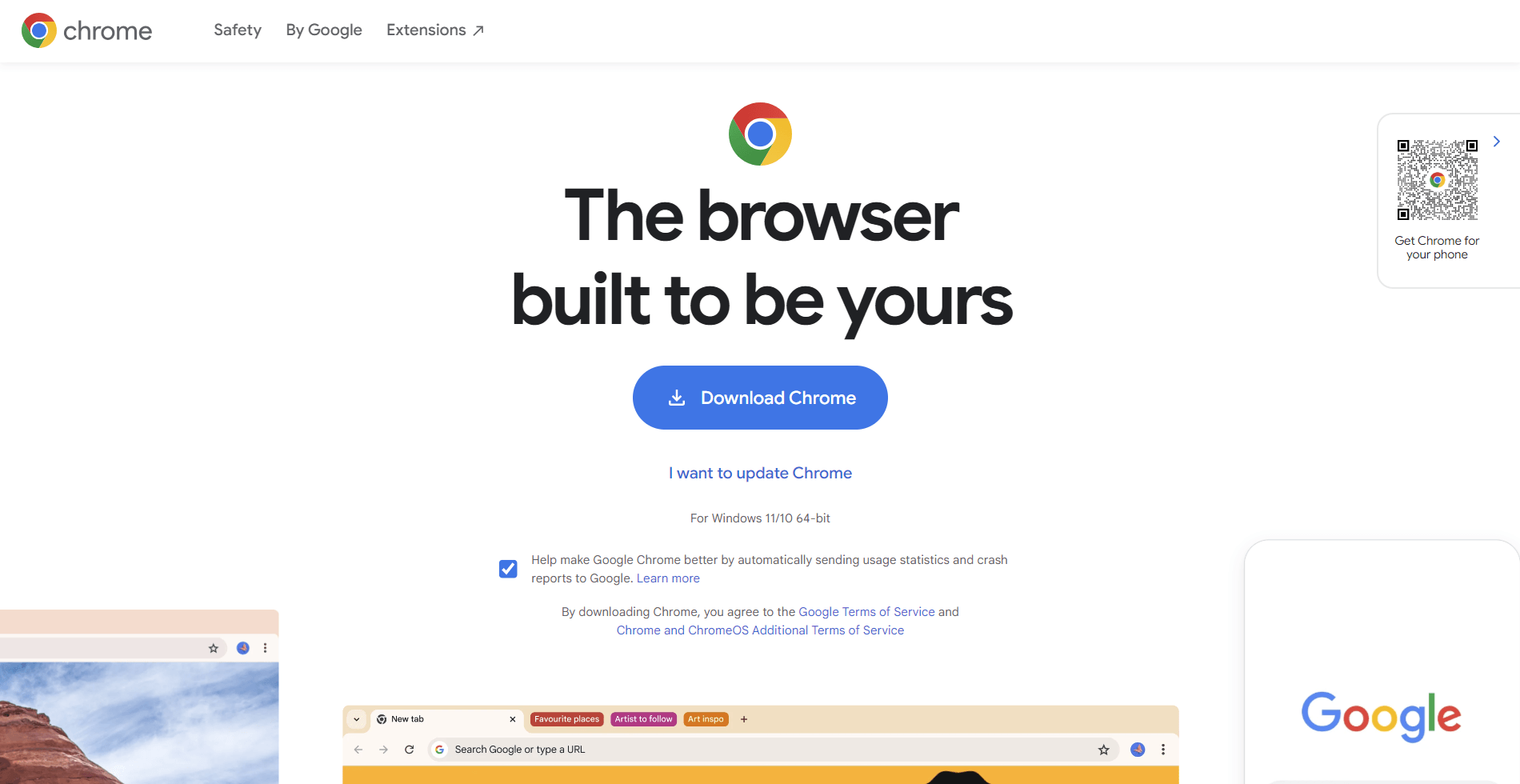
- Если Google Chrome у вас не установлен, перейдите на официальную страницу загрузки браузера. Скачайте и установите его на компьютер.
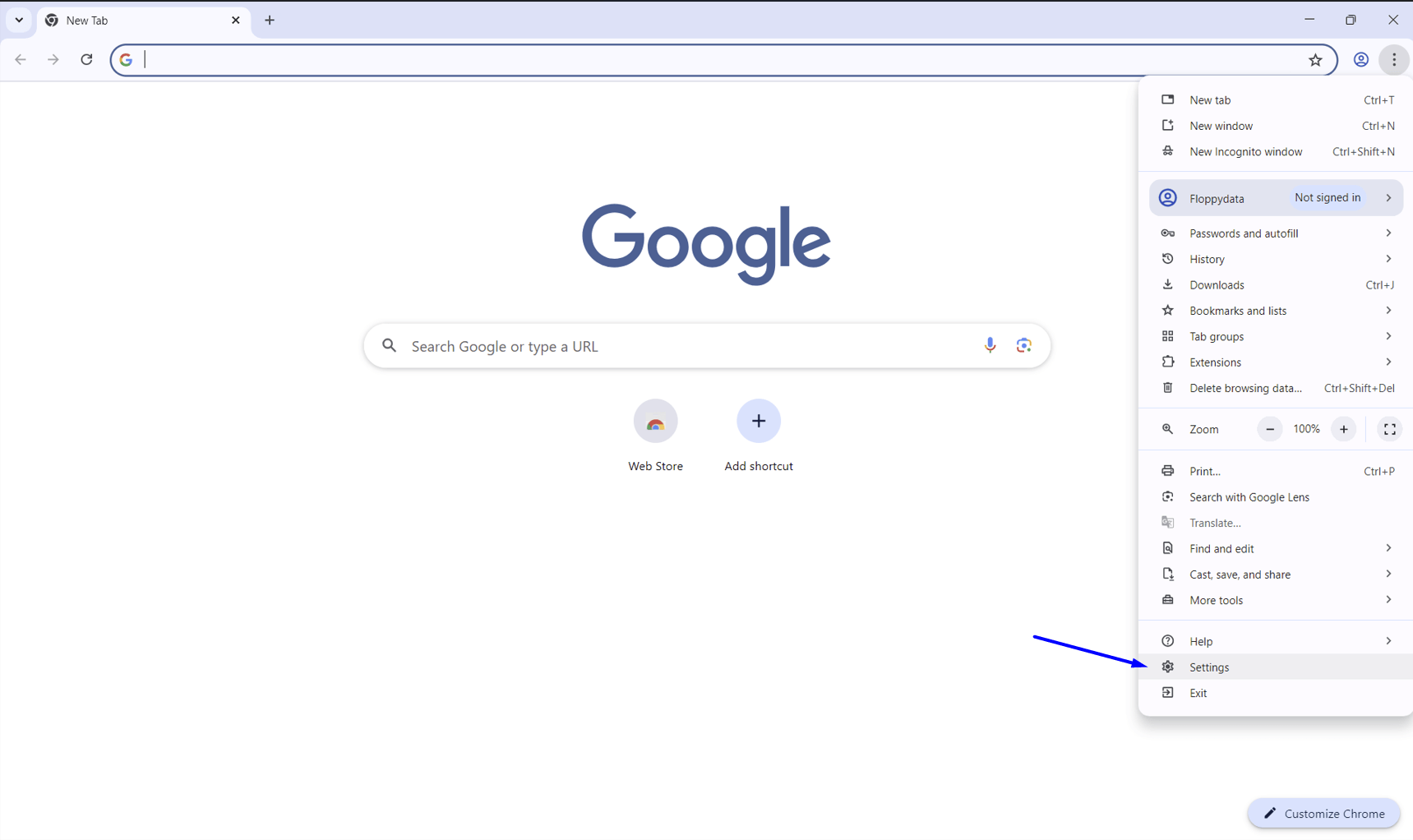
- Запустите браузер Chrome и откройте его настройки. Для этого в правом верхнем углу нажмите на кнопку с тремя точками -> Settings.
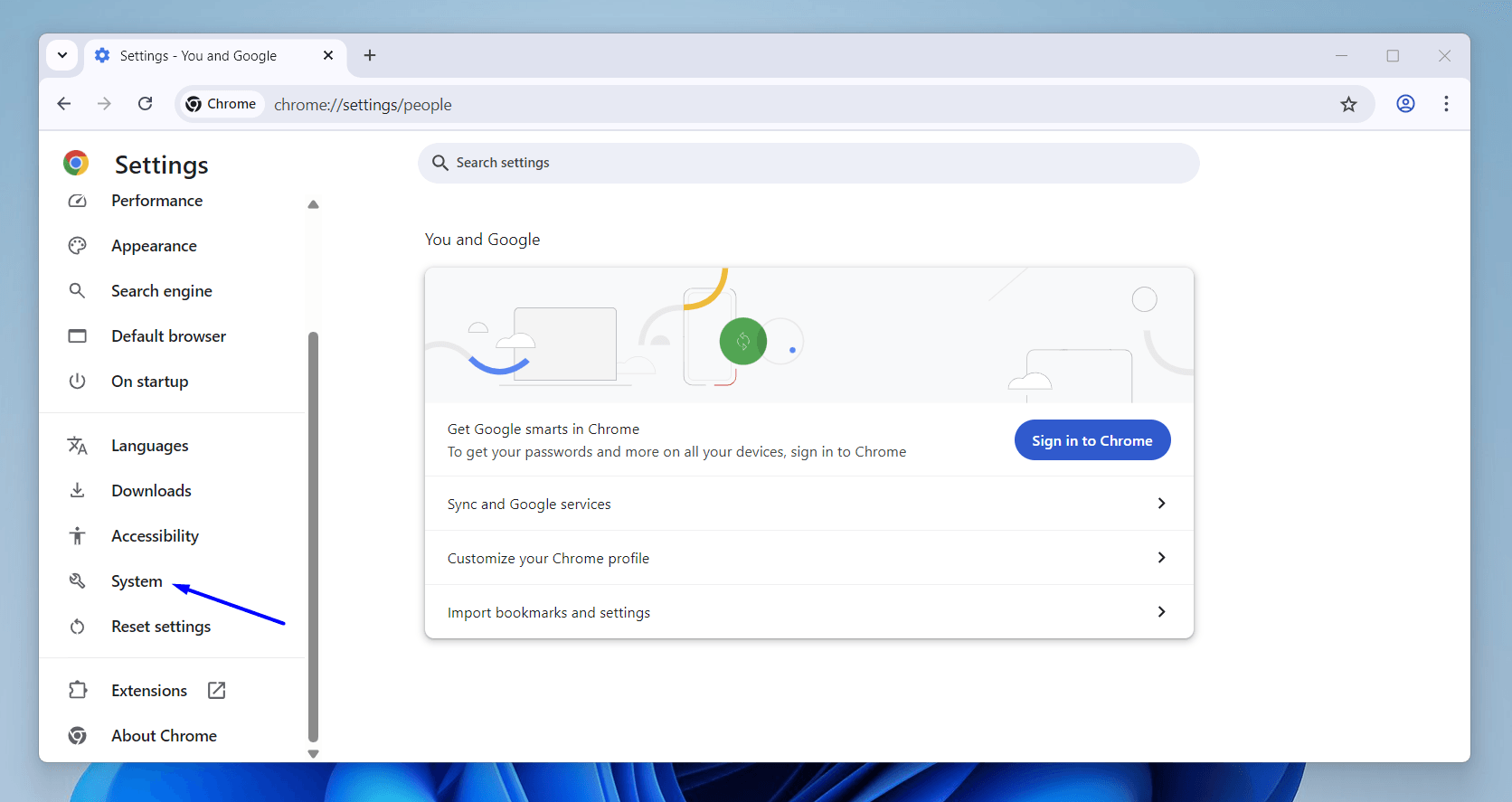
- В открывшемся окне настроек в списке меню слева найдите пункт System и перейдите в него.
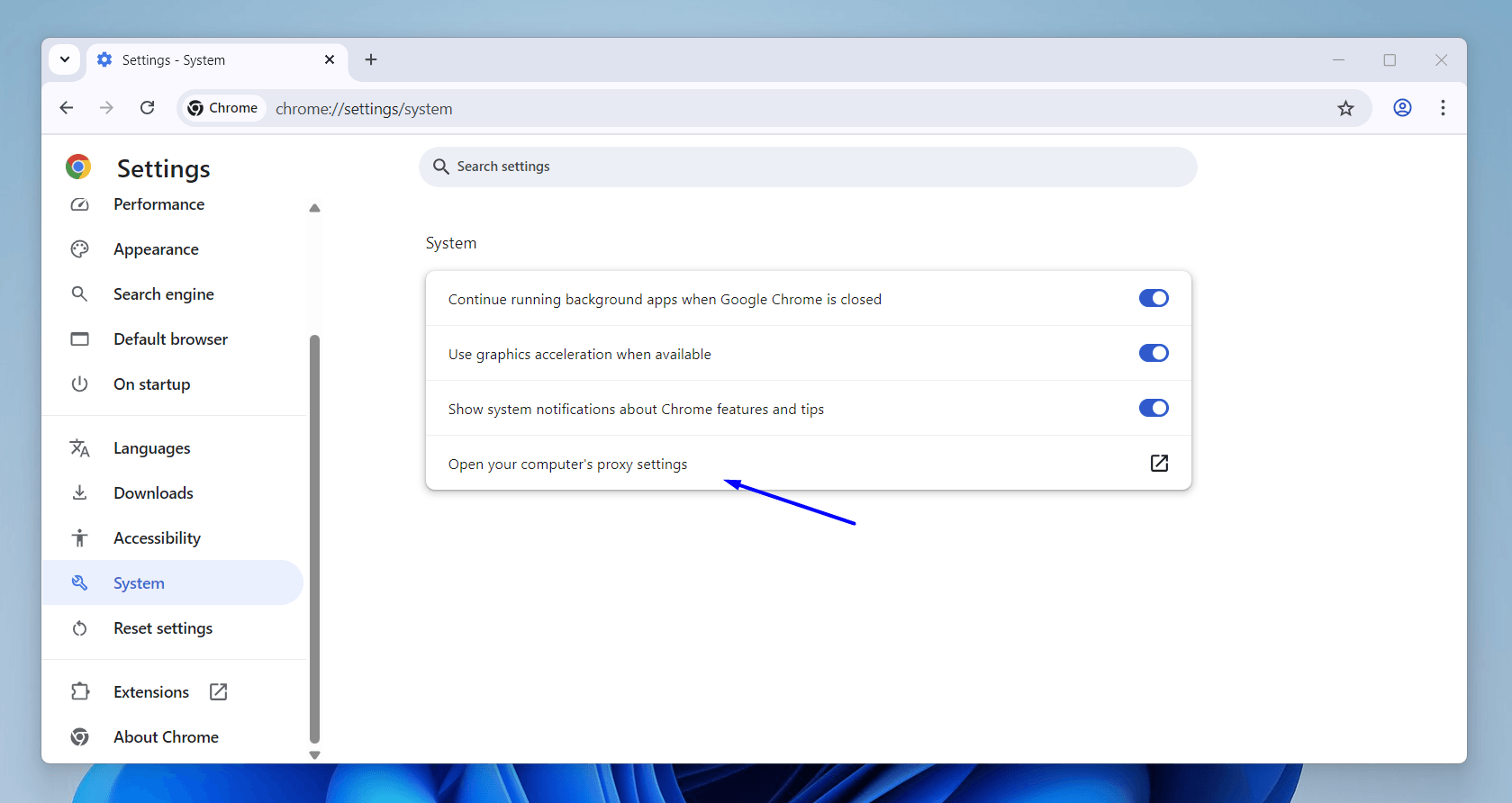
- Затем найдите последний пункт Open your computer’s proxy settings и нажмите на него.
- Откроется окно настроек прокси вашего устройства. В разделе Manual proxy setup нажмите Set up у пункта Use a proxy server.
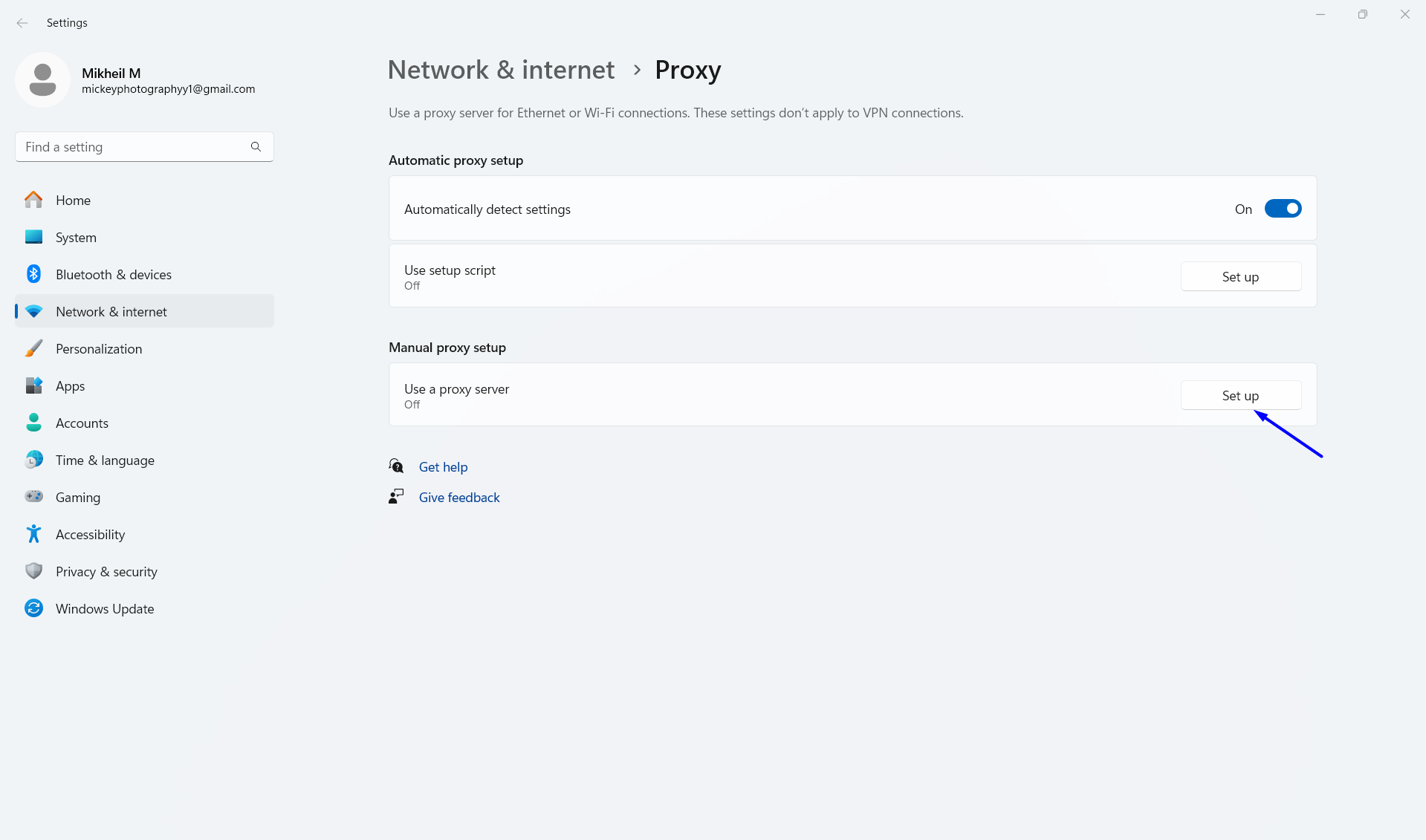
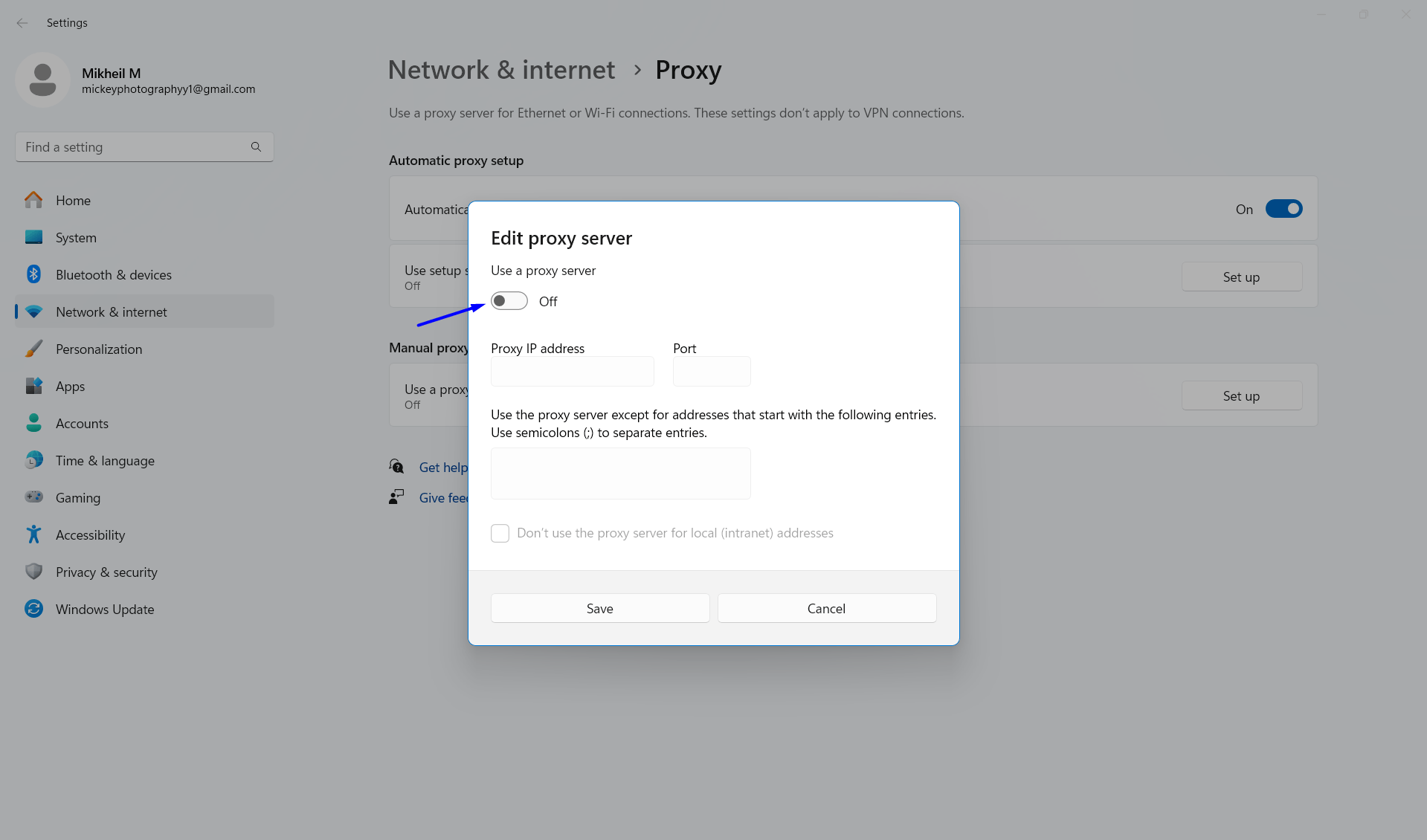
- Откроется окно для настройки прокси. Активируйте его, переключив пункт «Use a proxy server» в положение ON.
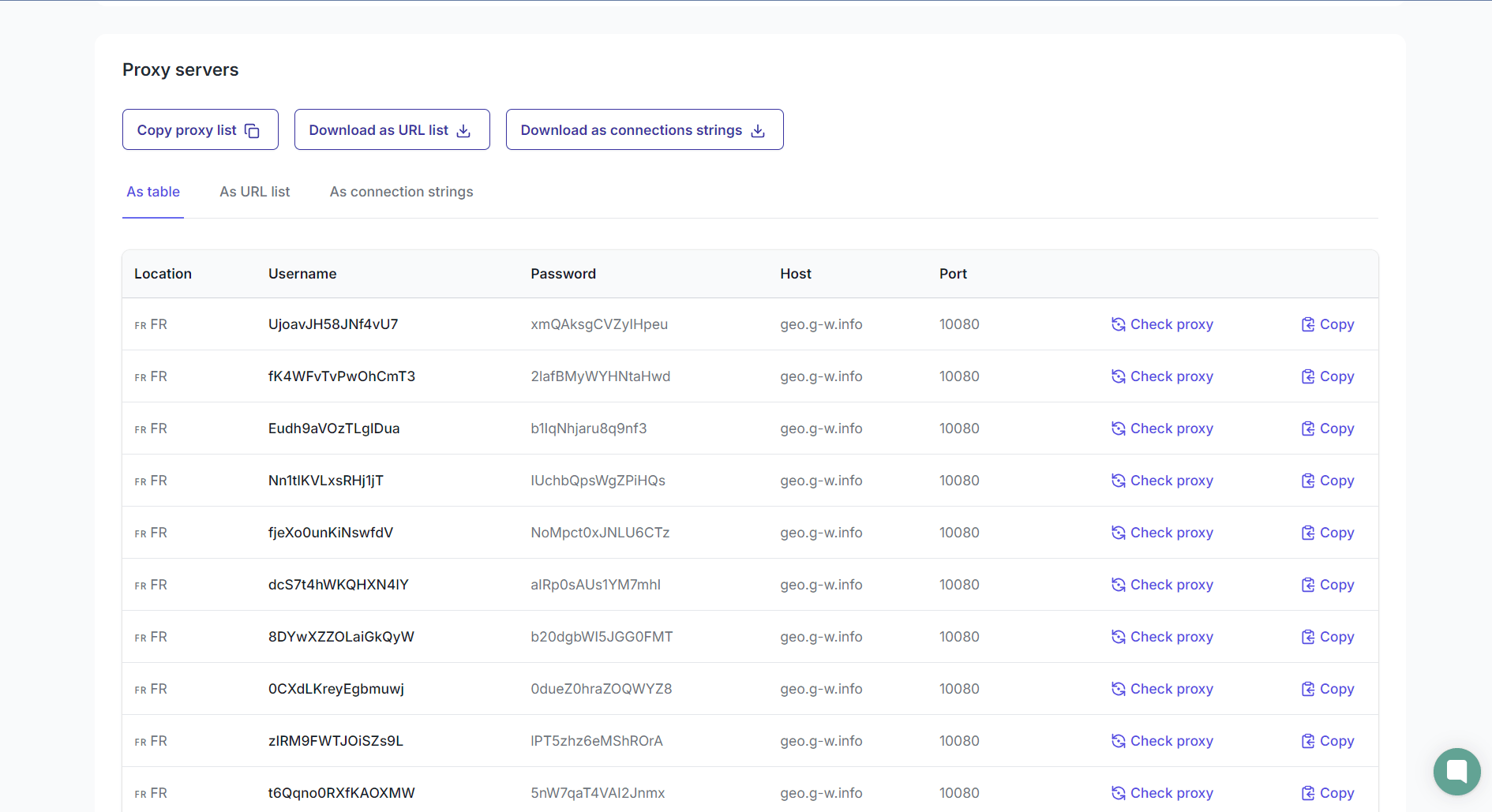
- Перейдите на сайт Floppydata, войдите в аккаунт или создайте новый.

- В личном кабинете нажмите Create proxy pool, укажите все необходимые настройки и сохраните, нажав Create new proxy pool. Вы увидите список прокси. Скопируйте нужные данные, в нашем случае это хост и порт.
- Вставьте имя хоста и порт и нажмите Save.

- Откройте Google Chrome — сразу появится небольшое всплывающее окно для ввода имени пользователя и пароля для аутентификации на прокси. Введите их и сохраните, нажав sign in.
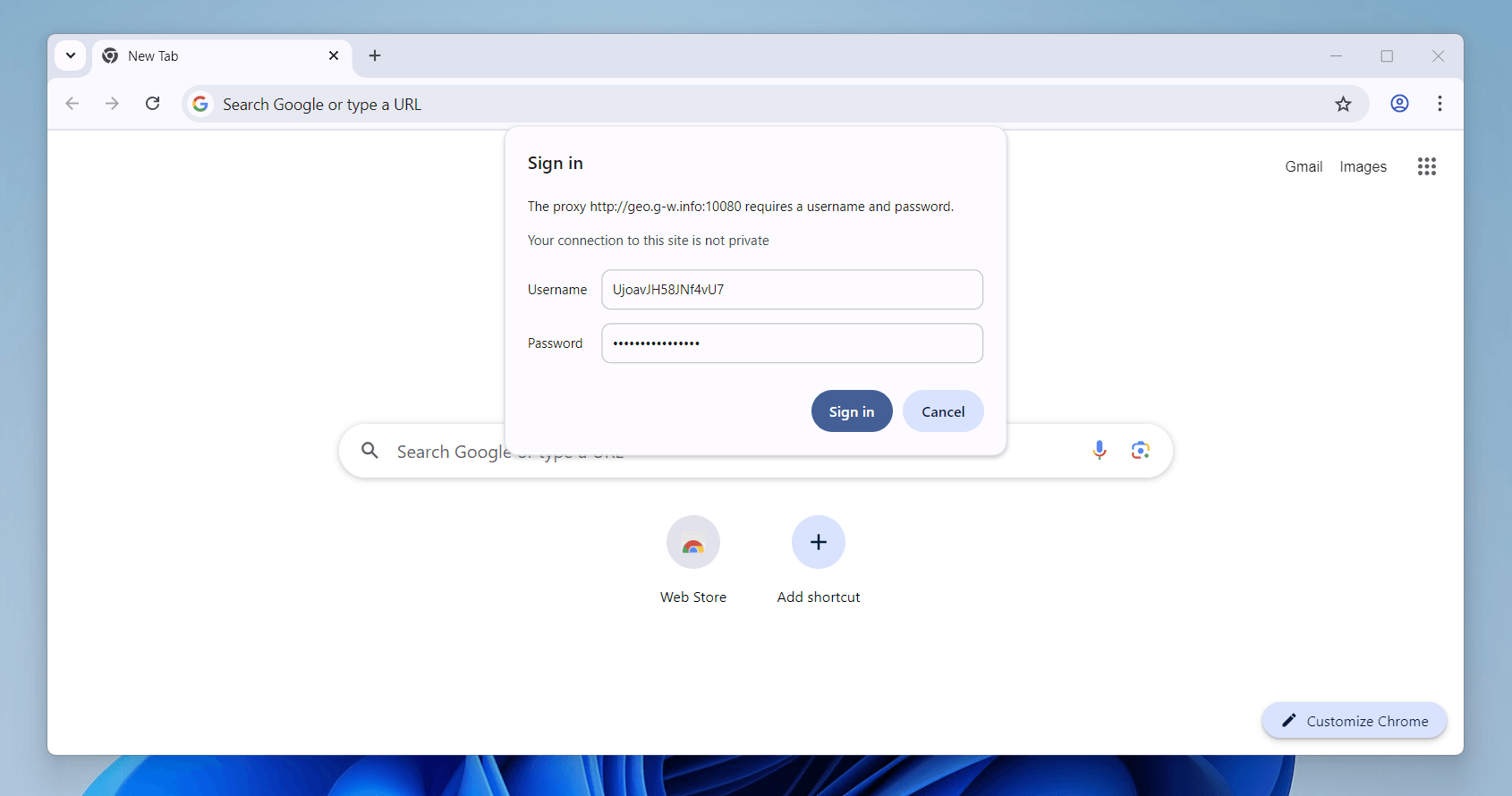
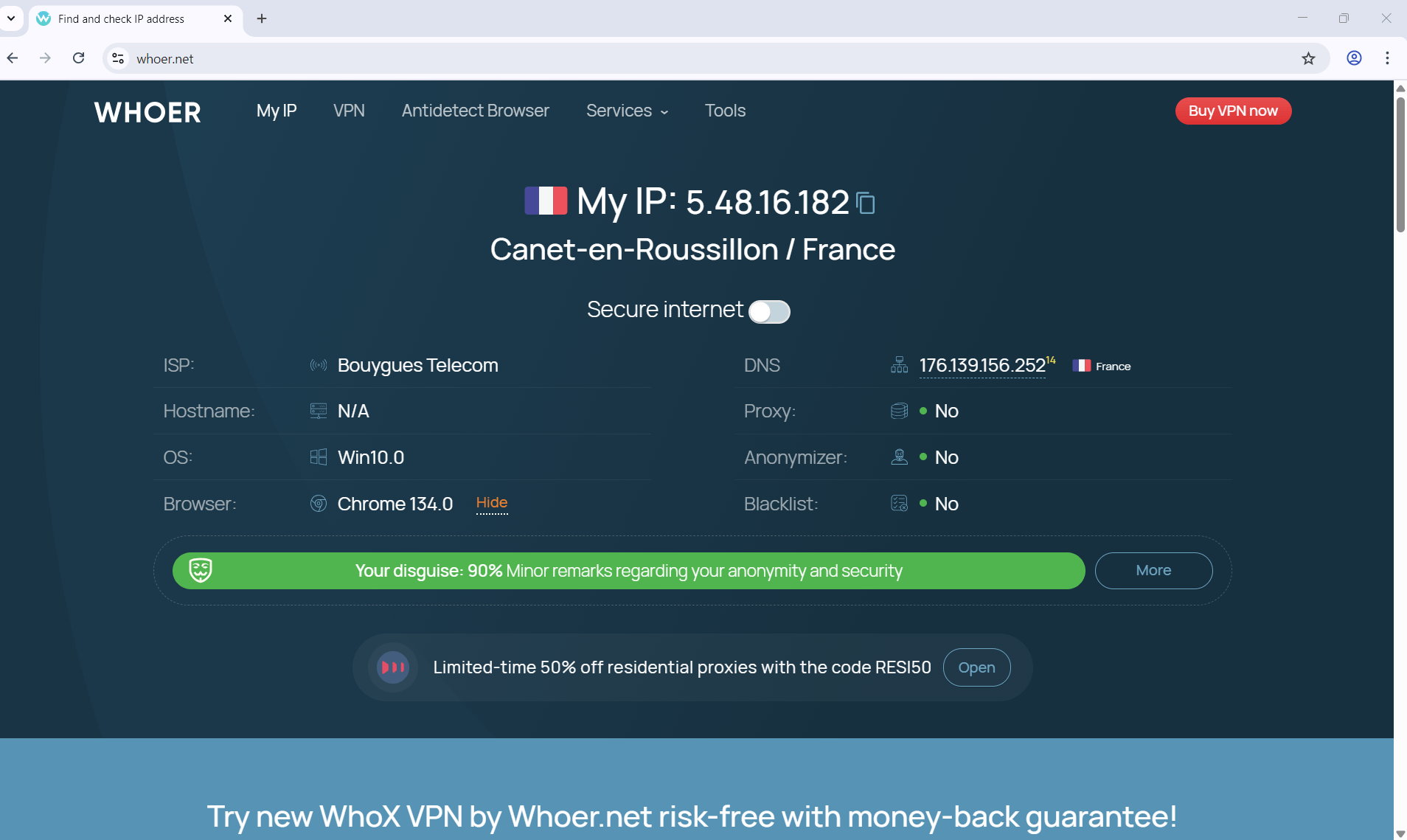
- Прокси готов к использованию. Чтобы проверить его, откройте сайт Whoer.com или любой другой чекер IP и убедитесь, что всё работает правильно.
Почему стоит выбрать Floppydata для прокси в Google Chrome
- Повышенная анонимность и безопасность — уровень защиты вашего IP-адреса вырастет, если вы будете использовать Google Chrome вместе с мощной прокси-сетью Floppydata, которая скрывает ваше местоположение в сети.
- Надёжные и быстрые подключения — прокси Floppydata рассчитаны на быструю работу, чтобы ваши сессии в интернете не прерывались.
- Разнообразный пул IP — в нашей прокси-сети можно выбрать резидентские, мобильные и серверные IP-адреса, которые помогают решать задачи в самых разных сферах онлайн-бизнеса.
- Непревзойдённые 99,8 % успешных запросов — наш сервис успешно подключается в 99,8 % случаев, что позволяет точно собирать данные и управлять аккаунтами.
- Непревзойдённый аптайм прокси 99,99 % — прокси-система остаётся онлайн круглосуточно и обеспечивает непрерывную работу сервисов.
- Непревзойдённые 95 % чистых IP — 95 % IP-сети Floppydata сохраняют чистый статус, что помогает избежать обнаружения и блокировок в интернете.
Итоги
Google Chrome — безусловно, один из самых популярных веб-браузеров. Он быстрый, простой в использовании, у него огромное количество расширений, и он хорошо работает со всеми сервисами Google, поэтому многие считают его обязательным.
Возможность настроить резидентские прокси-серверы, как показано на примере Floppydata, добавляет гибкости и безопасности при работе в интернете. Несмотря на некоторые недостатки, Chrome продолжает развиваться и подстраиваться под потребности пользователей, сохраняя лидирующие позиции.
Вопросы и ответы
Как настроить прокси Floppydata в Google Chrome?
Откройте меню Chrome → Settings → System и нажмите Open your computer’s proxy settings. В системном окне включите ручную настройку прокси, введите хост и порт из вашего пула прокси Floppydata, сохраните настройки и при необходимости пройдите аутентификацию, когда Chrome её запросит. Добавьте учётные данные, если нужно, а затем проверьте подключение на сайте вроде Whoer.com, чтобы убедиться, что прокси активен.
Какие преимущества дают прокси Floppydata в Chrome?
Прокси Floppydata обеспечивают быстрые и надёжные подключения: аптайм 99,99 %, 99,8 % успешных запросов и 95 % чистых IP. В связке с Chrome такая настройка повышает приватность, помогает обходить геоограничения и обеспечивает стабильную работу в браузере.