


Inhaltsverzeichnis
Was ist Google Chrome?
Sie haben Google Chrome wahrscheinlich schon mindestens einmal benutzt, so wie viele andere Menschen auch. Für viele ist er zum Muss geworden, um zu arbeiten, zu lernen oder einfach zum Vergnügen im Web zu surfen.
Chrome ist ein kostenloser Webbrowser von Google. Er erschien erstmals 2008 und wurde schnell zu einem der beliebtesten Browser. Heute hat er einen großen Teil des Marktes inne.
Fakt: Der Name Chrome kommt von Chromium und bezieht sich auf den Rahmen, den man um ein Computerfenster sieht. Ziel war es, einen Browser mit klarem Look zu gestalten, bei dem der Rahmen fast verschwindet.
Die wichtigsten Funktionen von Chrome:
- Geschwindigkeit – Chrome ist bekannt dafür, Seiten schnell zu laden und Web-Apps gut zu verarbeiten.
- Einfache Bedienung – Er hat ein schlichtes Layout, das ihn benutzerfreundlich macht.
- Viele Erweiterungen – Sie können jede Menge Erweiterungen hinzufügen, um den Browser genau so anzupassen, wie Sie ihn haben möchten.
- Synchronisierung Ihrer Daten – Er hält Ihre Lesezeichen, Ihren Verlauf und weitere Daten auf allen Ihren Geräten auf dem neuesten Stand.
- Funktioniert mit Google-Diensten – Chrome lässt sich problemlos mit Gmail, Google Drive und Google Maps verbinden.
Schritt-für-Schritt-Anleitung: Floppydata-Proxys in Google Chrome einrichten
Google Chrome unterstützt, wie die meisten modernen Browser, die Verwendung von Proxy-Servern. Schauen wir uns eine Methode an, Floppydata-Proxys in den weit verbreiteten Chrome-Browser zu integrieren.
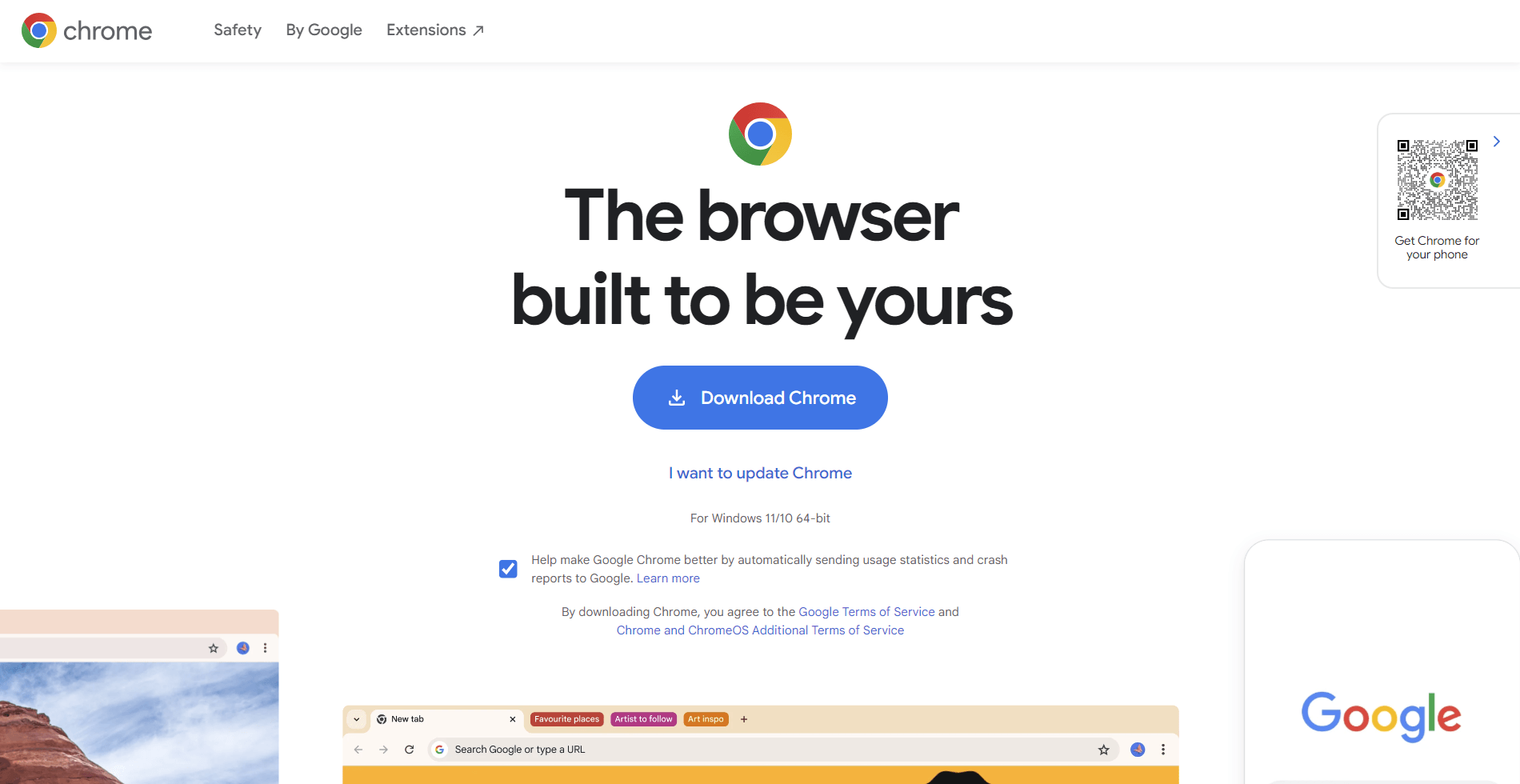
- Falls Google Chrome bei Ihnen nicht installiert ist, rufen Sie die offizielle Download-Seite des Browsers auf. Laden Sie ihn herunter und installieren Sie ihn auf Ihrem Computer.
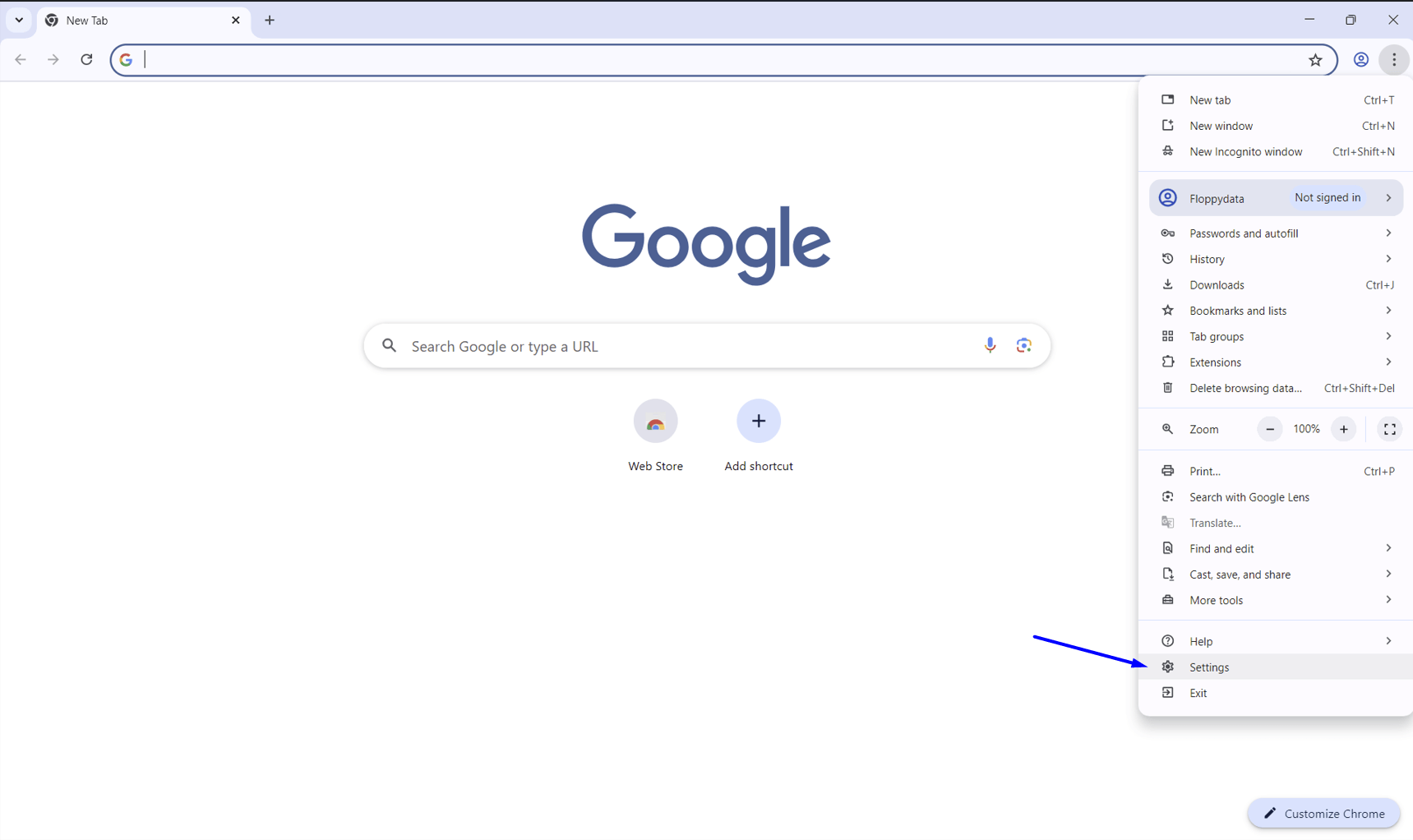
- Starten Sie den Chrome-Browser und öffnen Sie die Chrome-Einstellungen. Klicken Sie dazu oben rechts auf die Schaltfläche mit den 3 Punkten -> Settings.
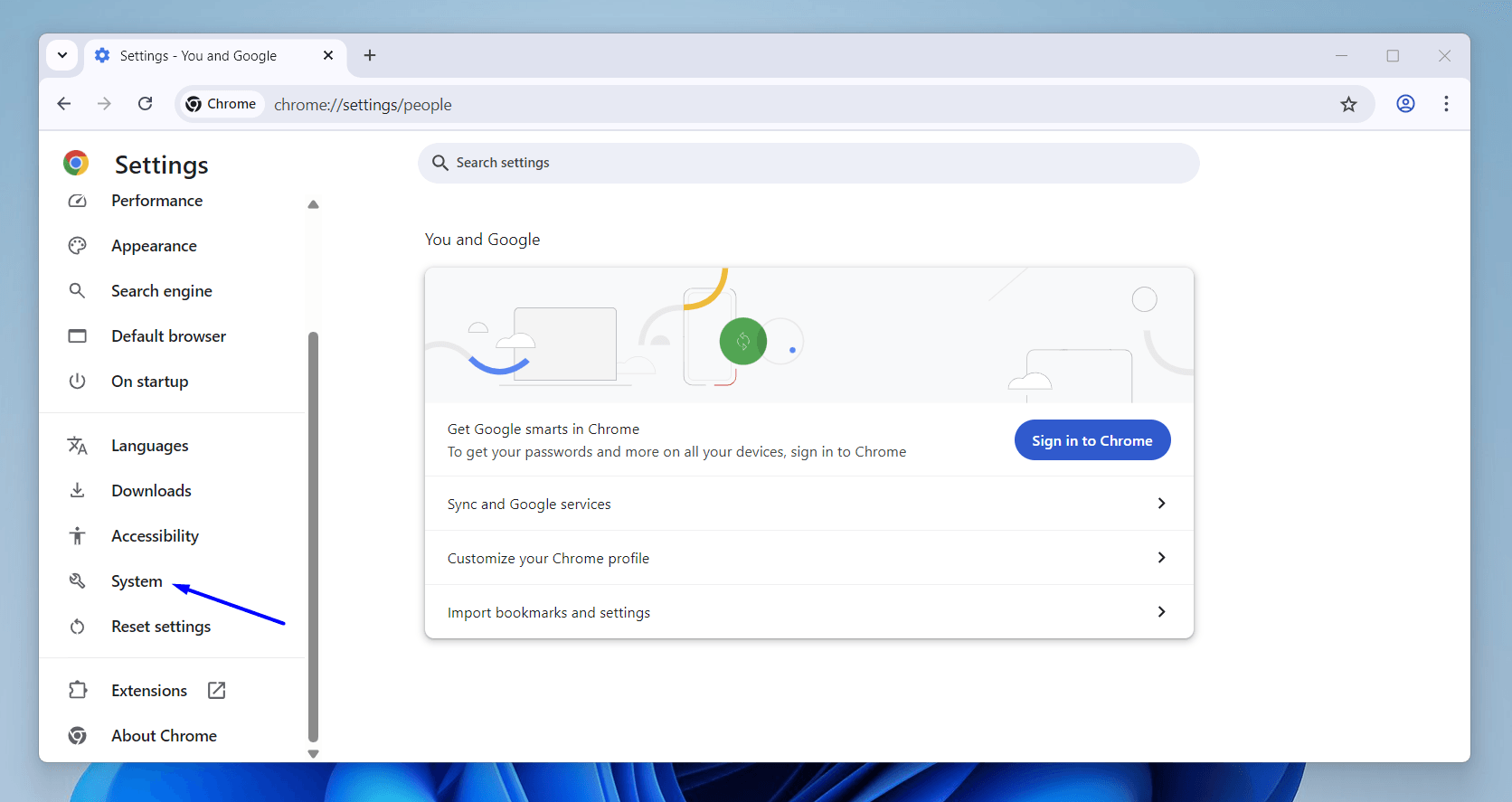
- Suchen Sie im geöffneten Einstellungsfenster in der Menüliste links den Punkt System und öffnen Sie ihn.
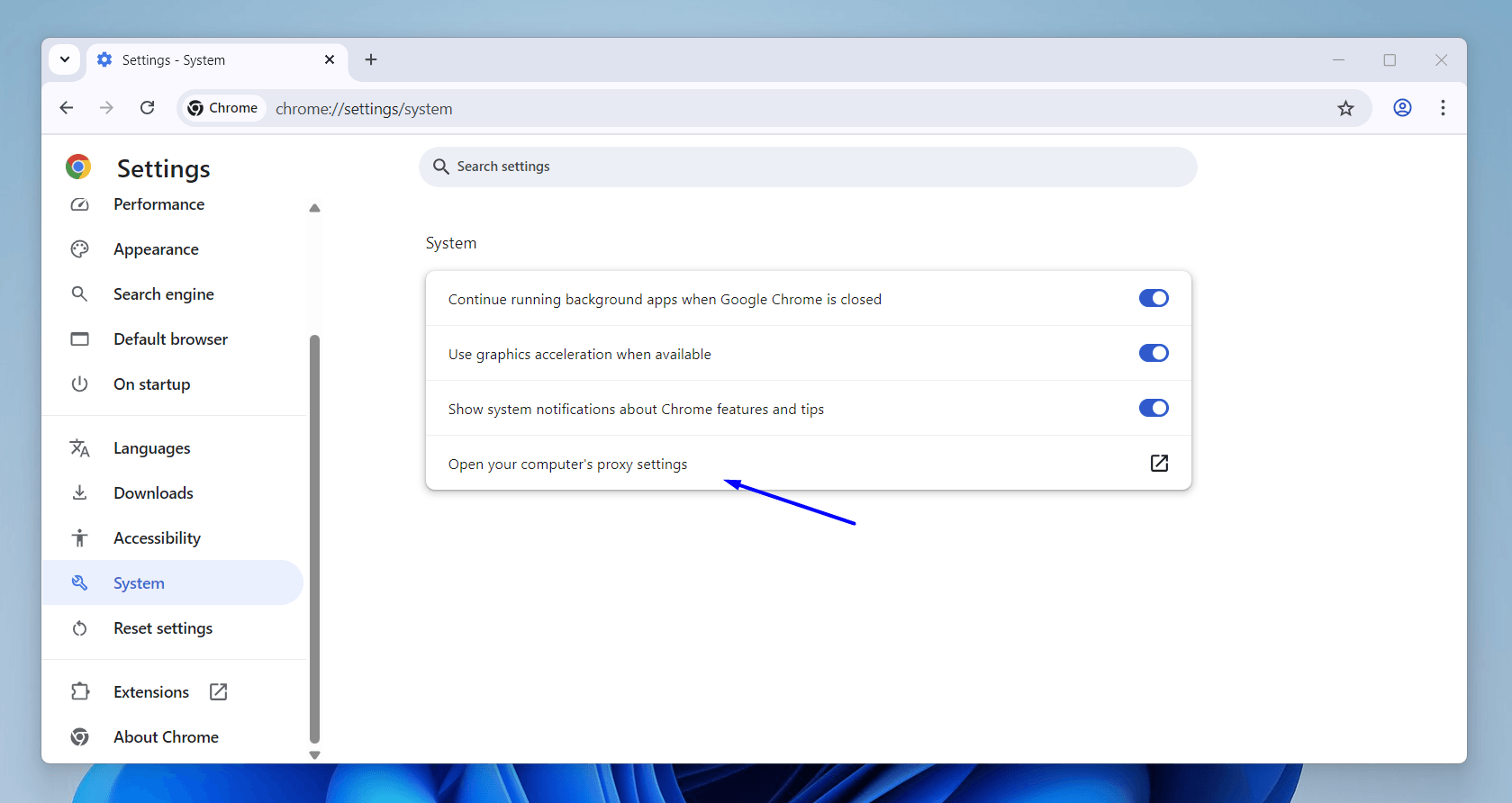
- Suchen Sie als Nächstes den letzten Punkt Open your computer’s proxy settings und klicken Sie darauf.
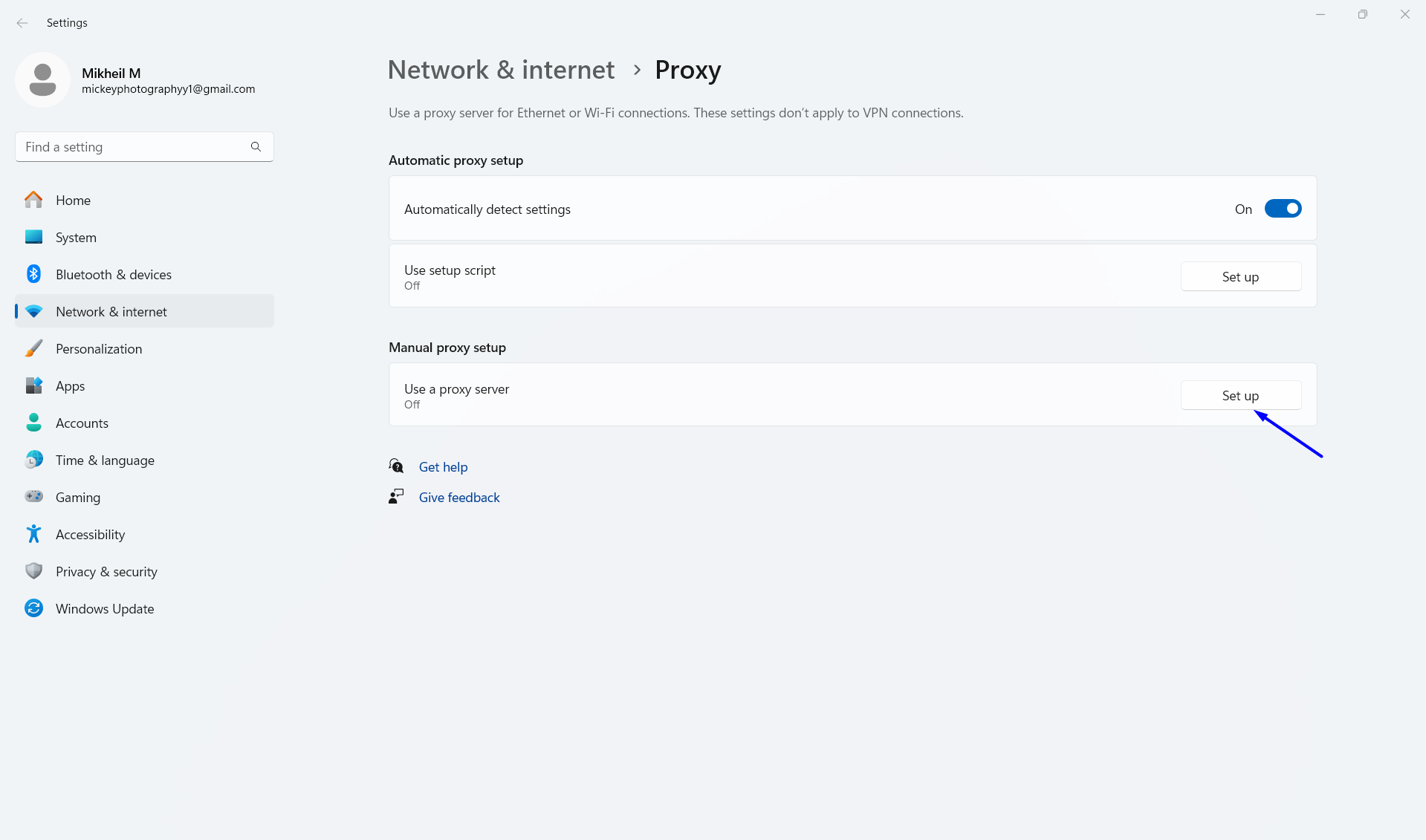
- Das Fenster mit den Proxy-Einstellungen Ihres Geräts öffnet sich. Klicken Sie im Bereich Manual proxy setup bei Use a proxy server auf Set up.
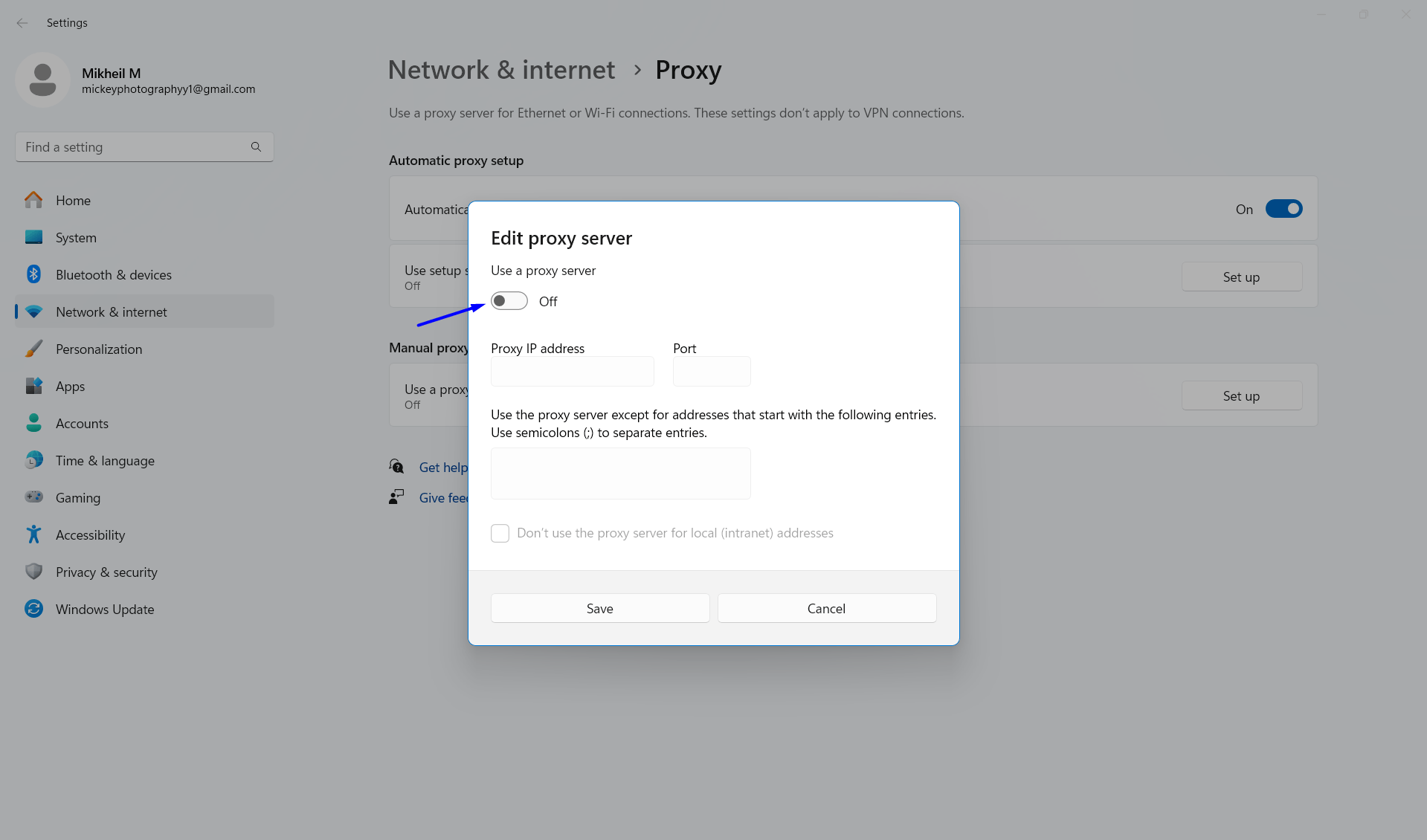
- Es öffnet sich ein Fenster zur Konfiguration Ihrer Proxy-Einstellungen. Aktivieren Sie es, indem Sie „Use a proxy server“ auf ON stellen.
- Rufen Sie Floppydata auf, melden Sie sich an oder erstellen Sie einen neuen Account.

- Klicken Sie in Ihrem Account auf Create proxy pool, legen Sie alle erforderlichen Einstellungen fest und speichern Sie mit einem Klick auf Create new proxy pool. Sie sehen eine Liste von Proxys. Kopieren Sie die benötigten Daten, in unserem Fall den Host und den Port.
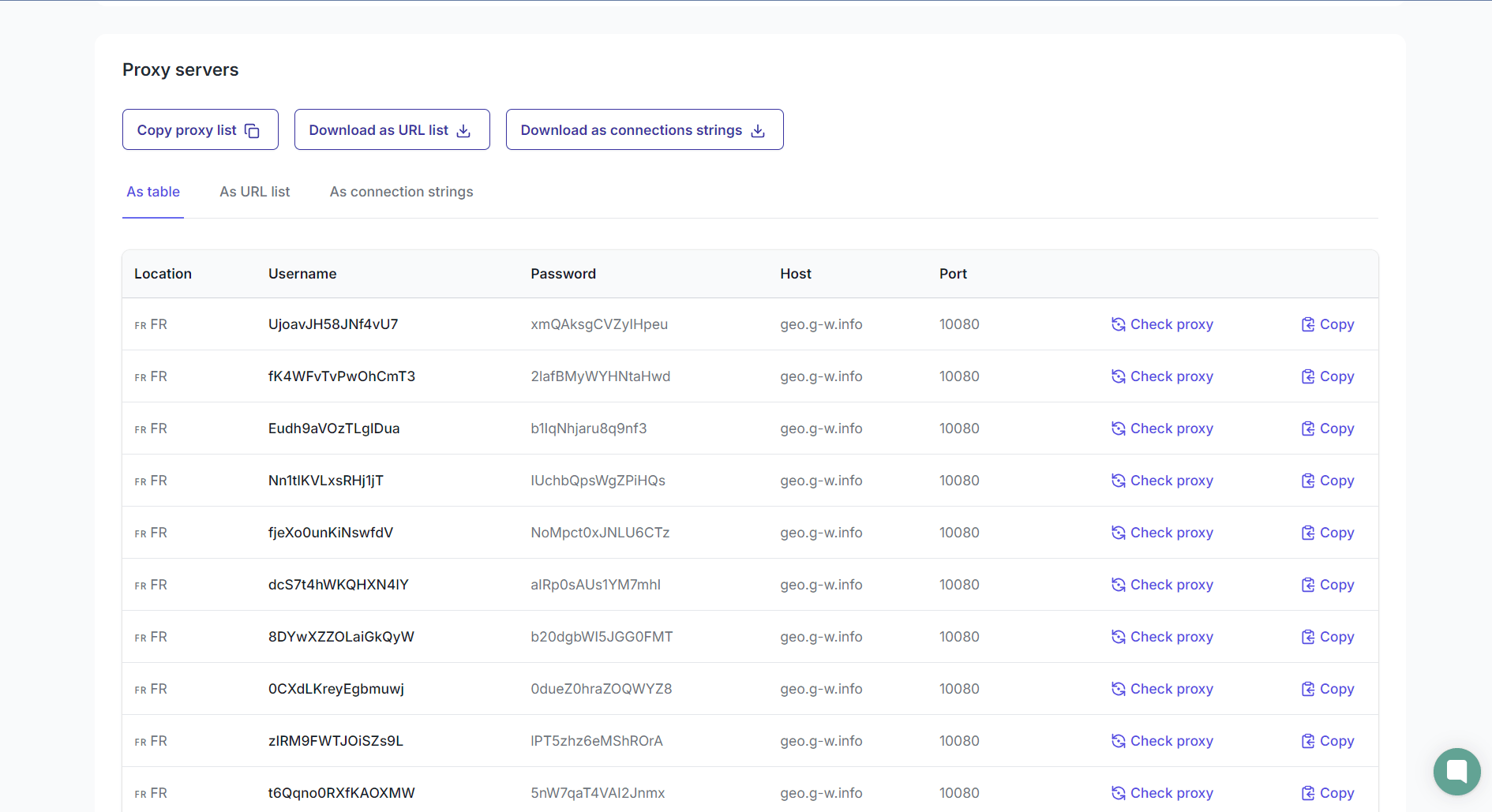
- Geben Sie den Hostnamen und den Port ein und klicken Sie auf Save.

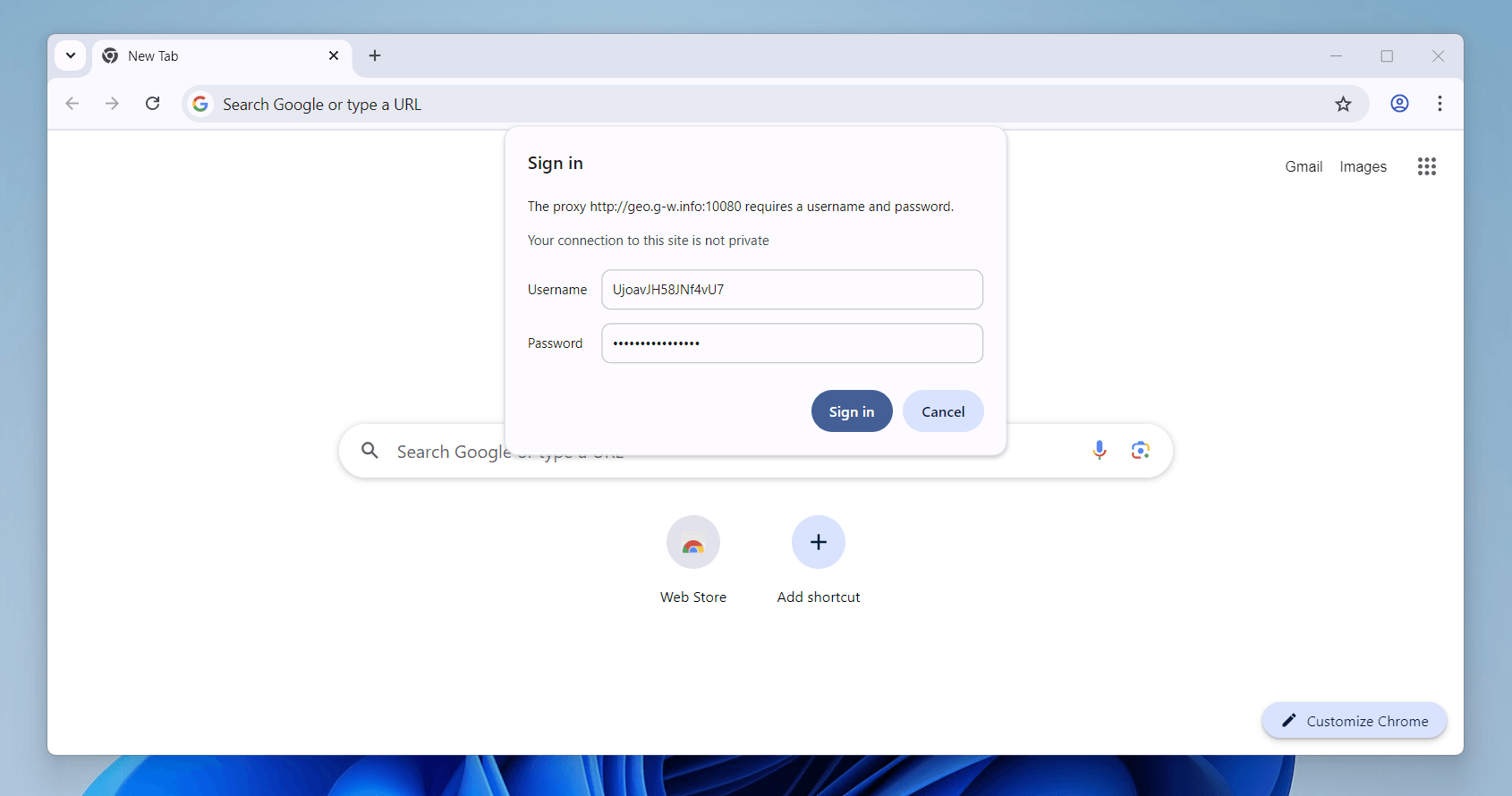
- Wechseln Sie zu Google Chrome. Sie sehen sofort ein kleines Pop-up-Fenster, in dem Sie den Benutzernamen und das Passwort für die Proxy-Authentifizierung eingeben. Geben Sie beides ein und speichern Sie mit einem Klick auf Sign in.
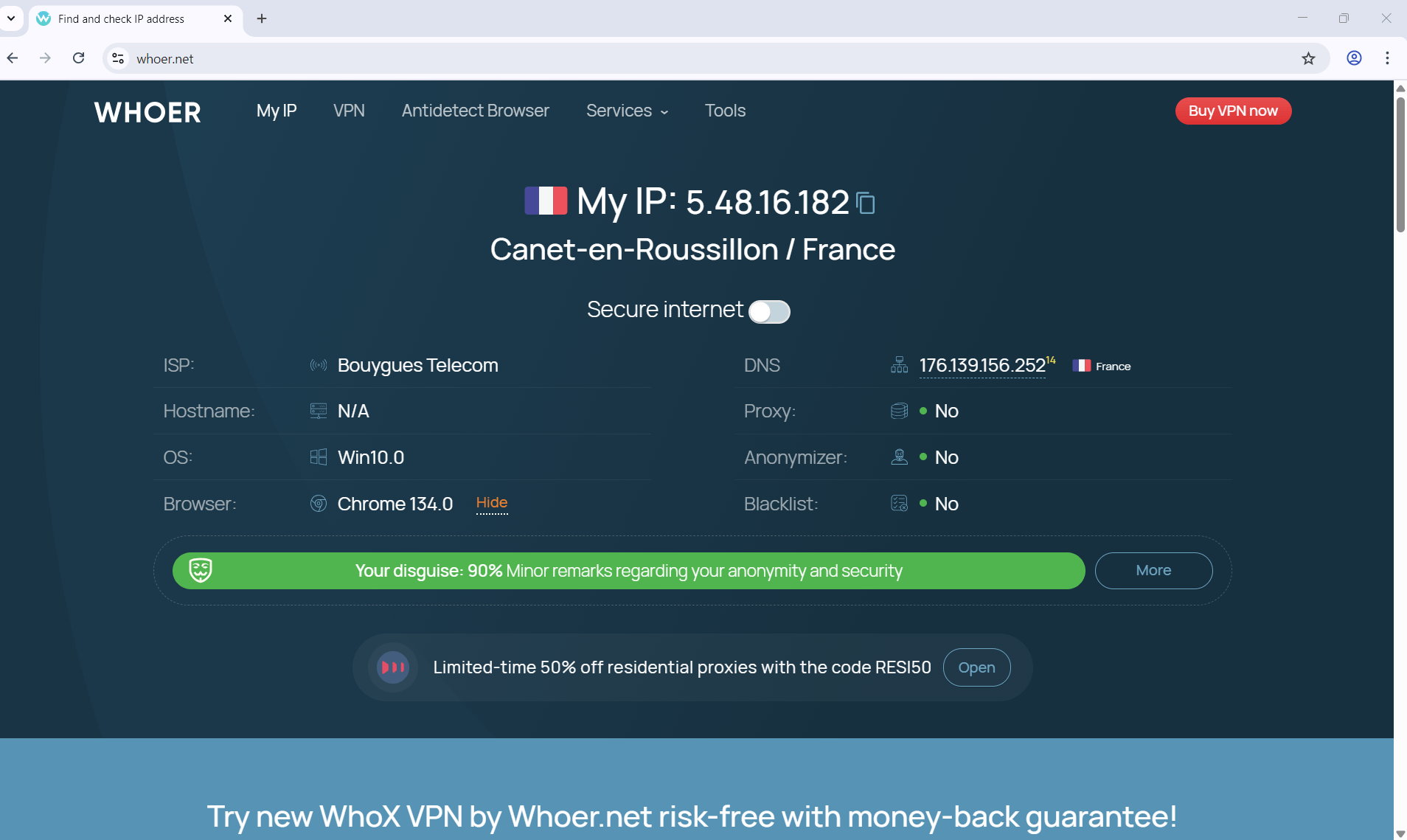
- Der Proxy ist einsatzbereit. Rufen Sie zur Überprüfung Whoer.com oder einen anderen IP-Checker auf und vergewissern Sie sich, dass alles einwandfrei läuft.
Warum Floppydata für Google-Chrome-Proxys wählen
- Mehr Anonymität und Sicherheit — Die Sicherheit Ihrer IP-Adresse verbessert sich, wenn Sie Google Chrome zusammen mit dem leistungsstarken Floppydata-Proxy-Netzwerk nutzen, um Ihren Online-Standort zu verbergen.
- Zuverlässige und schnelle Verbindungen — Floppydata-Proxys sind auf schnelles Arbeiten ausgelegt, damit Ihre Online-Sitzungen ohne Unterbrechung laufen.
- Vielfältiger IP-Pool — Wählen Sie über unser Proxy-Netzwerk Residential-, Mobile- und Rechenzentrums-IP-Adressen aus, die Ihnen helfen, Probleme in zahlreichen Online-Geschäftsbereichen zu lösen.
- Unschlagbare Erfolgsquote von 99,8 % — Unser Dienst verbindet in 99,8 % der Fälle erfolgreich, um Daten präzise zu scrapen und Accounts zu steuern.
- Unschlagbare Proxy-Uptime von 99,99 % — Das Proxy-System bleibt rund um die Uhr online, um kontinuierliche Dienste zu liefern.
- Unschlagbare Rate sauberer IPs von 95 % — 95 % des IP-Netzwerks von Floppydata behalten einen sauberen Status, um Erkennung und Sperren im Internet zu verhindern.
Schlussgedanken
Google Chrome ist zweifellos einer der beliebtesten Webbrowser überhaupt. Er ist schnell, einfach zu bedienen, hat unzählige Erweiterungen und funktioniert gut mit allen Google-Diensten, weshalb er für viele Menschen unverzichtbar ist.
Die Möglichkeit, Residential-Proxy-Server zu konfigurieren, wie im Beispiel mit Floppydata gezeigt, sorgt für mehr Flexibilität und Sicherheit bei der Arbeit im Internet. Trotz einiger Schwächen entwickelt sich Chrome weiter und passt sich den Bedürfnissen der Nutzer an, wodurch er seine führende Position behält.
FAQ
Wie konfiguriere ich einen Floppydata-Proxy in Google Chrome?
Gehen Sie im Chrome-Menü zu Settings → System und klicken Sie auf „Open your computer’s proxy settings“. Aktivieren Sie im Systemdialog die manuelle Proxy-Einrichtung, geben Sie den Host und den Port Ihres Floppydata-Proxy-Pools ein, speichern Sie die Einstellungen und authentifizieren Sie sich bei Bedarf, wenn Chrome dazu auffordert. Fügen Sie bei Bedarf Zugangsdaten hinzu und testen Sie dann die Verbindung auf einer Website wie Whoer.com, um sicherzustellen, dass der Proxy aktiv ist.
Welche Vorteile bietet die Verwendung von Floppydata-Proxys mit Chrome?
Floppydata-Proxys bieten schnelle, zuverlässige Verbindungen mit 99,99 % Uptime, 99,8 % erfolgreichen Anfragen und einer Rate sauberer IPs von 95 %. In Kombination mit Chrome verbessert diese Einrichtung die Privatsphäre, hilft beim Umgehen von Geo-Beschränkungen und sorgt für eine reibungsloses Surfen.


