


Зміст
Що таке Google Chrome?
Імовірно, ви хоч раз користувалися Google Chrome, як і багато інших людей. Для багатьох він став обов’язковим інструментом для роботи, навчання чи просто для розважального перегляду вебсайтів.
Chrome — це безкоштовний веббраузер від Google. Він вийшов у 2008 році й швидко став одним із найпопулярніших браузерів. Тепер він займає велику частку ринку.
Цікавий факт: назва Chrome походить від chromium, що означає рамку, яку ви бачите навколо вікна на комп’ютері. Мета полягала в тому, щоб створити браузер із чистим виглядом, у якого рамка майже зникає.
Основні можливості Chrome:
- Швидкість – Chrome відомий швидким завантаженням сторінок і доброю роботою з вебзастосунками.
- Простота використання – він має простий інтерфейс, який робить його зручним для користувача.
- Багато розширень – ви можете додати безліч розширень, щоб налаштувати браузер саме так, як вам потрібно.
- Синхронізація даних – він підтримує закладки, історію та інші дані актуальними на всіх ваших пристроях.
- Робота із сервісами Google – Chrome легко поєднується з Gmail, Google Drive і Google Maps.
Покрокова інструкція з налаштування проксі Floppydata в Google Chrome
Google Chrome, як і більшість сучасних браузерів, підтримує використання проксі-серверів. Розгляньмо один зі способів інтегрувати проксі Floppydata в такий поширений браузер, як Chrome.
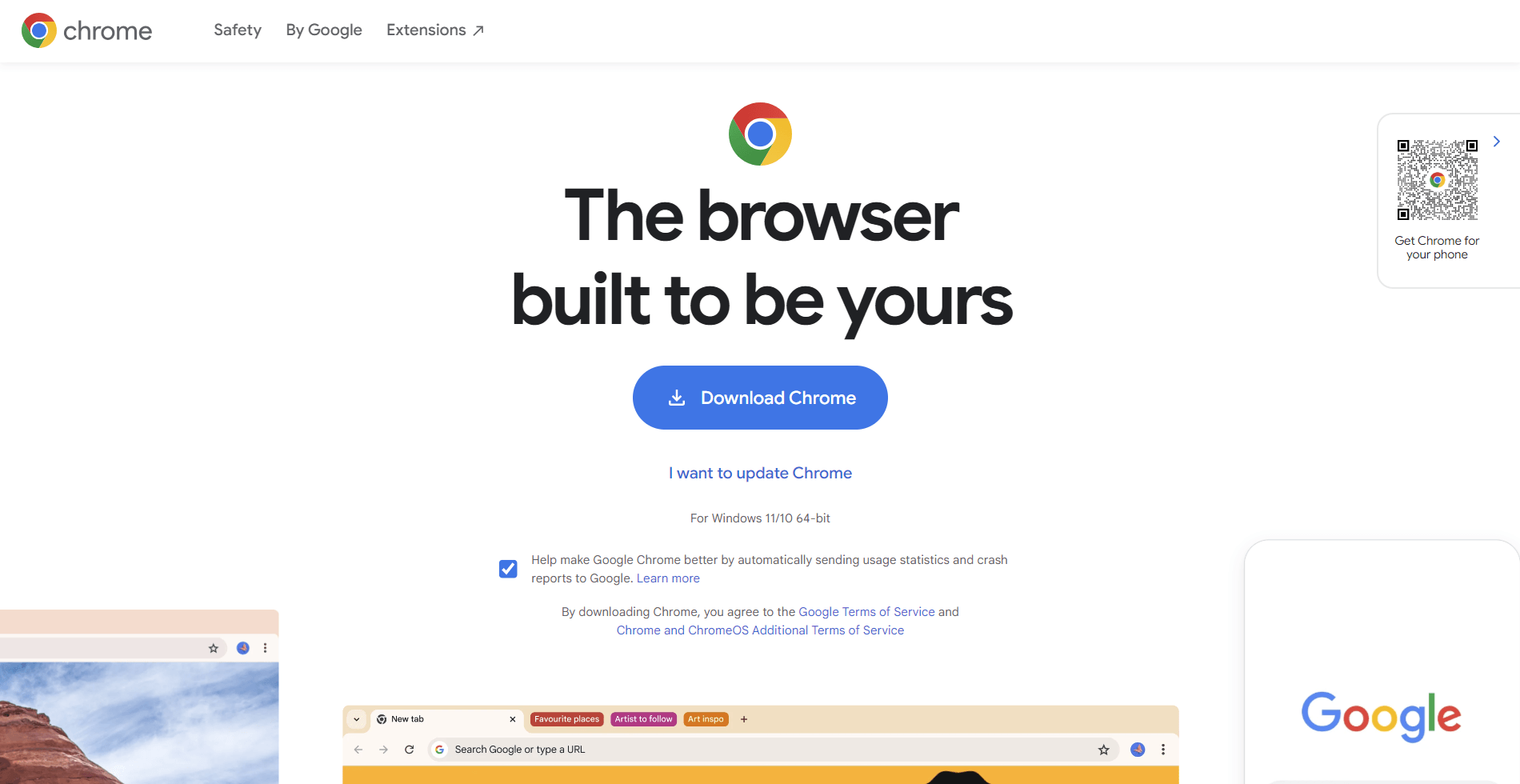
- Якщо Google Chrome у вас не встановлено, перейдіть на офіційну сторінку завантаження браузера. Завантажте та встановіть його на комп’ютер.
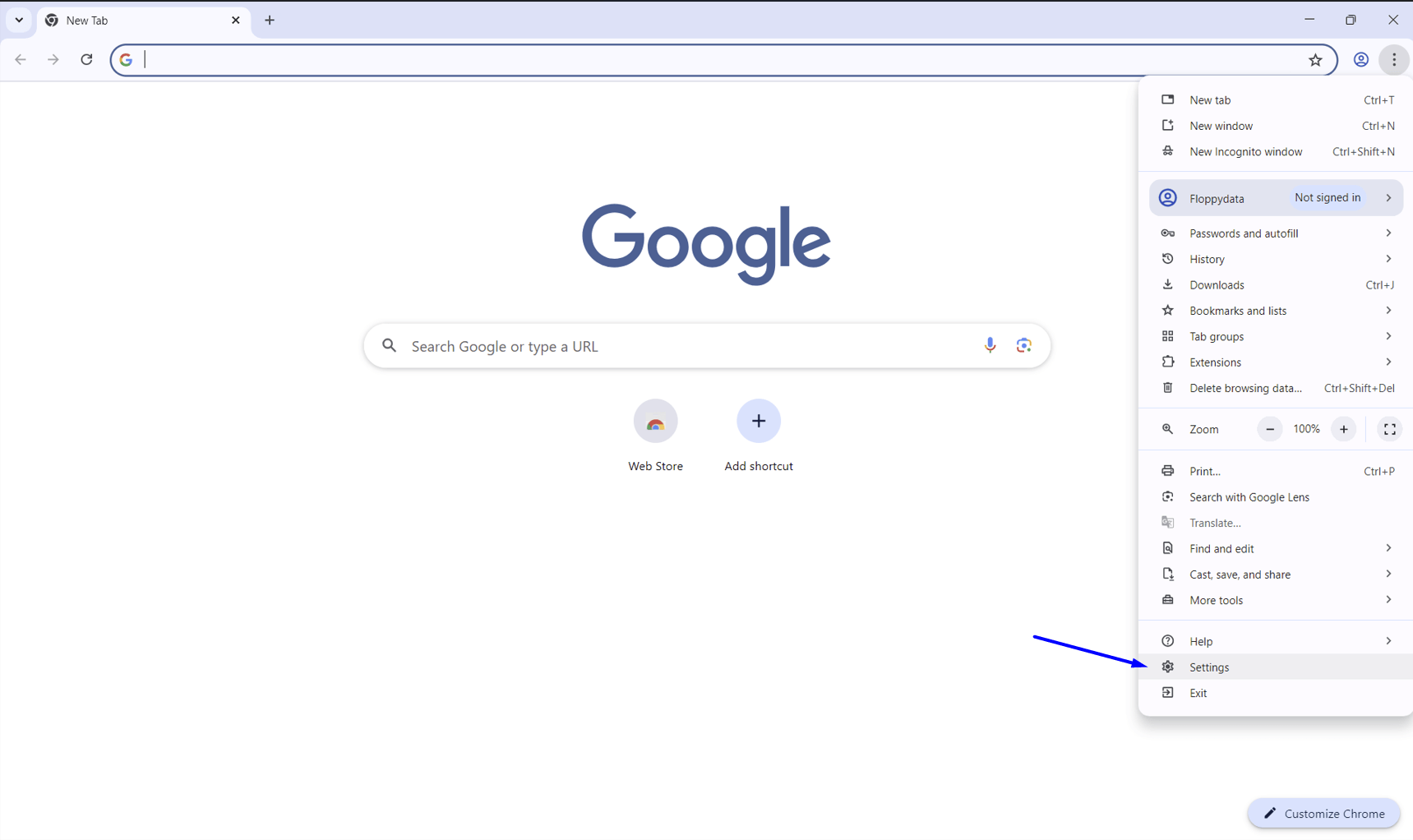
- Запустіть браузер Chrome і перейдіть до його налаштувань. Для цього у верхньому правому куті натисніть кнопку з трьома крапками -> Settings.
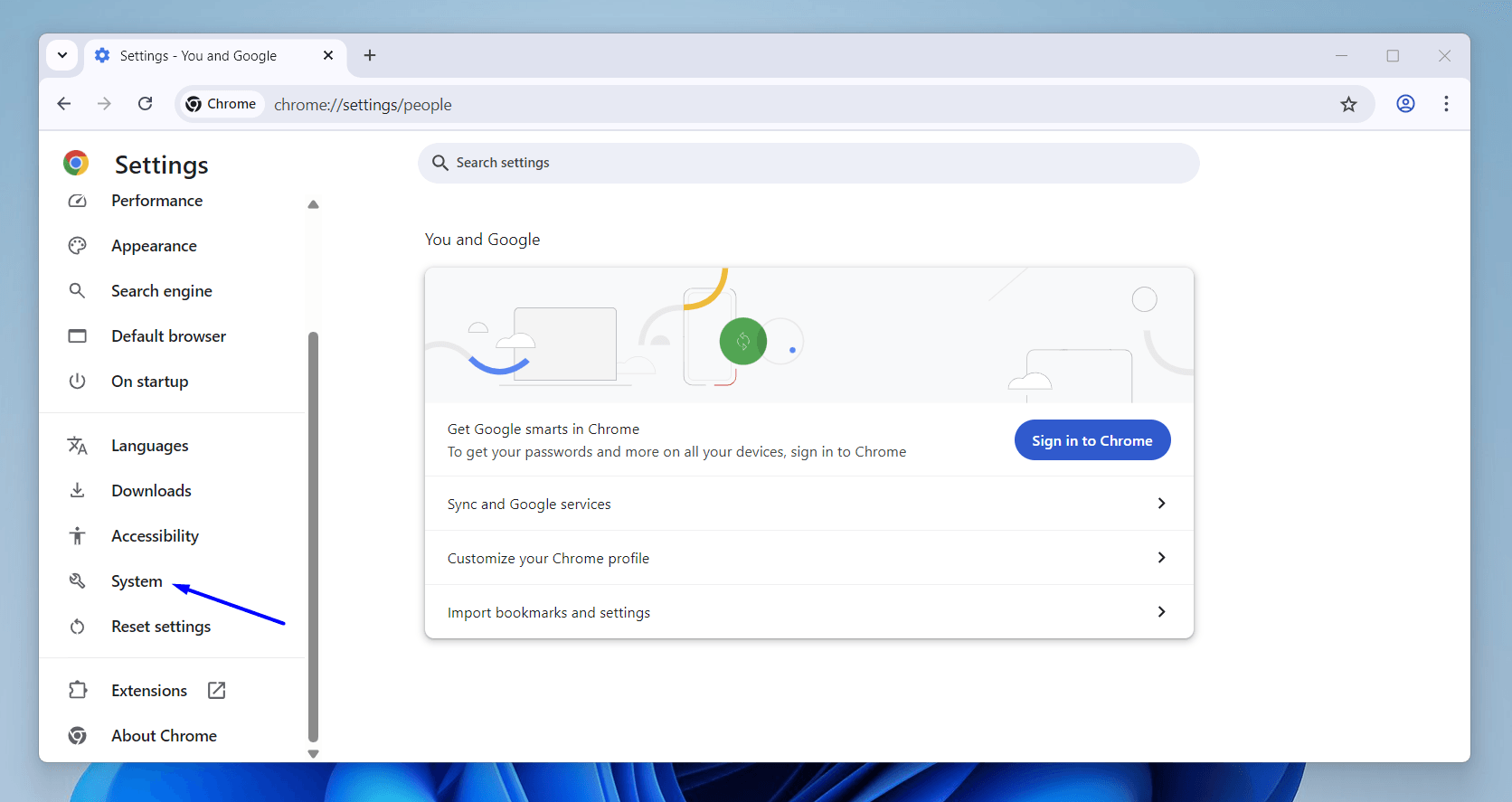
- У вікні налаштувань, що відкрилося, у списку меню ліворуч знайдіть System і перейдіть до нього.
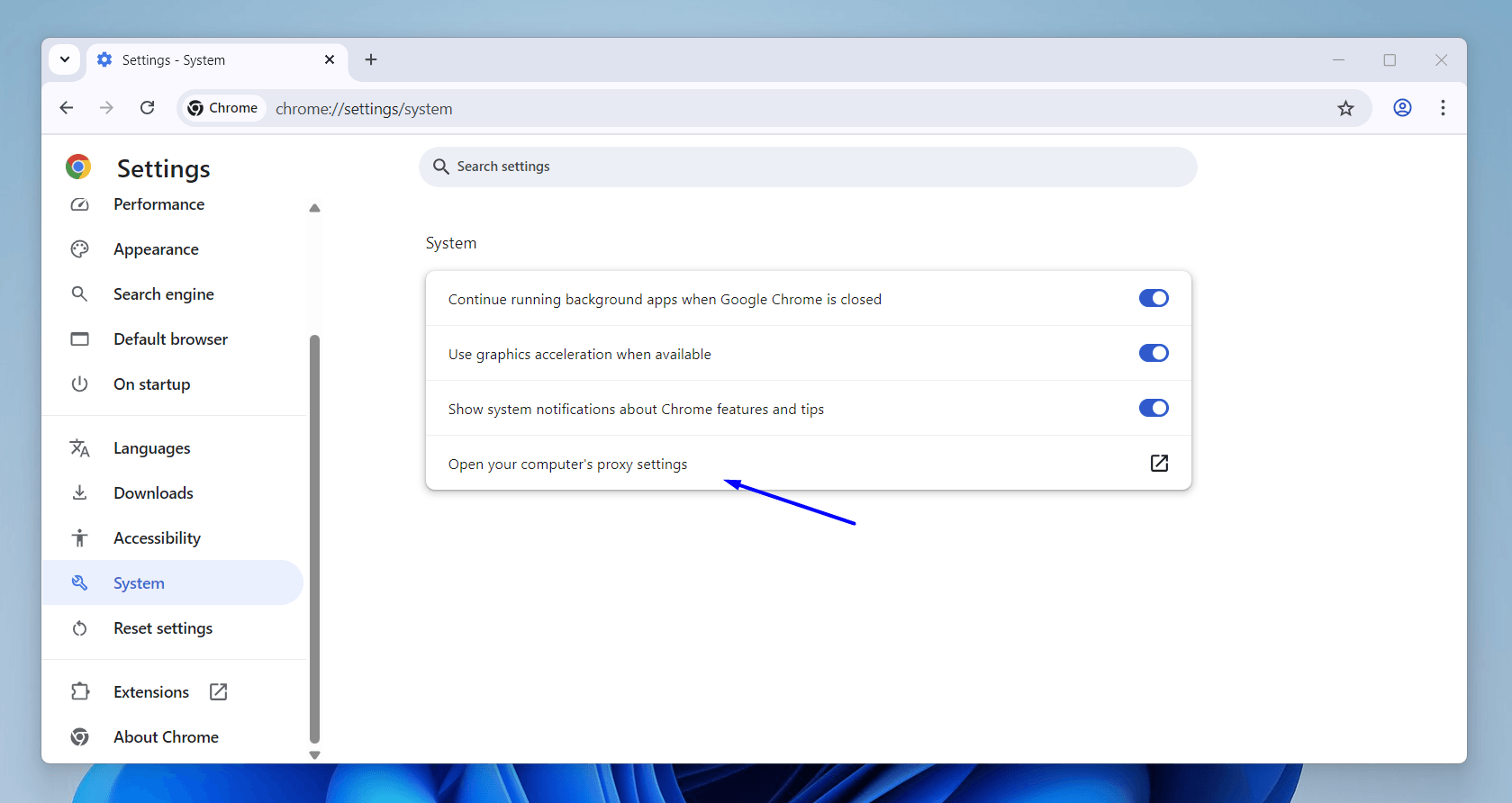
- Далі знайдіть останній пункт Open your computer’s proxy settings і натисніть на нього.
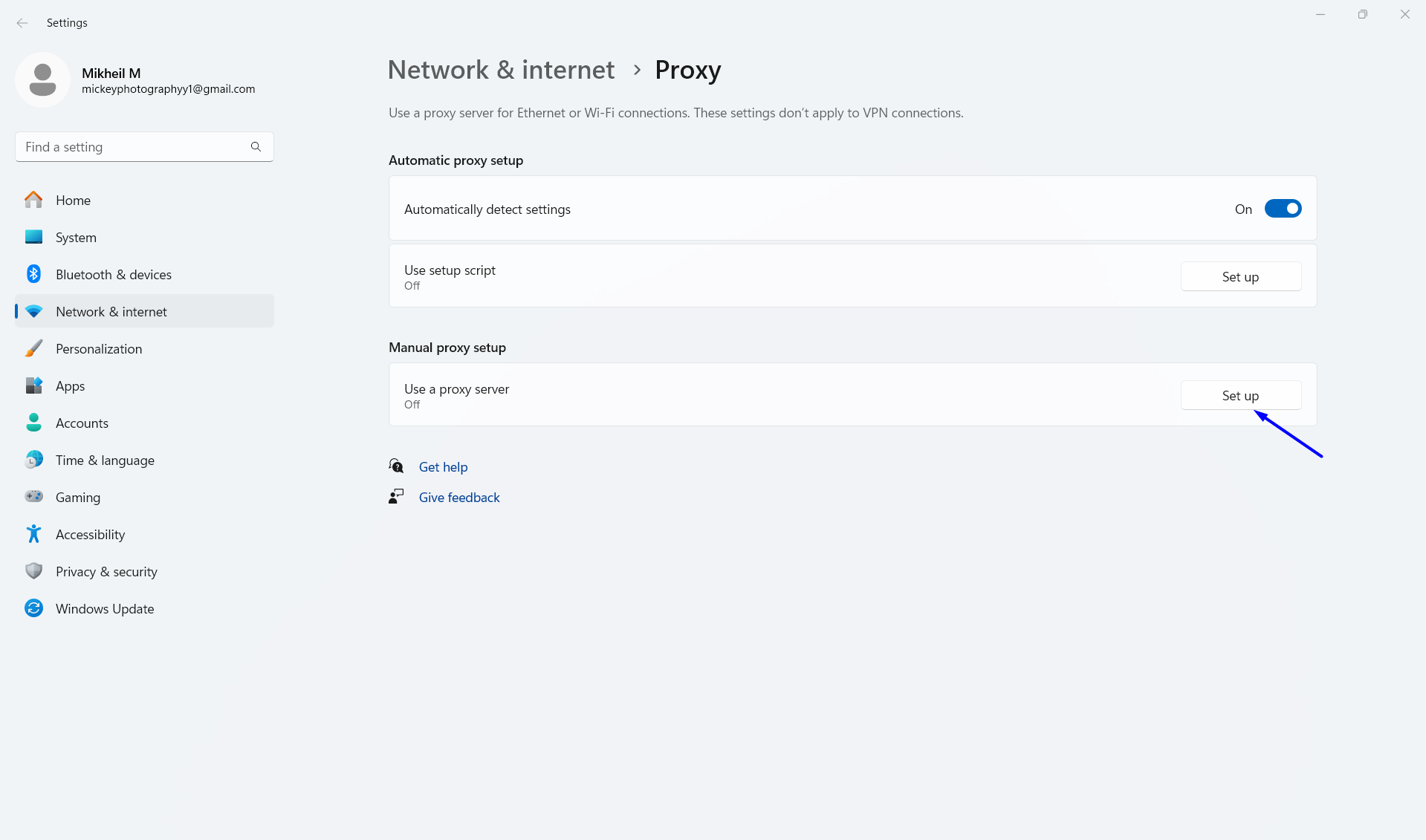
- Відкриється вікно налаштувань проксі вашого пристрою. У розділі Manual proxy setup натисніть Set up біля пункту Use a proxy server.
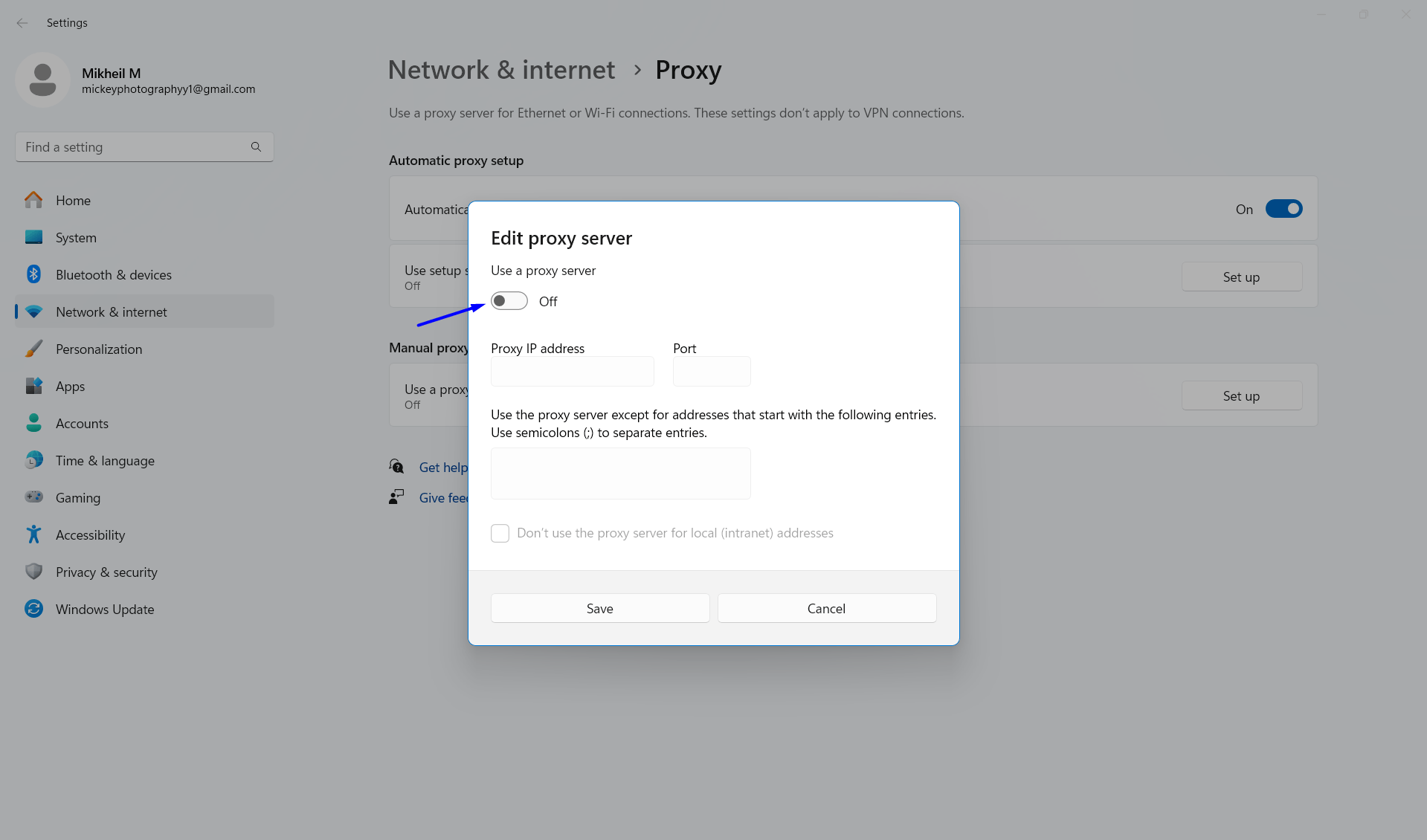
- Відкриється вікно налаштування проксі. Активуйте його, перемкнувши Use a proxy server у положення ON.
- Перейдіть на Floppydata, увійдіть або створіть новий акаунт.

- В акаунті натисніть Create proxy pool, укажіть усі потрібні налаштування та збережіть, натиснувши Create new proxy pool. Ви побачите список проксі. Скопіюйте потрібні дані, у нашому випадку це host і port.
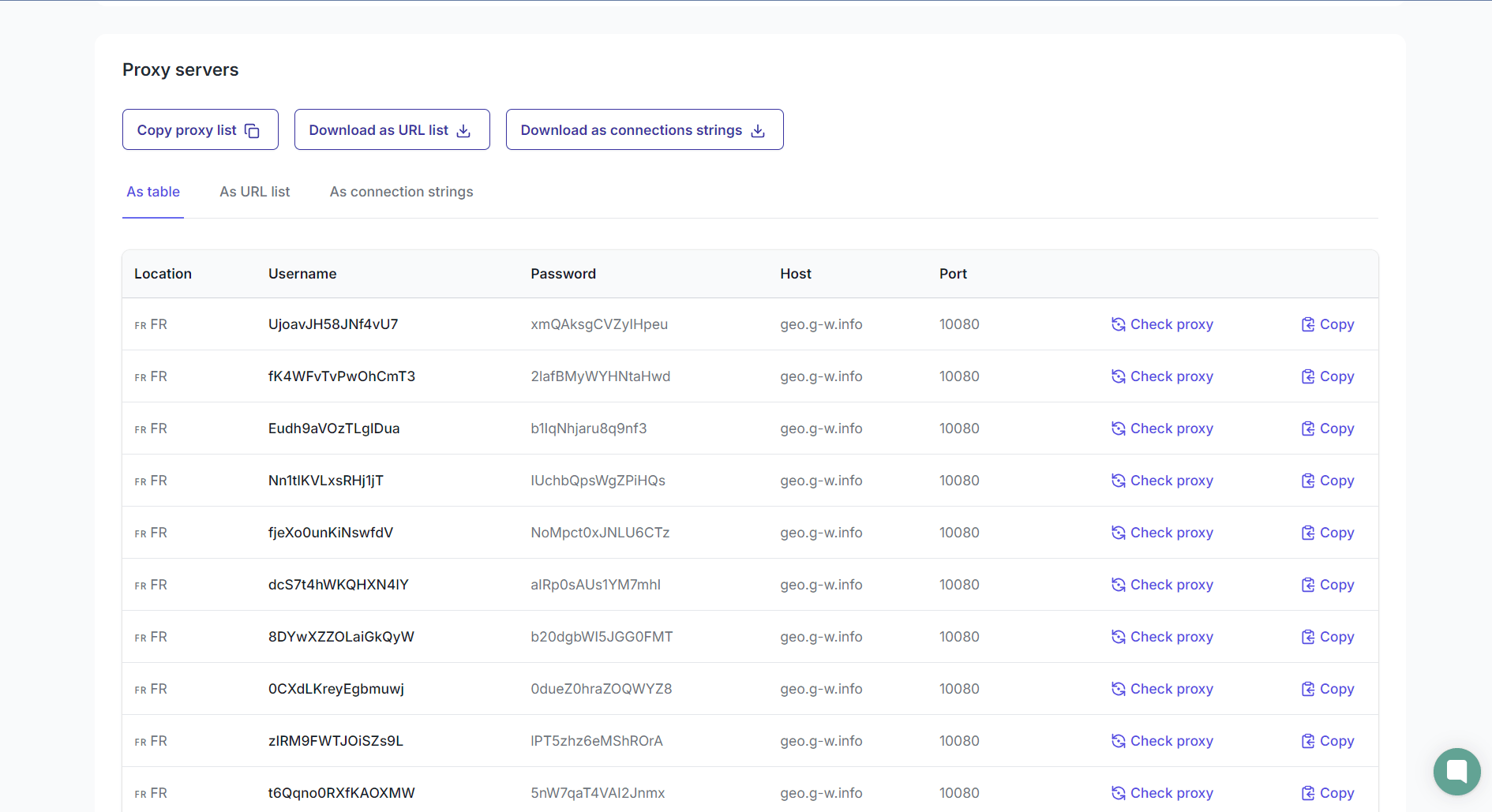
- Вставте назву хоста і порт та натисніть Save.

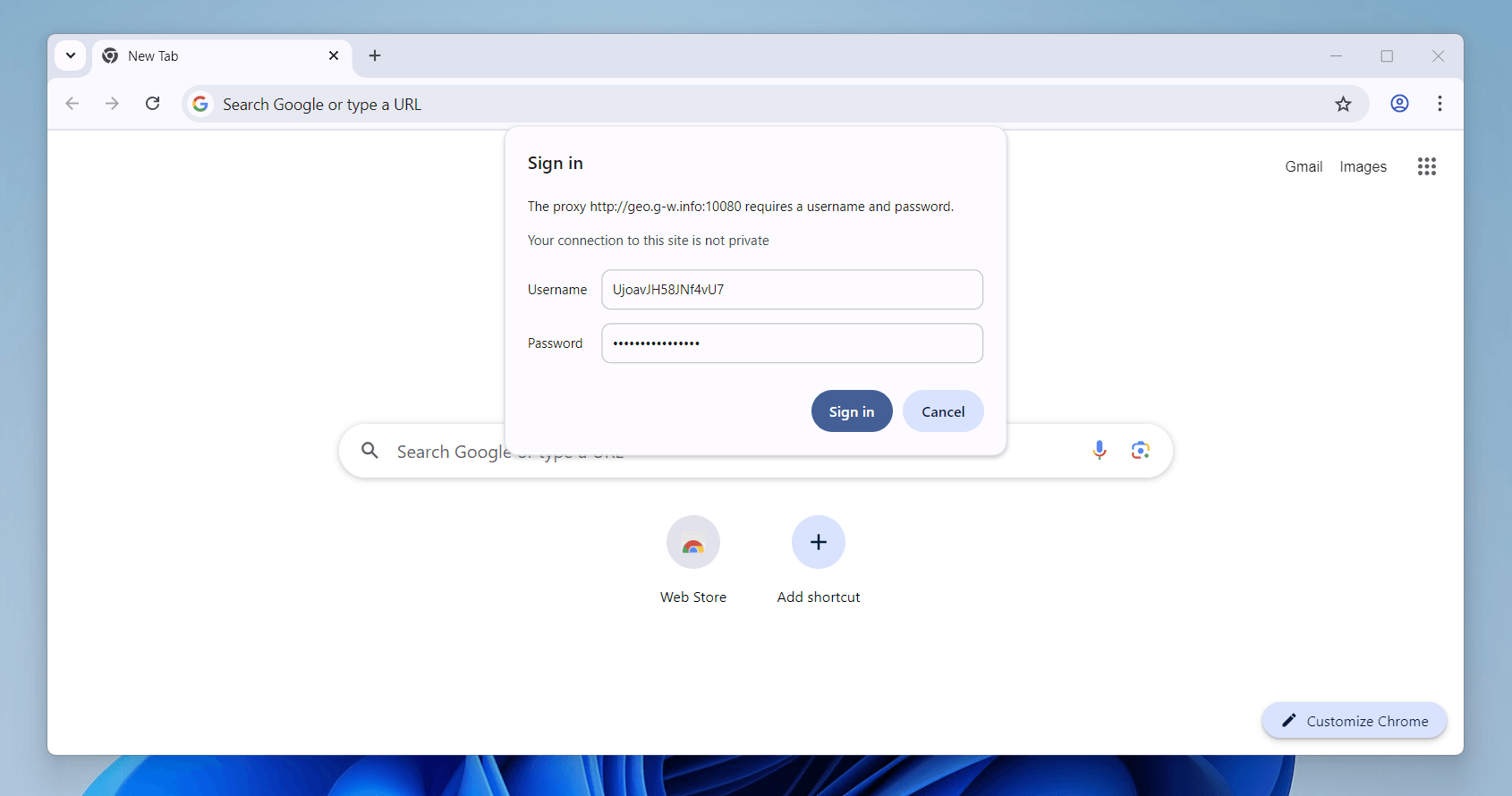
- Перейдіть до Google Chrome — одразу з’явиться невелике спливне вікно для введення Username і Password для автентифікації проксі. Вставте їх і збережіть, натиснувши sign in.
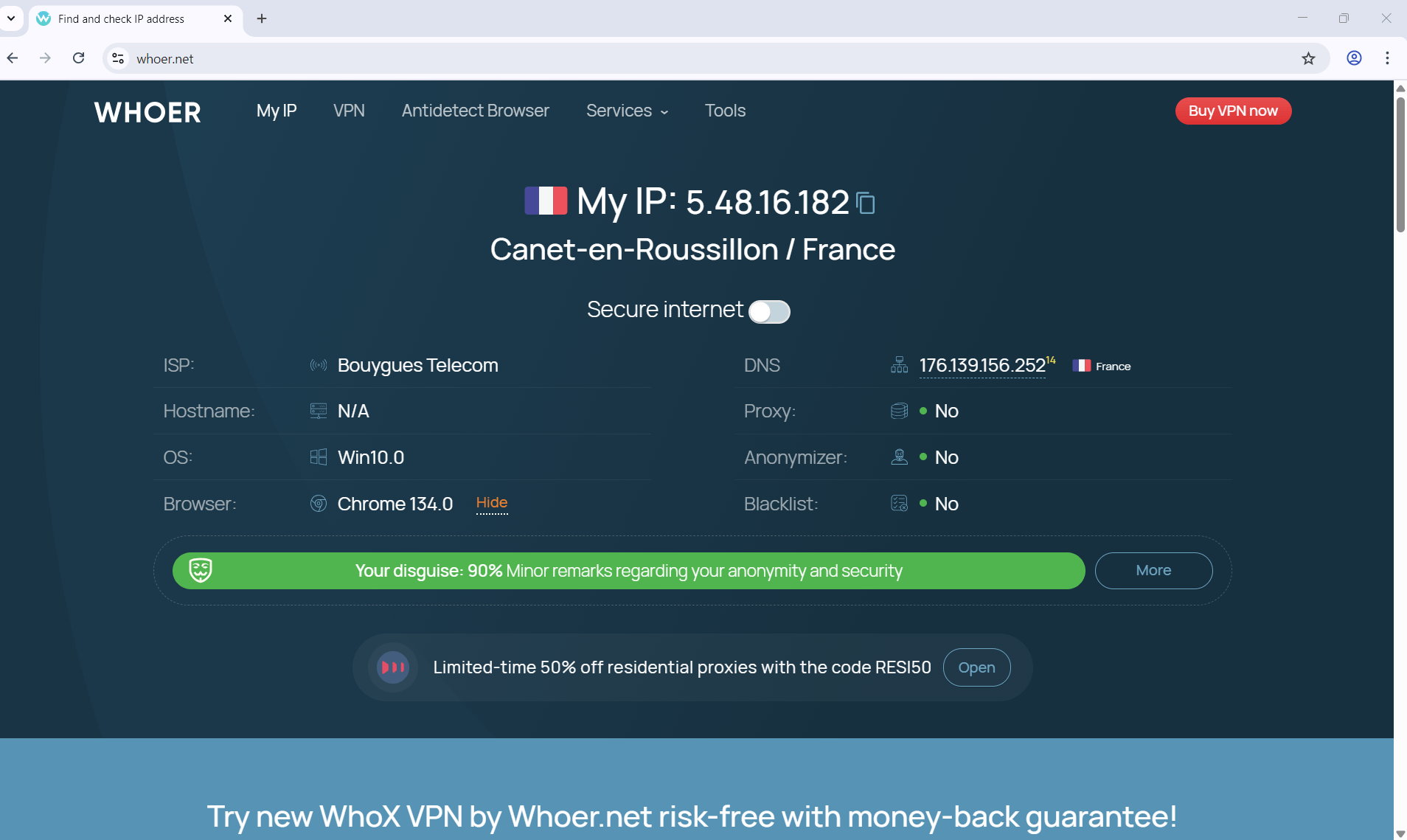
- Проксі готовий до використання. Щоб перевірити, перейдіть на Whoer.com або будь-який інший IP-чекер і переконайтеся, що все працює справно.
Чому варто вибрати Floppydata для проксі в Google Chrome
- Підвищена анонімність і безпека — рівень захисту вашої IP-адреси зросте, якщо ви використовуватимете Google Chrome разом із потужною проксі-мережею Floppydata, що приховує ваше онлайн-розташування.
- Надійні й швидкі з’єднання — проксі Floppydata створено для швидкої роботи, щоб ваші онлайн-сесії були безперервними.
- Різноманітний пул IP — використовуйте нашу проксі-мережу, щоб вибирати резидентські, мобільні та дата-центрові IP-адреси, які допомагають вирішувати завдання в різних сферах онлайн-бізнесу.
- Неперевершений відсоток успішності 99,8 % — наш сервіс успішно підключається в 99,8 % випадків, що дає змогу точно збирати дані та керувати акаунтами.
- Неперевершений аптайм проксі 99,99 % — проксі-система працює онлайн цілодобово, забезпечуючи безперервне обслуговування.
- Неперевершений показник чистих IP – 95 % — 95 % IP-мережі Floppydata зберігає чистий статус, що запобігає онлайн-виявленню та блокуванням.
Підсумок
Google Chrome, безперечно, один із найпопулярніших веббраузерів. Він швидкий, простий у використанні, має безліч розширень і добре працює з усіма сервісами Google, що робить його обов’язковим для багатьох людей.
Можливість налаштувати резидентські проксі-сервери, як показано на прикладі Floppydata, додає гнучкості та безпеки під час роботи в інтернеті. Попри деякі недоліки, Chrome продовжує розвиватися й підлаштовуватися під потреби користувачів, зберігаючи лідерські позиції.
Поширені запитання
Як налаштувати проксі Floppydata в Google Chrome?
Перейдіть до меню Chrome → Settings → System і натисніть Open your computer’s proxy settings. У системному вікні ввімкніть ручне налаштування проксі, введіть хост і порт, указані у вашому пулі проксі Floppydata, збережіть налаштування та, за потреби, пройдіть автентифікацію, коли Chrome її запропонує. Додайте облікові дані, якщо потрібно, а потім перевірте підключення на сайті на кшталт Whoer.com, щоб переконатися, що проксі активний.
Які переваги використання проксі Floppydata з Chrome?
Проксі Floppydata пропонують швидкі, надійні з’єднання з аптаймом 99,99 %, успішністю запитів 99,8 % і 95 % чистих IP. У поєднанні з Chrome таке налаштування підвищує приватність, допомагає обходити геообмеження та забезпечує безперебійний перегляд вебсторінок.


