


Índice
O que é o Google Chrome?
Você provavelmente já usou o Google Chrome pelo menos uma vez, como muita gente. Para muitos, ele se tornou indispensável para trabalhar, estudar ou simplesmente navegar na web por diversão.
O Chrome é um navegador gratuito criado pelo Google. Ele foi lançado em 2008 e rapidamente se tornou um dos navegadores mais populares. Hoje, detém uma grande fatia do mercado.
Curiosidade: o nome Chrome vem de chromium, que se refere à moldura que você vê em volta da janela de um computador. O objetivo era criar um navegador com visual limpo, fazendo a moldura quase desaparecer.
Principais recursos do Chrome:
- Velocidade – o Chrome é famoso por carregar páginas rapidamente e lidar bem com aplicativos web.
- Fácil de usar – tem um layout simples, que o torna amigável.
- Muitas extensões – você pode adicionar várias extensões para personalizar o navegador do jeito que quiser.
- Sincronização dos seus dados – ele mantém seus favoritos, seu histórico e outros dados atualizados em todos os seus dispositivos.
- Funciona com os serviços do Google – o Chrome se conecta facilmente ao Gmail, ao Google Drive e ao Google Maps.
Passo a passo para configurar proxies da Floppydata no Google Chrome
O Google Chrome, como a maioria dos navegadores modernos, oferece suporte ao uso de servidores proxy. Vamos conhecer um método para integrar proxies da Floppydata ao popular navegador Chrome.
- Se você não tem o Google Chrome instalado, acesse a página oficial de download do navegador. Baixe e instale no seu computador.
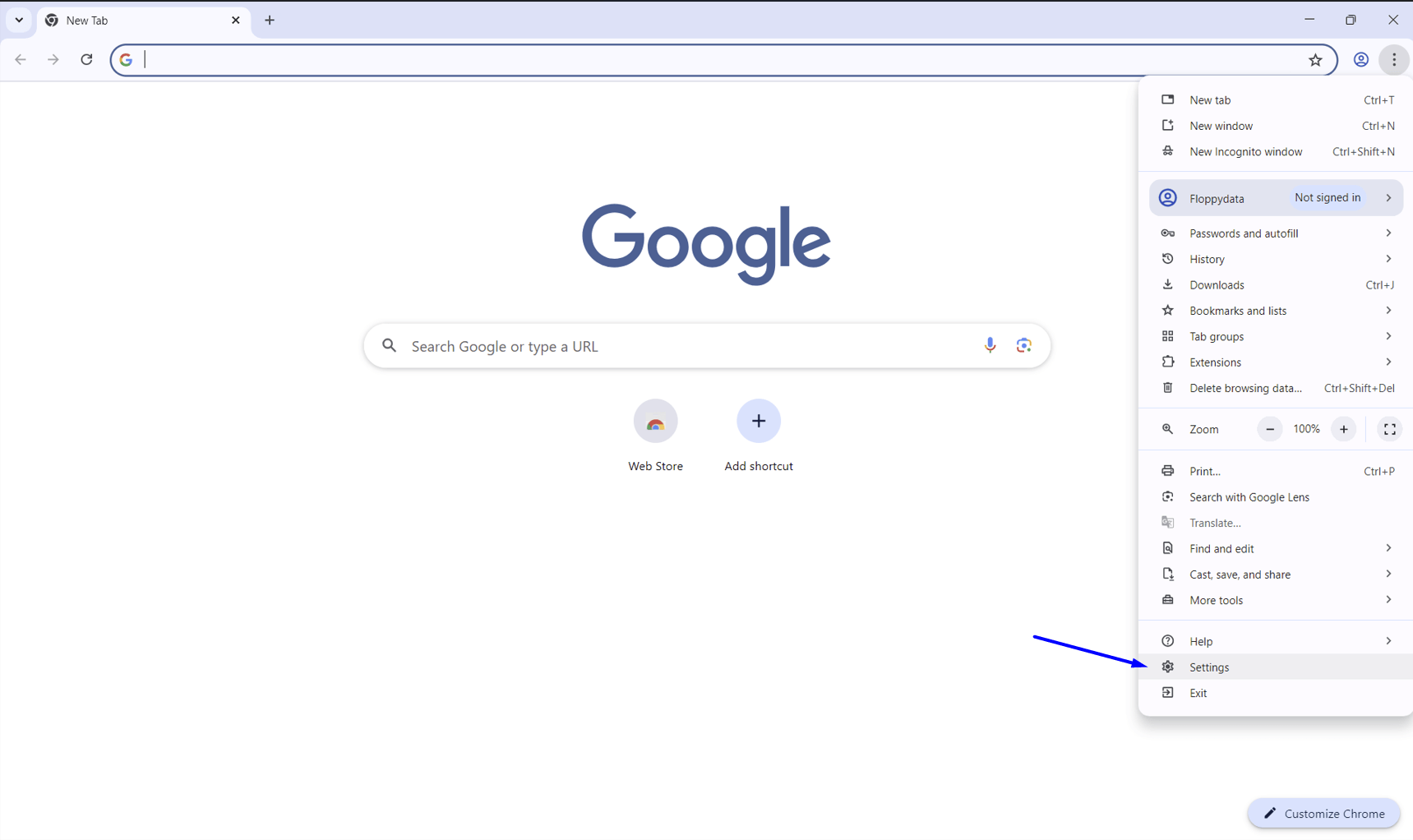
- Abra o navegador Chrome e acesse as configurações dele. Para isso, no canto superior direito, clique no botão com 3 pontos -> Settings.
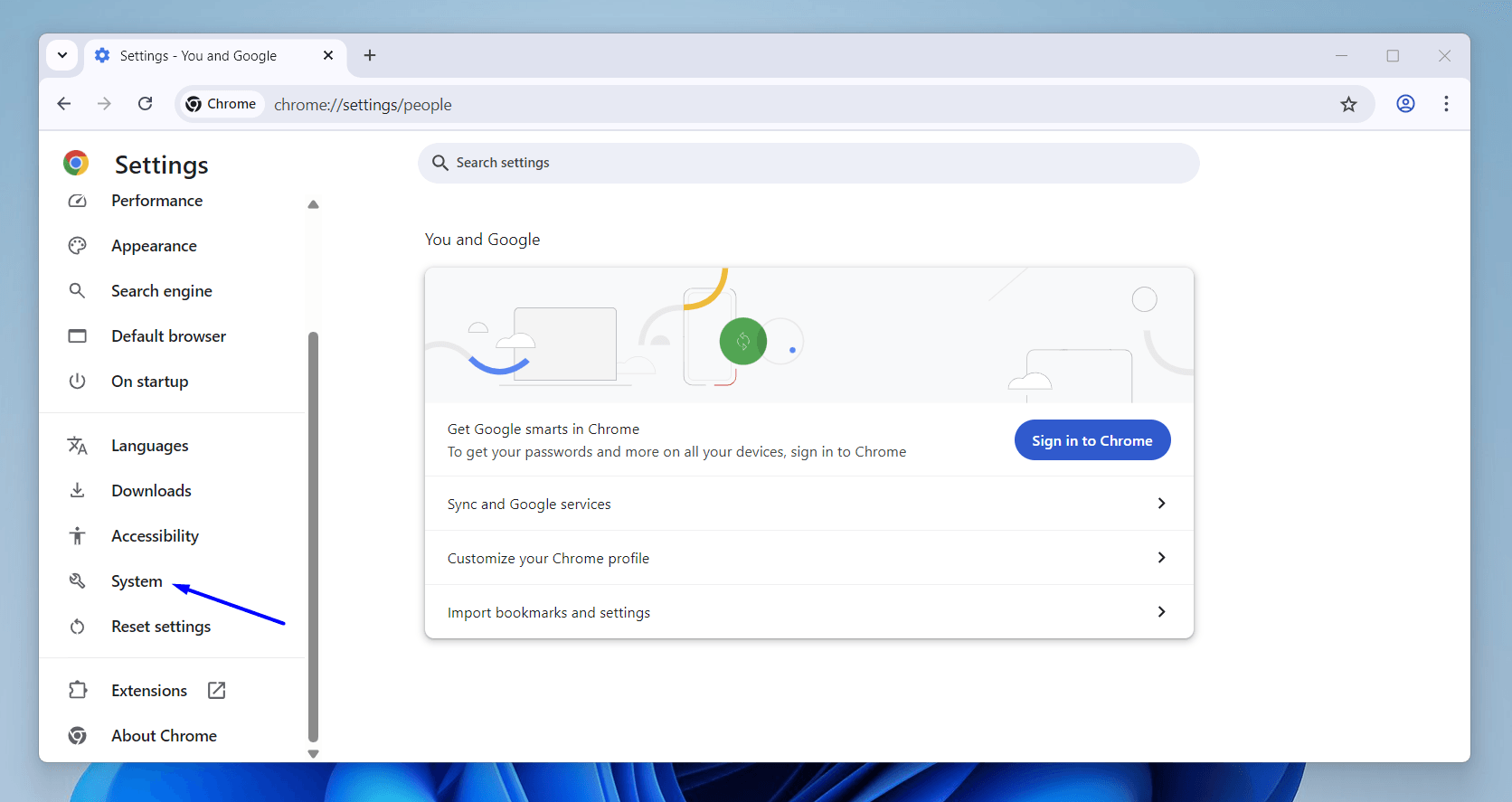
- Na janela de configurações que se abrir, no menu da esquerda, encontre System e acesse.
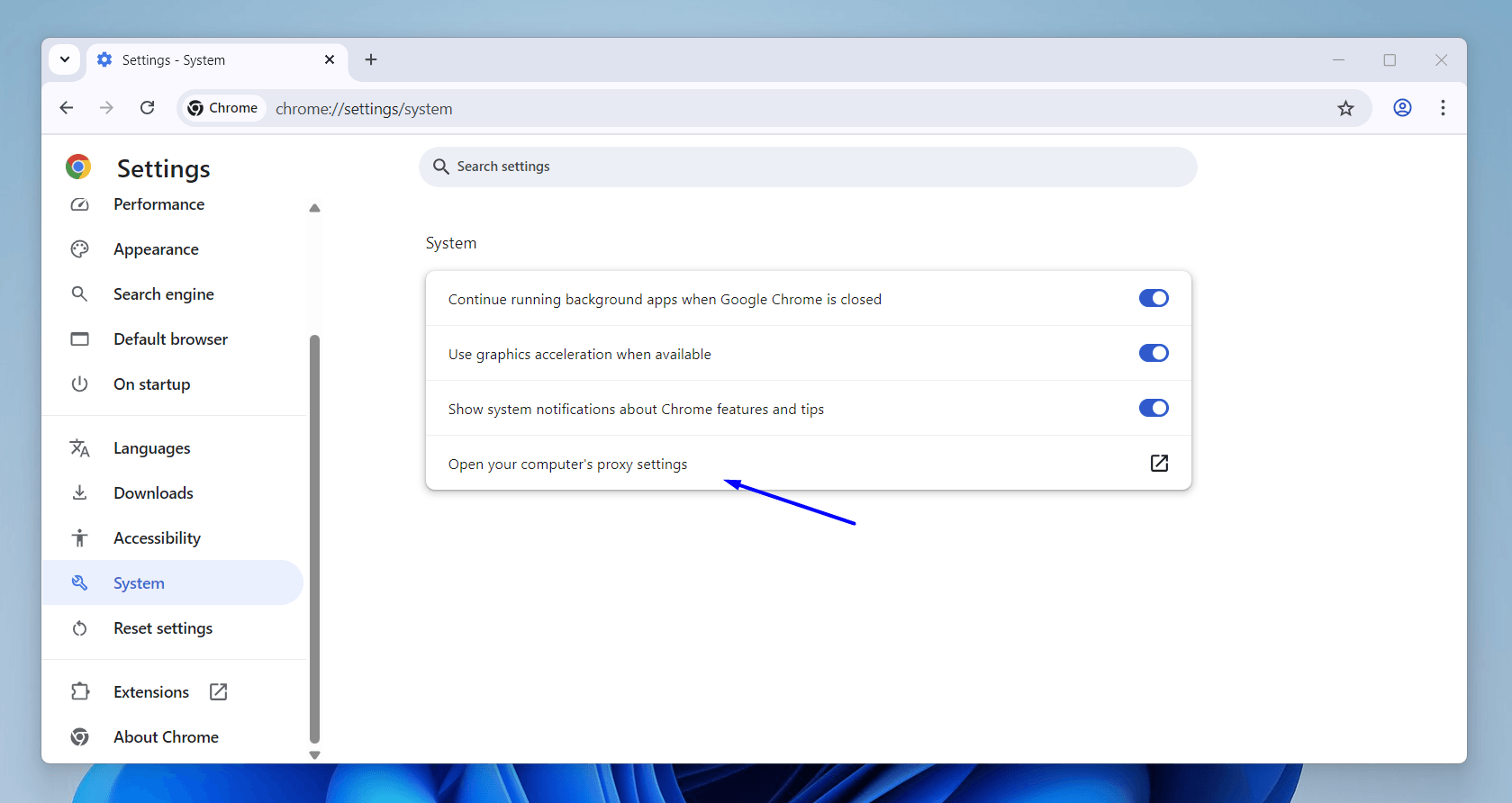
- Em seguida, encontre o último item, Open your computer’s proxy settings, e clique.
- A janela de configurações de proxy do seu dispositivo é aberta. Na seção Manual proxy setup , clique em Set up em Use a proxy server.
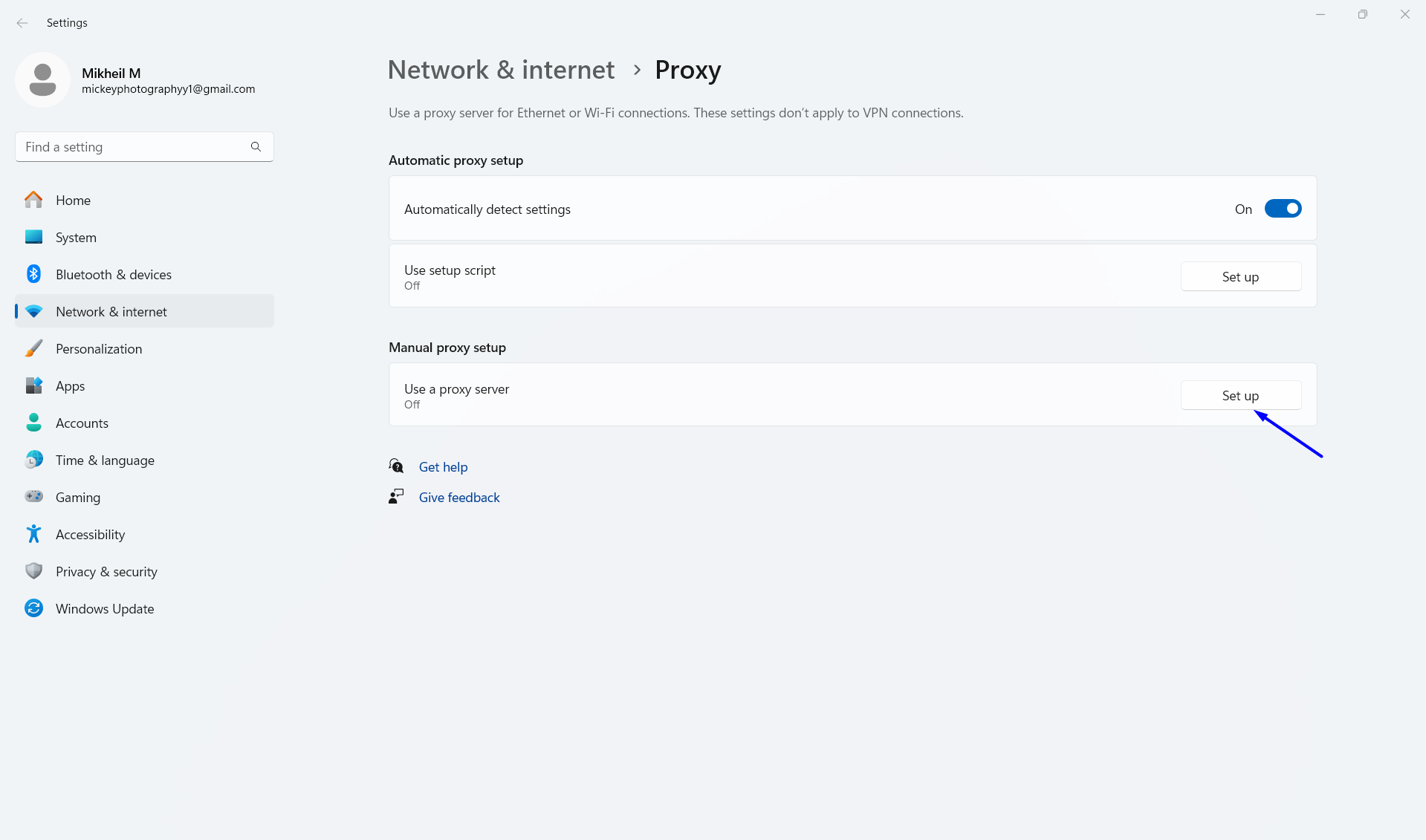
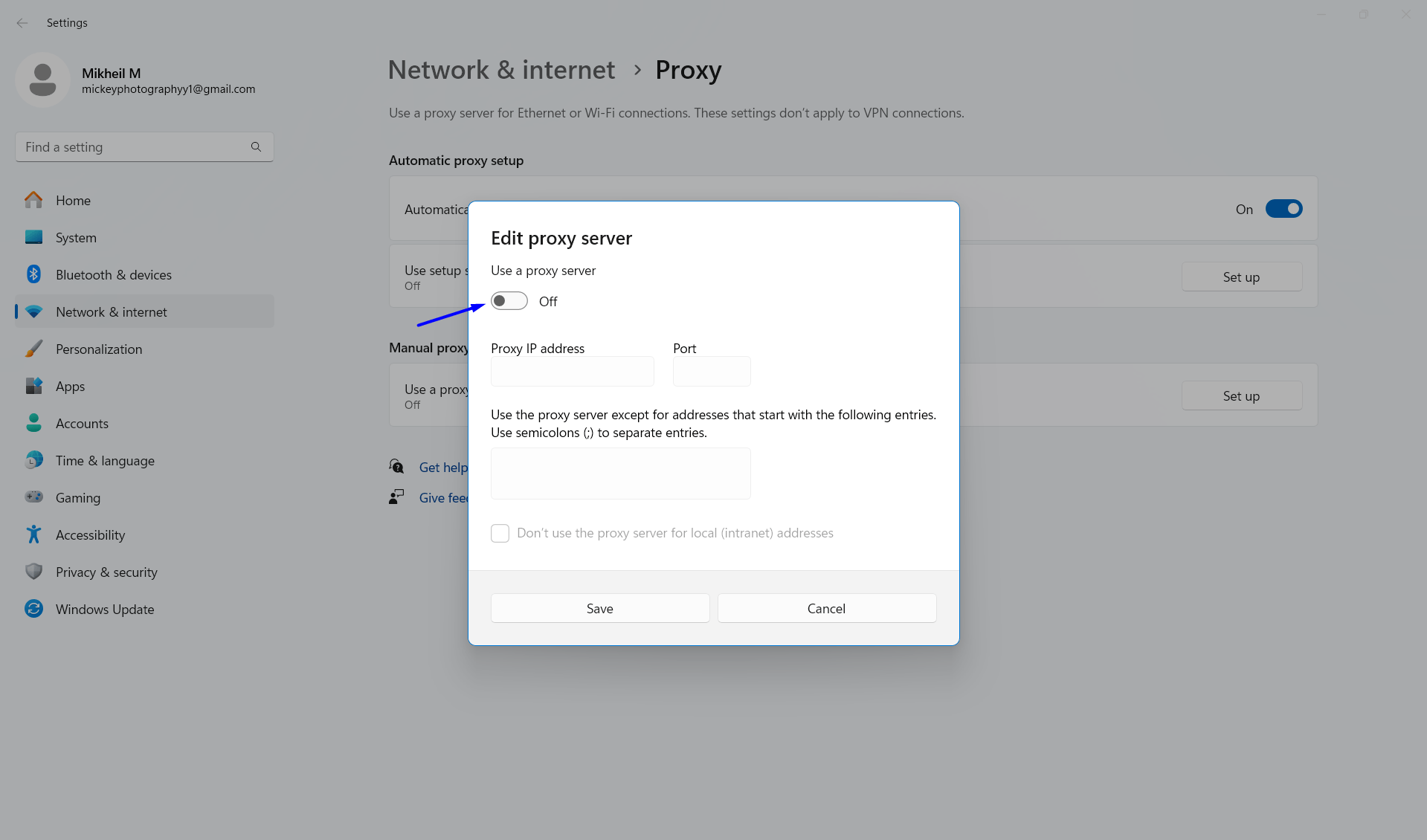
- Abre-se uma janela para configurar o proxy. Ative-o clicando em use a proxy server – ON.
- Acesse a Floppydata, faça login ou crie uma nova conta.

- Na sua conta, clique em Create proxy pool, informe todas as configurações necessárias e salve clicando em Create new proxy pool. Você verá uma lista de proxies. Copie os dados necessários, que no nosso caso são o host e a porta.
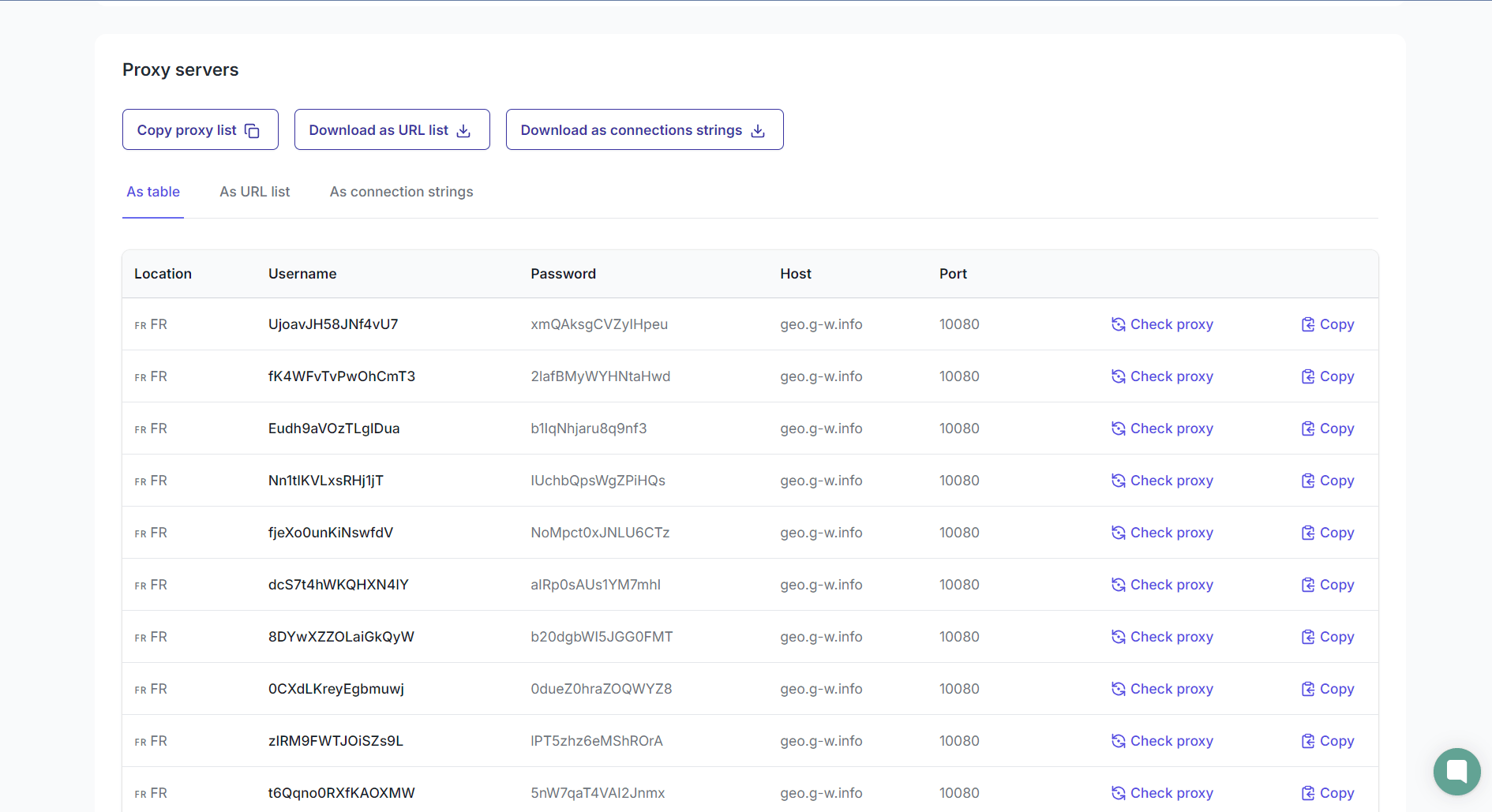
- Insira o nome do host e a porta e clique em Save.

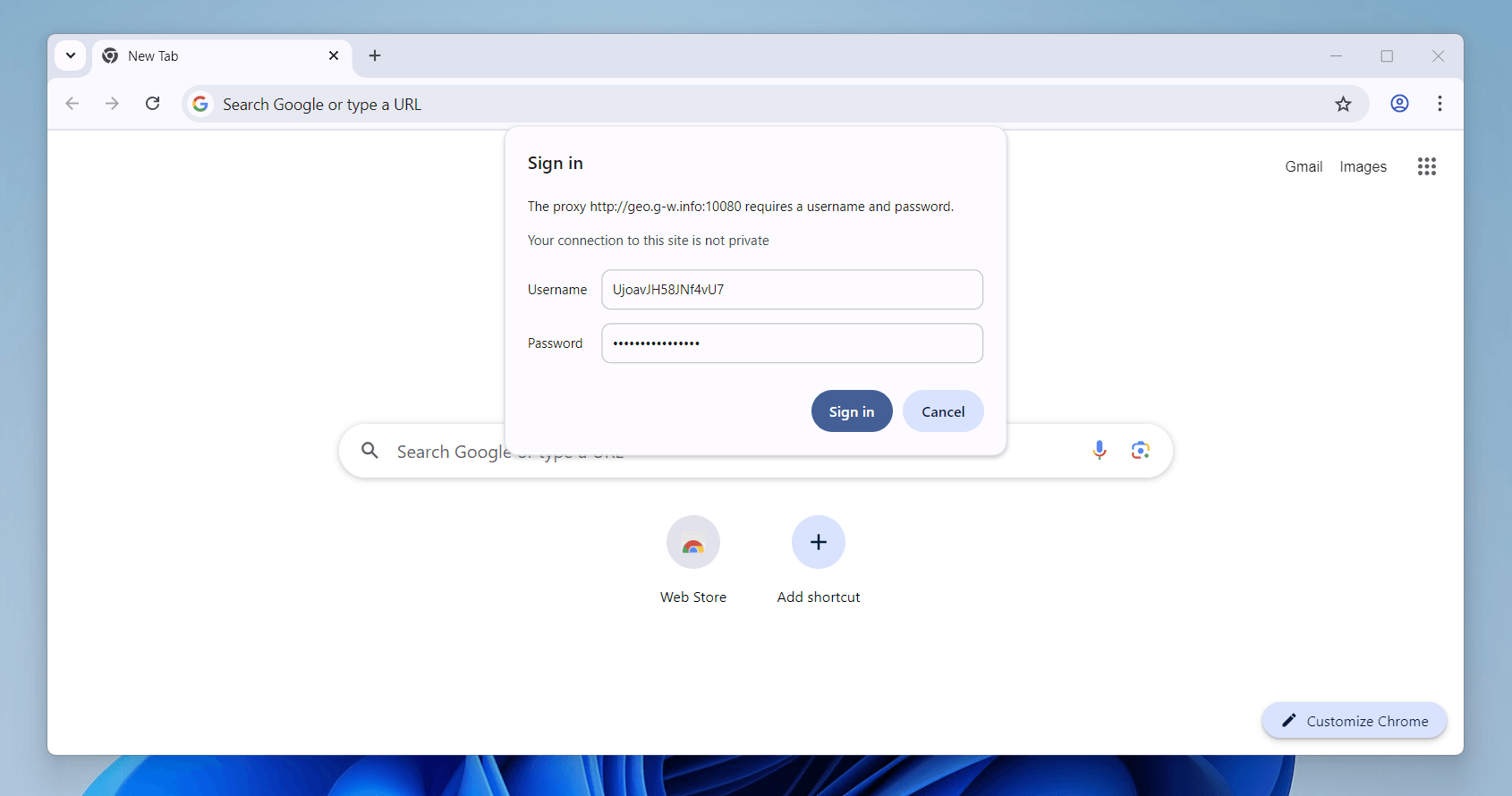
- Volte ao Google Chrome e você verá imediatamente uma pequena janela pop-up para inserir o usuário e a senha de autenticação do proxy. Insira-os e salve clicando em sign in.
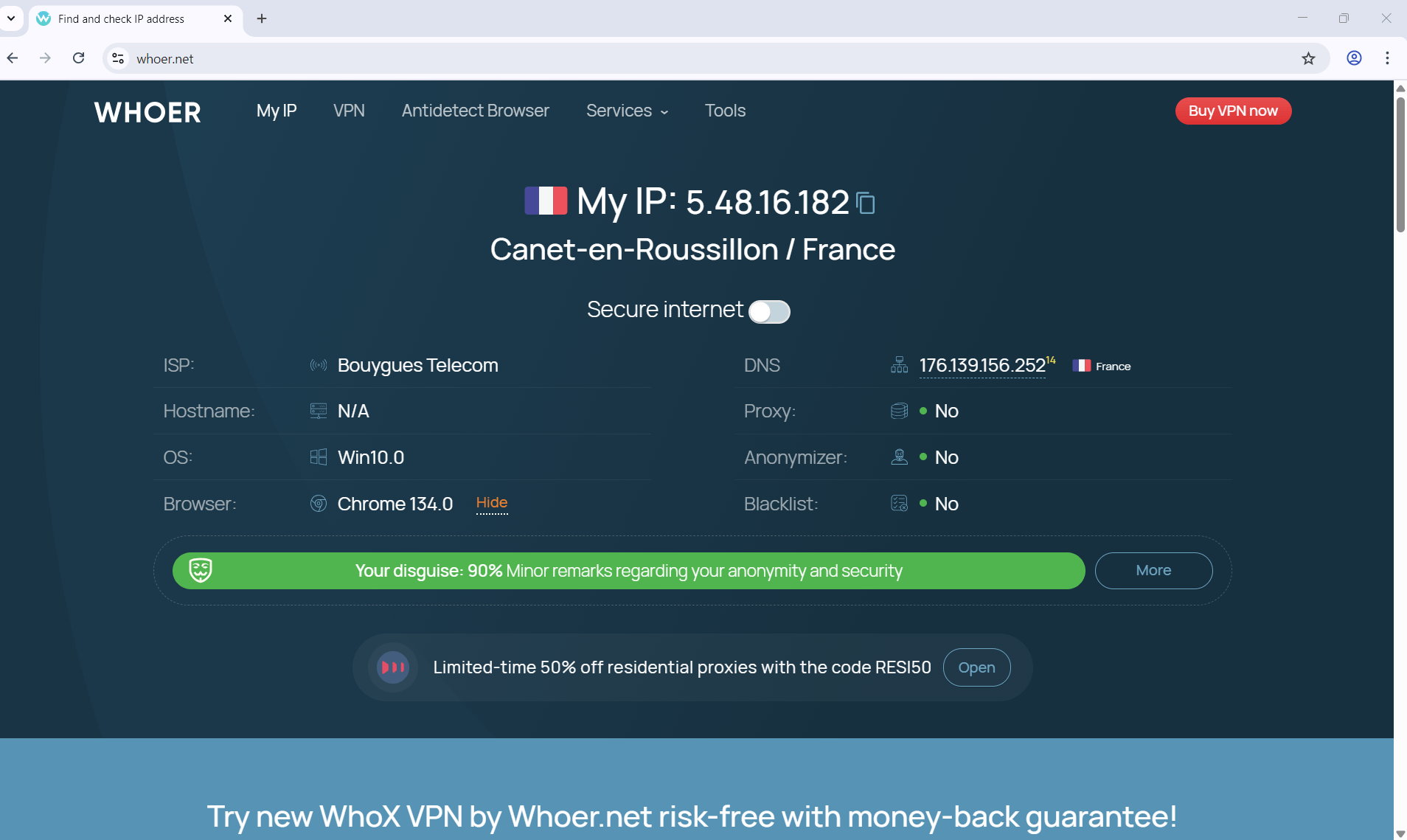
- O proxy está pronto para uso. Para verificar, acesse o Whoer.com ou qualquer outro verificador de IP e confirme que tudo funciona bem.
Por que escolher a Floppydata para proxies no Google Chrome
- Mais anonimato e segurança — O nível de segurança do seu endereço IP aumenta quando você usa o Google Chrome junto com a poderosa rede de proxies da Floppydata para ocultar sua localização online.
- Conexões confiáveis e rápidas — Os proxies da Floppydata foram projetados para funcionar com rapidez e garantir sessões online ininterruptas.
- Pool de IPs diversificado — Use nossa rede de proxies para escolher endereços IP residenciais, móveis e de datacenter, que ajudam você a resolver problemas em várias áreas de negócios online.
- Taxa de sucesso imbatível de 99,8% — Nosso serviço se conecta com eficiência em 99,8% das vezes, para fazer scraping de dados com precisão e controlar contas.
- Uptime de proxy imbatível de 99,99% — O sistema de proxies fica online o dia todo para oferecer serviços contínuos.
- Taxa imbatível de 95% de IPs limpos — 95% da rede de IPs da Floppydata mantém status limpo para evitar detecção e bloqueios online.
Considerações finais
O Google Chrome é, sem dúvida, um dos navegadores mais populares que existem. Ele é rápido, fácil de usar, tem uma infinidade de extensões e funciona bem com todos os serviços do Google, o que o torna indispensável para muita gente.
A possibilidade de configurar servidores proxy residenciais, como mostrado no exemplo com a Floppydata, traz mais flexibilidade e segurança ao trabalhar na internet. Apesar de algumas limitações, o Chrome continua evoluindo e se adaptando às necessidades dos usuários, mantendo sua posição de liderança.
Perguntas frequentes
Como configuro um proxy Floppydata no Google Chrome?
Acesse o menu do Chrome → Settings → System e clique em Open your computer’s proxy settings. Na caixa de diálogo do sistema, ative a configuração manual de proxy, insira o host e a porta fornecidos pelo seu pool de proxies da Floppydata, salve as configurações e, se necessário, autentique-se quando o Chrome solicitar. Adicione as credenciais, se preciso, e teste a conexão em um site como o Whoer.com para garantir que o proxy está ativo.
Quais são os benefícios de usar proxies da Floppydata com o Chrome?
Os proxies da Floppydata oferecem conexões rápidas e confiáveis, com uptime de 99,99%, sucesso de 99,8% nas requisições e taxa de 95% de IPs limpos. Em conjunto com o Chrome, essa configuração melhora a privacidade, ajuda a contornar restrições geográficas e proporciona uma navegação fluida.


