


Índice
¿Qué es Google Chrome?
Seguramente has usado Google Chrome al menos una vez, igual que mucha gente. Para muchos se ha convertido en algo imprescindible para trabajar, estudiar o simplemente navegar por la web por diversión.
Chrome es un navegador web gratuito creado por Google. Salió por primera vez en 2008 y enseguida se convirtió en uno de los navegadores más populares. Hoy tiene una gran parte del mercado.
Dato curioso: el nombre Chrome viene de chromium, que se refiere al marco que ves alrededor de la ventana de un ordenador. El objetivo era diseñar un navegador de aspecto limpio, haciendo que el marco casi desapareciera.
Características principales de Chrome:
- Velocidad – Chrome es famoso por cargar las páginas rápidamente y gestionar bien las aplicaciones web.
- Fácil de usar – tiene un diseño sencillo que lo hace intuitivo.
- Muchas extensiones – puedes añadir un montón de extensiones para personalizar el navegador justo como quieres.
- Sincroniza tus datos – mantiene tus marcadores, tu historial y otros datos actualizados en todos tus dispositivos.
- Funciona con los servicios de Google – Chrome se conecta fácilmente con Gmail, Google Drive y Google Maps.
Guía paso a paso para configurar proxies de Floppydata en Google Chrome
Google Chrome, como la mayoría de los navegadores modernos, admite el uso de servidores proxy. Veamos un método para integrar proxies de Floppydata en el popular navegador Chrome.
- Si no tienes Google Chrome instalado, entra en la página oficial de descarga del navegador. Descárgalo e instálalo en tu ordenador.
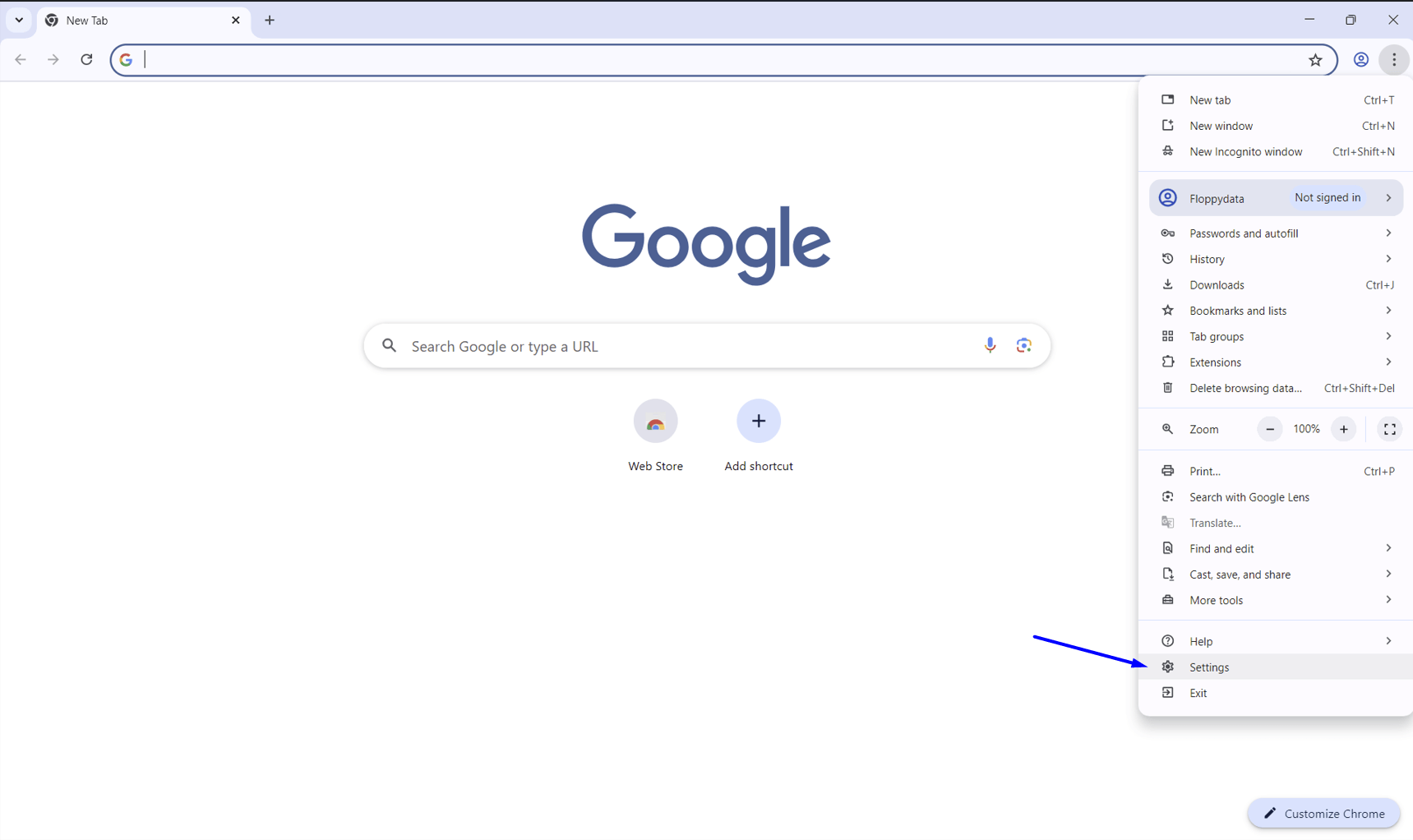
- Abre el navegador Chrome y entra en su configuración. Para ello, haz clic en el botón de los 3 puntos de la esquina superior derecha -> Settings.
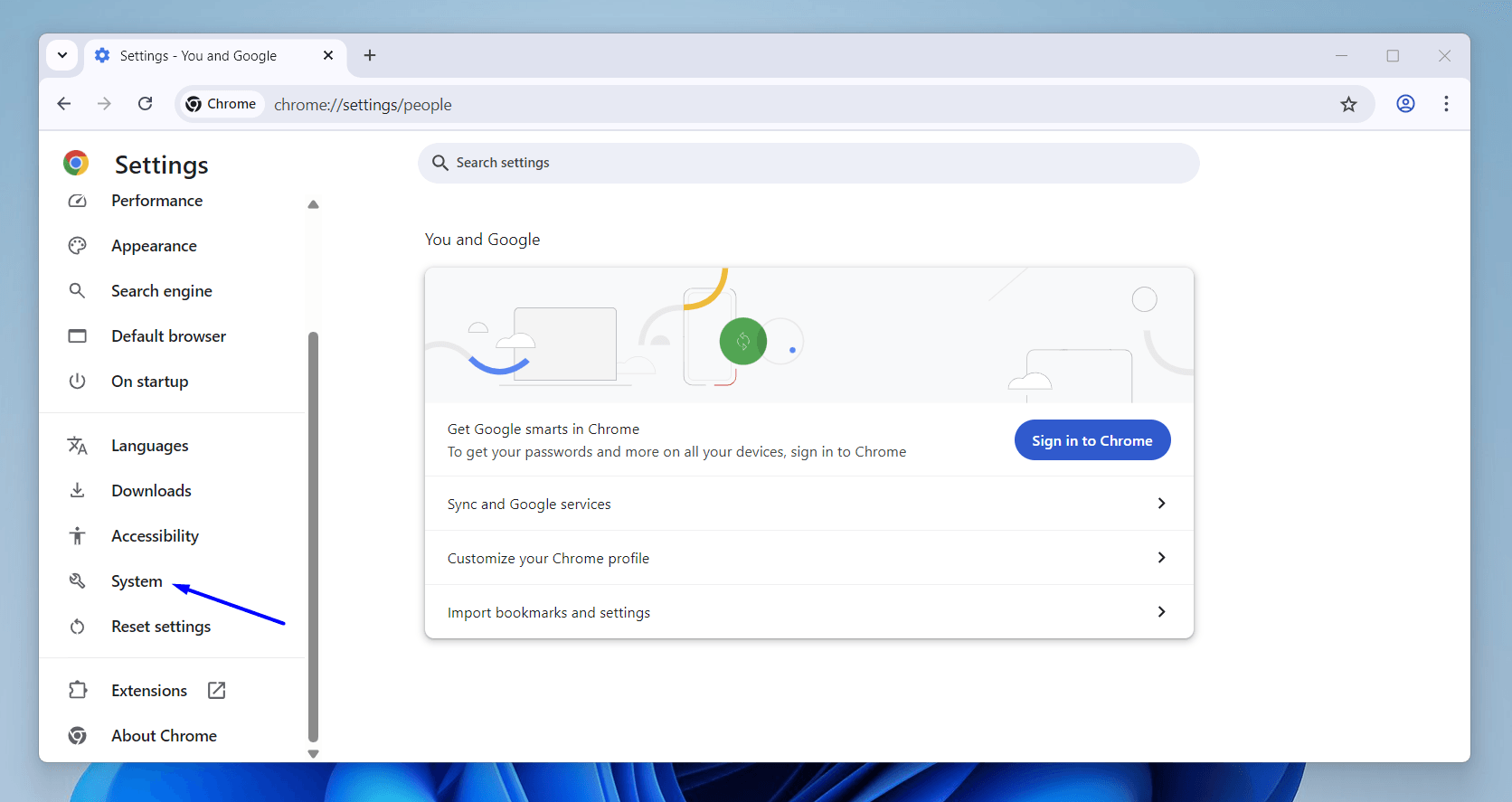
- En la ventana de ajustes que se abre, busca System en la lista del menú de la izquierda y entra en ese apartado.
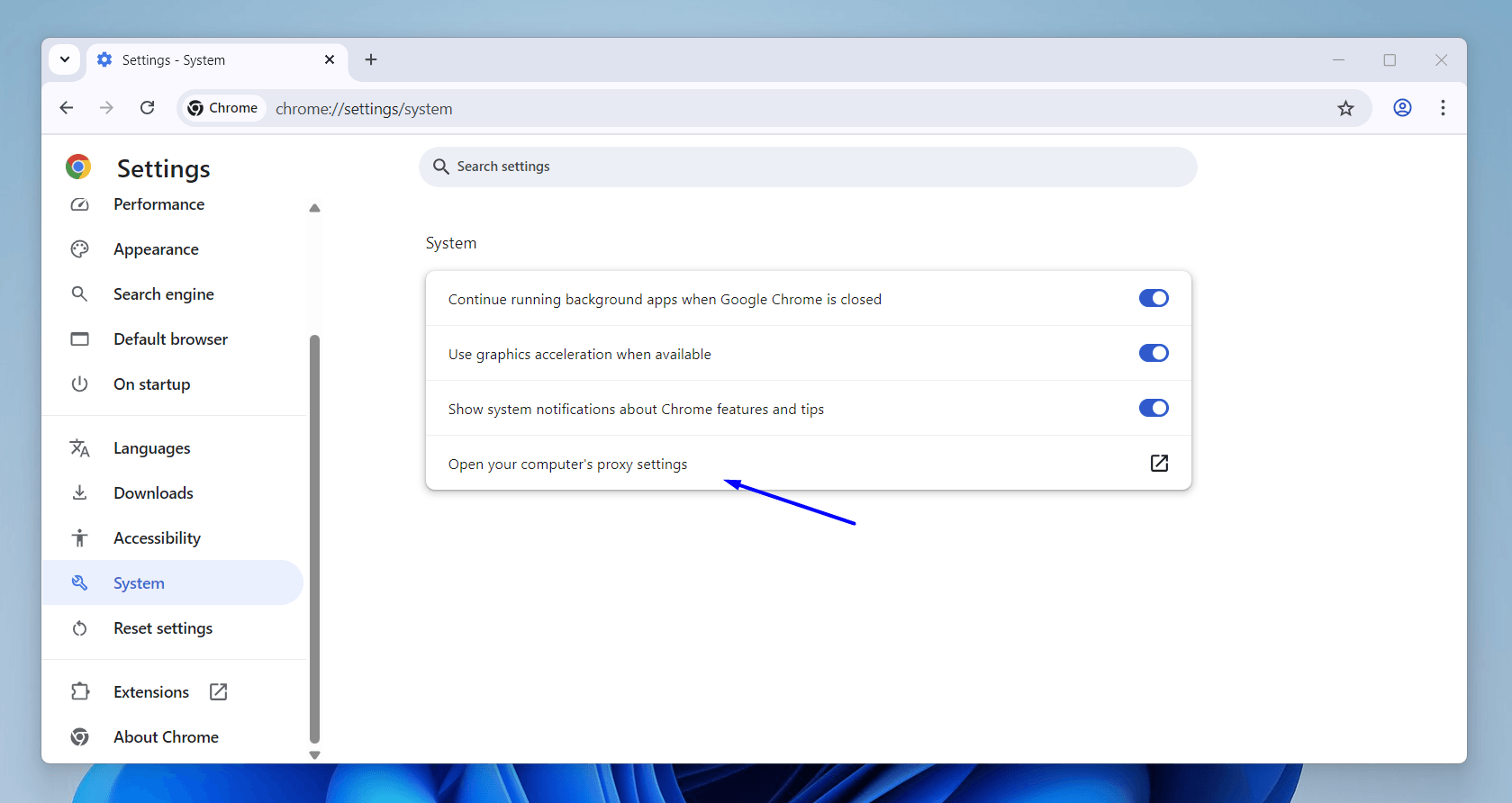
- A continuación, busca el último elemento, Open your computer’s proxy settings, y haz clic en él.
- Se abre la ventana de ajustes de proxy de tu dispositivo. En la sección Manual proxy setup, haz clic en Set up junto a Use a proxy server.
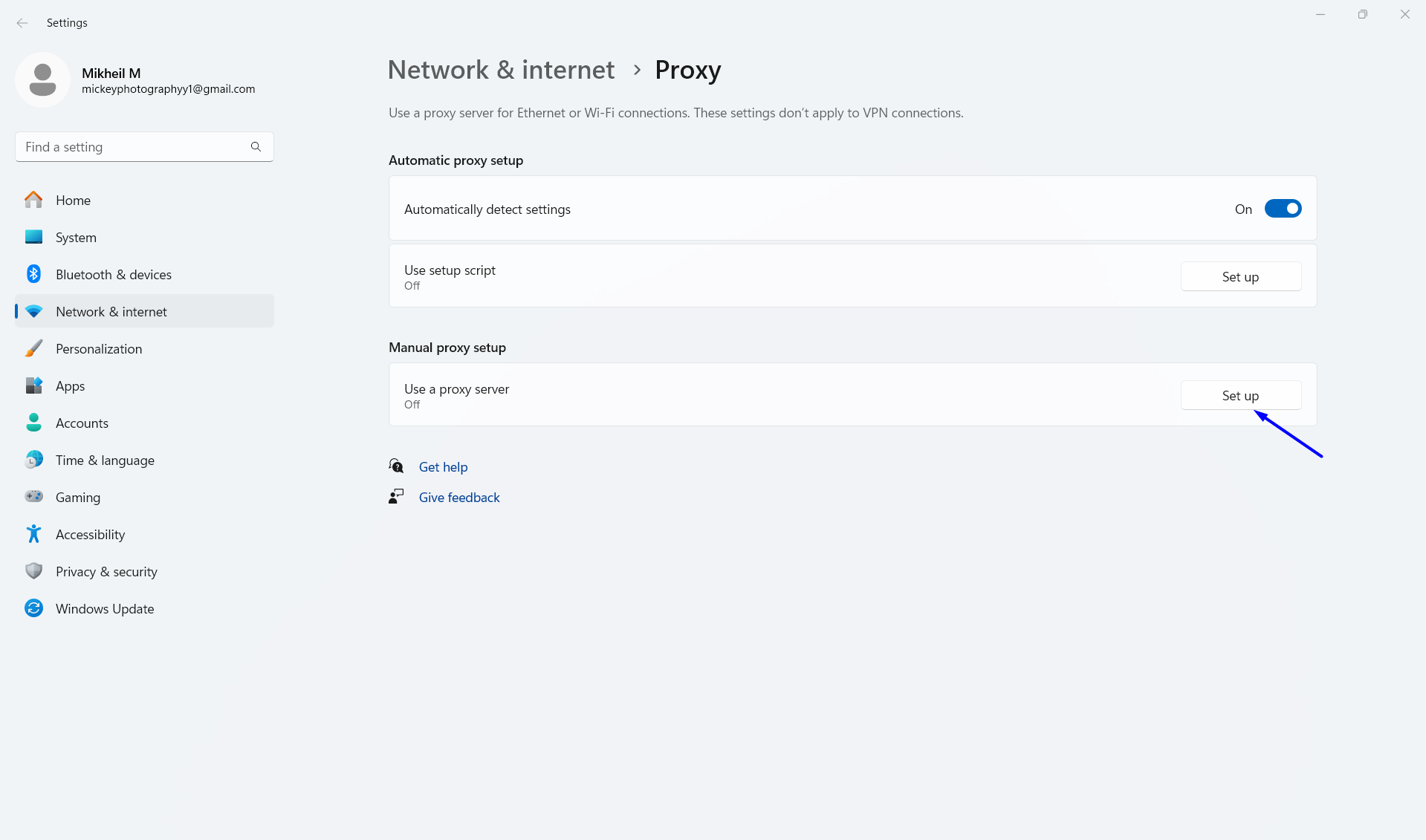
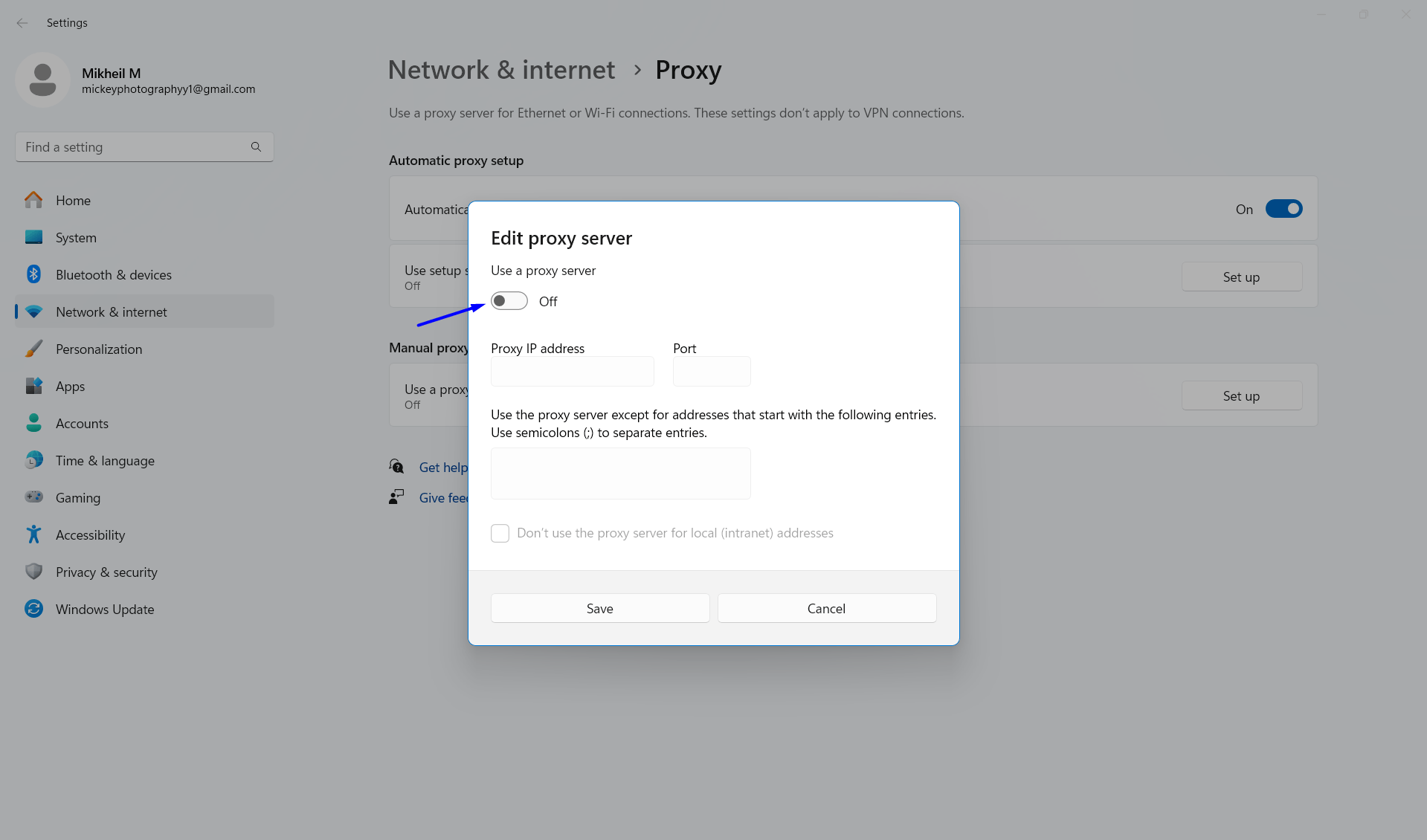
- Se abre una ventana para configurar los ajustes de tu proxy; actívalo haciendo clic en use a proxy server – ON.
- Entra en Floppydata, inicia sesión o crea una cuenta nueva.

- En tu cuenta, haz clic en Create proxy pool, indica todos los ajustes necesarios y guarda haciendo clic en Create new proxy pool. Verás una lista de proxies. Copia los datos necesarios, en nuestro caso, el host y el puerto.
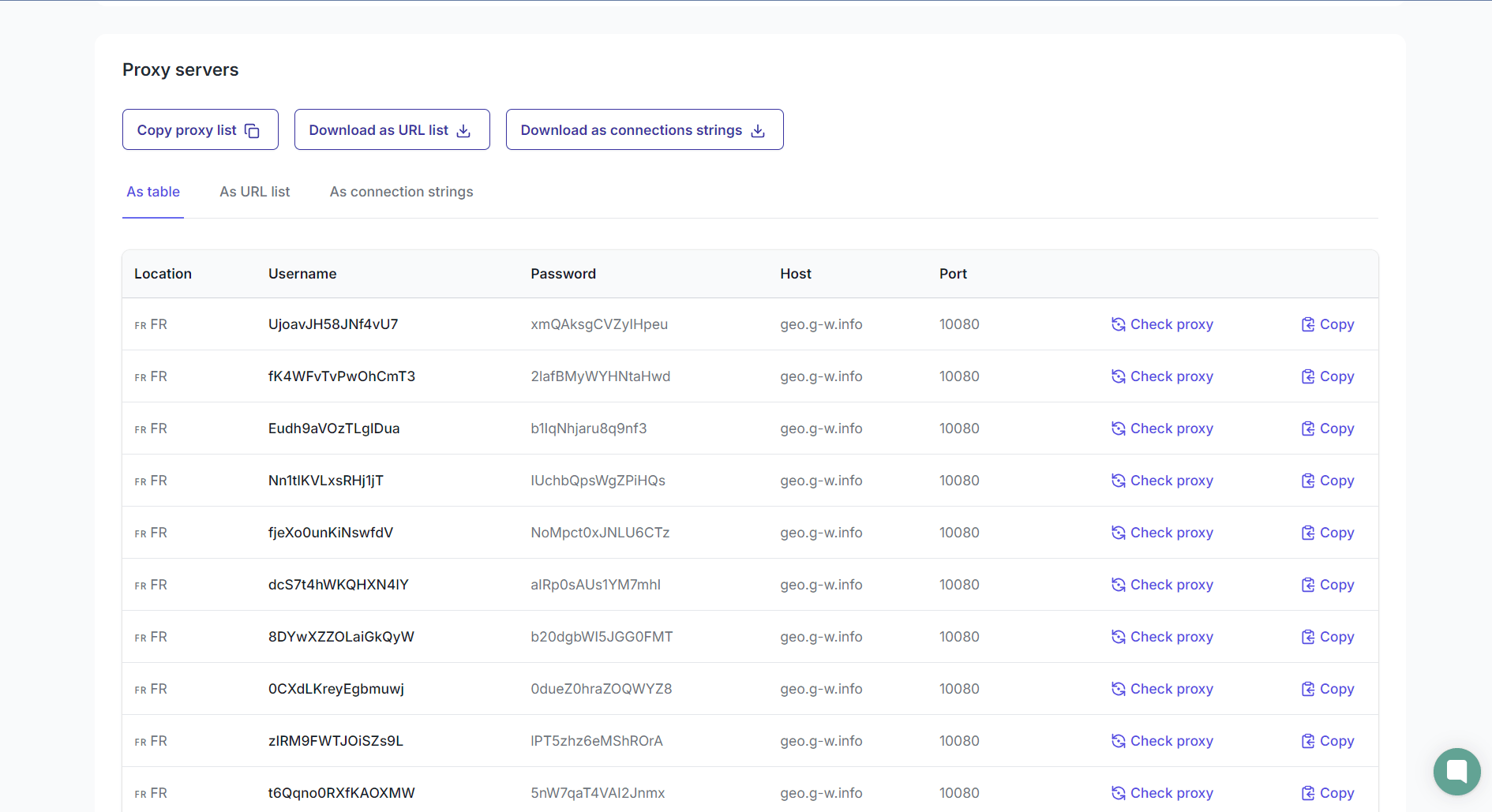
- Pega el nombre de host y el puerto y haz clic en Save.

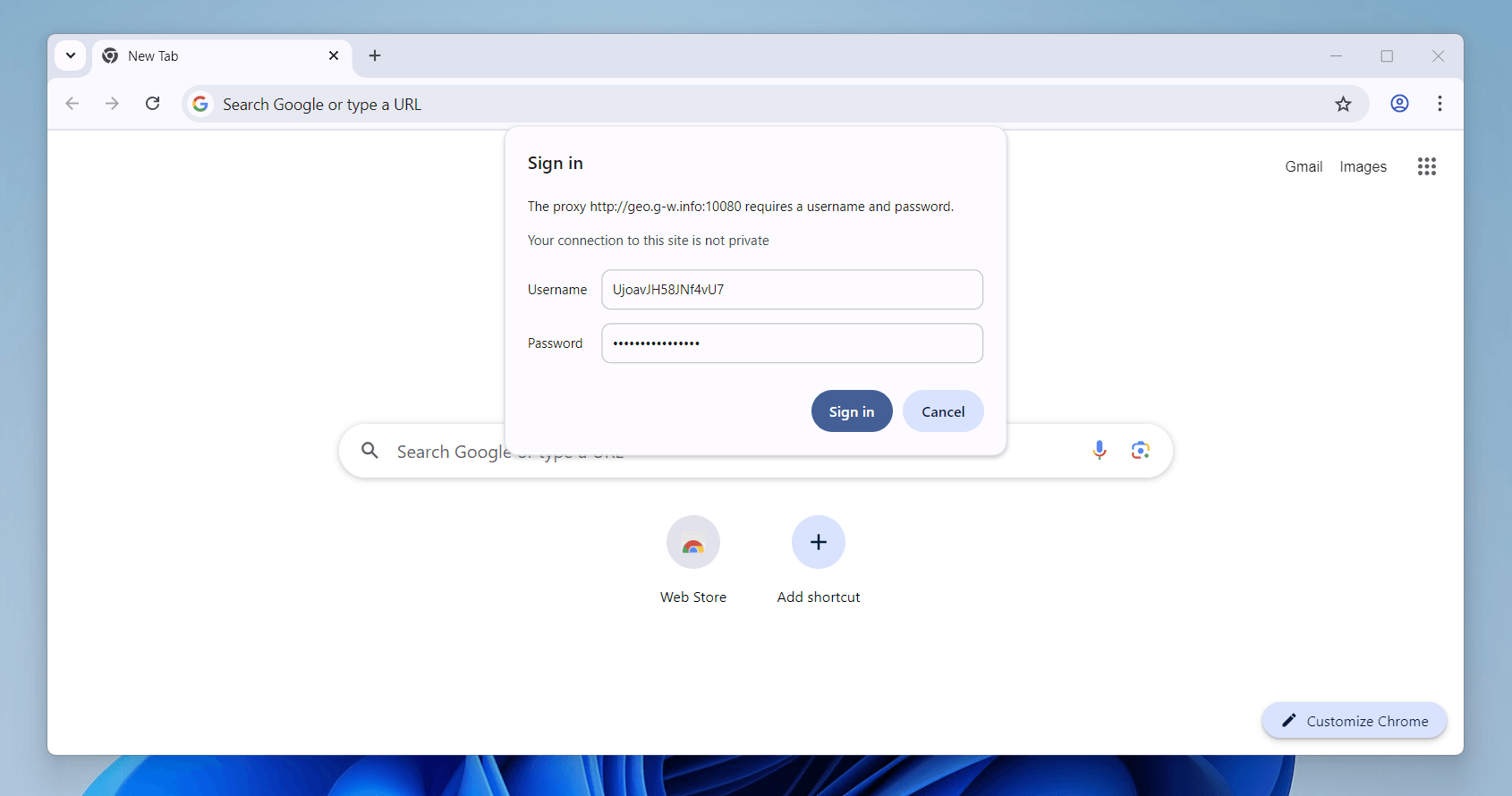
- Vuelve a Google Chrome; enseguida aparecerá una pequeña ventana emergente para introducir el nombre de usuario y la contraseña de autenticación del proxy. Introdúcelos y guarda haciendo clic en sign in.
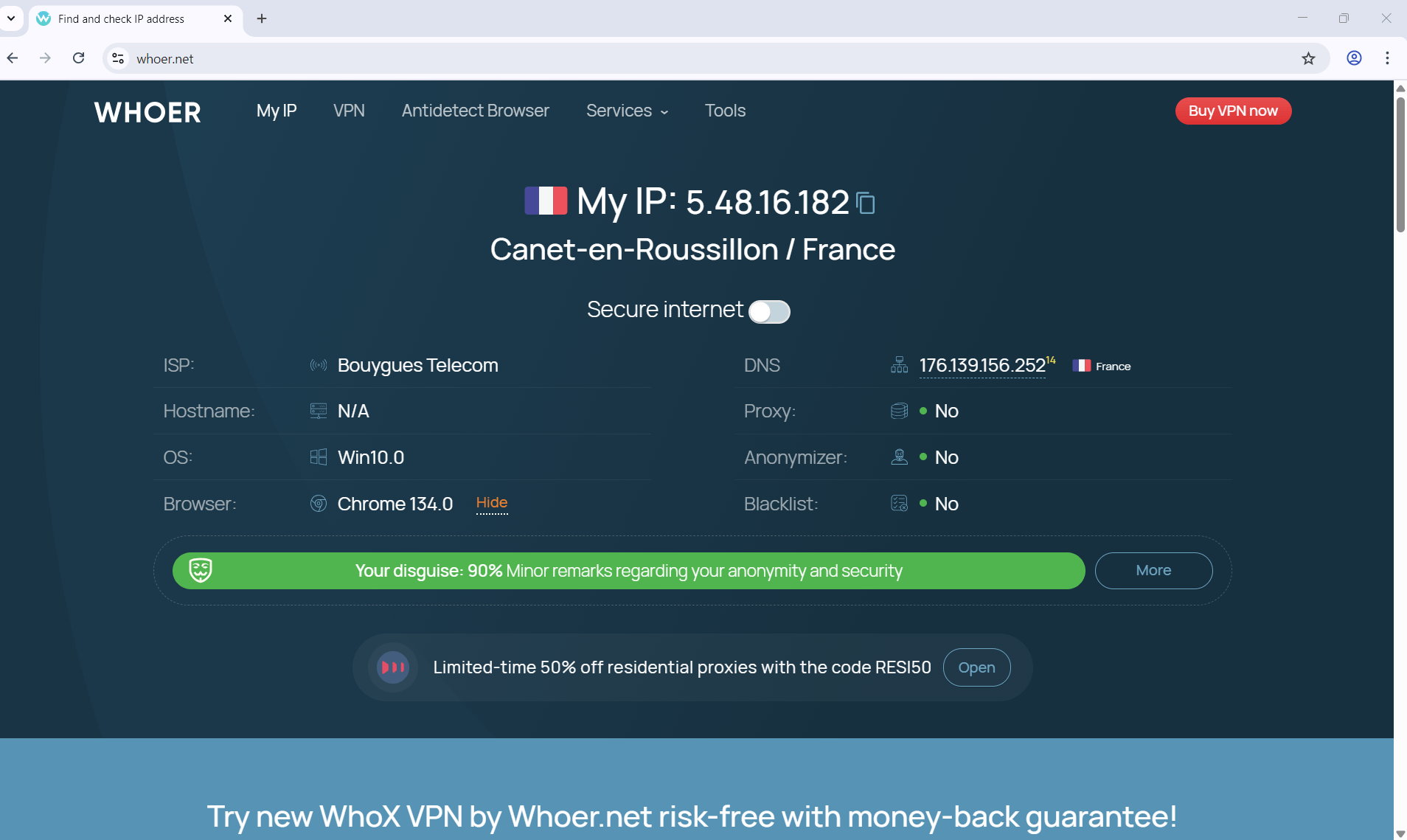
- El proxy está listo para usarse. Para comprobarlo, entra en Whoer.com o en cualquier otro comprobador de IP y asegúrate de que todo funciona bien.
Por qué elegir Floppydata para los proxies de Google Chrome
- Mayor anonimato y seguridad — El nivel de seguridad de tu dirección IP mejorará al usar Google Chrome junto con la potente red de proxies de Floppydata para ocultar tu ubicación en línea.
- Conexiones fiables y rápidas — Los proxies de Floppydata están diseñados para funcionar con rapidez y ofrecerte sesiones en línea sin interrupciones.
- Pool de IP diverso — Usa nuestra red de proxies para seleccionar direcciones IP residenciales, móviles y de centro de datos que te ayudan a resolver problemas en múltiples áreas de negocio en línea.
- Una tasa de éxito inmejorable del 99,8 % — Nuestro servicio se conecta con eficacia el 99,8 % de las veces para hacer scraping de datos con precisión y controlar cuentas.
- Una disponibilidad de proxy inmejorable del 99,99 % — El sistema de proxies permanece en línea todo el día para ofrecer un servicio continuo.
- Una tasa de IP limpias inmejorable del 95 % — El 95 % de la red de IP de Floppydata mantiene un estado limpio para evitar la detección y los bloqueos en línea.
Reflexiones finales
Sin duda, Google Chrome es uno de los navegadores web más populares. Es rápido, fácil de usar, tiene un montón de extensiones y funciona bien con todos los servicios de Google, lo que lo convierte en un imprescindible para mucha gente.
La posibilidad de configurar servidores proxy residenciales, como se muestra en el ejemplo con Floppydata, aporta flexibilidad y seguridad al trabajar en internet. A pesar de algunas carencias, Chrome sigue evolucionando y adaptándose a las necesidades de los usuarios, manteniendo su posición de liderazgo.
Preguntas frecuentes
¿Cómo configuro un proxy de Floppydata en Google Chrome?
Ve al menú de Chrome → Settings → System y haz clic en Open your computer’s proxy settings. En el cuadro de diálogo del sistema, activa la configuración manual del proxy, introduce el host y el puerto que te da tu pool de proxies de Floppydata, guarda los ajustes y, si Chrome te lo pide, autentícate. Añade las credenciales si hace falta y prueba la conexión en un sitio como Whoer.com para asegurarte de que el proxy está activo.
¿Qué ventajas tiene usar proxies de Floppydata con Chrome?
Los proxies de Floppydata ofrecen conexiones rápidas y fiables, con una disponibilidad del 99,99 %, un 99,8 % de solicitudes exitosas y una tasa de IP limpias del 95 %. Al combinarse con Chrome, esta configuración mejora la privacidad, ayuda a sortear las restricciones geográficas y ofrece un rendimiento de navegación fluido.


