Содержание
Что такое SessionBox
SessionBox позволяет пользователям создавать несколько профилей браузера и управлять ими, предотвращая утечки данных и отслеживание. Такой тип профилей подойдёт тем, кто ведёт несколько аккаунтов в социальных сетях, запускает разные маркетинговые кампании или имеет разные профили для электронной коммерции и которому нужны отдельные аккаунты.
Главное достоинство этого расширения — простота использования, а ещё оно позволяет настраивать самые разные параметры конфиденциальности, например управлять цифровым отпечатком браузера.
Основные возможности SessionBox
- Возможность создавать несколько независимых сессий в одном браузере.
- Защита от отслеживания и блокировок благодаря изоляции сессий.
- Интуитивно понятный интерфейс и простота использования.
- Поддержка интеграции прокси для каждой сессии, что позволяет использовать разные IP-адреса (резидентские прокси, прокси-серверы и т. д.).
- Возможные ограничения: платные тарифы для расширенного функционала.
Как настроить FloppyData в SessionBox
-
- Скачайте SessionBox
- Перейдите на официальный сайт SessionBox, чтобы скачать расширение. Доступна 6-дневная пробная версия.
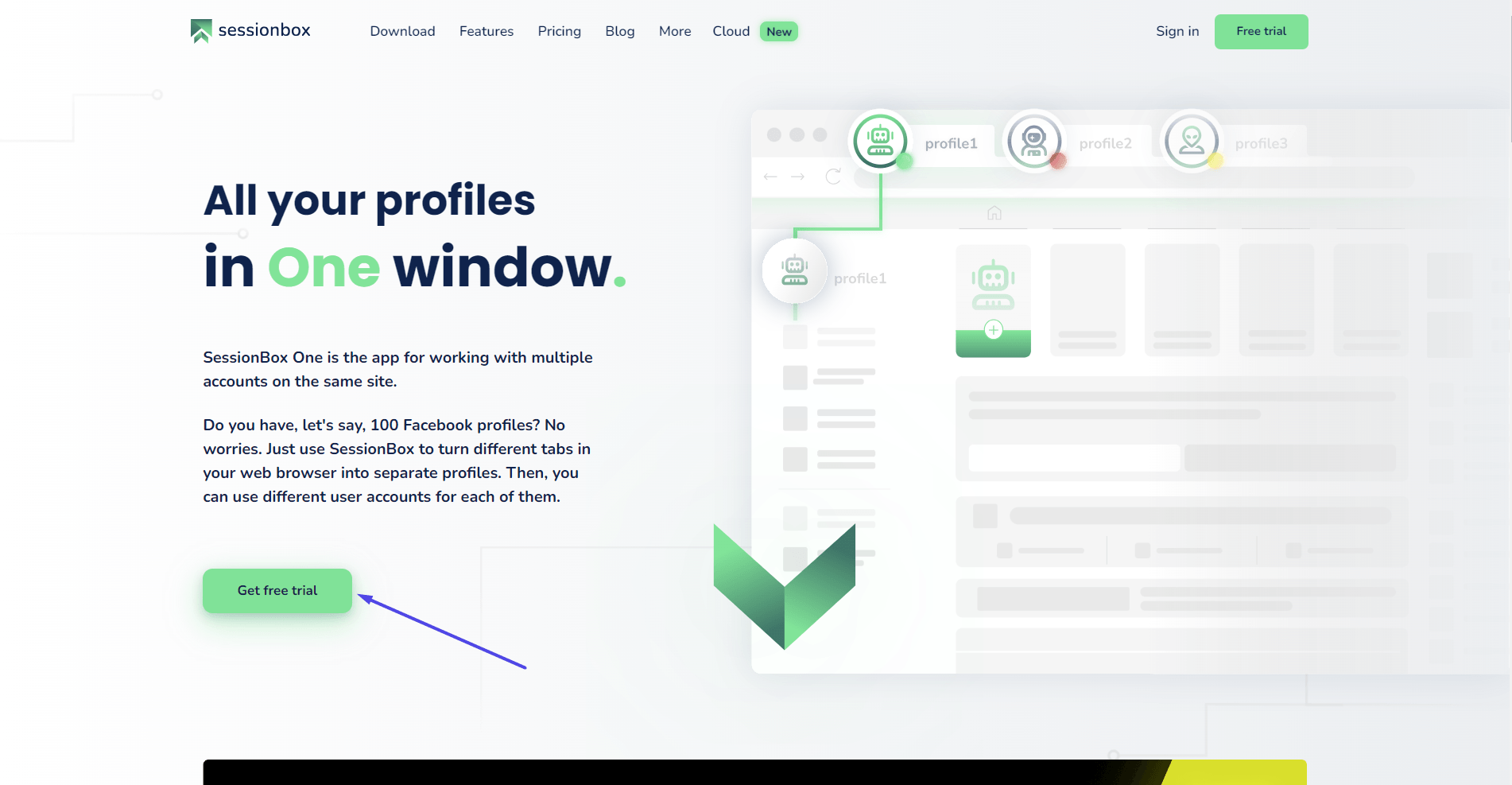
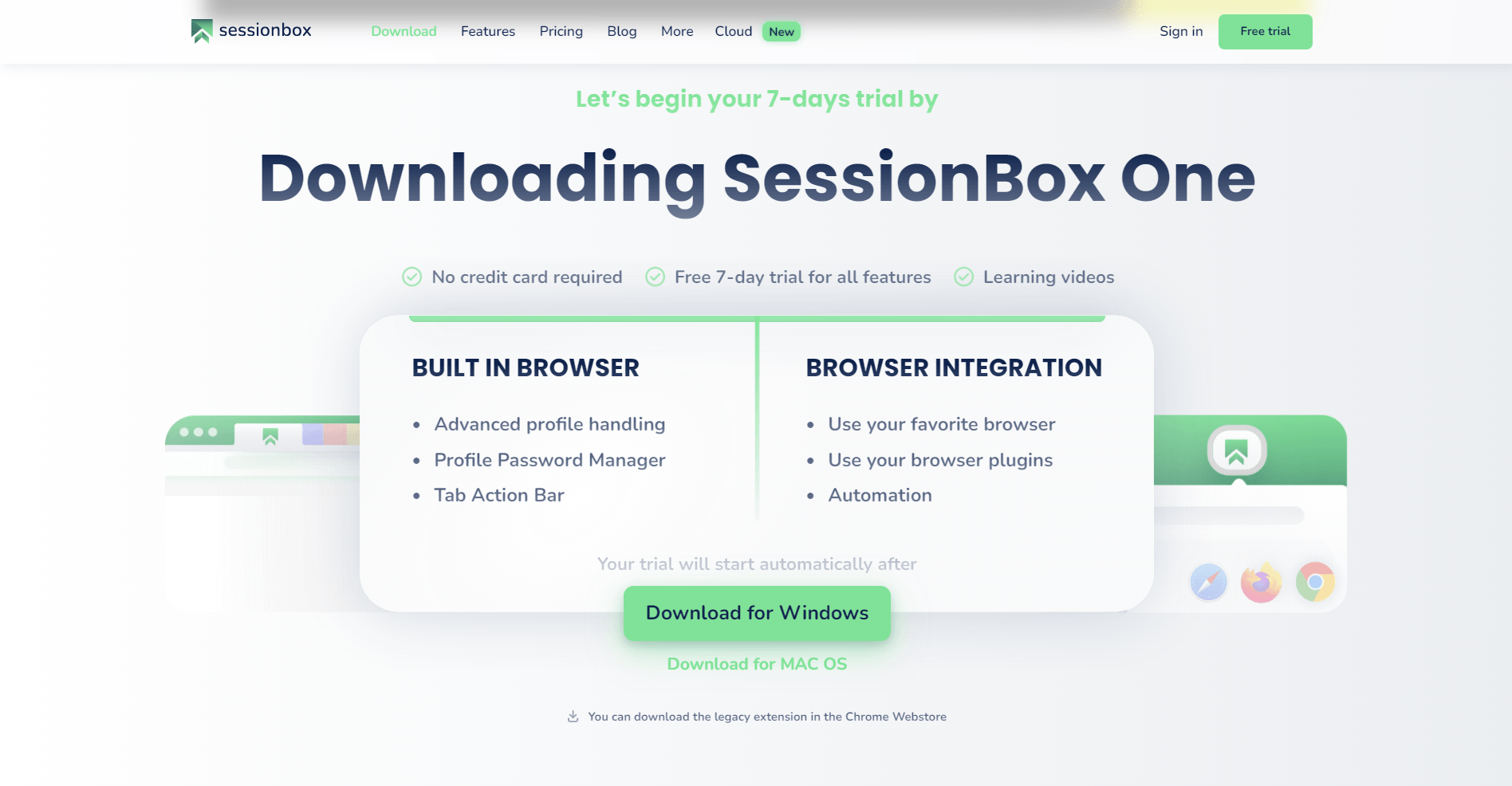
- Перейдите на официальный сайт SessionBox, чтобы скачать расширение. Доступна 6-дневная пробная версия.
- Получите прокси FloppyData
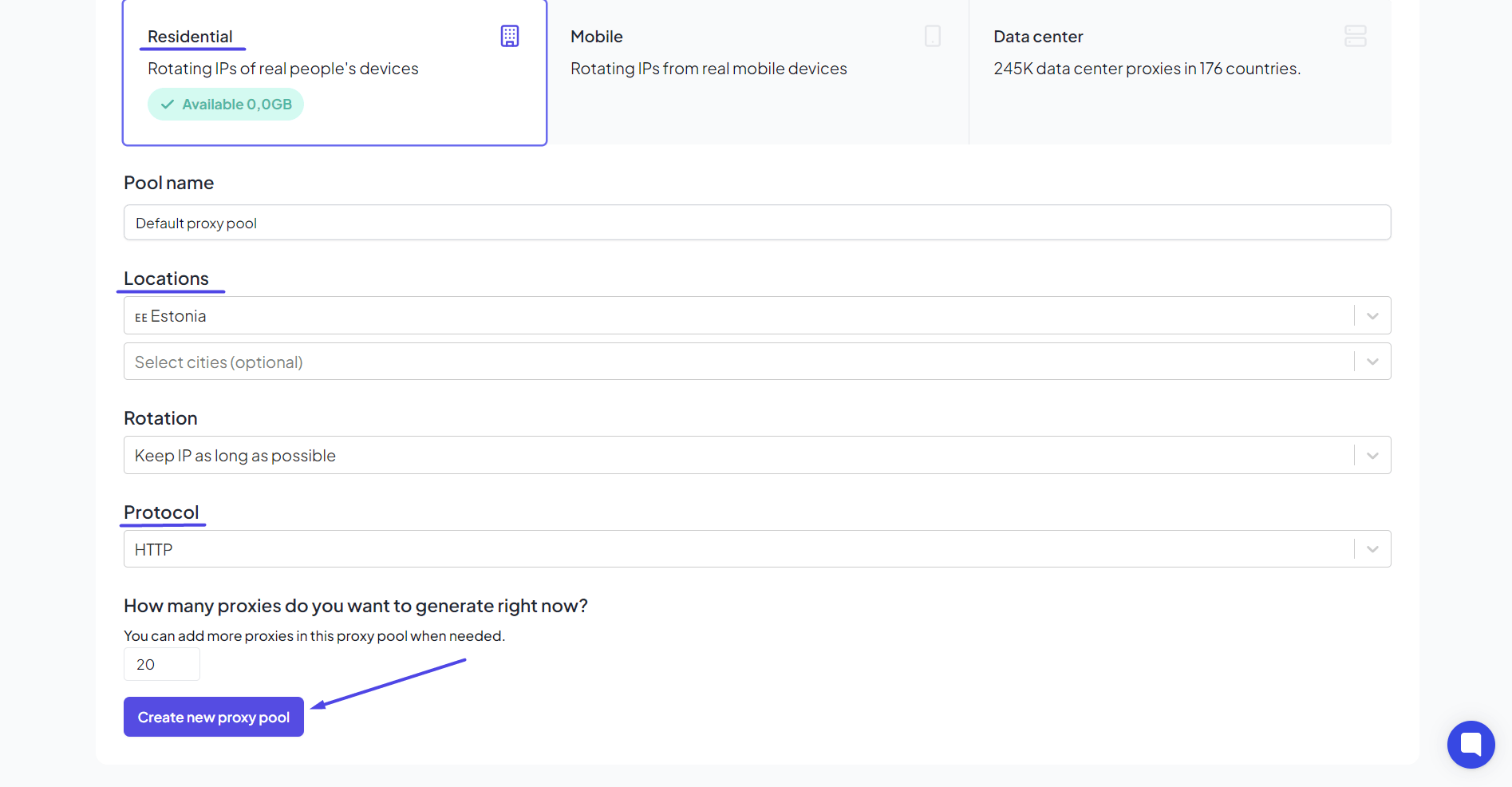
- Зарегистрируйтесь на сайте FloppyData и выберите подходящий пакет
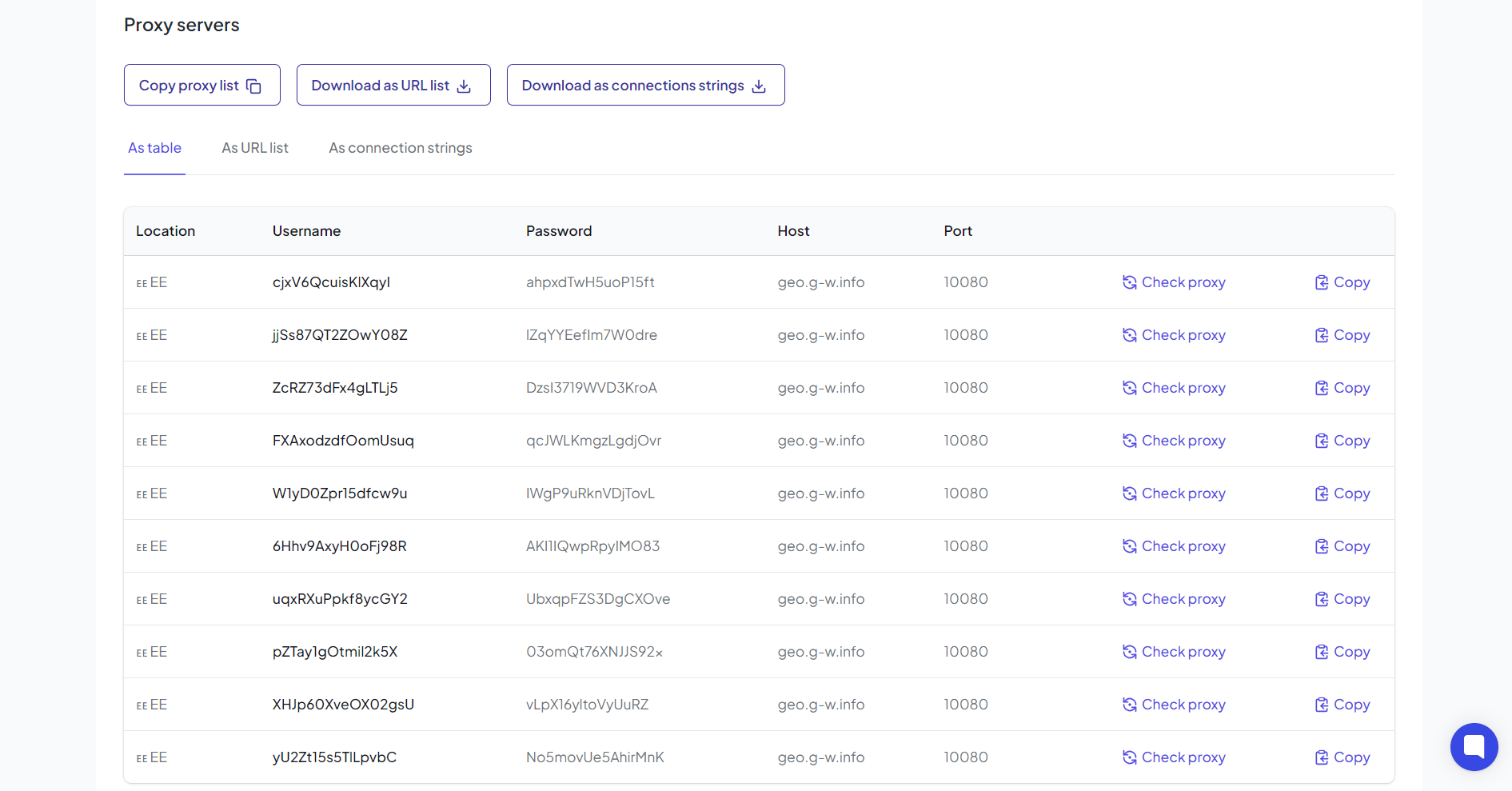
- Скопируйте данные прокси (IP-адрес, порт, имя пользователя и пароль, если требуется).
- Зарегистрируйтесь на сайте FloppyData и выберите подходящий пакет
- Откройте SessionBox
- Запустите браузер и войдите в свой аккаунт SessionBox.
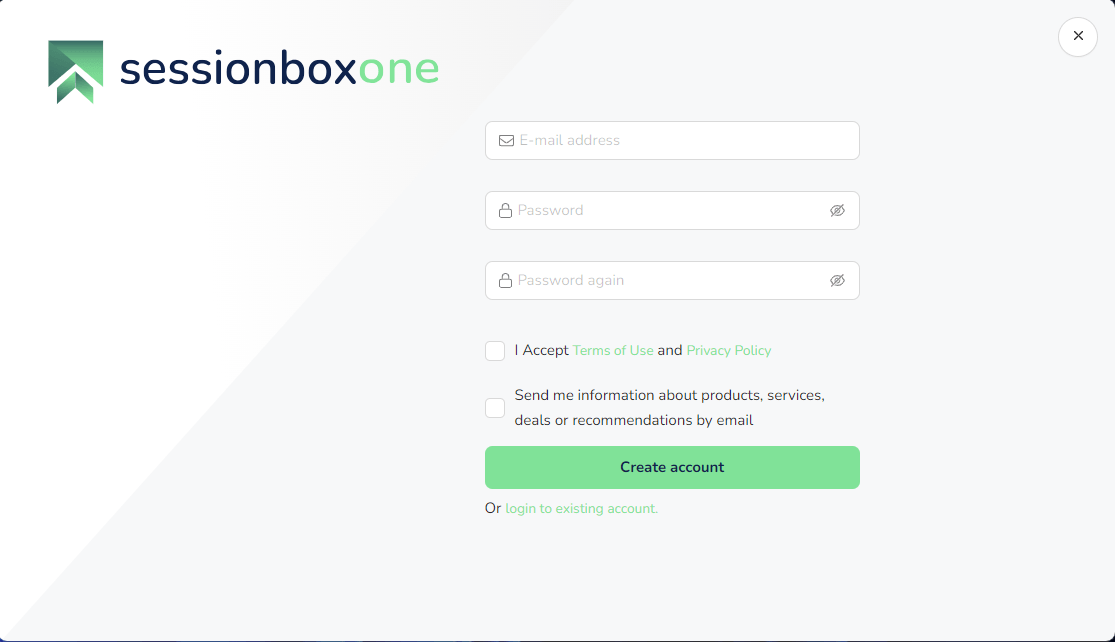
- Запустите браузер и войдите в свой аккаунт SessionBox.
- Добавьте профиль
- Откроется окно создания профиля. Главное рабочее пространство SessionBox выглядит как обычный браузер. Новый профиль можно сразу создать, нажав кнопку «+» в верхней части экрана. Профиль можно переименовать и настроить под свои требования.

- Откроется окно создания профиля. Главное рабочее пространство SessionBox выглядит как обычный браузер. Новый профиль можно сразу создать, нажав кнопку «+» в верхней части экрана. Профиль можно переименовать и настроить под свои требования.
- Настройте прокси
- Чтобы быстро добавить прокси в созданный профиль, нажмите на значок в правом верхнем углу экрана.
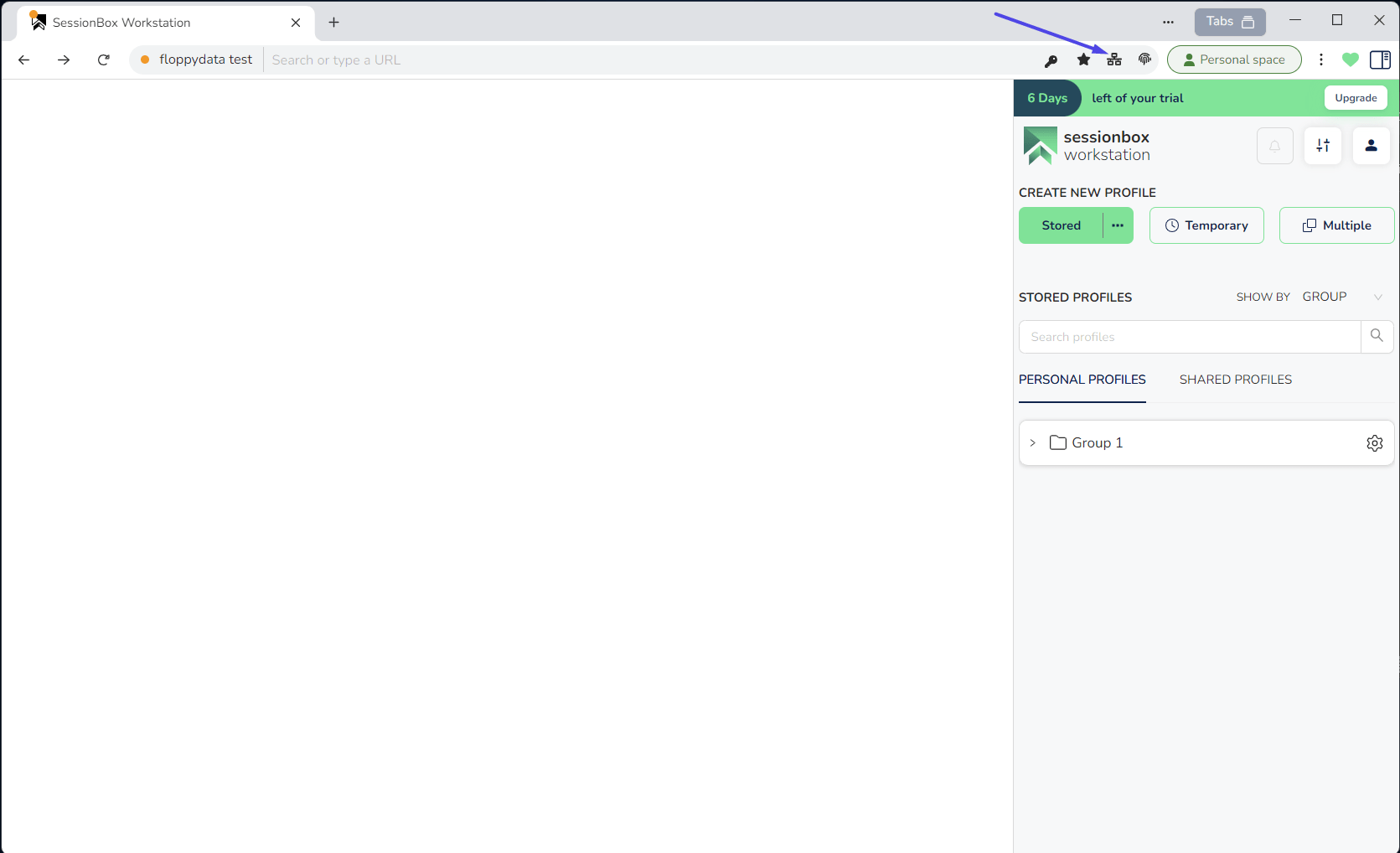
- В открывшемся мини-окне нажмите «Управление прокси». SessionBox позволяет добавлять как отдельные прокси, так и списки прокси.
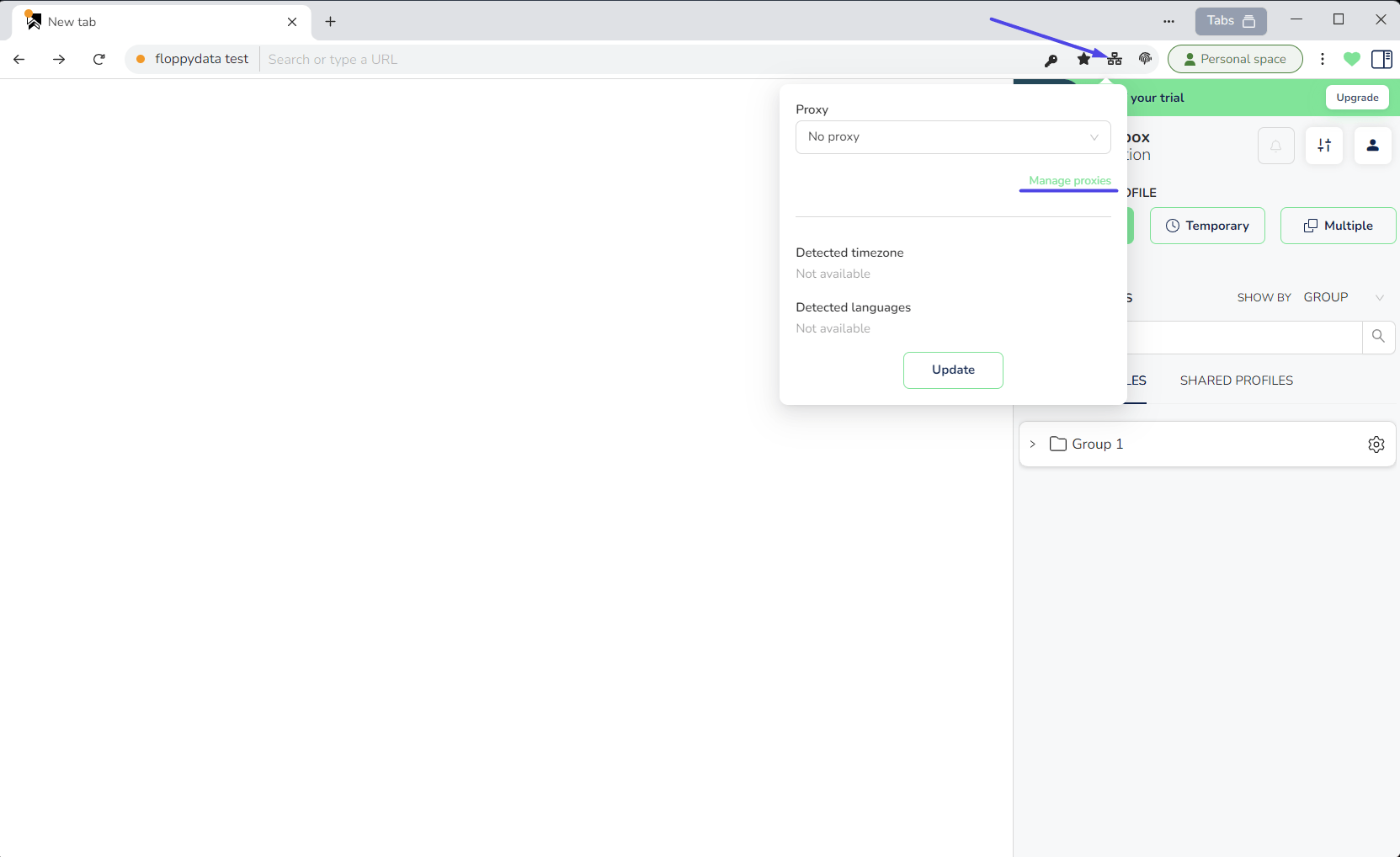
- Чтобы быстро добавить прокси в созданный профиль, нажмите на значок в правом верхнем углу экрана.
- Чтобы добавить один прокси
- Нажмите «Добавить новый».
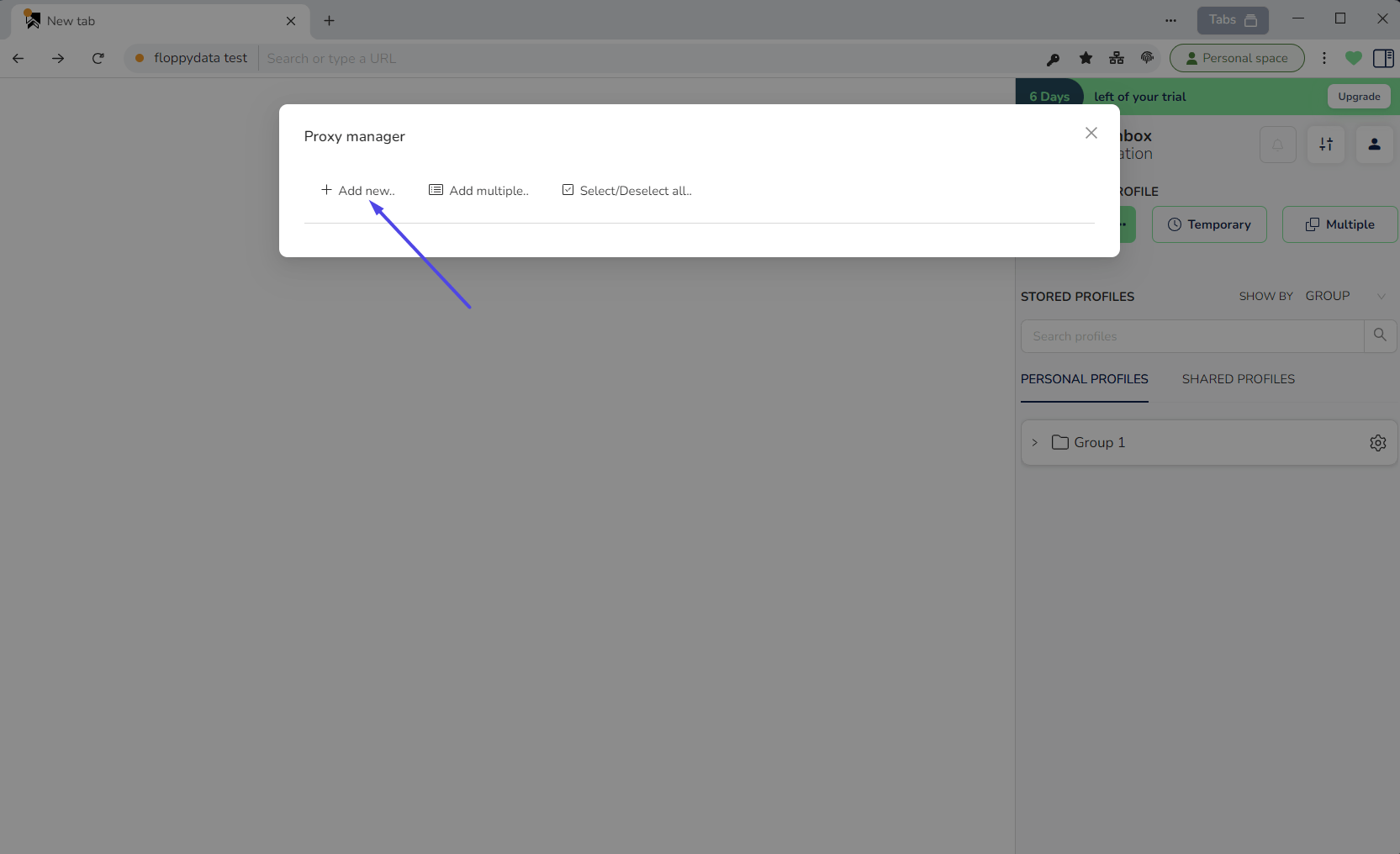
- Введите данные прокси FloppyData (название, тип прокси, IP-адрес, порт, имя пользователя, пароль).
- Для проверки нажмите кнопку «Тест» внизу.
- Нажмите «Сохранить», чтобы сохранить настройки.
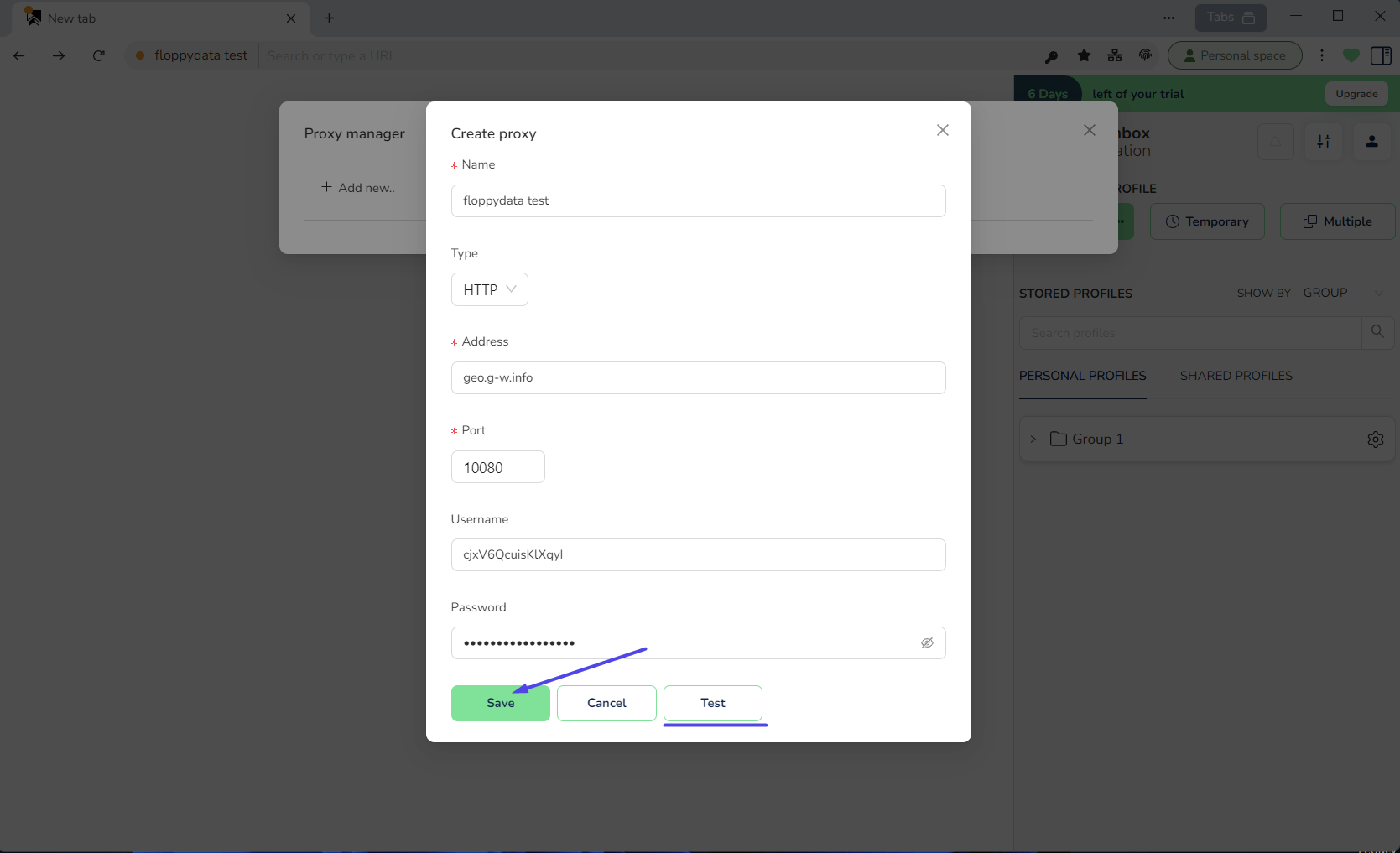
- Нажмите «Добавить новый».
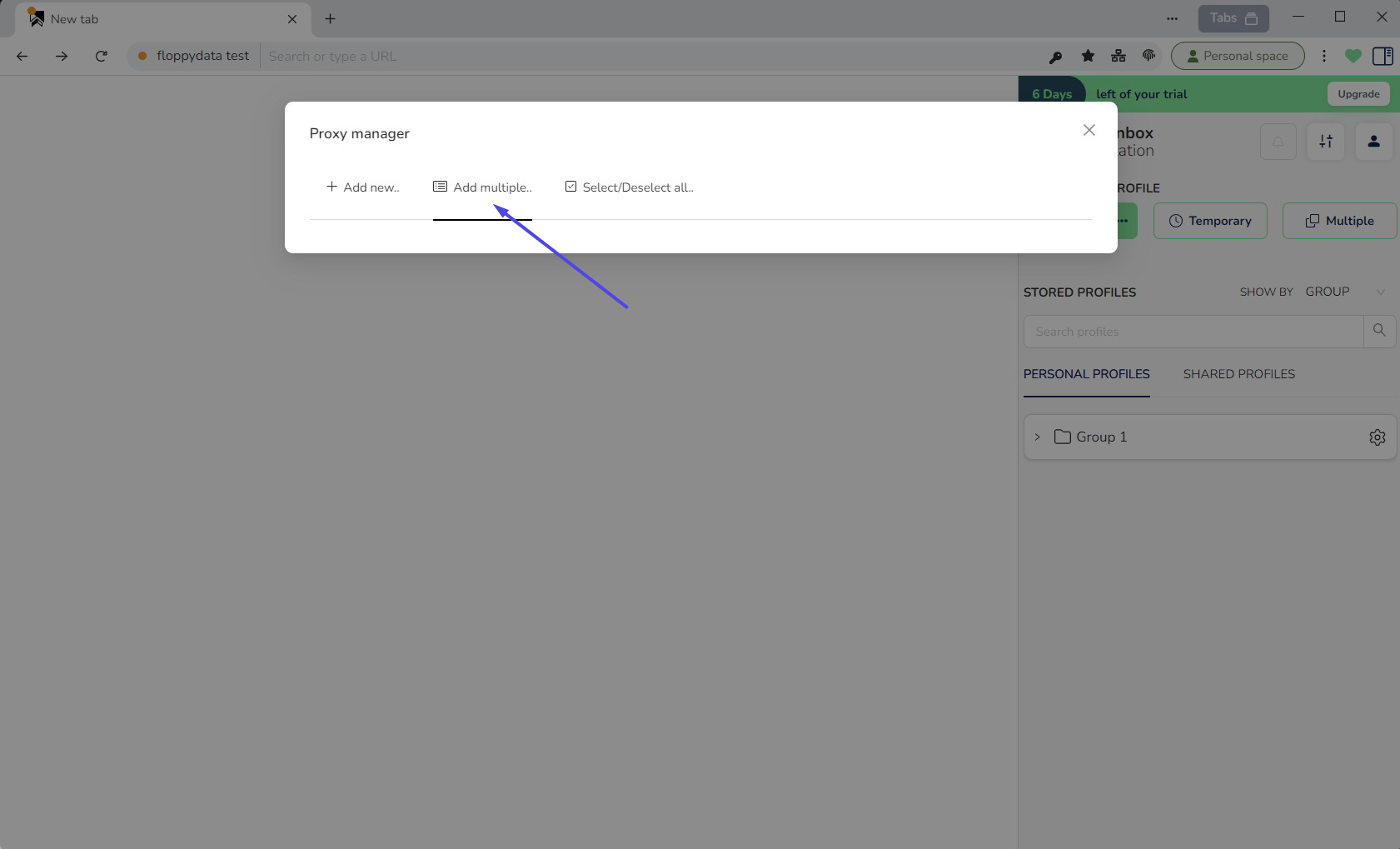
- Чтобы добавить несколько прокси
- Нажмите «Добавить несколько…».
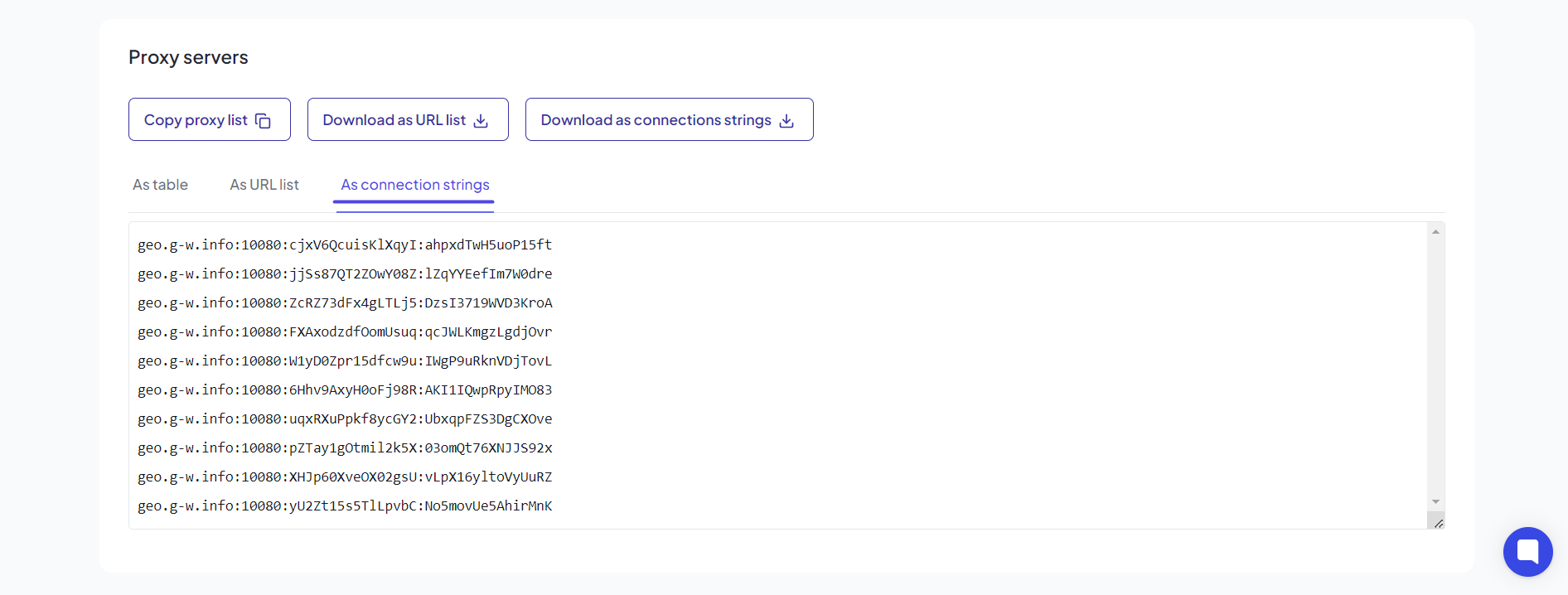
- Перейдите в личный кабинет Floppydata, выберите формат списка «Как строки подключения» и скопируйте список прокси.
- Вернитесь в Sessionbox и вставьте скопированный список, выберите тип списка и нажмите «Добавить».
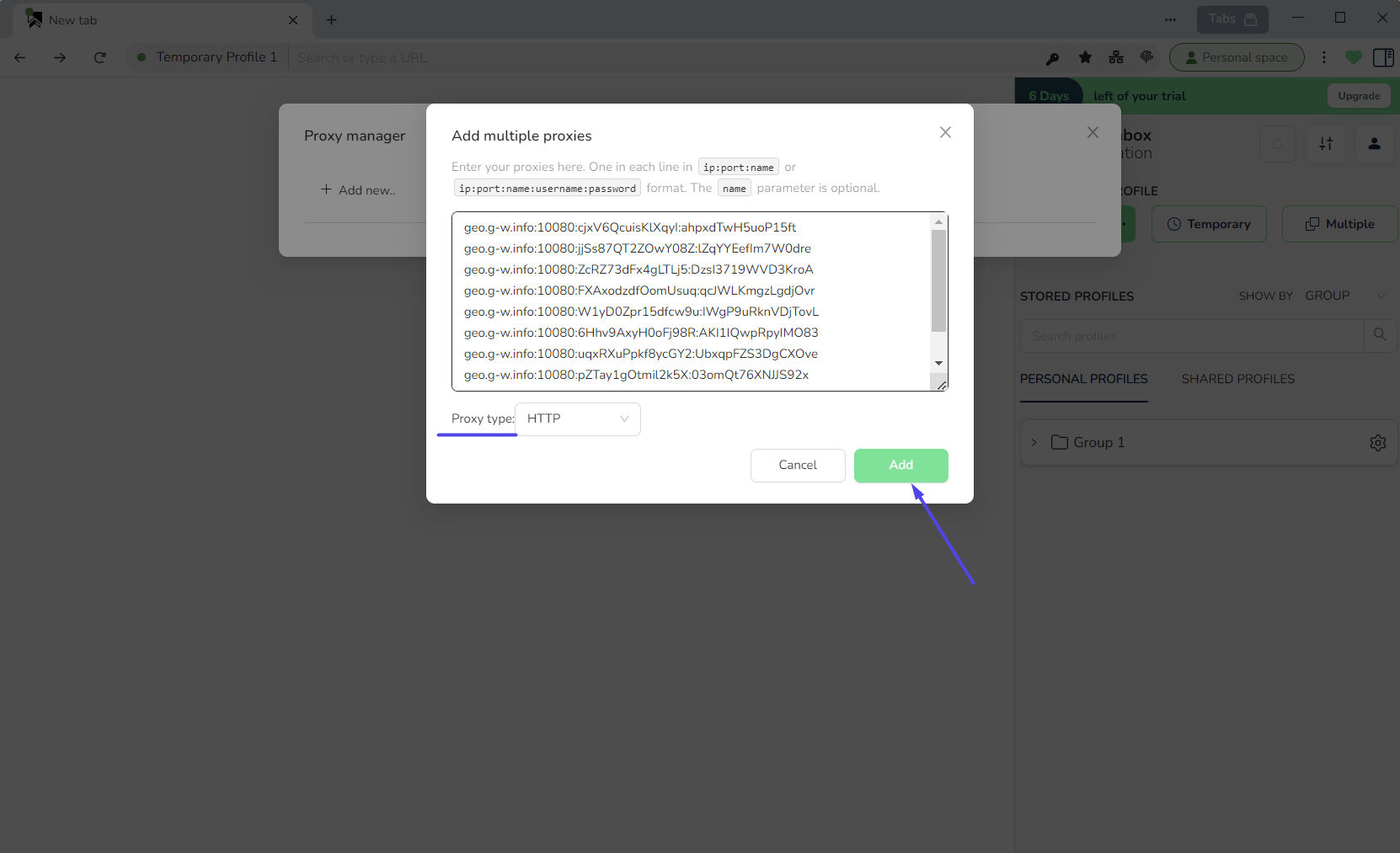
- Единой кнопки для проверки списка прокси нет, поэтому каждый прокси нужно проверять отдельно, что при большом количестве будет неудобно.
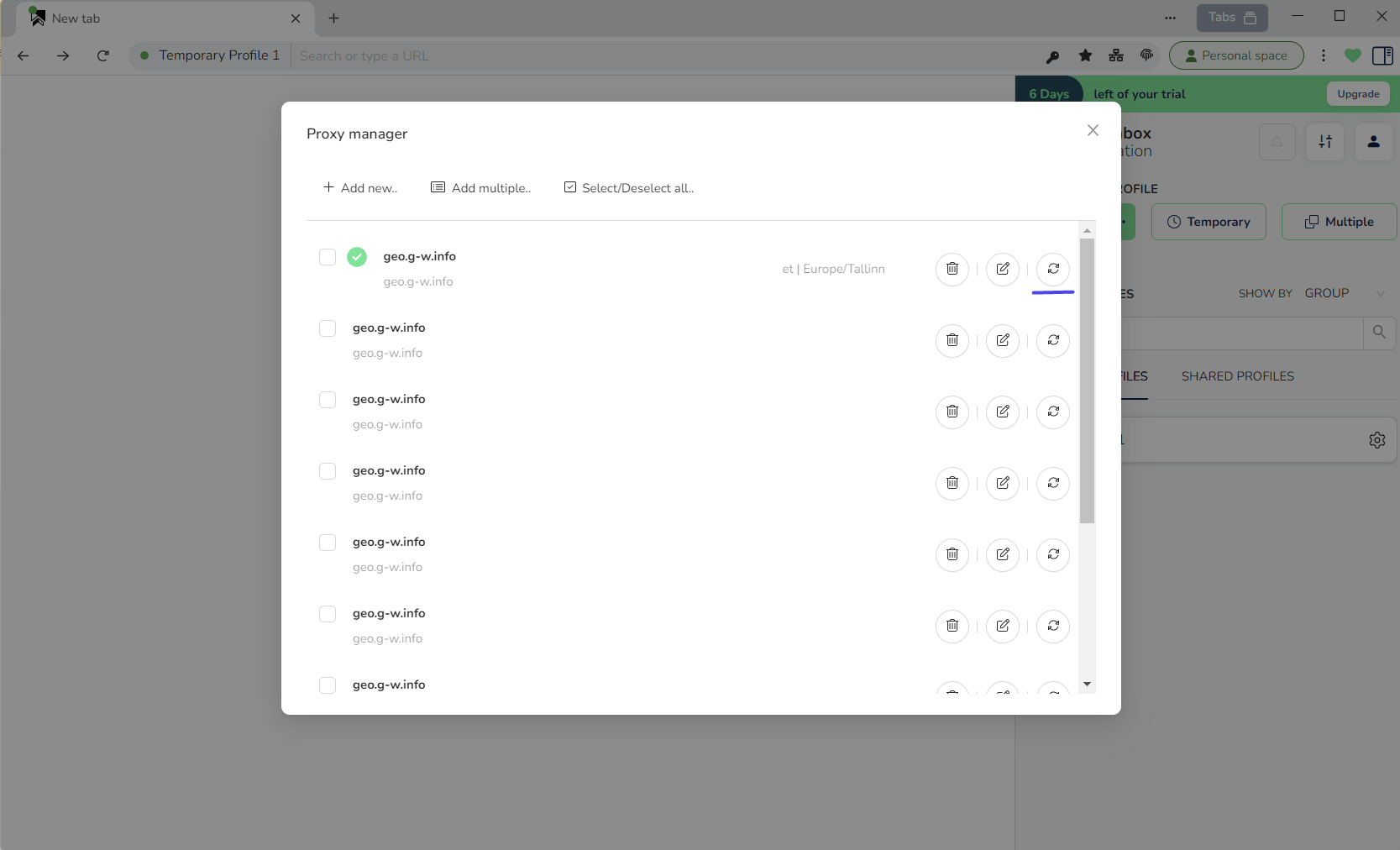
- Нажмите «Добавить несколько…».
- Настройте прокси в профиле
- После добавления одного прокси или списка нужно подключить его к профилю. Для этого снова нажмите кнопку в правом верхнем углу.
- Выберите ранее добавленный прокси в раскрывающемся меню.
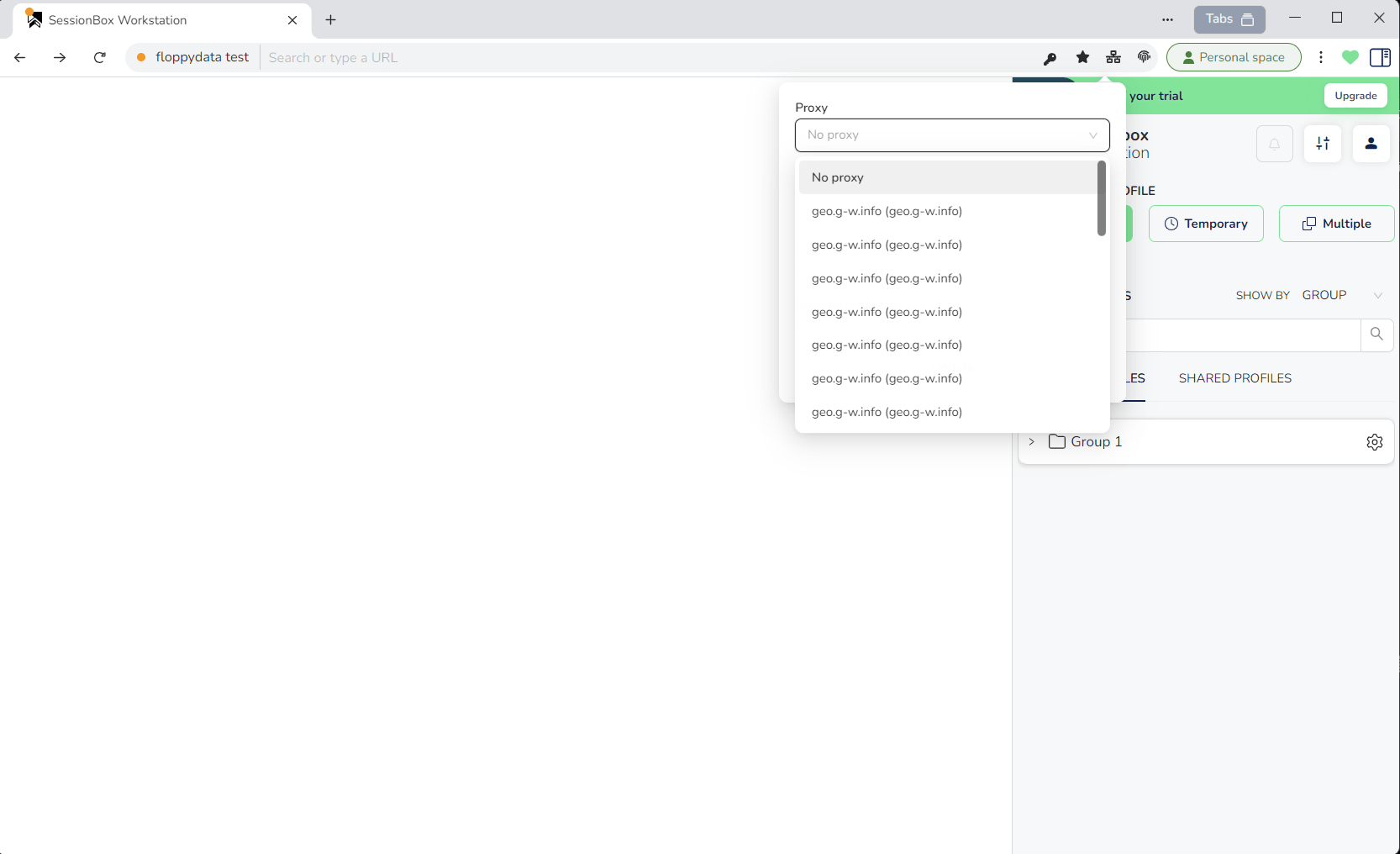
- Проверьте подключение: откройте сайт вроде browserleaks.com, чтобы убедиться, что IP-адрес изменился и всё работает правильно.
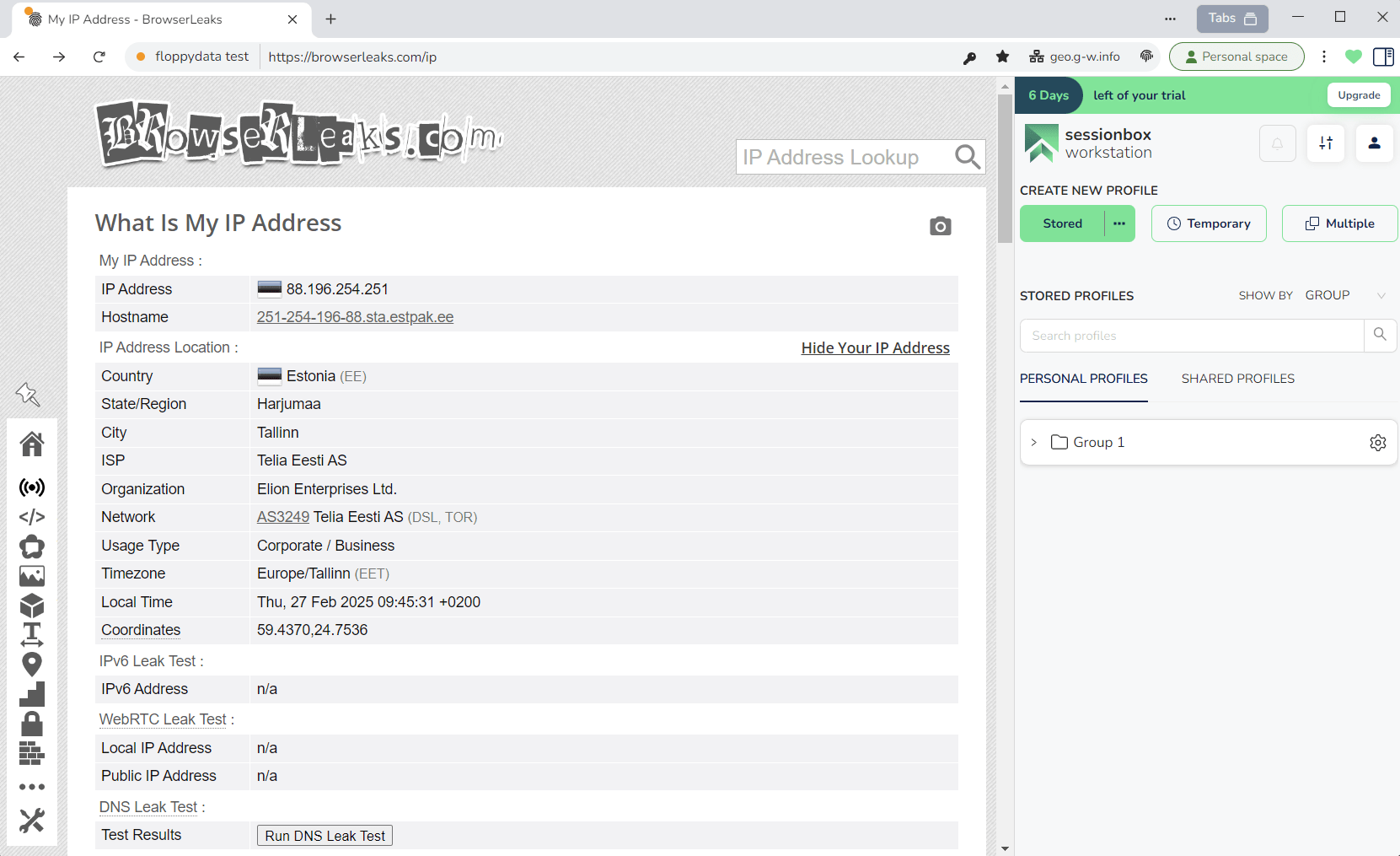
- После добавления одного прокси или списка нужно подключить его к профилю. Для этого снова нажмите кнопку в правом верхнем углу.
- Скачайте SessionBox
Почему стоит выбрать FloppyData для прокси в SessionBox
- Высокая скорость соединения без заметных задержек, что важно для бесперебойной работы.
- Широкий выбор IP-адресов в разных странах, позволяющий обходить региональные блокировки.
- Надёжность и стабильность подключения, сводящие к минимуму риск обрывов.
- Совместимость с антидетект-браузерами, включая SessionBox, обеспечивающая удобную интеграцию.
Заключение
Использование прокси FloppyData с расширением SessionBox — оптимальный выбор для эффективного и анонимного управления несколькими онлайн-аккаунтами. Правильные настройки прокси с учётом скорости, стабильности и совместимости с антидетект-браузерами снижают риск блокировок и повышают продуктивность.
Это также помогает управлять профилями браузера и защищаться от цифровых отпечатков, что особенно важно при работе с социальными сетями.
Вопросы и ответы
Как настроить прокси FloppyData в SessionBox?
Установите расширение SessionBox для браузера и войдите в аккаунт. Нажмите «+», чтобы создать новый профиль браузера, затем откройте настройки прокси через значок SessionBox. Выберите «Управление прокси», нажмите «Добавить» и введите название, тип, IP, порт, имя пользователя и пароль вашего прокси FloppyData. Нажмите «Тест» для проверки, затем «Сохранить», чтобы применить настройки.
Зачем использовать прокси FloppyData с SessionBox?
SessionBox позволяет управлять несколькими сессиями браузера с изолированными данными и отпечатками. Прокси FloppyData добавляют быстрые чистые IP и региональную гибкость, что снижает число банов и повышает конфиденциальность во всех профилях. Эта комбинация идеально подходит для безопасного управления несколькими аккаунтами.