Índice
¿Qué es SessionBox?
SessionBox permite a los usuarios crear y gestionar varios perfiles de navegador, evitando fugas de datos y el rastreo. Este tipo de perfiles resulta adecuado para quien maneja varias cuentas en redes sociales, lanza distintas campañas de marketing o tiene diferentes perfiles de comercio electrónico y necesita cuentas que normalmente no están permitidas.
Lo mejor de esta extensión es lo sencilla que resulta de usar, además de que permite configurar todo tipo de ajustes de privacidad, como la gestión de la huella digital del navegador.
Características principales de SessionBox
- Posibilidad de crear varias sesiones independientes dentro de un mismo navegador.
- Protección frente al rastreo y los bloqueos mediante el aislamiento de sesiones.
- Interfaz intuitiva y facilidad de uso.
- Compatibilidad con la integración de proxies en cada sesión, lo que permite usar distintas direcciones IP (proxies residenciales, servidores proxy, etc.).
- Posibles limitaciones: planes de pago para las funciones avanzadas.
Cómo configurar FloppyData en SessionBox
-
- Descarga SessionBox
- Ve al sitio web oficial de SessionBox para descargar la extensión. Hay una versión de prueba de 6 días.
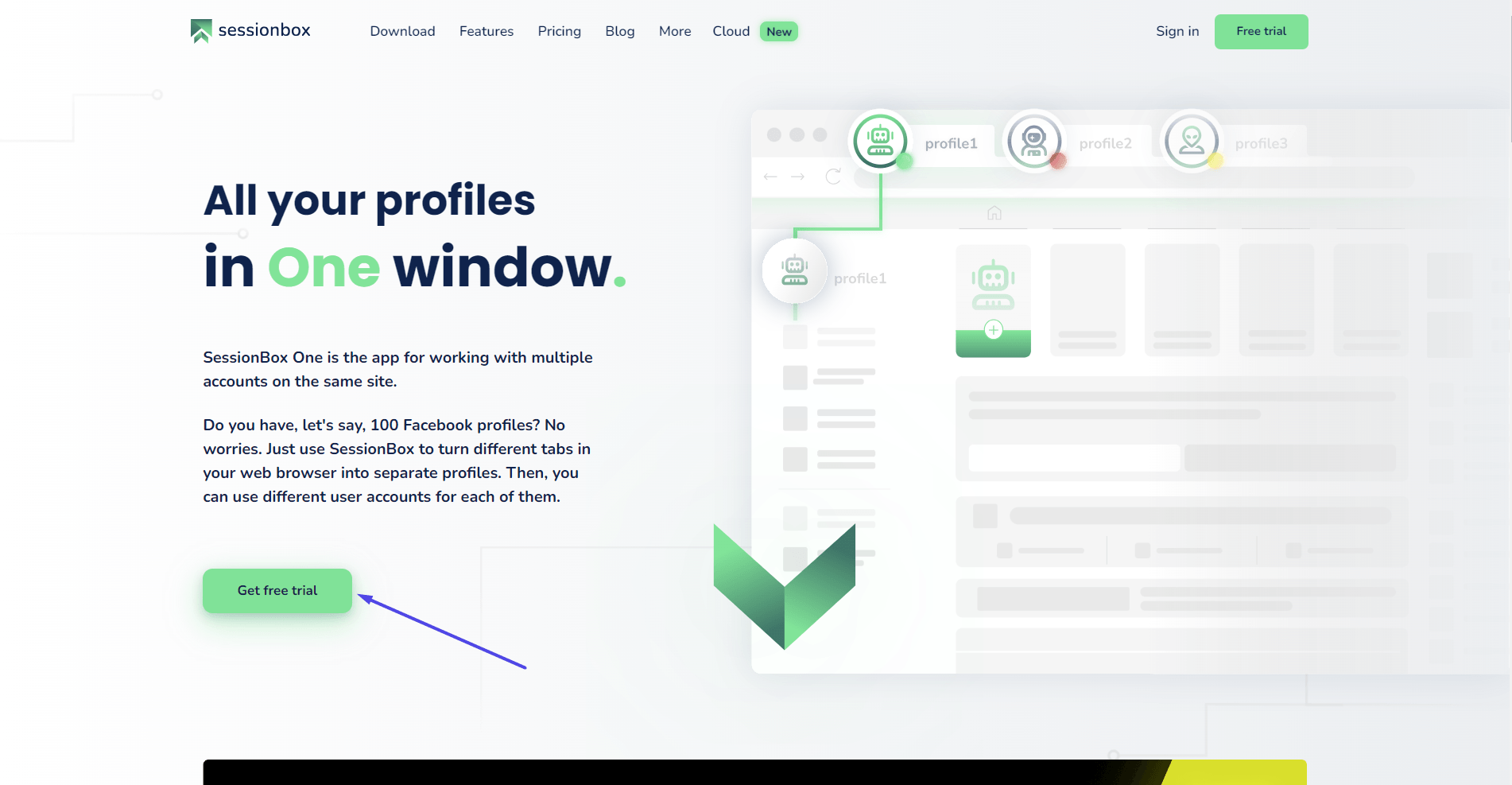
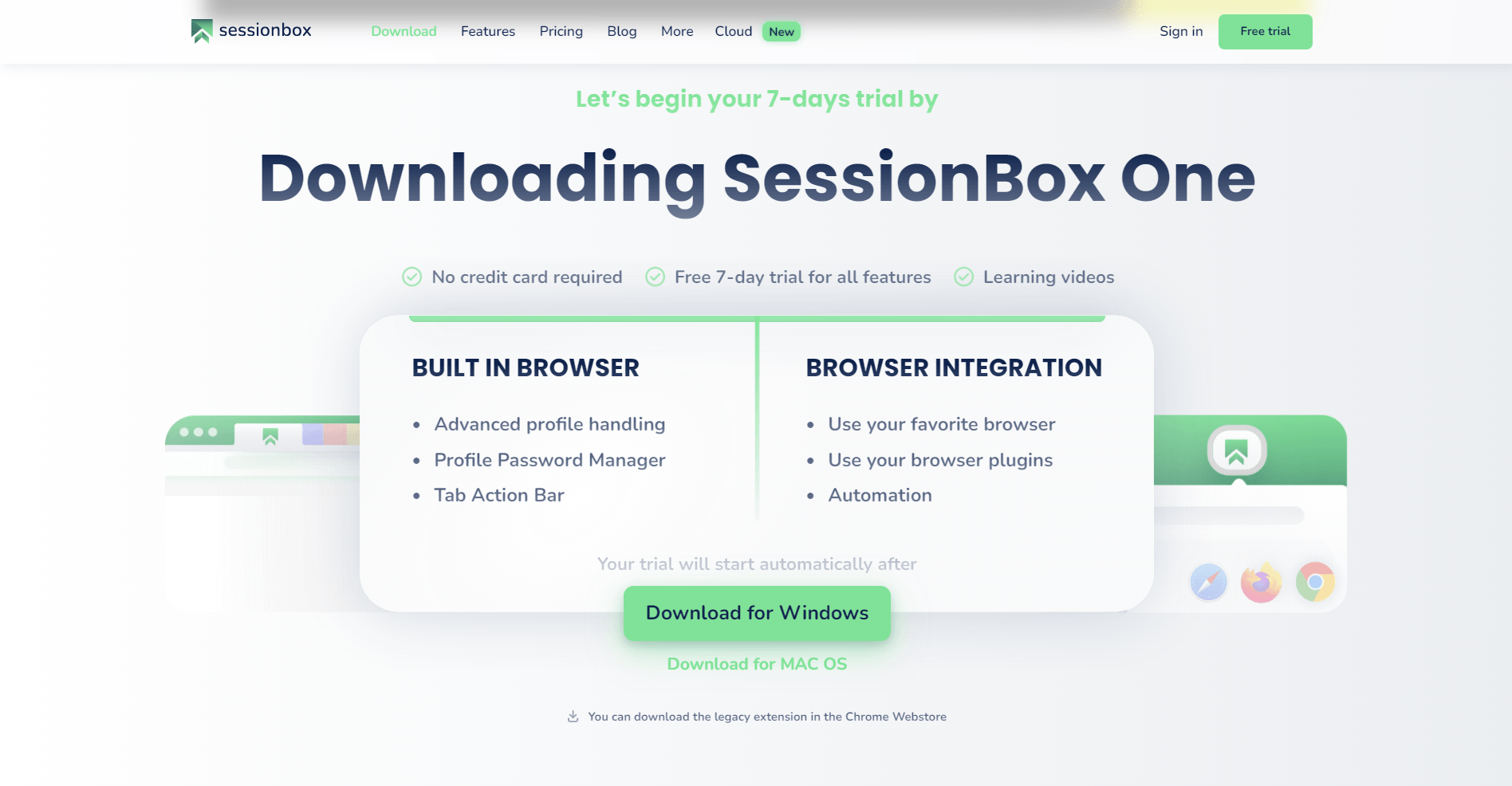
- Ve al sitio web oficial de SessionBox para descargar la extensión. Hay una versión de prueba de 6 días.
- Obtén los proxies de FloppyData
- Regístrate en el sitio web de FloppyData y selecciona un paquete adecuado
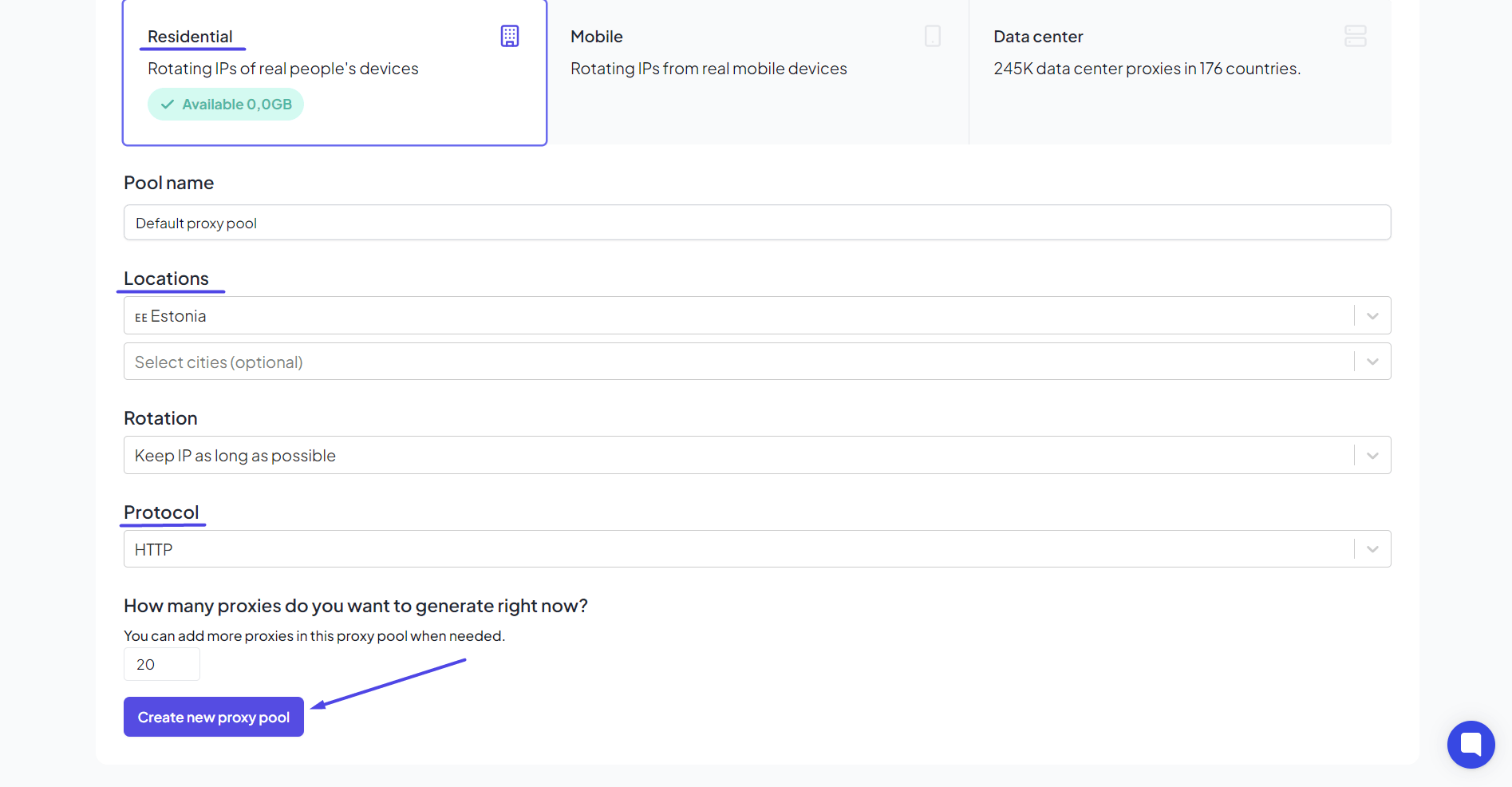
- Copia los datos del proxy (dirección IP, puerto, nombre de usuario y contraseña, si hace falta).
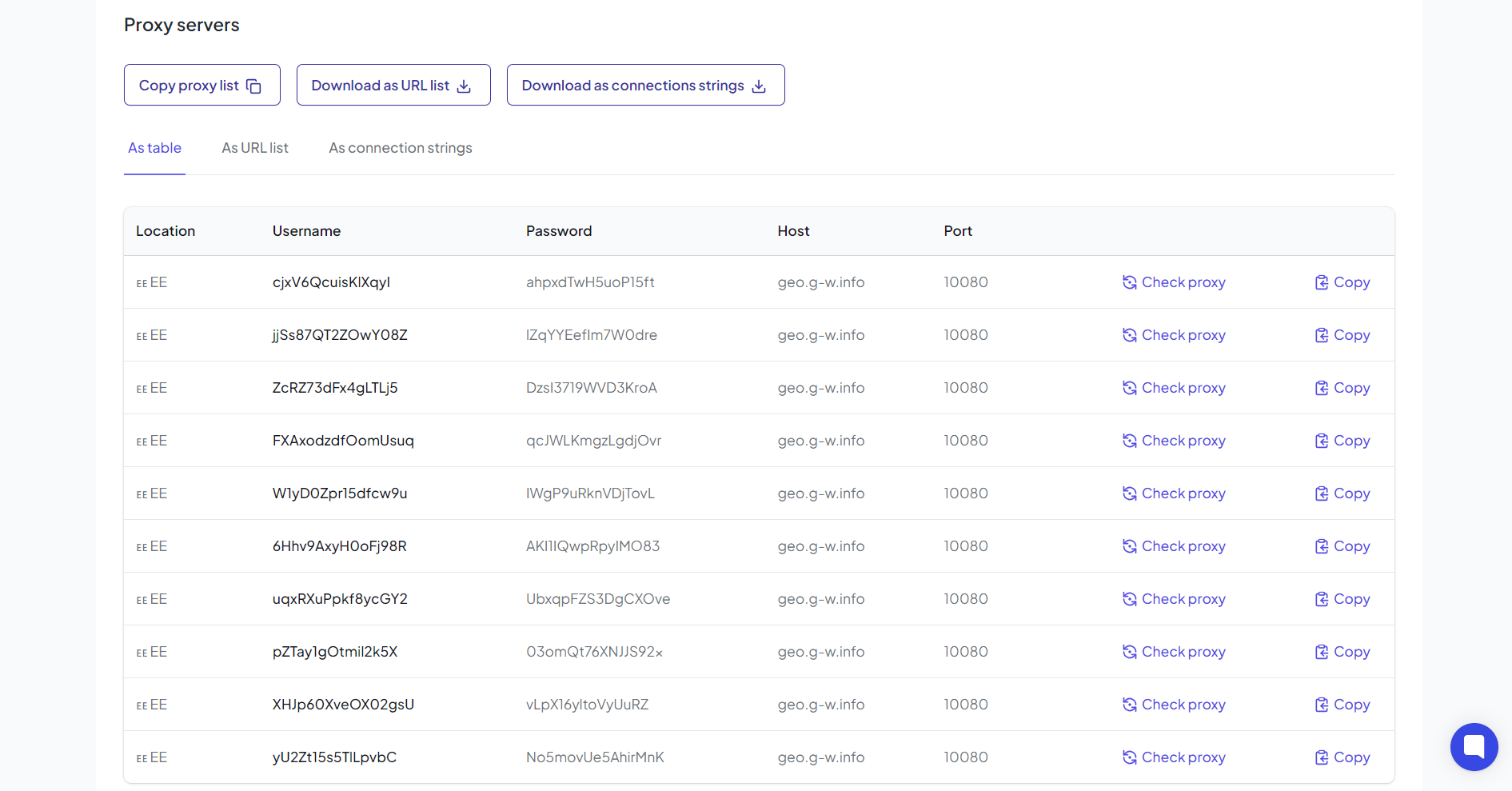
- Regístrate en el sitio web de FloppyData y selecciona un paquete adecuado
- Abre SessionBox
- Abre tu navegador e inicia sesión en tu cuenta de SessionBox.
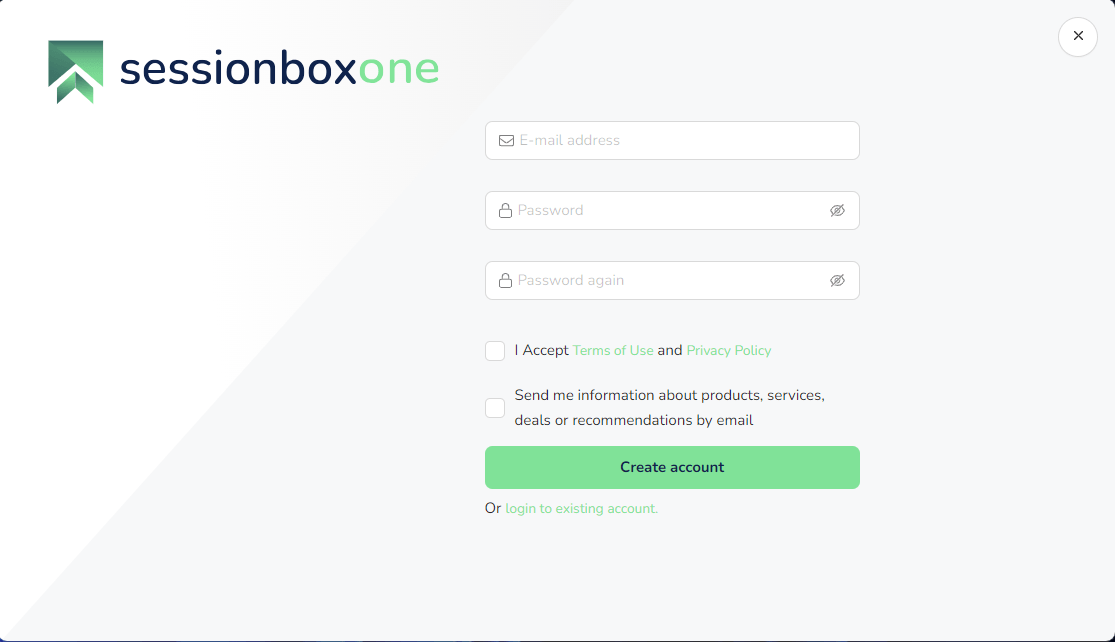
- Abre tu navegador e inicia sesión en tu cuenta de SessionBox.
- Añade un perfil
- Se abrirá la ventana de creación de perfiles. El diseño del espacio de trabajo principal de SessionBox se parece al de un navegador normal. Puedes crear un perfil nuevo al instante haciendo clic en el botón “+” de la parte superior de la pantalla. El perfil se puede renombrar y personalizar según tus necesidades.

- Se abrirá la ventana de creación de perfiles. El diseño del espacio de trabajo principal de SessionBox se parece al de un navegador normal. Puedes crear un perfil nuevo al instante haciendo clic en el botón “+” de la parte superior de la pantalla. El perfil se puede renombrar y personalizar según tus necesidades.
- Configura los proxies
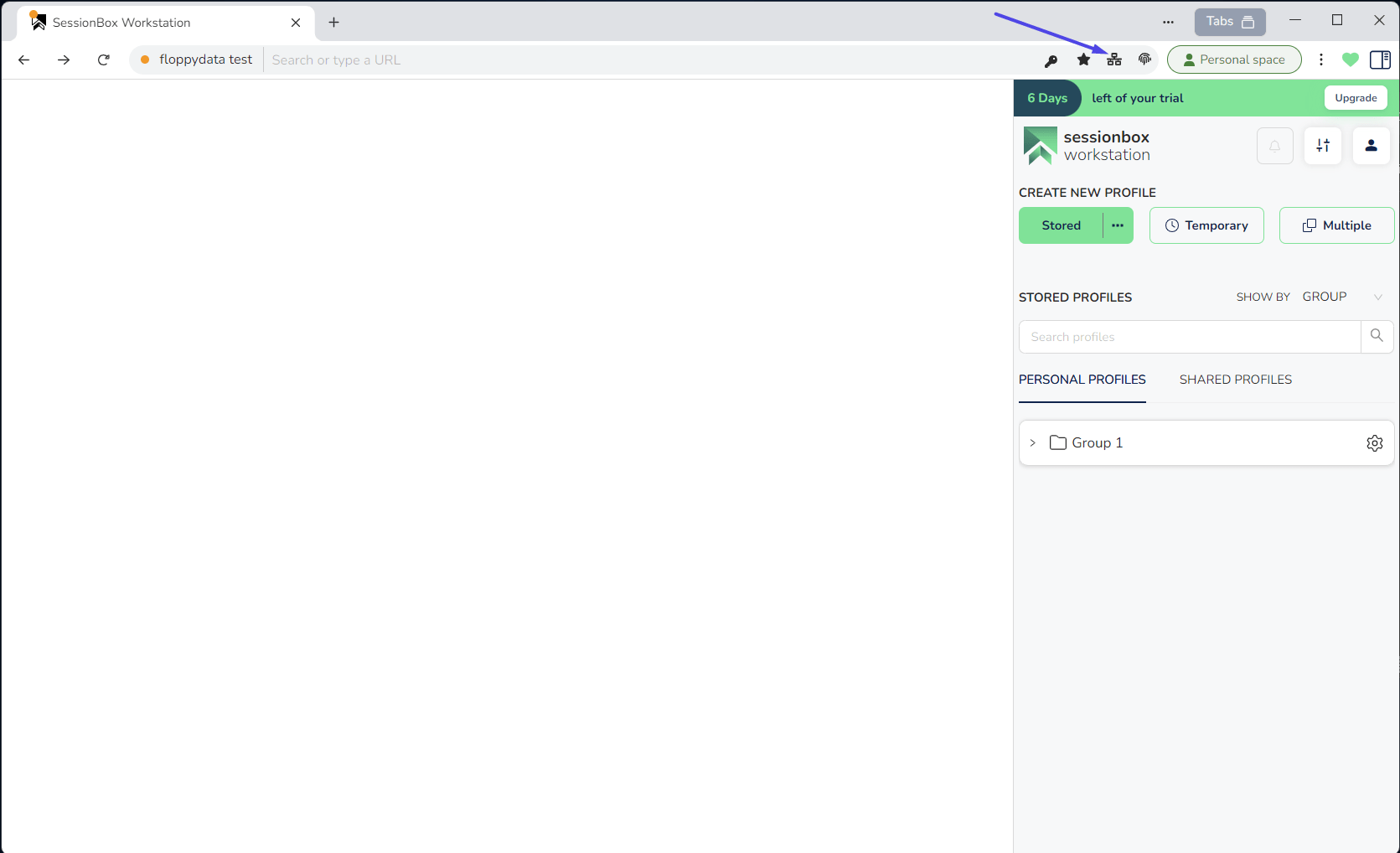
- Para añadir rápidamente un proxy al perfil creado, haz clic en el icono de la esquina superior derecha de la pantalla.
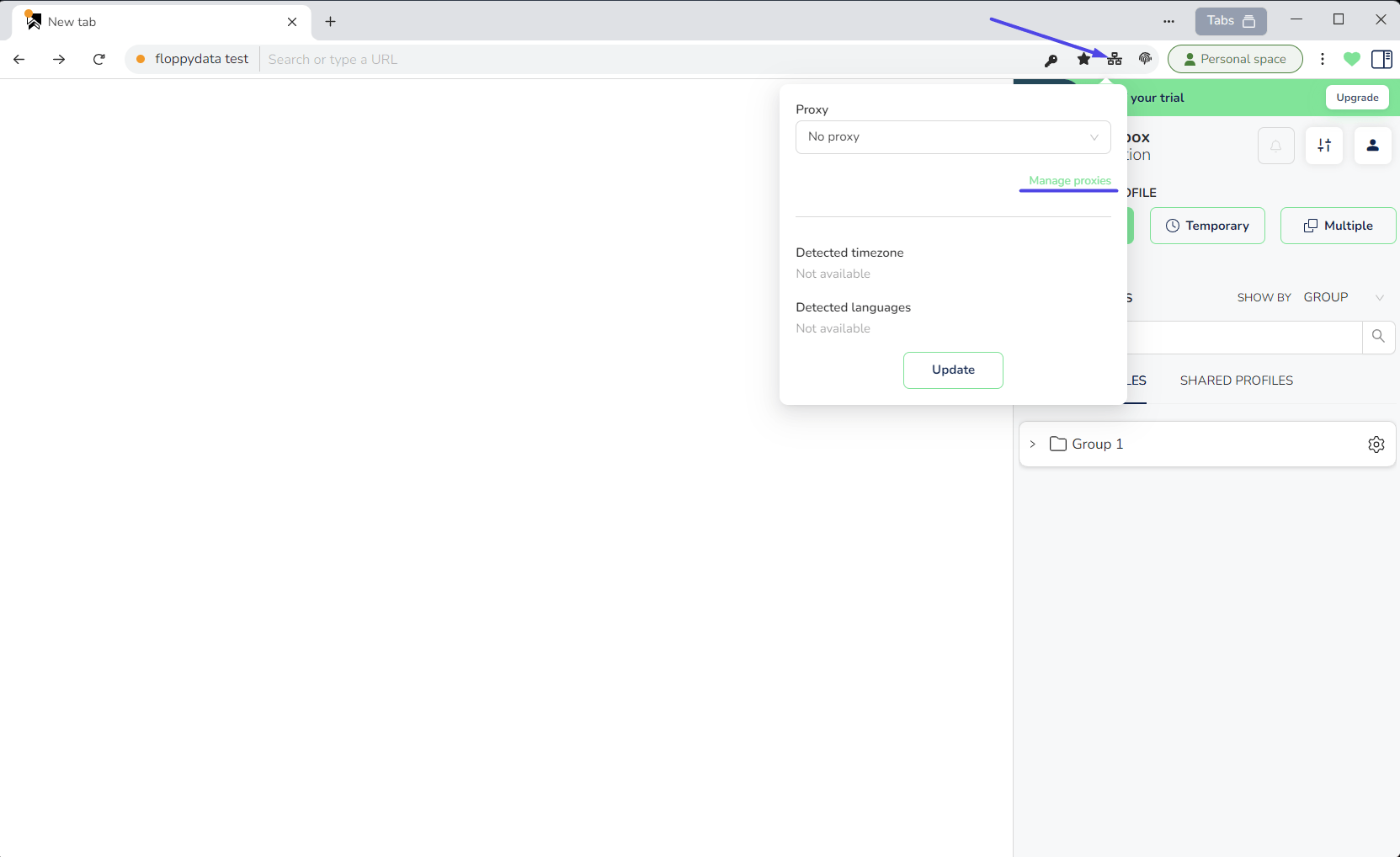
- En la miniventana que se abre, haz clic en “Manage proxies.” SessionBox permite añadir tanto proxies individuales como listas de proxies.
- Para añadir rápidamente un proxy al perfil creado, haz clic en el icono de la esquina superior derecha de la pantalla.
- Para añadir un solo proxy
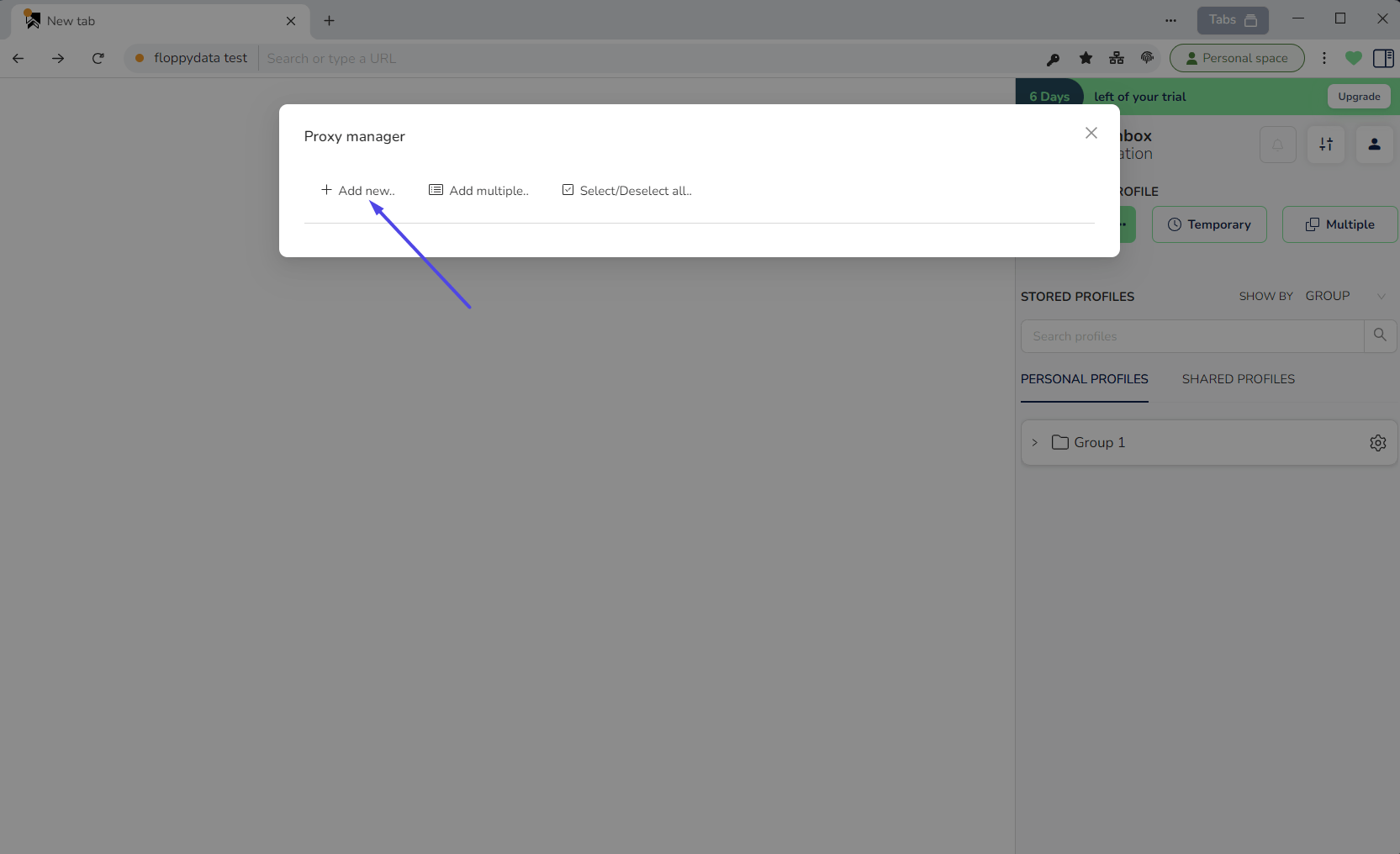
- Haz clic en “Add new.”
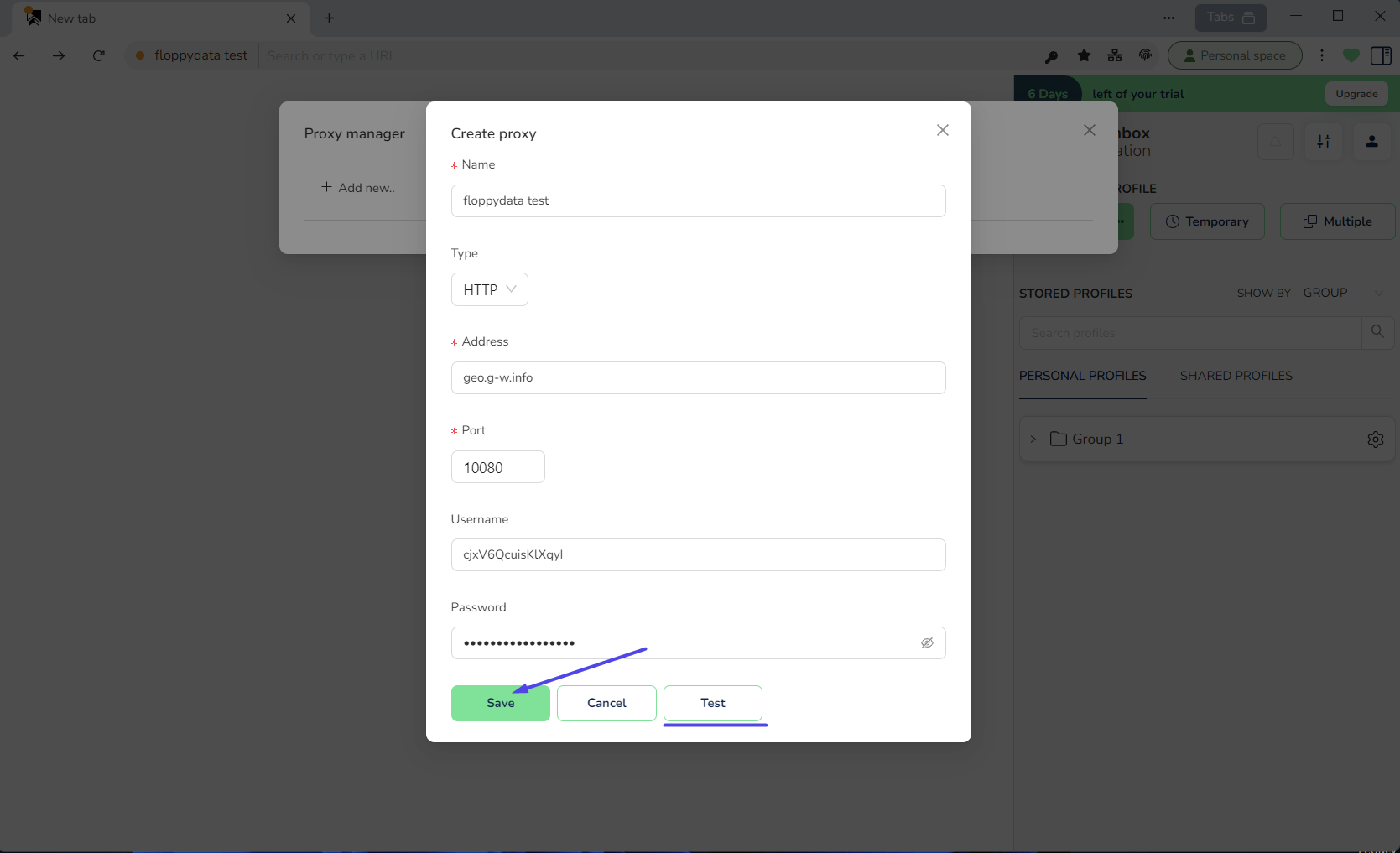
- Introduce los datos del proxy de FloppyData (nombre, tipo de proxy, dirección IP, puerto, nombre de usuario y contraseña).
- Para verificarlo, haz clic en el botón “Test” de la parte inferior.
- Haz clic en “Save” para guardar los ajustes.
- Haz clic en “Add new.”
- Para añadir varios proxies
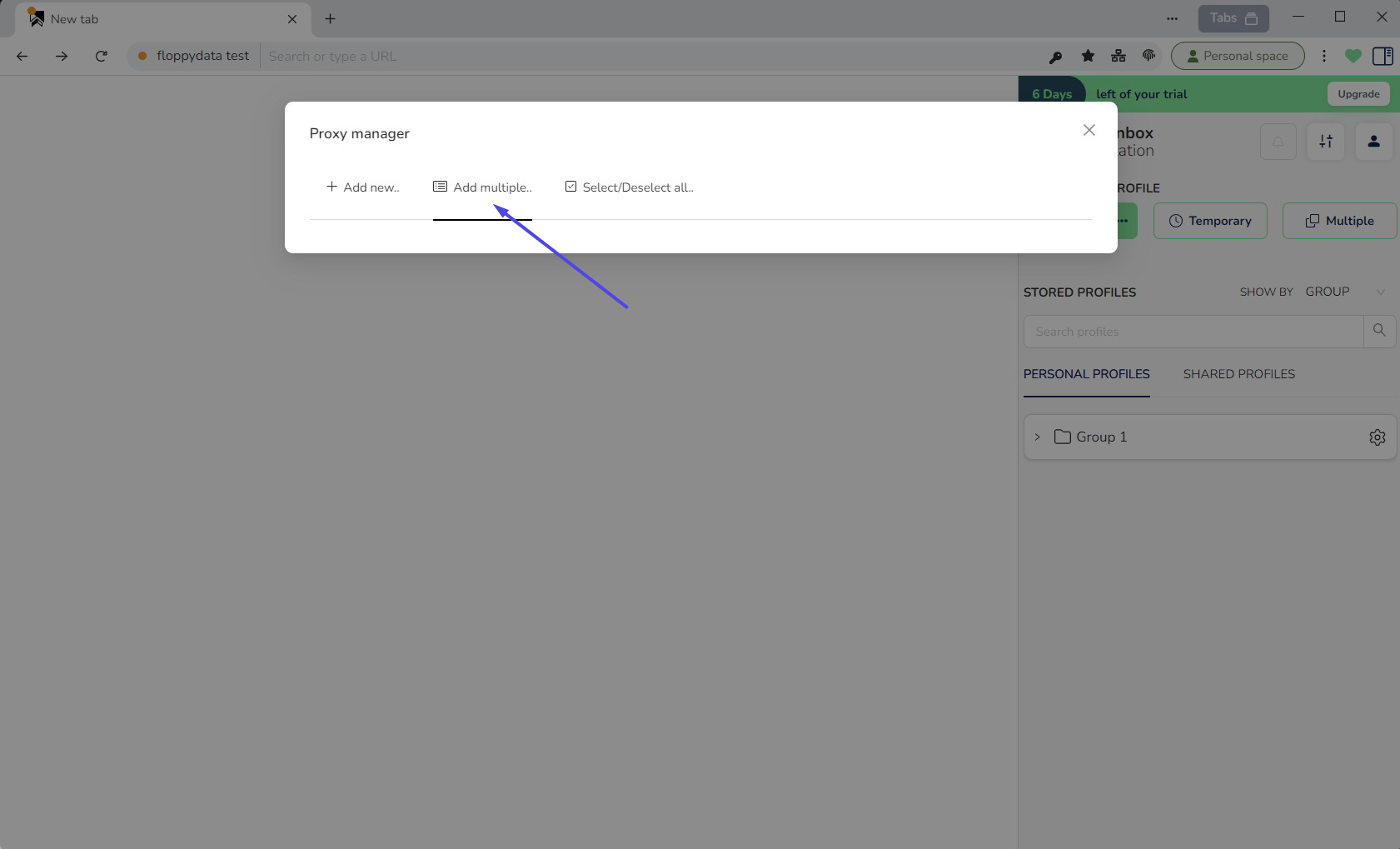
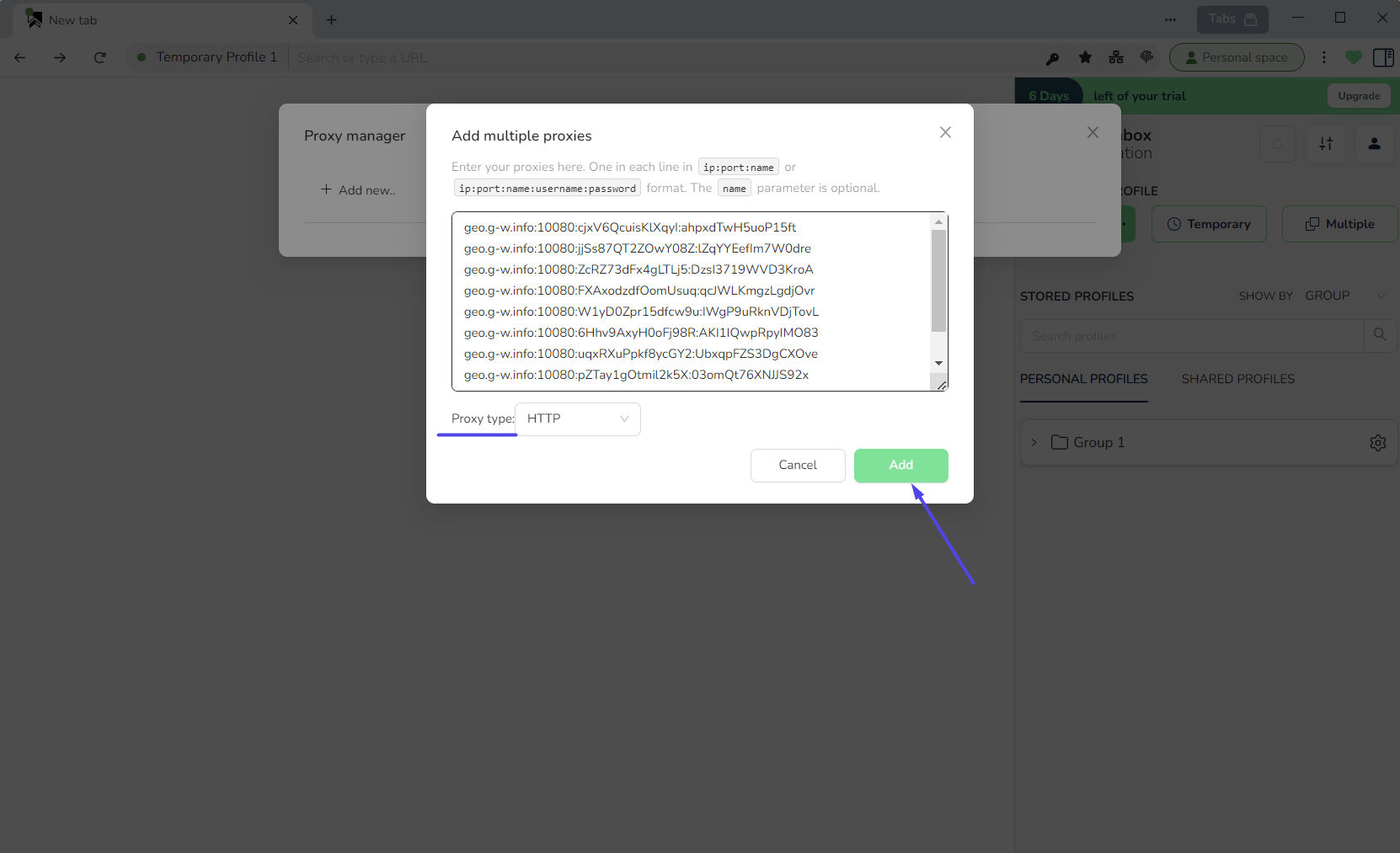
- Haz clic en “Add multiple…”.
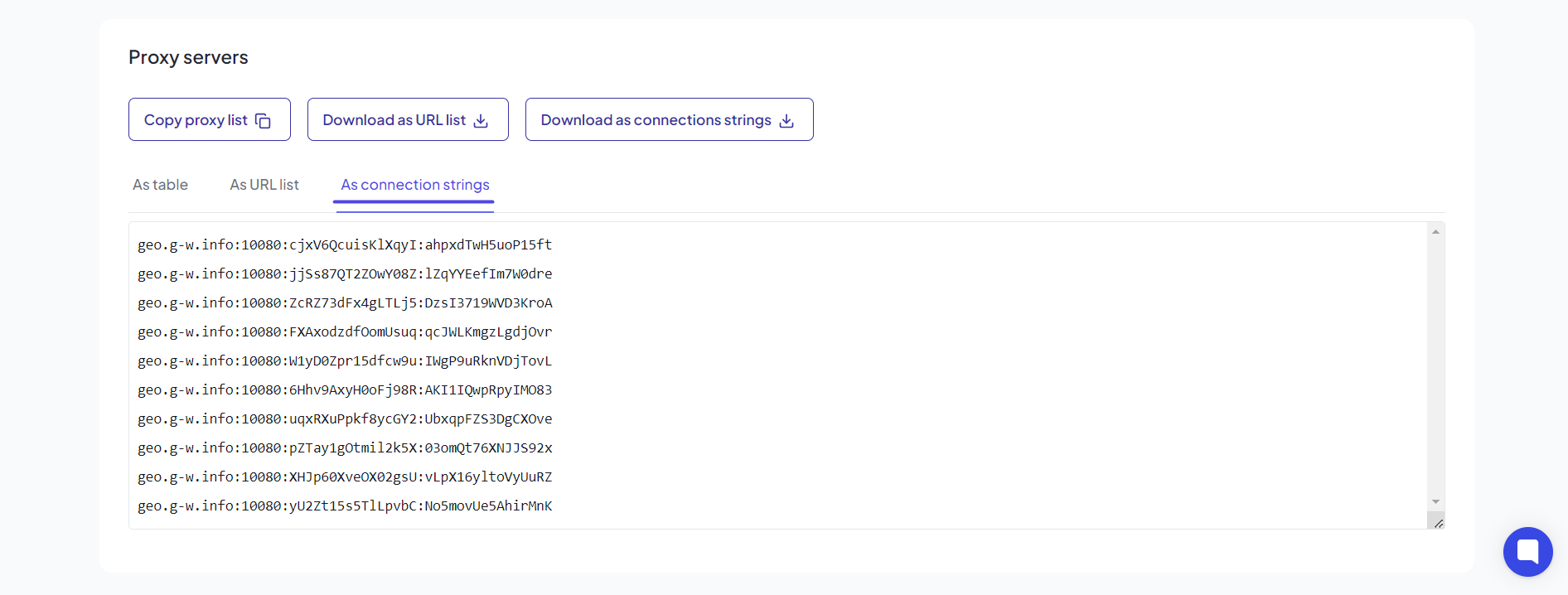
- Ve al área personal de Floppydata, selecciona el formato de lista “As connection strings” y copia la lista de proxies.
- Vuelve a Sessionbox, pega la lista copiada, selecciona el tipo de lista y haz clic en “Add”
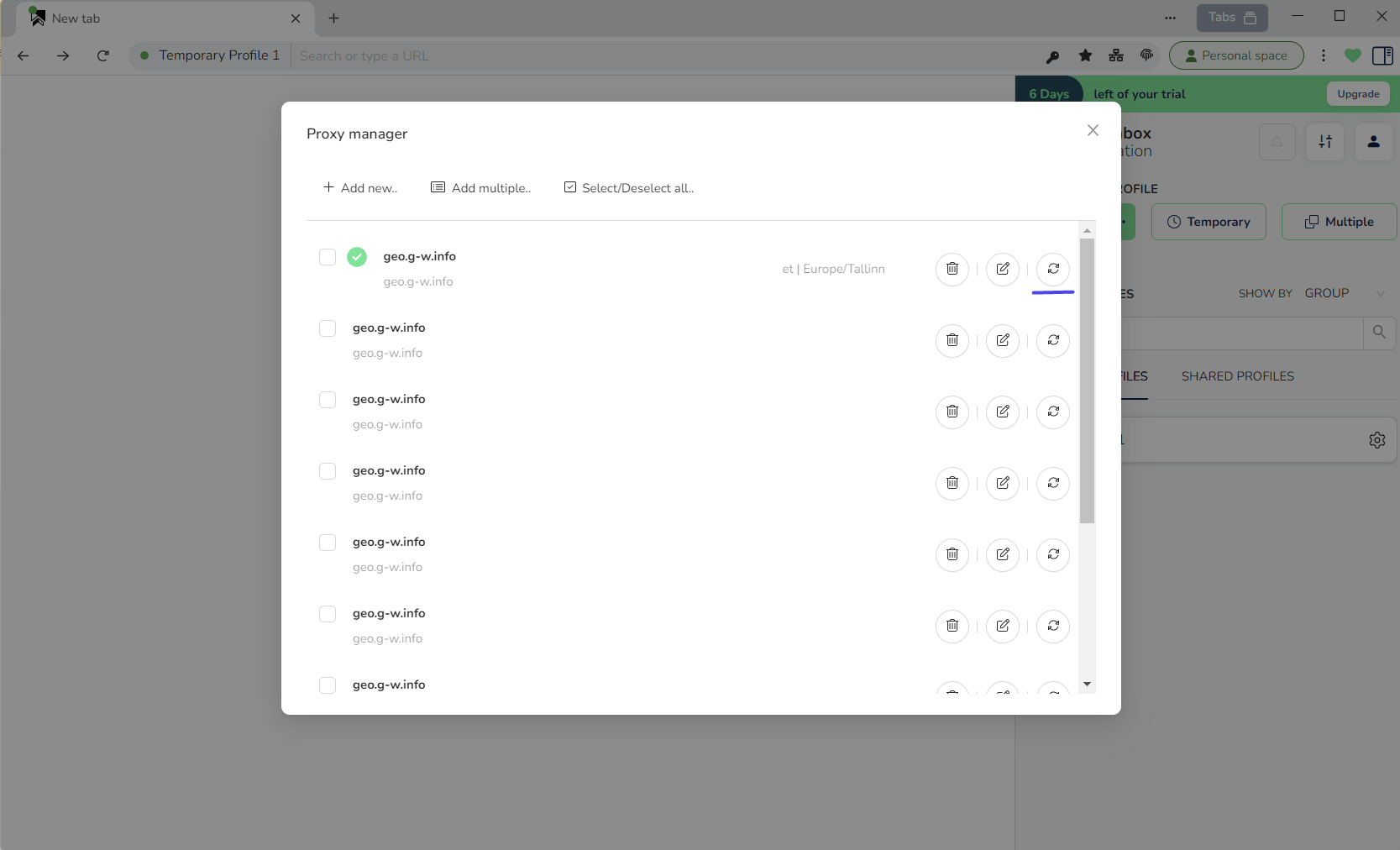
- Para verificar la lista de proxies no hay un único botón, así que es necesario comprobar cada uno por separado, lo que resultará incómodo si son muchos.
- Haz clic en “Add multiple…”.
- Configura el proxy en el perfil
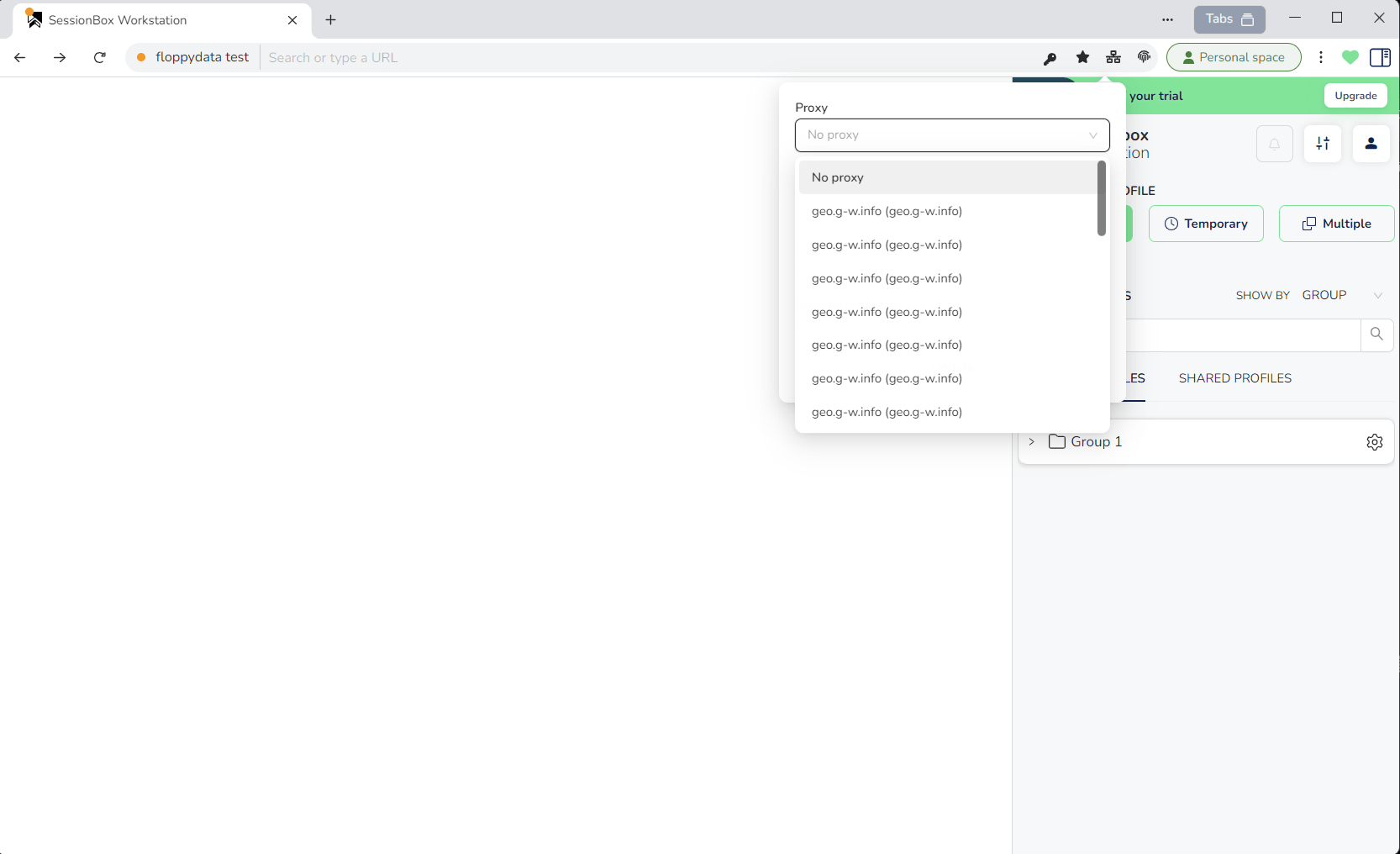
- Después de añadir un proxy individual o una lista, tienes que conectarlo al perfil. Para ello, vuelve a hacer clic en el botón de la esquina superior derecha.
- Selecciona en el menú desplegable el proxy que añadiste antes.
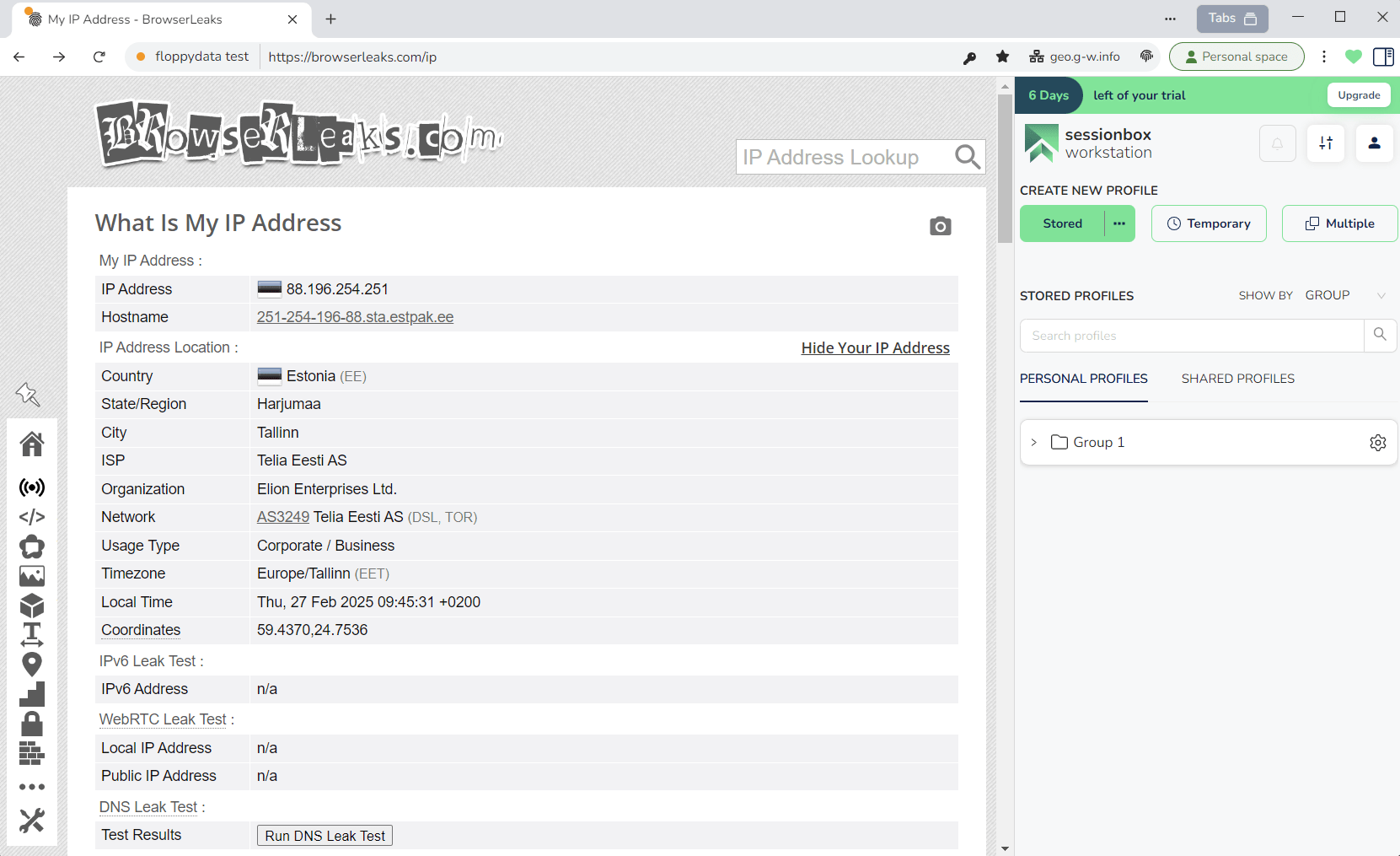
- Verifica la conexión: abre un sitio web como browserleaks.com para asegurarte de que la dirección IP ha cambiado y de que todo funciona correctamente.
- Después de añadir un proxy individual o una lista, tienes que conectarlo al perfil. Para ello, vuelve a hacer clic en el botón de la esquina superior derecha.
- Descarga SessionBox
Por qué elegir FloppyData para los proxies de SessionBox
- Alta velocidad de conexión sin retrasos significativos, algo importante para un funcionamiento fluido.
- Una amplia selección de direcciones IP en varios países, que te permite sortear los bloqueos regionales.
- Fiabilidad y estabilidad de la conexión, que reducen al mínimo el riesgo de interrupciones.
- Compatibilidad con navegadores antidetección, incluido SessionBox, para una integración cómoda.
Conclusión
Usar proxies de FloppyData con la extensión SessionBox es una opción óptima para gestionar de forma eficiente y anónima varias cuentas en línea. Una configuración correcta de los proxies, que tenga en cuenta la velocidad, la estabilidad y la compatibilidad con los navegadores antidetección, reduce el riesgo de bloqueos y aumenta la productividad.
Esto también ayuda a gestionar los perfiles del navegador y a protegerse frente a las huellas digitales, algo especialmente importante para trabajar con redes sociales.
Preguntas frecuentes
¿Cómo configuro un proxy de FloppyData en SessionBox?
Instala la extensión de navegador SessionBox e inicia sesión. Haz clic en “+” para crear un perfil de navegador nuevo y abre los ajustes de proxy desde el icono de SessionBox. Selecciona Manage proxies, haz clic en Add new e introduce el nombre, el tipo, la IP, el puerto, el usuario y la contraseña de tu proxy de FloppyData. Haz clic en Test para verificarlo y luego en Save para aplicarlo.
¿Por qué usar proxies de FloppyData con SessionBox?
SessionBox te permite gestionar varias sesiones de navegador con datos y huellas digitales aislados. Usar proxies de FloppyData aporta IP rápidas y limpias y flexibilidad regional, lo que reduce los bloqueos y mejora la privacidad en todos los perfiles. Esta combinación es ideal para gestionar varias cuentas de forma segura.