Índice
O que é o SessionBox
O SessionBox permite que os usuários criem e gerenciem vários perfis de navegador, evitando vazamentos de dados e rastreamento. Esse tipo de perfil é ideal para quem opera várias contas em redes sociais, usa diversas campanhas de marketing ou tem diferentes perfis de e-commerce e precisa de contas que, de outra forma, não seriam permitidas.
O que torna essa extensão tão boa é a simplicidade de uso, além de permitir configurar todo tipo de ajuste de privacidade, como o gerenciamento da impressão digital do navegador.
Principais recursos do SessionBox
- Possibilidade de criar várias sessões independentes em um único navegador.
- Proteção contra rastreamento e bloqueios por meio do isolamento de sessões.
- Interface intuitiva e fácil de usar.
- Suporte à integração de proxy em cada sessão, permitindo usar diferentes endereços IP (proxies residenciais, servidores proxy etc.).
- Possíveis limitações: planos pagos para recursos avançados.
Como configurar a FloppyData no SessionBox
-
- Baixe o SessionBox
- Acesse o site oficial do SessionBox para baixar a extensão. Há uma versão de teste de 6 dias.
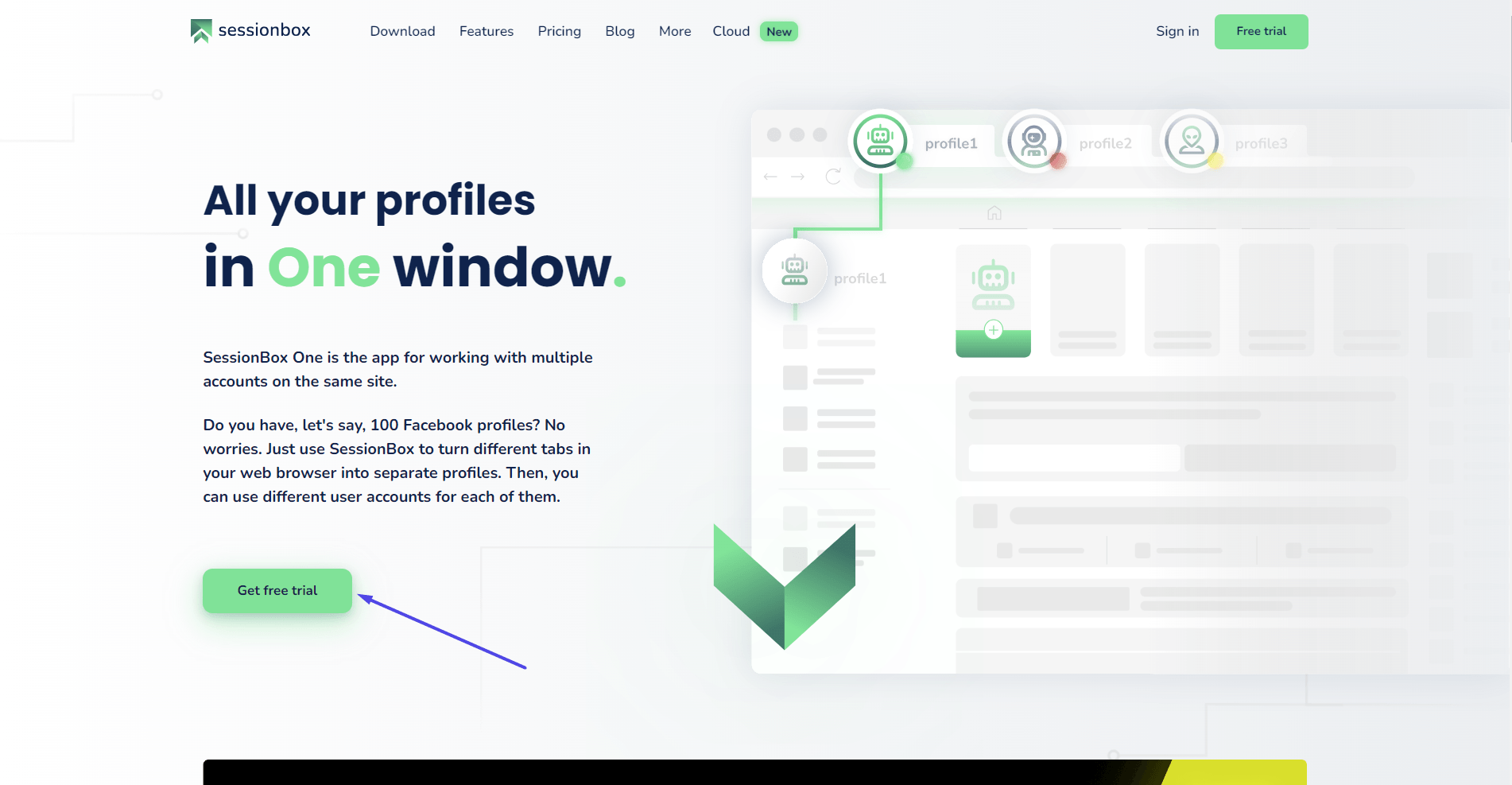
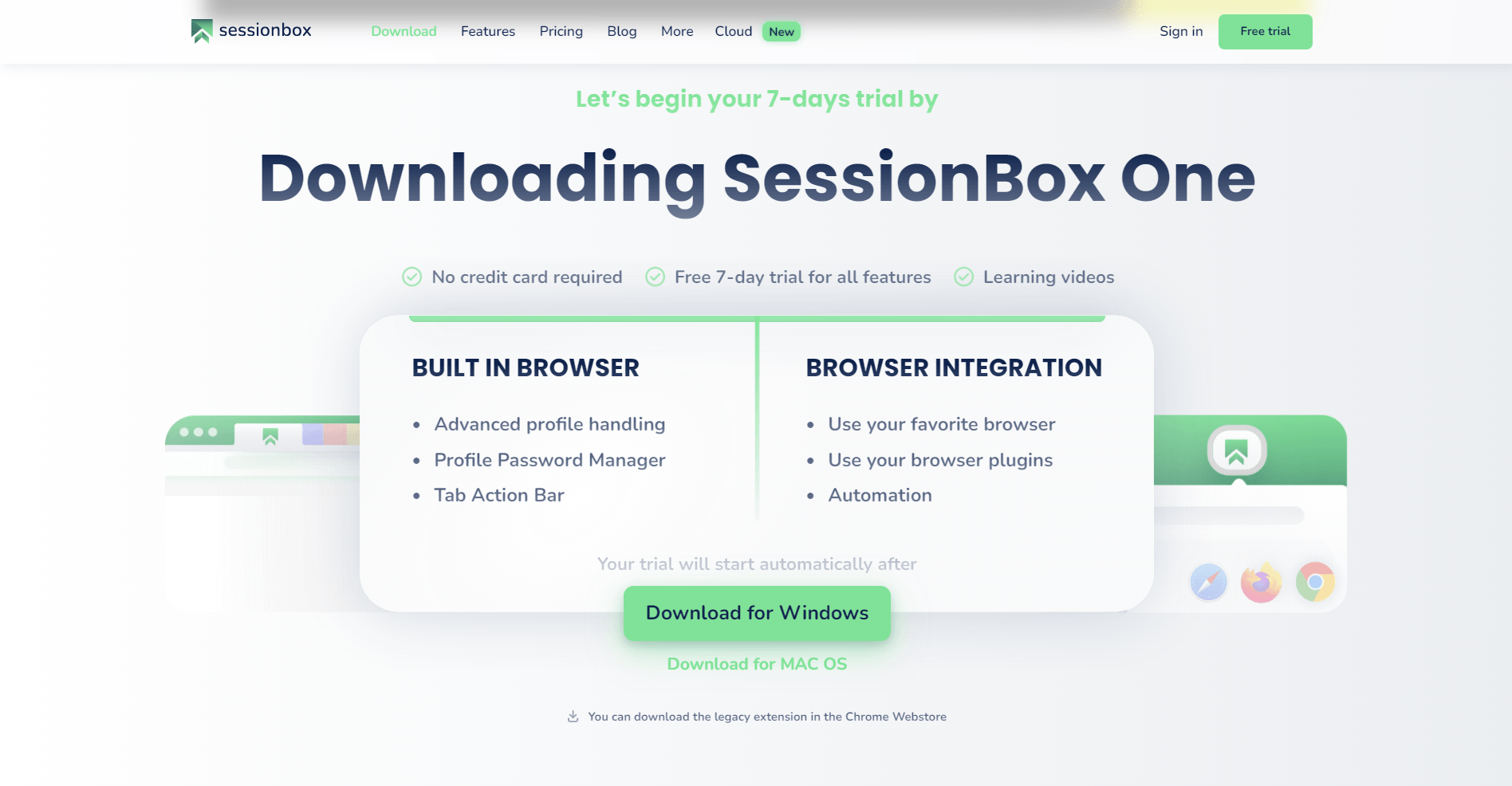
- Acesse o site oficial do SessionBox para baixar a extensão. Há uma versão de teste de 6 dias.
- Obtenha os proxies da FloppyData
- Cadastre-se no site da FloppyData e selecione um pacote adequado
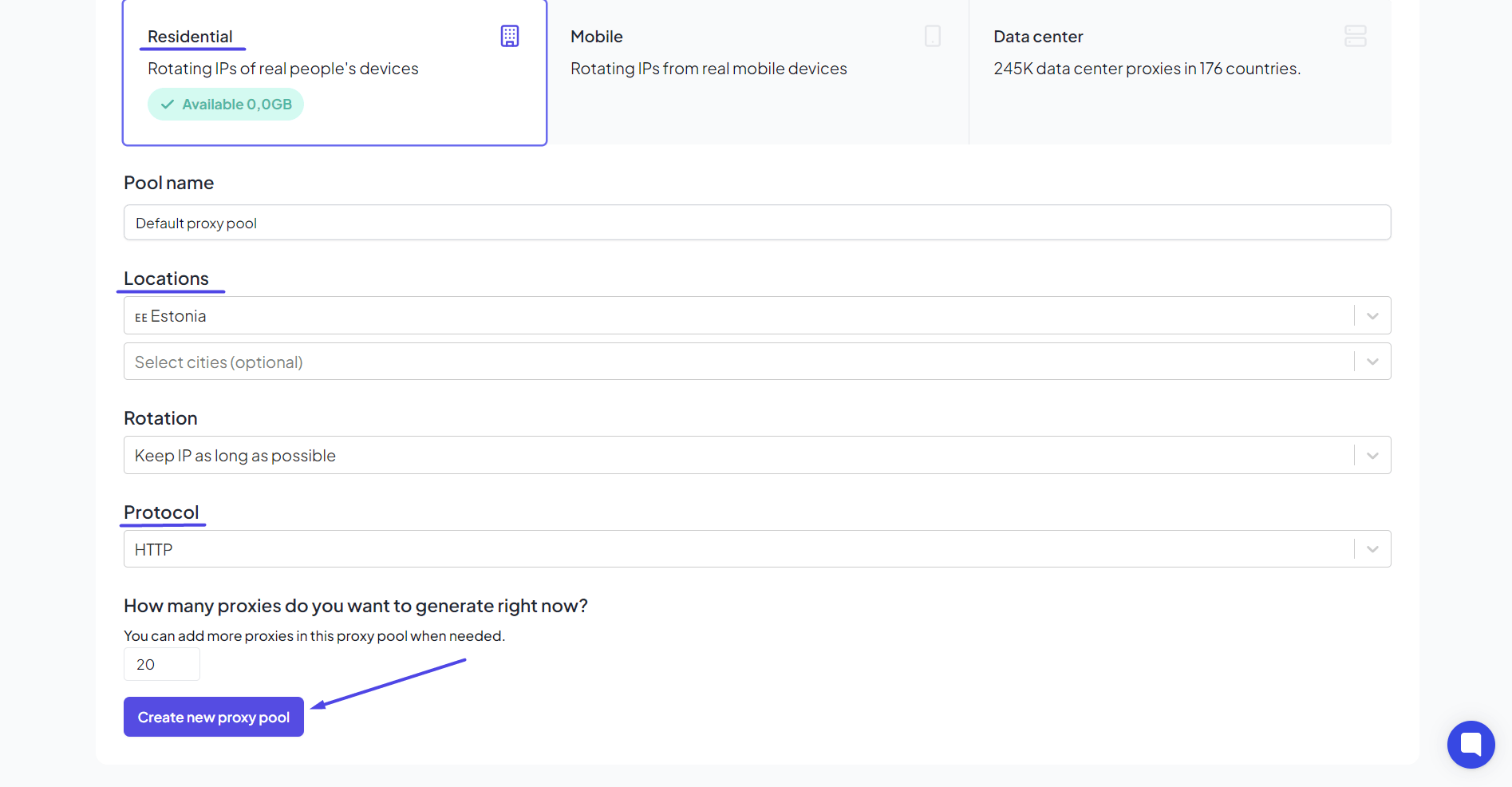
- Copie os dados do proxy (endereço IP, porta, nome de usuário e senha, se necessário).
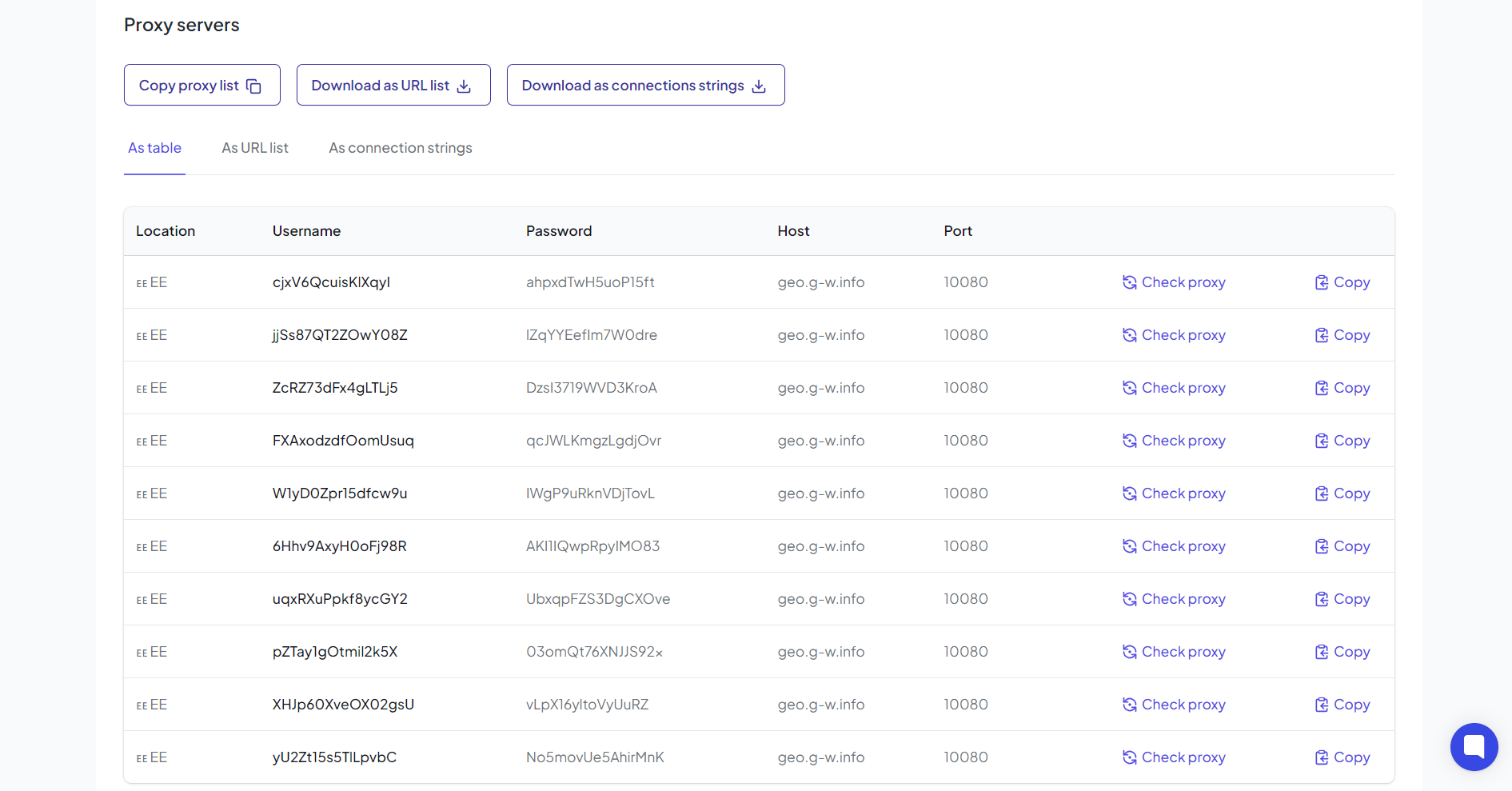
- Cadastre-se no site da FloppyData e selecione um pacote adequado
- Abra o SessionBox
- Abra o navegador e faça login na sua conta do SessionBox.
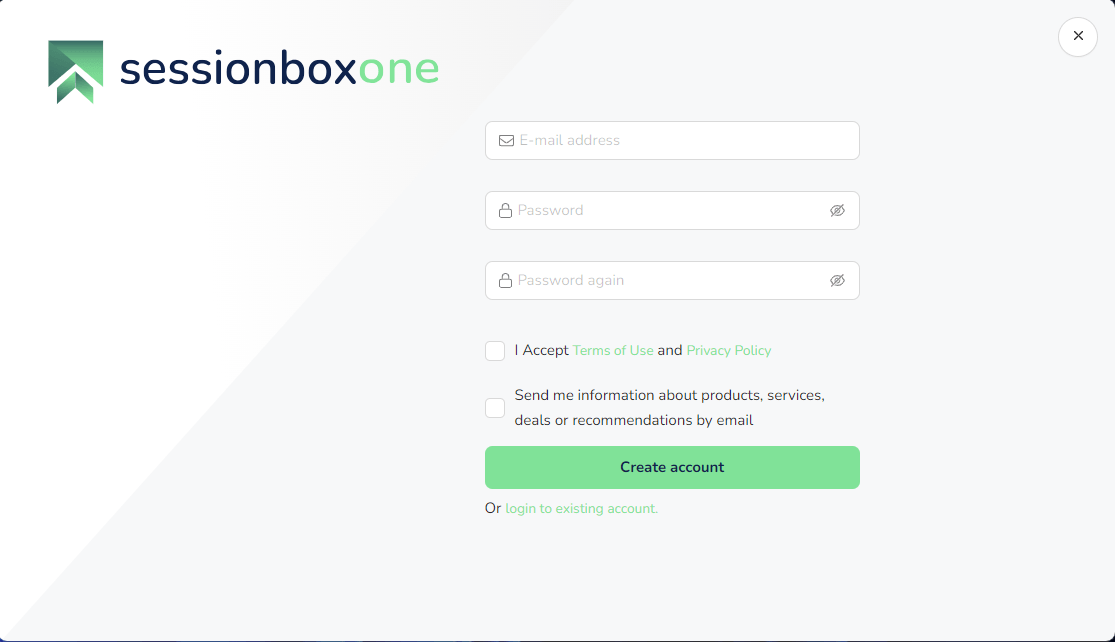
- Abra o navegador e faça login na sua conta do SessionBox.
- Adicione um perfil
- A janela de criação de perfil será aberta. O design da área de trabalho principal do SessionBox lembra o de um navegador comum. Você pode criar um novo perfil na hora clicando no botão “+” na parte superior da tela. O perfil pode ser renomeado e personalizado conforme as suas necessidades.

- A janela de criação de perfil será aberta. O design da área de trabalho principal do SessionBox lembra o de um navegador comum. Você pode criar um novo perfil na hora clicando no botão “+” na parte superior da tela. O perfil pode ser renomeado e personalizado conforme as suas necessidades.
- Configure os proxies
- Para adicionar rapidamente um proxy ao perfil criado, clique no ícone no canto superior direito da tela.
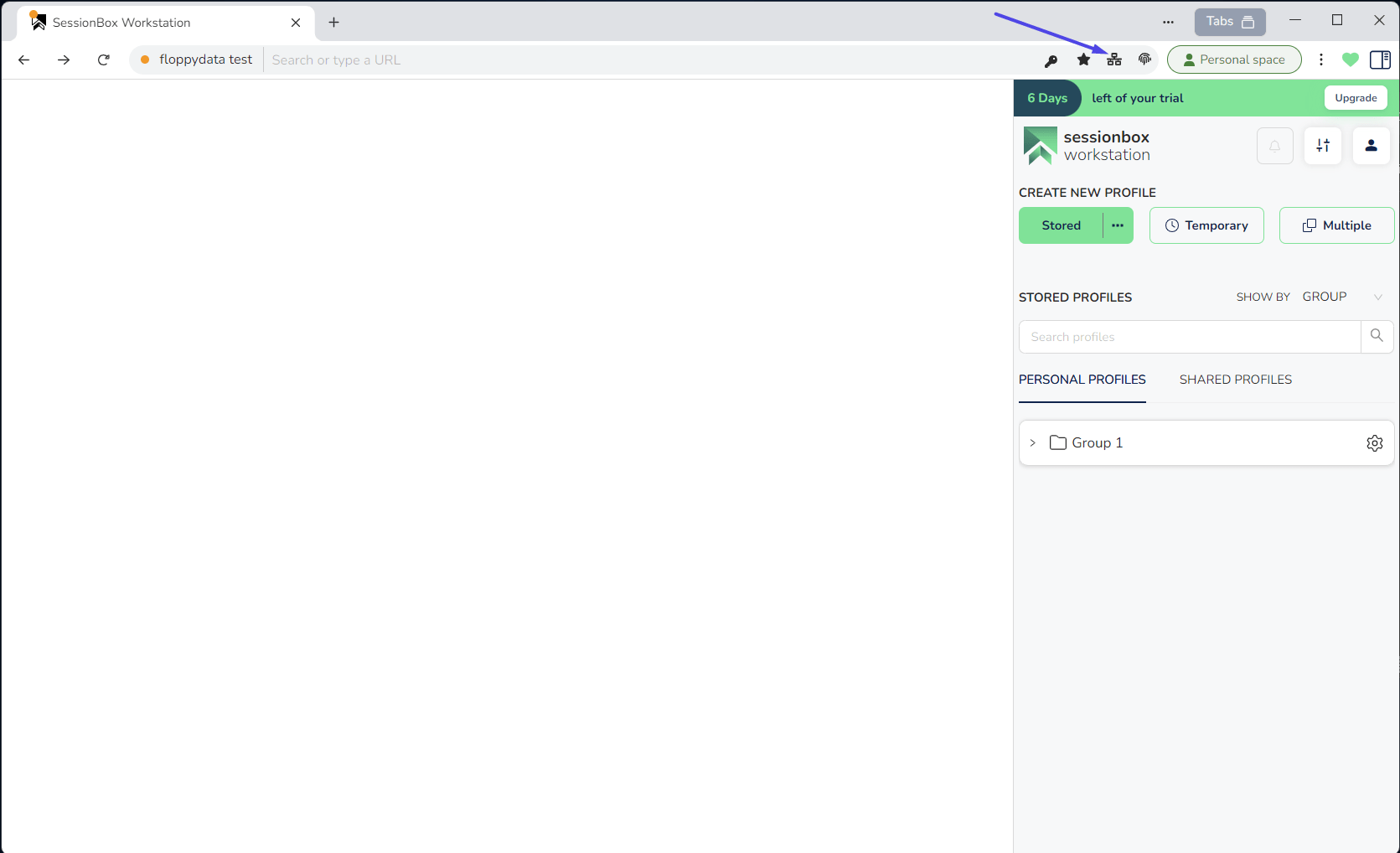
- Na minijanela que se abrir, clique em “Manage proxies”. O SessionBox permite adicionar tanto proxies individuais quanto listas de proxies.
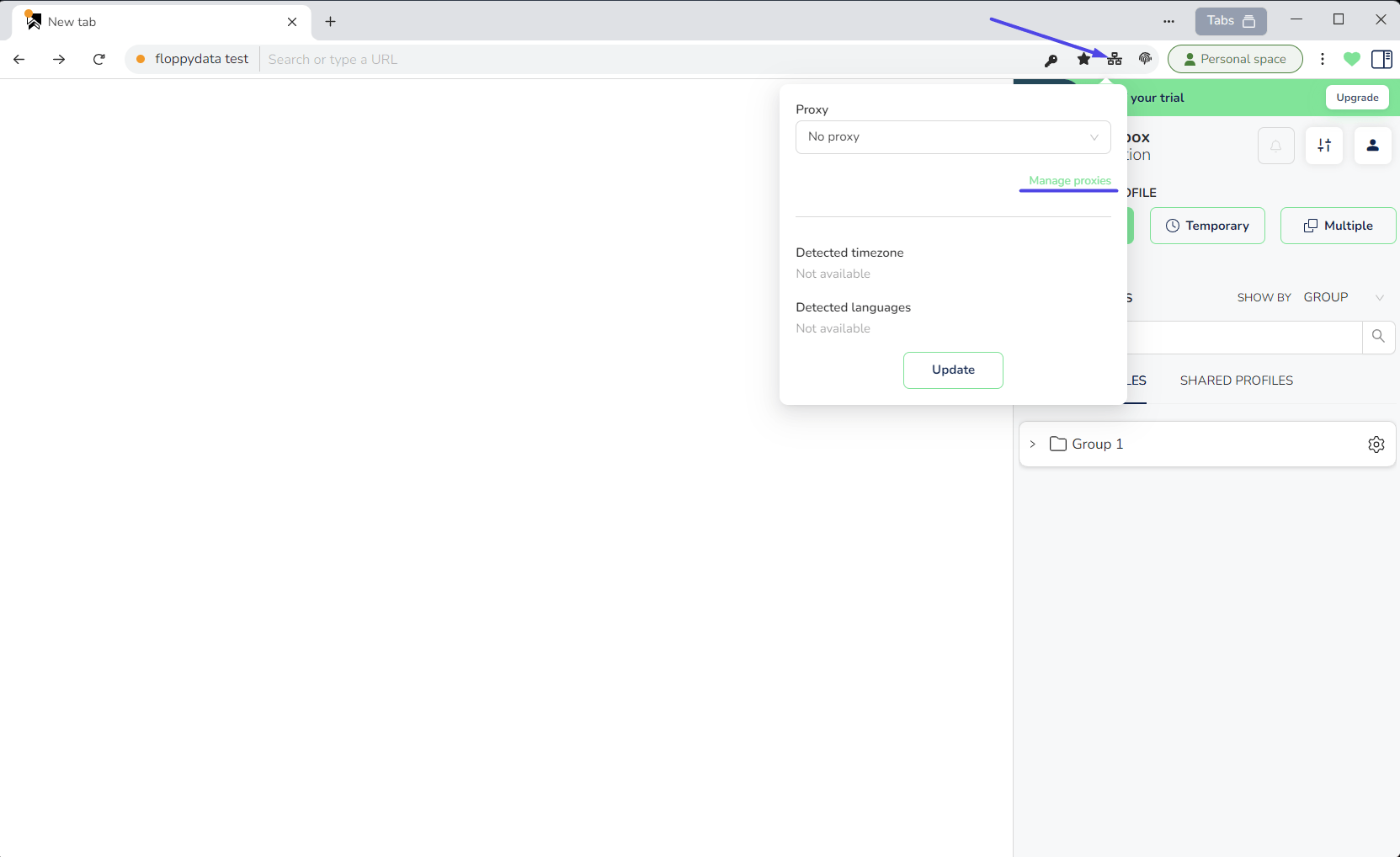
- Para adicionar rapidamente um proxy ao perfil criado, clique no ícone no canto superior direito da tela.
- Para adicionar um único proxy
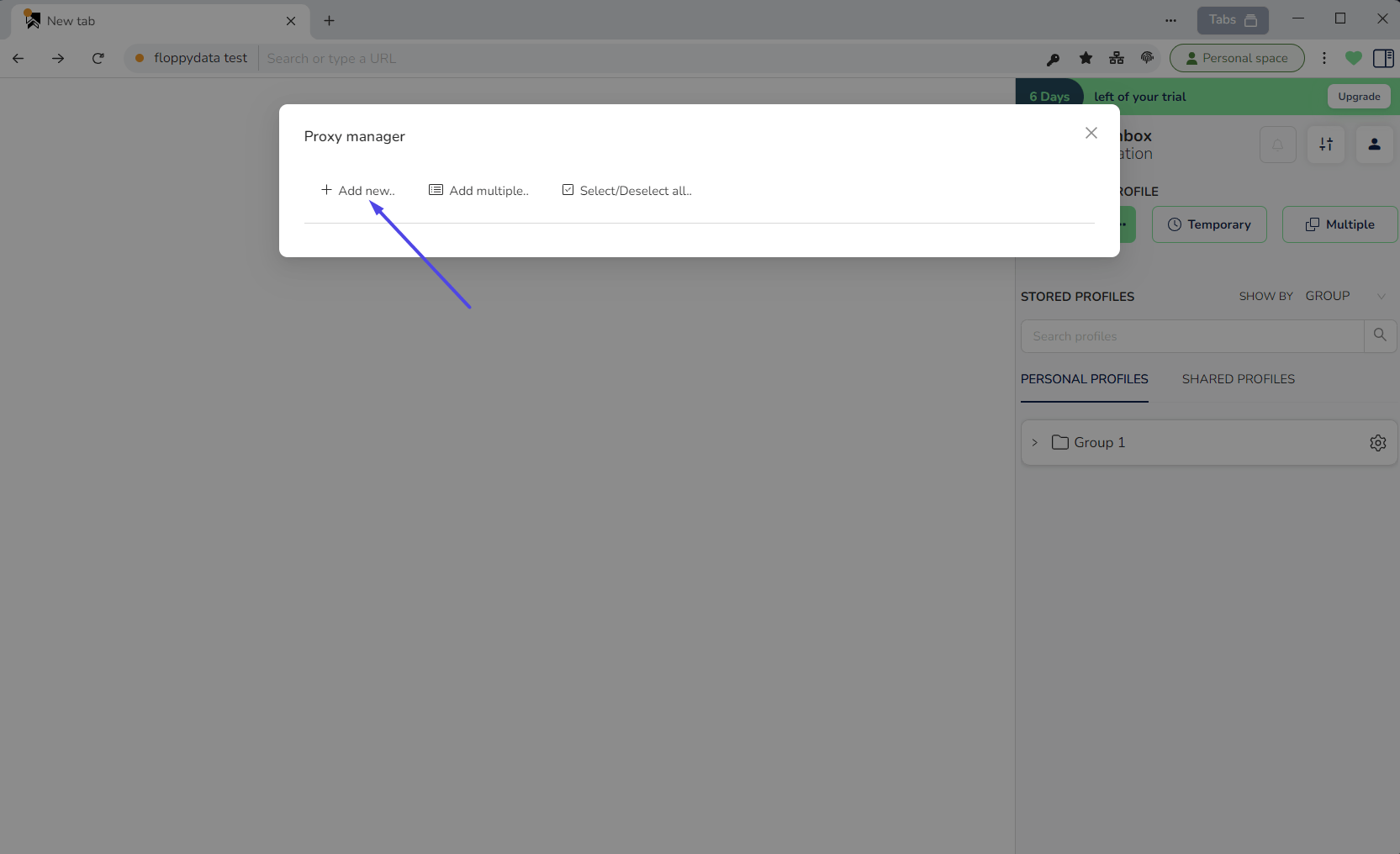
- Clique em “Add new”.
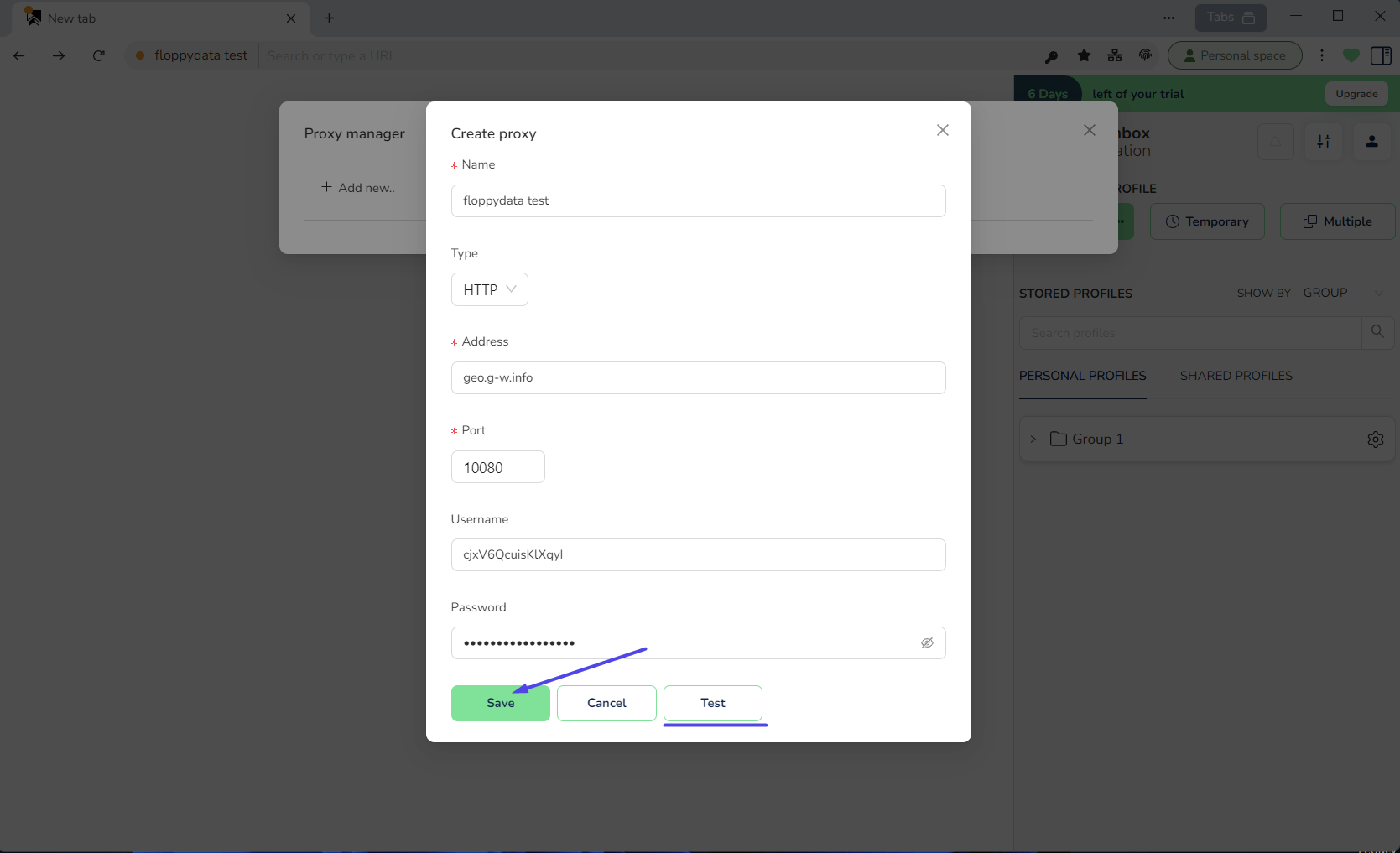
- Informe os dados do proxy da FloppyData (nome, tipo de proxy, endereço IP, porta, nome de usuário, senha).
- Para verificar, clique no botão “Test”, na parte inferior.
- Clique em “Save” para salvar as configurações.
- Clique em “Add new”.
- Para adicionar vários proxies
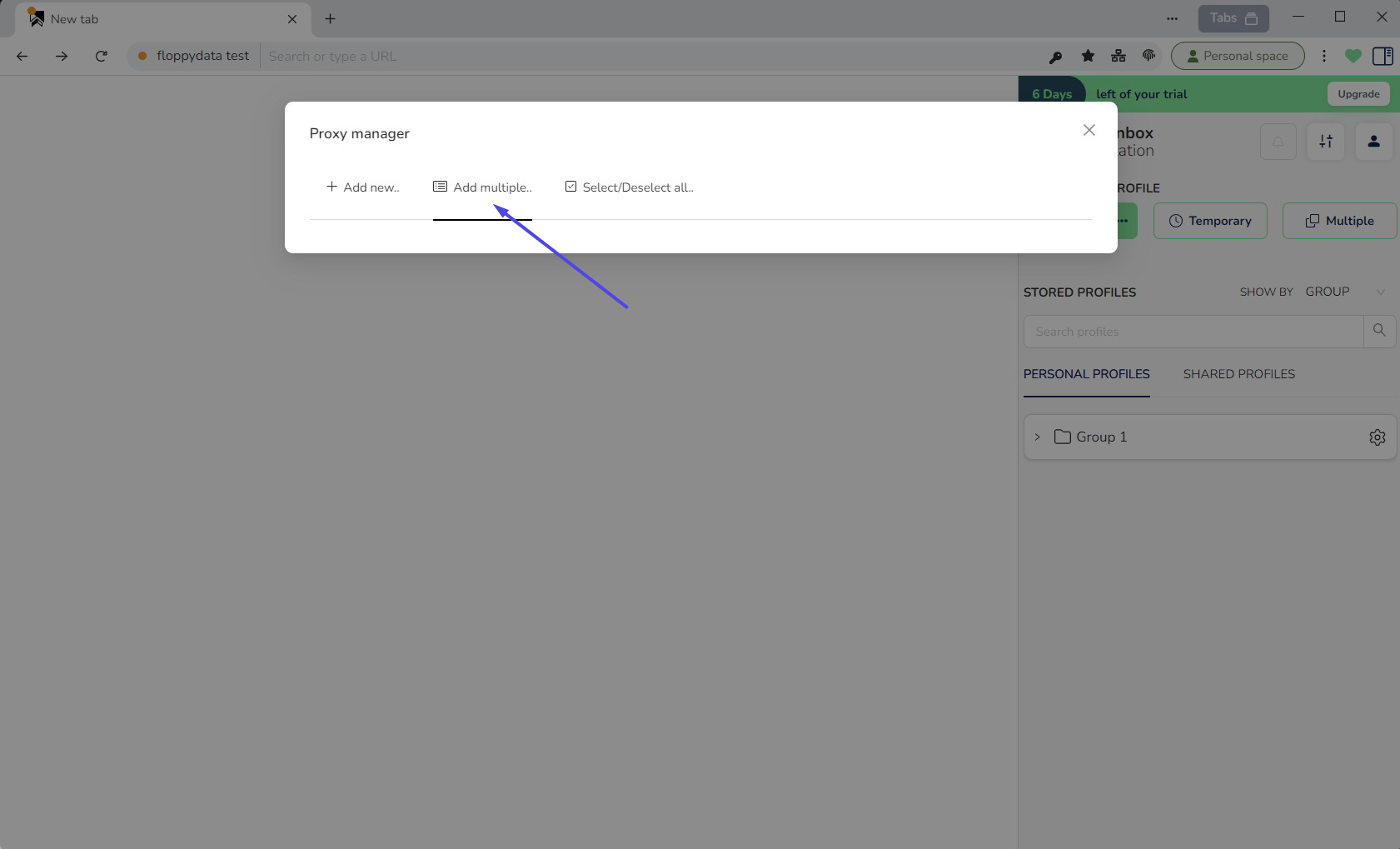
- Clique em “Add multiple…”.
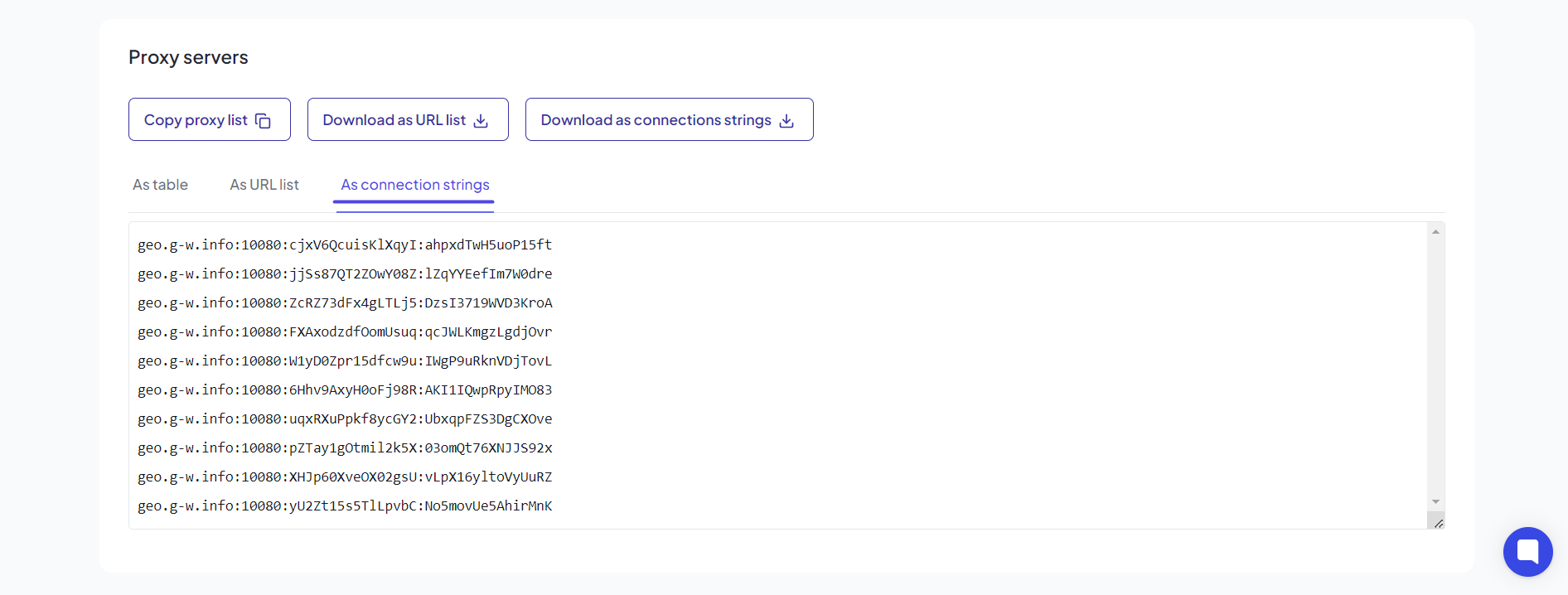
- Acesse a área pessoal da Floppydata, selecione o formato de lista “As connection strings” e copie a lista de proxies.
- Volte ao Sessionbox, cole a lista copiada, selecione o tipo de lista e clique em “Add”
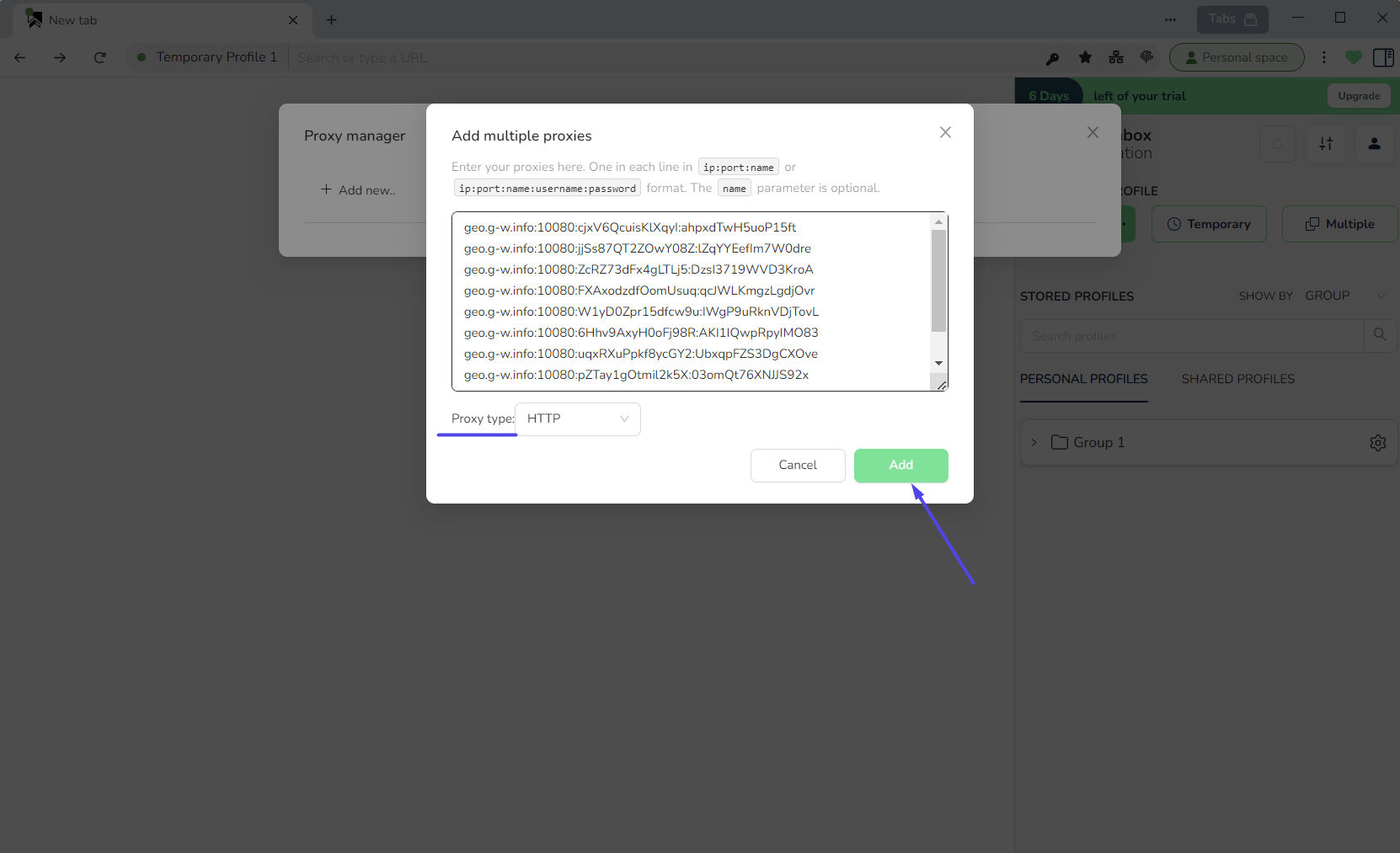
- Não há um único botão para verificar a lista de proxies; por isso, é preciso verificar cada um separadamente, o que será inconveniente no caso de uma quantidade grande.
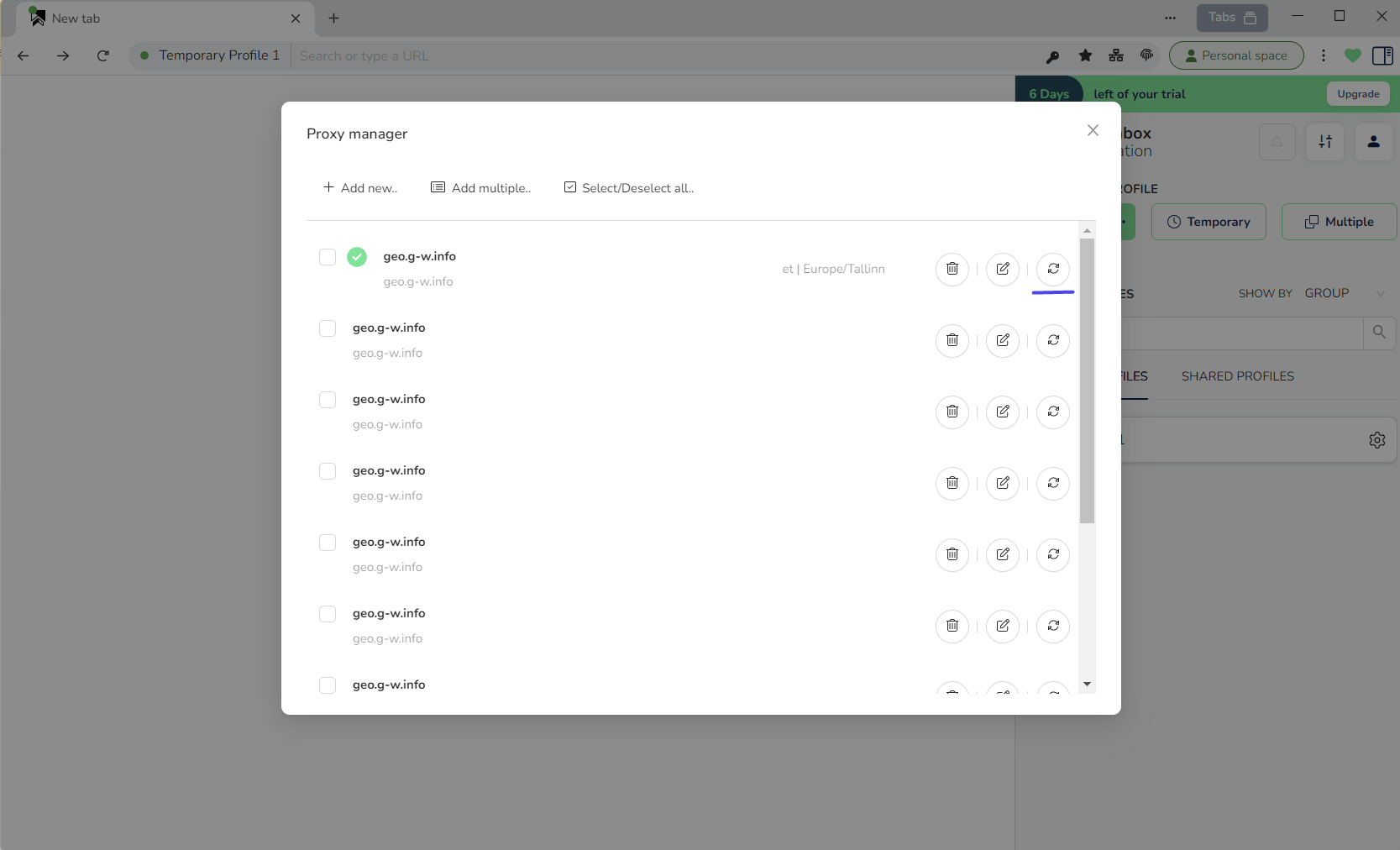
- Clique em “Add multiple…”.
- Configure o proxy no perfil
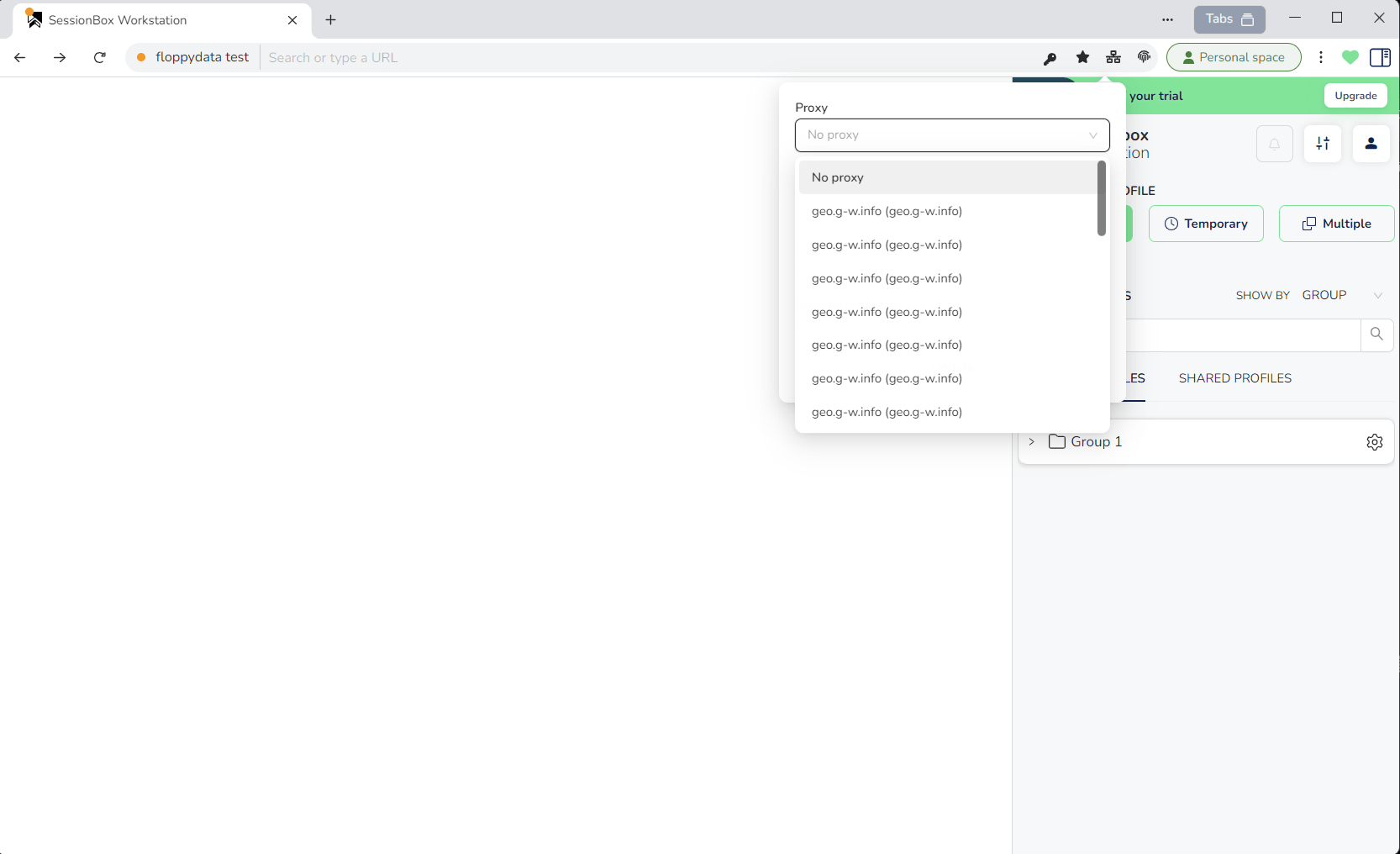
- Depois de adicionar um proxy único ou uma lista, é preciso conectá-lo ao perfil. Para isso, clique novamente no botão no canto superior direito.
- Selecione o proxy adicionado anteriormente no menu suspenso.
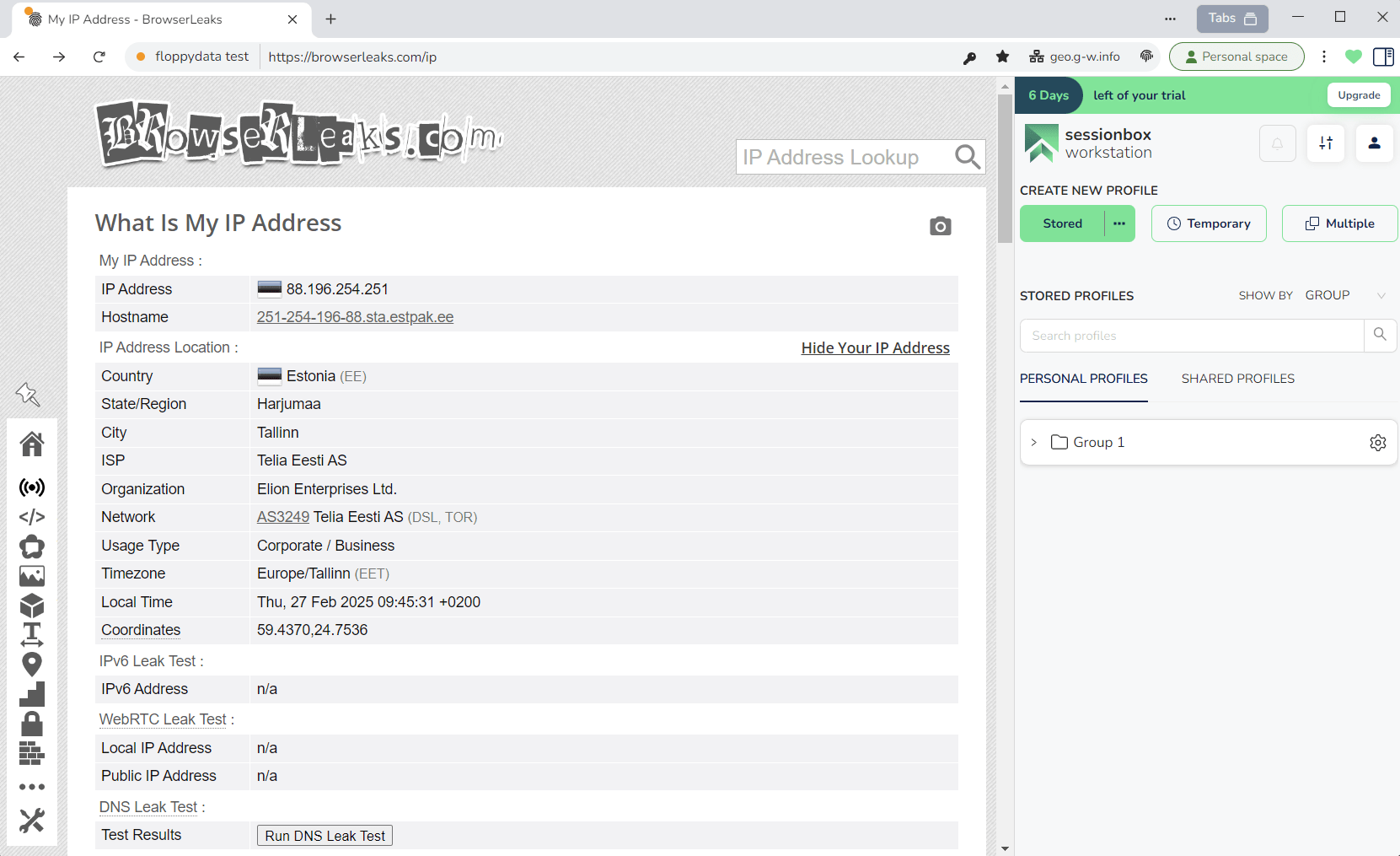
- Verifique a conexão: abra um site como browserleaks.com para confirmar que o endereço IP mudou e que tudo está funcionando corretamente.
- Depois de adicionar um proxy único ou uma lista, é preciso conectá-lo ao perfil. Para isso, clique novamente no botão no canto superior direito.
- Baixe o SessionBox
Por que escolher a FloppyData para proxies no SessionBox
- Alta velocidade de conexão, sem atrasos significativos, o que é importante para um funcionamento fluido.
- Ampla seleção de endereços IP em vários países, permitindo contornar bloqueios regionais.
- Confiabilidade e estabilidade da conexão, minimizando o risco de interrupções.
- Compatibilidade com navegadores anti-detect, incluindo o SessionBox, o que garante uma integração conveniente.
Conclusão
Usar proxies da FloppyData com a extensão SessionBox é a escolha ideal para gerenciar várias contas online de forma eficiente e anônima. Configurações de proxy adequadas, que levam em conta velocidade, estabilidade e compatibilidade com navegadores anti-detect, reduzem o risco de bloqueios e aumentam a produtividade.
Isso também ajuda a gerenciar perfis de navegador e a se proteger contra impressões digitais do navegador, o que é especialmente importante para trabalhar com redes sociais.
Perguntas frequentes
Como configurar um proxy FloppyData no SessionBox?
Instale a extensão do SessionBox no navegador e faça login. Clique em “+” para criar um novo perfil de navegador e abra as configurações de proxy pelo ícone do SessionBox. Selecione Manage proxies, clique em Add new e informe o nome, o tipo, o IP, a porta, o nome de usuário e a senha do seu proxy FloppyData. Clique em Test para verificar e, depois, em Save para aplicar.
Por que usar proxies da FloppyData com o SessionBox?
O SessionBox permite gerenciar várias sessões de navegador com dados e impressões digitais do navegador isolados. Usar proxies da FloppyData adiciona IPs rápidos e limpos e flexibilidade regional, reduzindo banimentos e aumentando a privacidade entre os perfis. Essa combinação é ideal para gerenciar várias contas com segurança.