Inhaltsverzeichnis
Was ist SessionBox?
Mit SessionBox können Nutzer mehrere Browserprofile erstellen und verwalten, wobei Datenlecks und Tracking verhindert werden. Diese Art der Profilverwaltung eignet sich für Personen, die mehrere Accounts in sozialen Medien betreiben, verschiedene Marketingkampagnen nutzen oder unterschiedliche E-Commerce-Profile haben und Accounts benötigen, die sonst nicht erlaubt wären.
Das Besondere an dieser Erweiterung ist, wie einfach sie zu bedienen ist. Außerdem lassen sich damit alle möglichen Datenschutzeinstellungen konfigurieren, etwa die Verwaltung des Browser-Fingerabdrucks.
Wichtige Funktionen von SessionBox
- Möglichkeit, mehrere unabhängige Sitzungen in einem einzigen Browser zu erstellen.
- Schutz vor Tracking und Sperren durch Isolierung der Sitzungen.
- Intuitive Oberfläche und einfache Bedienung.
- Unterstützung der Proxy-Integration für jede Sitzung, sodass unterschiedliche IP-Adressen genutzt werden können (Residential-Proxys, Proxyserver usw.).
- Mögliche Einschränkungen: kostenpflichtige Preispläne für erweiterte Funktionen.
So richten Sie Floppydata in SessionBox ein
-
- SessionBox herunterladen
- Rufen Sie die offizielle SessionBox-Website auf, um die Erweiterung herunterzuladen. Eine Testversion für 6 Tage ist verfügbar.
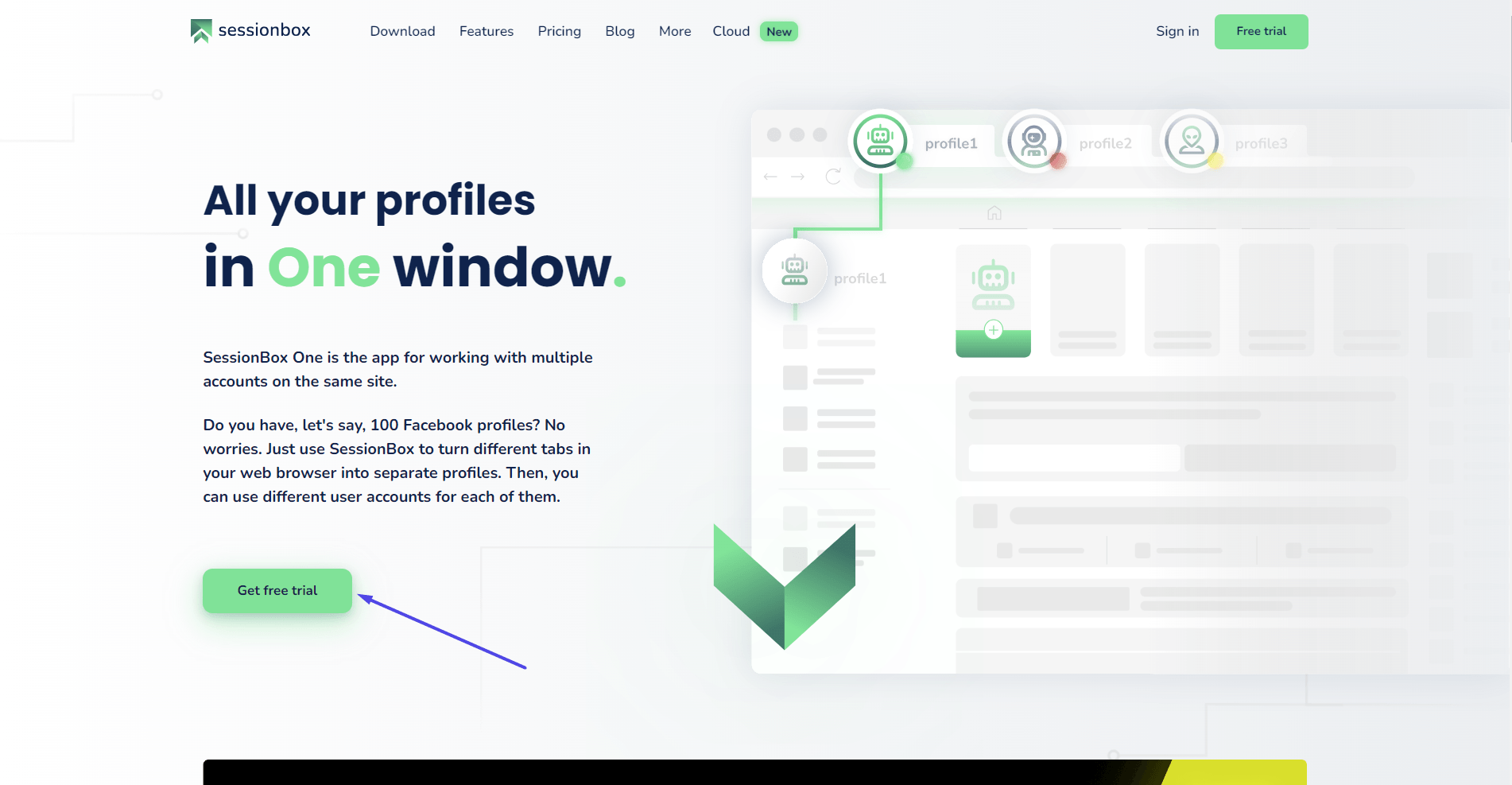
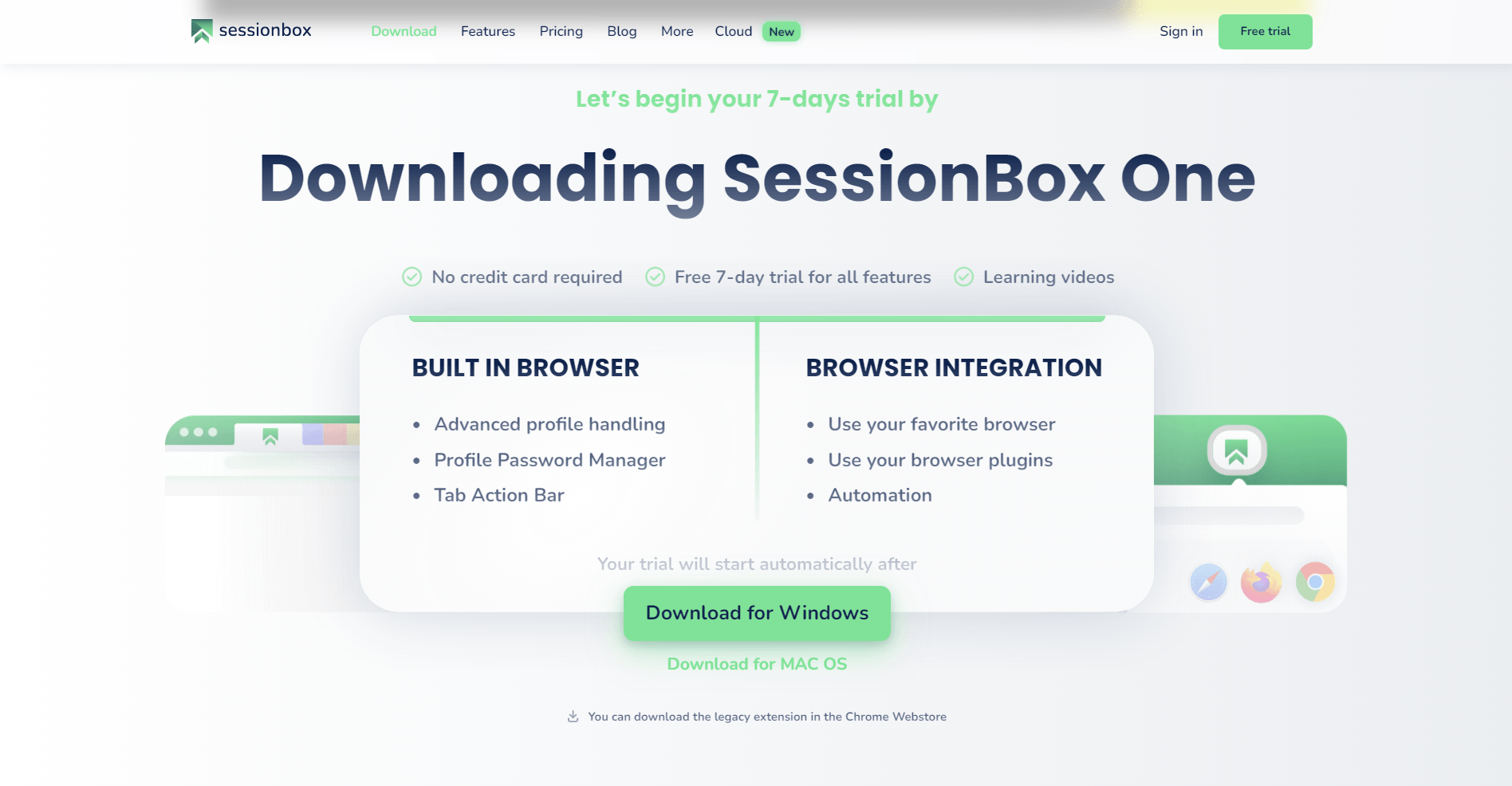
- Rufen Sie die offizielle SessionBox-Website auf, um die Erweiterung herunterzuladen. Eine Testversion für 6 Tage ist verfügbar.
- Floppydata-Proxys erhalten
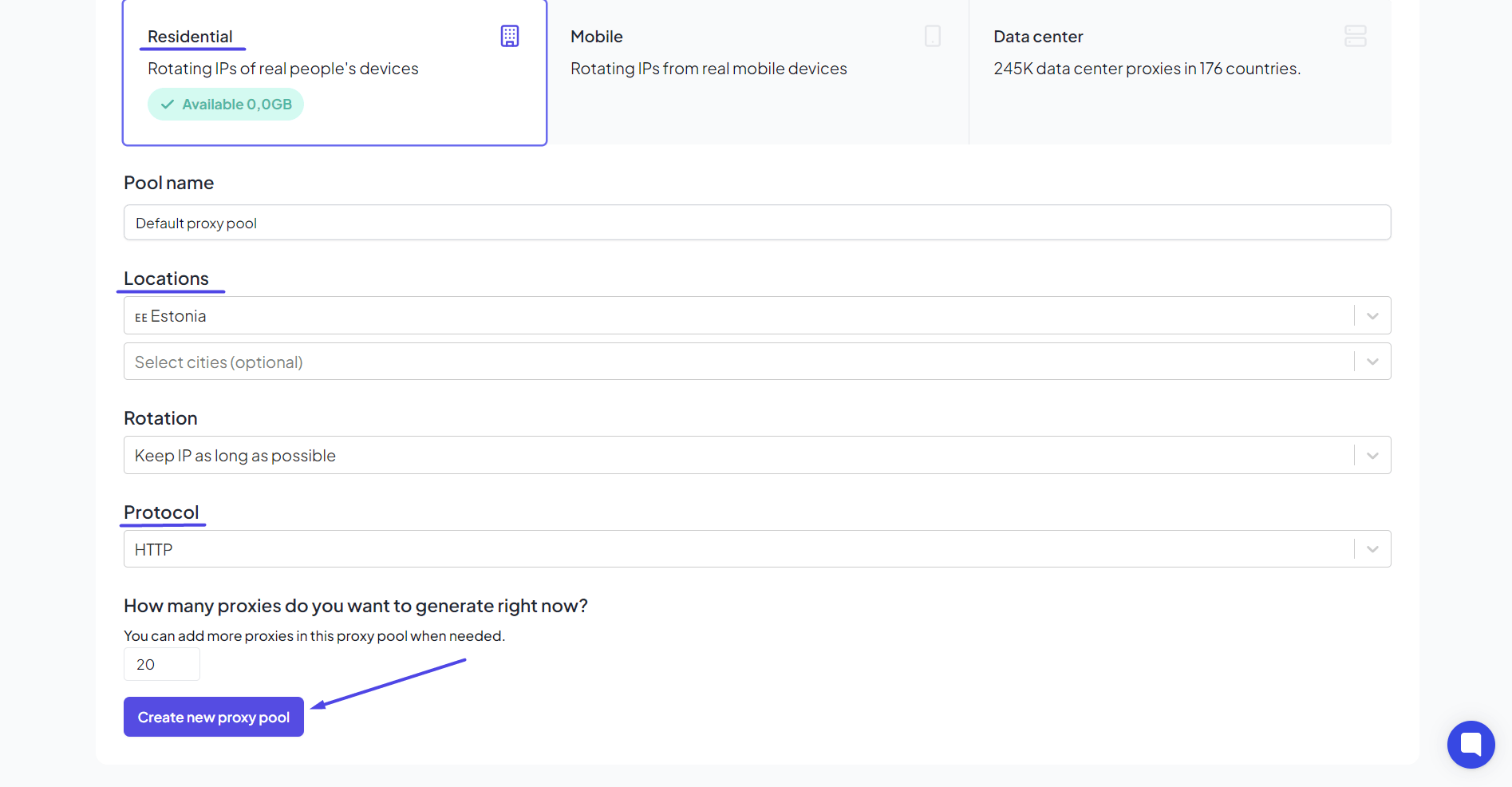
- Registrieren Sie sich auf der Floppydata-Website und wählen Sie ein passendes Paket aus.
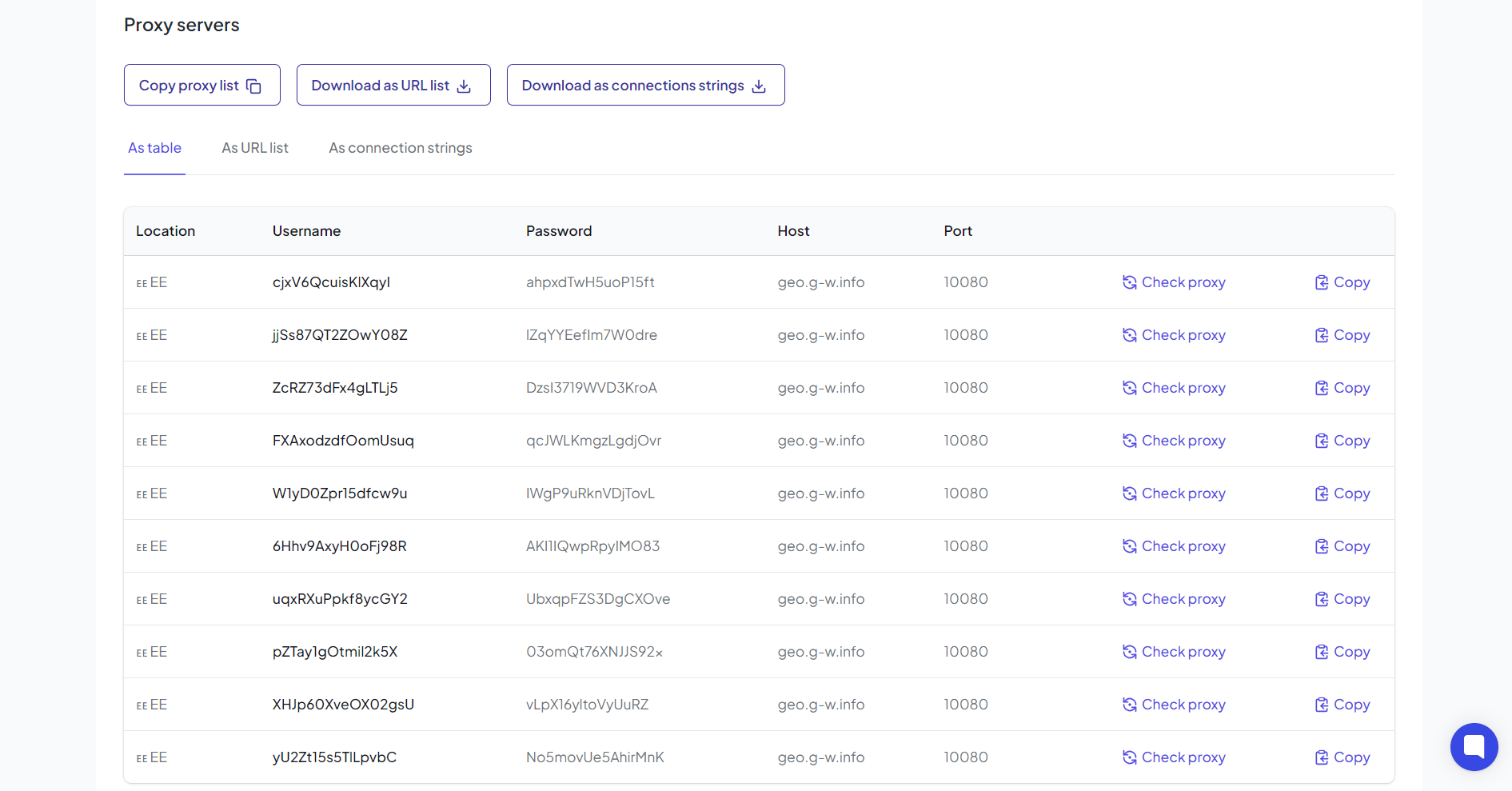
- Kopieren Sie die Proxy-Daten (IP-Adresse, Port sowie bei Bedarf Benutzername und Passwort).
- Registrieren Sie sich auf der Floppydata-Website und wählen Sie ein passendes Paket aus.
- SessionBox öffnen
- Starten Sie Ihren Browser und melden Sie sich in Ihrem SessionBox-Account an.
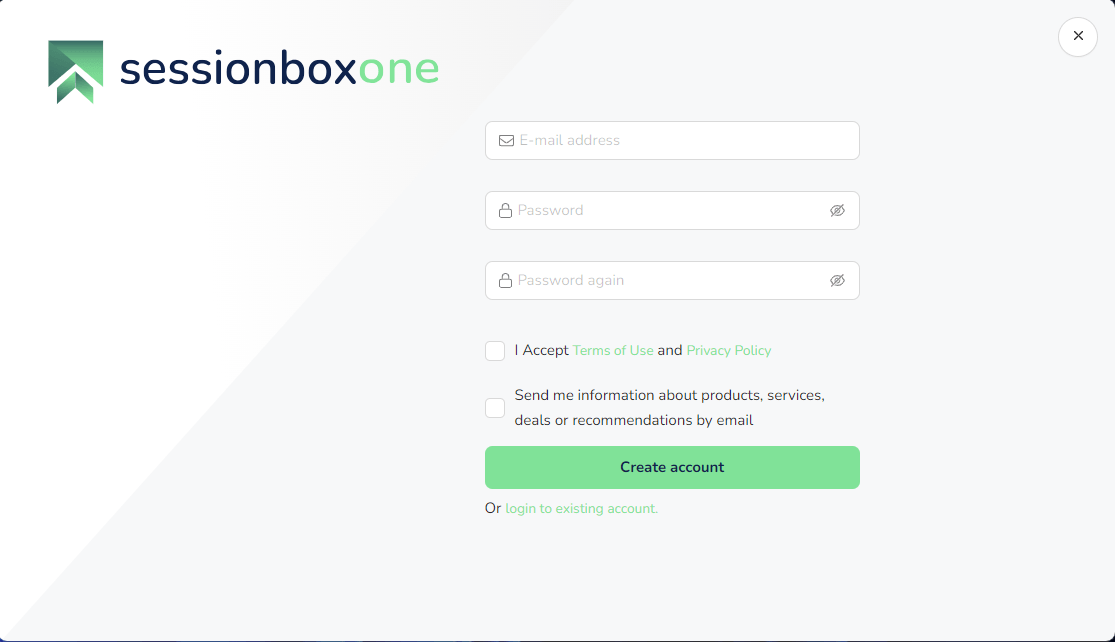
- Starten Sie Ihren Browser und melden Sie sich in Ihrem SessionBox-Account an.
- Profil hinzufügen
- Das Fenster zur Profilerstellung öffnet sich. Der Haupt-Arbeitsbereich von SessionBox ähnelt einem normalen Browser. Mit einem Klick auf die Schaltfläche „+“ oben auf dem Bildschirm erstellen Sie sofort ein neues Profil. Das Profil lässt sich umbenennen und nach Ihren Anforderungen anpassen.

- Das Fenster zur Profilerstellung öffnet sich. Der Haupt-Arbeitsbereich von SessionBox ähnelt einem normalen Browser. Mit einem Klick auf die Schaltfläche „+“ oben auf dem Bildschirm erstellen Sie sofort ein neues Profil. Das Profil lässt sich umbenennen und nach Ihren Anforderungen anpassen.
- Proxys konfigurieren
- Um dem erstellten Profil schnell einen Proxy hinzuzufügen, klicken Sie auf das Symbol oben rechts auf dem Bildschirm.
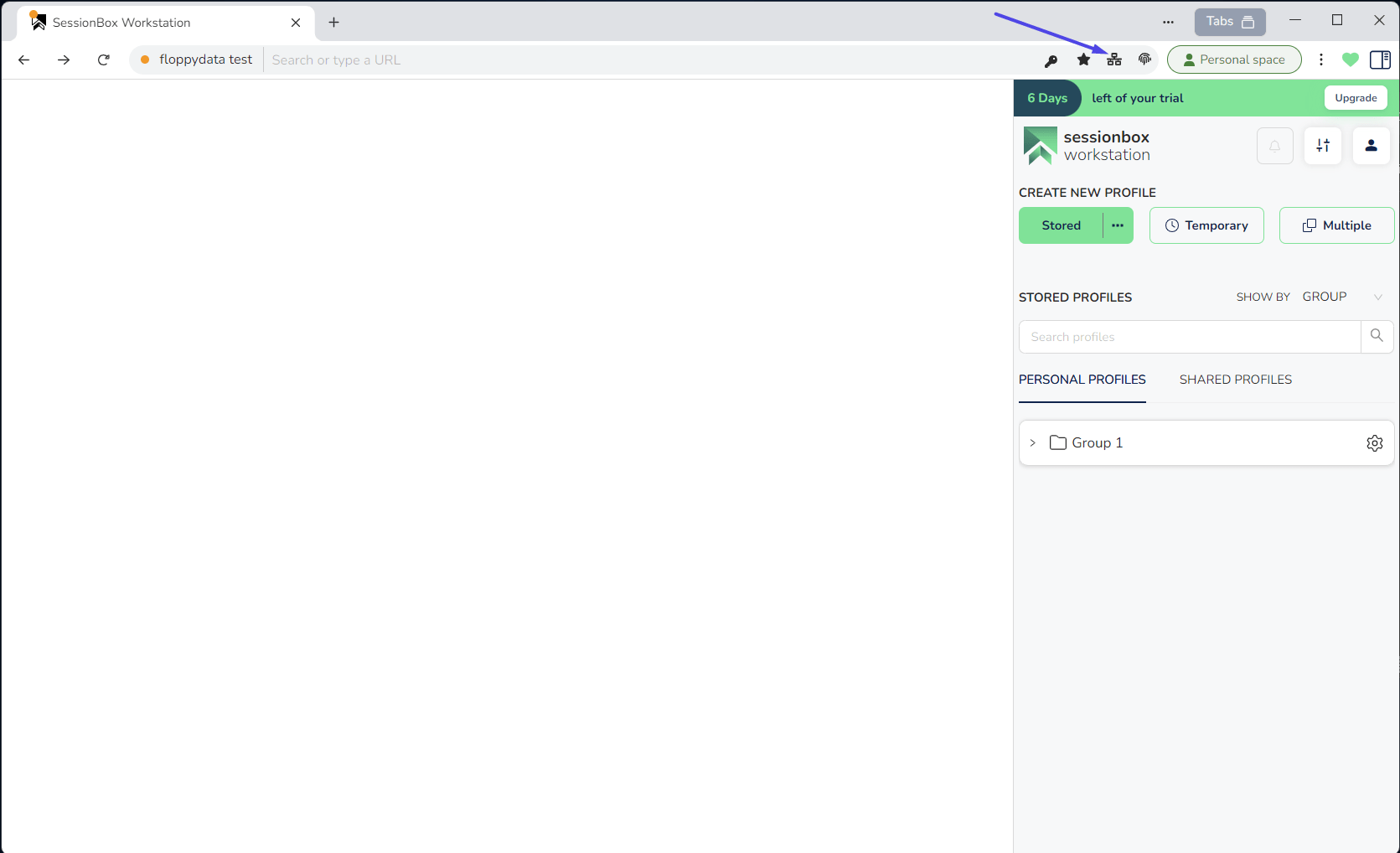
- Klicken Sie im geöffneten Mini-Fenster auf „Manage proxies“. In SessionBox können Sie sowohl einzelne Proxys als auch Proxy-Listen hinzufügen.
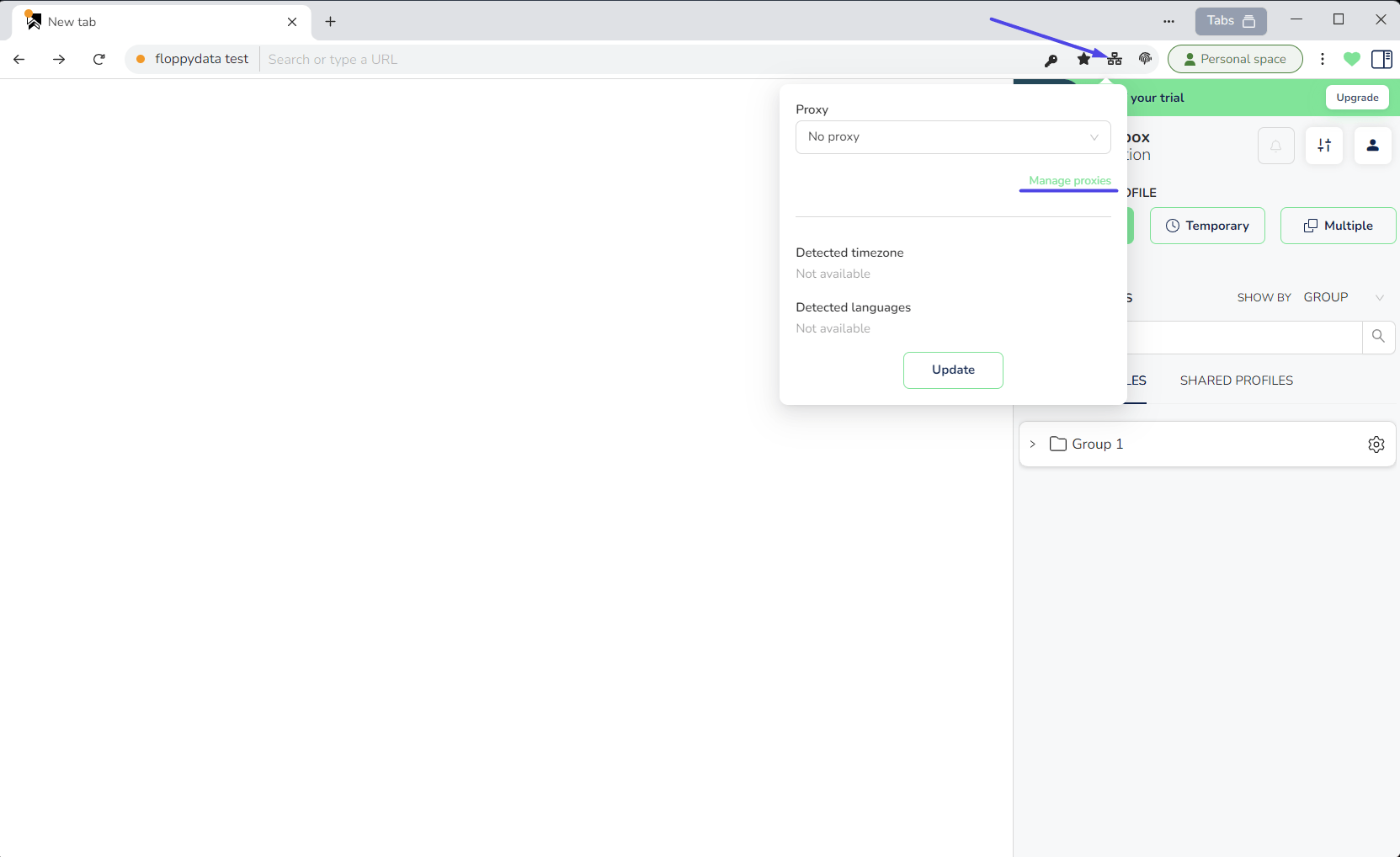
- Um dem erstellten Profil schnell einen Proxy hinzuzufügen, klicken Sie auf das Symbol oben rechts auf dem Bildschirm.
- Einen einzelnen Proxy hinzufügen
- Klicken Sie auf „Add new“.
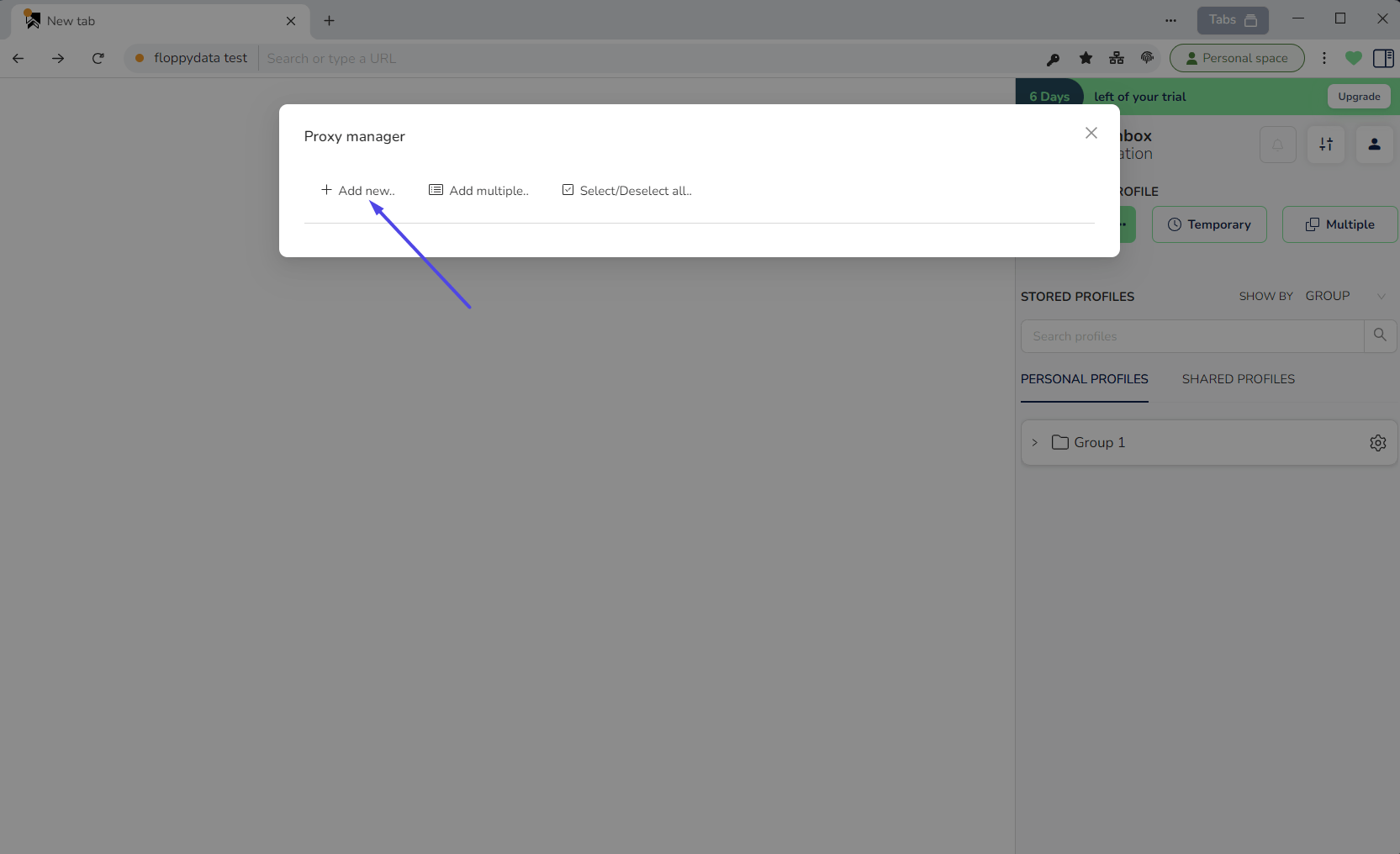
- Geben Sie die Daten des Floppydata-Proxys ein (Name, Proxy-Typ, IP-Adresse, Port, Benutzername, Passwort).
- Zur Überprüfung klicken Sie unten auf die Schaltfläche „Test“.
- Klicken Sie auf „Save“, um die Einstellungen zu speichern.
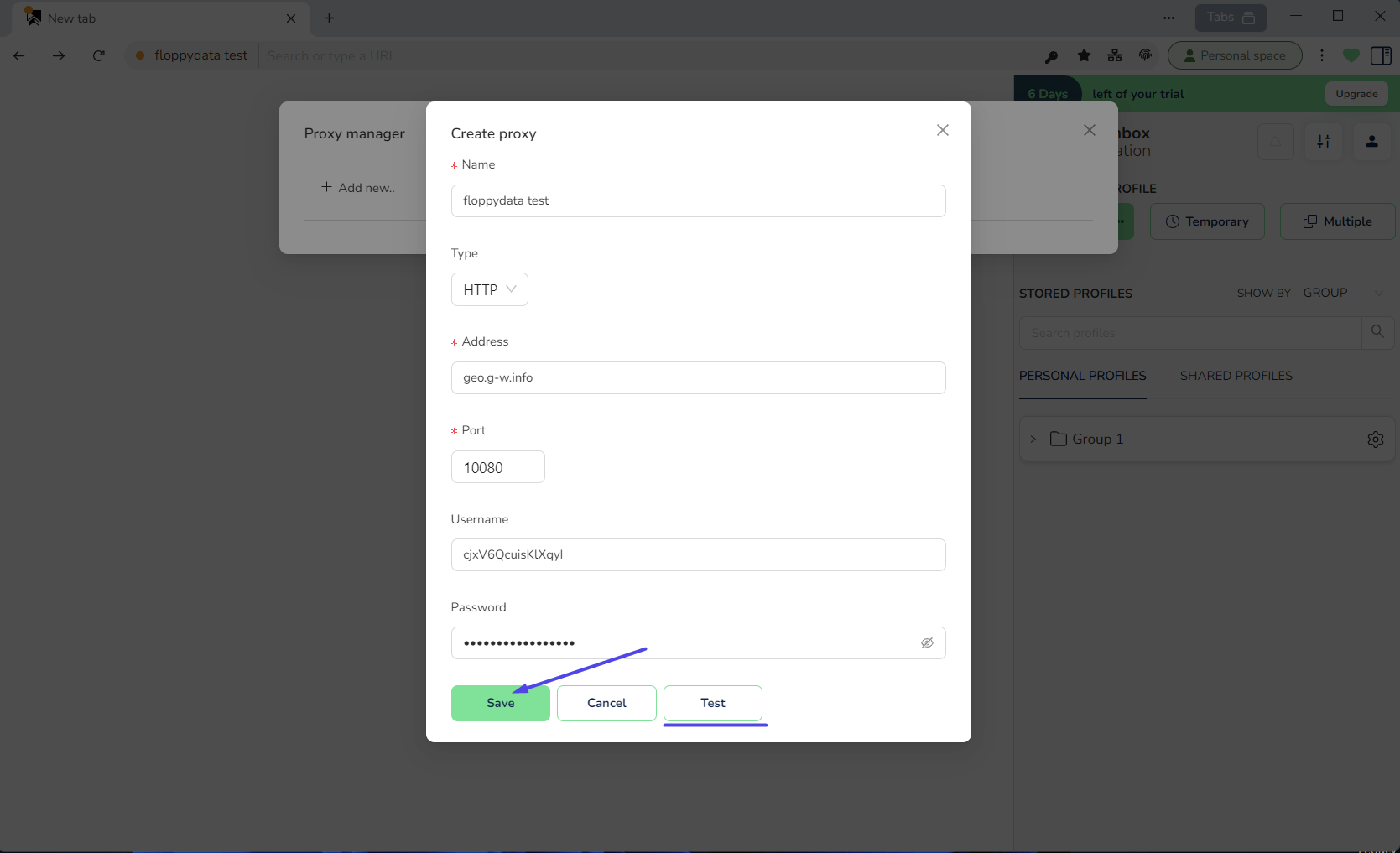
- Klicken Sie auf „Add new“.
- Mehrere Proxys hinzufügen
- Klicken Sie auf „Add multiple…“.
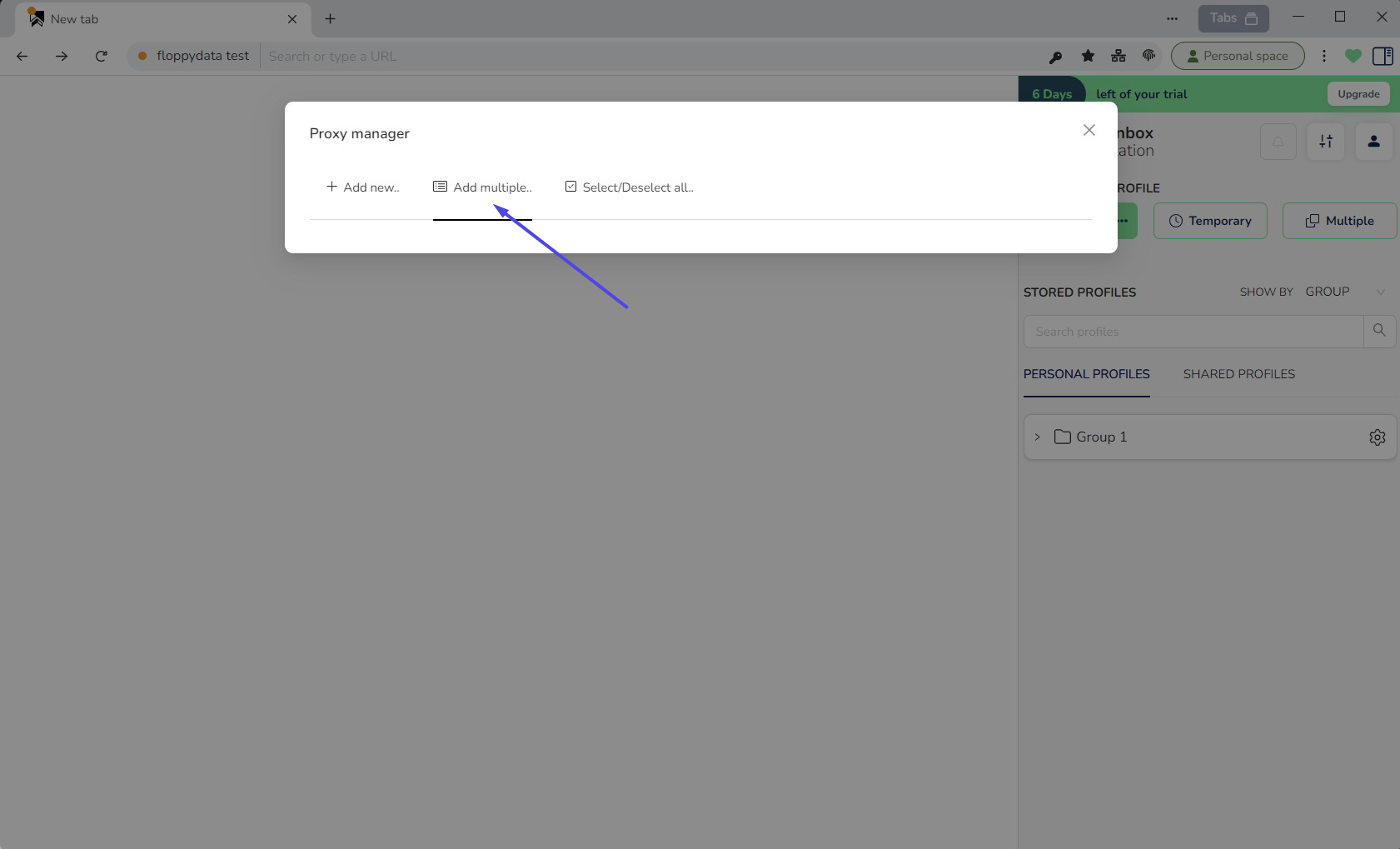
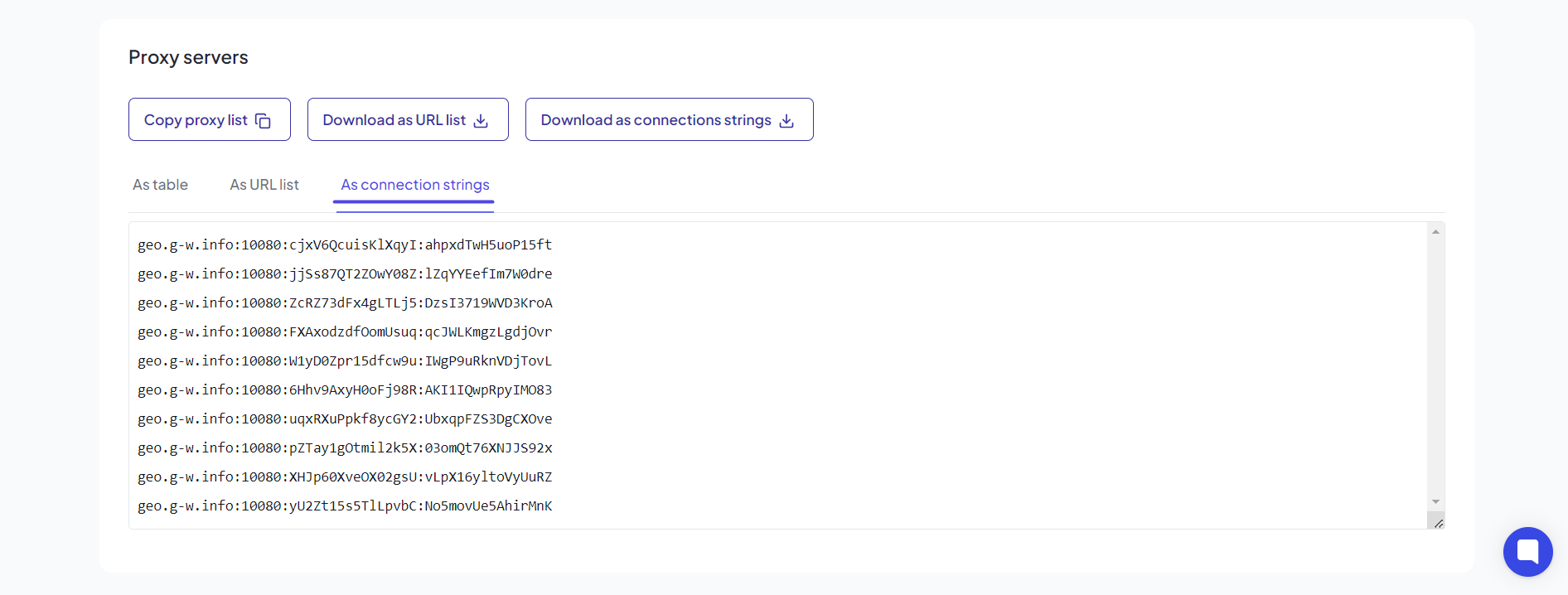
- Gehen Sie zum persönlichen Bereich von Floppydata, wählen Sie das Listenformat „As connection strings“ und kopieren Sie die Proxy-Liste.
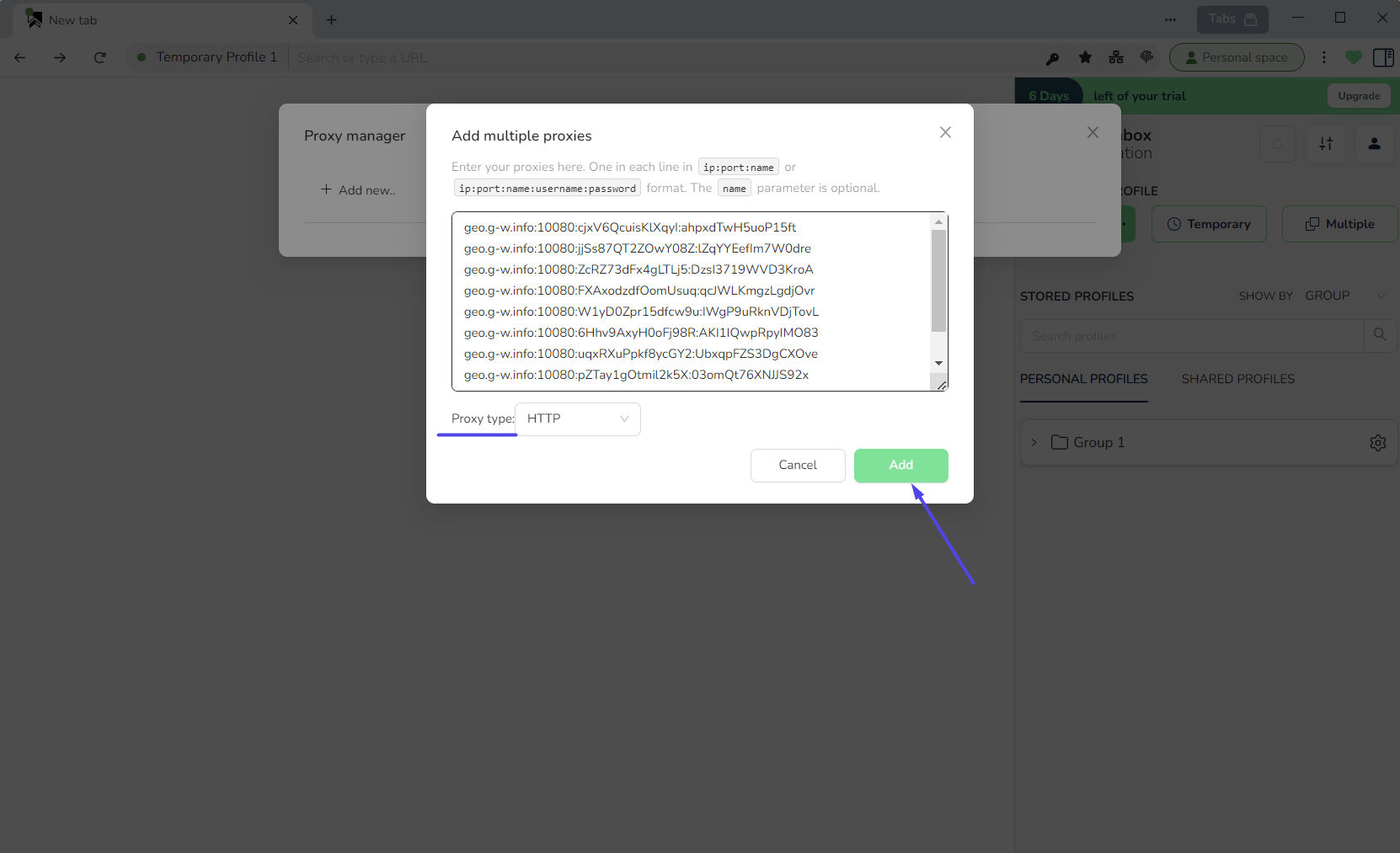
- Kehren Sie zu SessionBox zurück, fügen Sie die kopierte Liste ein, wählen Sie den Listentyp aus und klicken Sie auf „Add“.
- Um die Proxy-Liste zu überprüfen, gibt es keine einzelne Schaltfläche, daher muss jeder Proxy separat geprüft werden, was bei einer großen Anzahl unpraktisch ist.
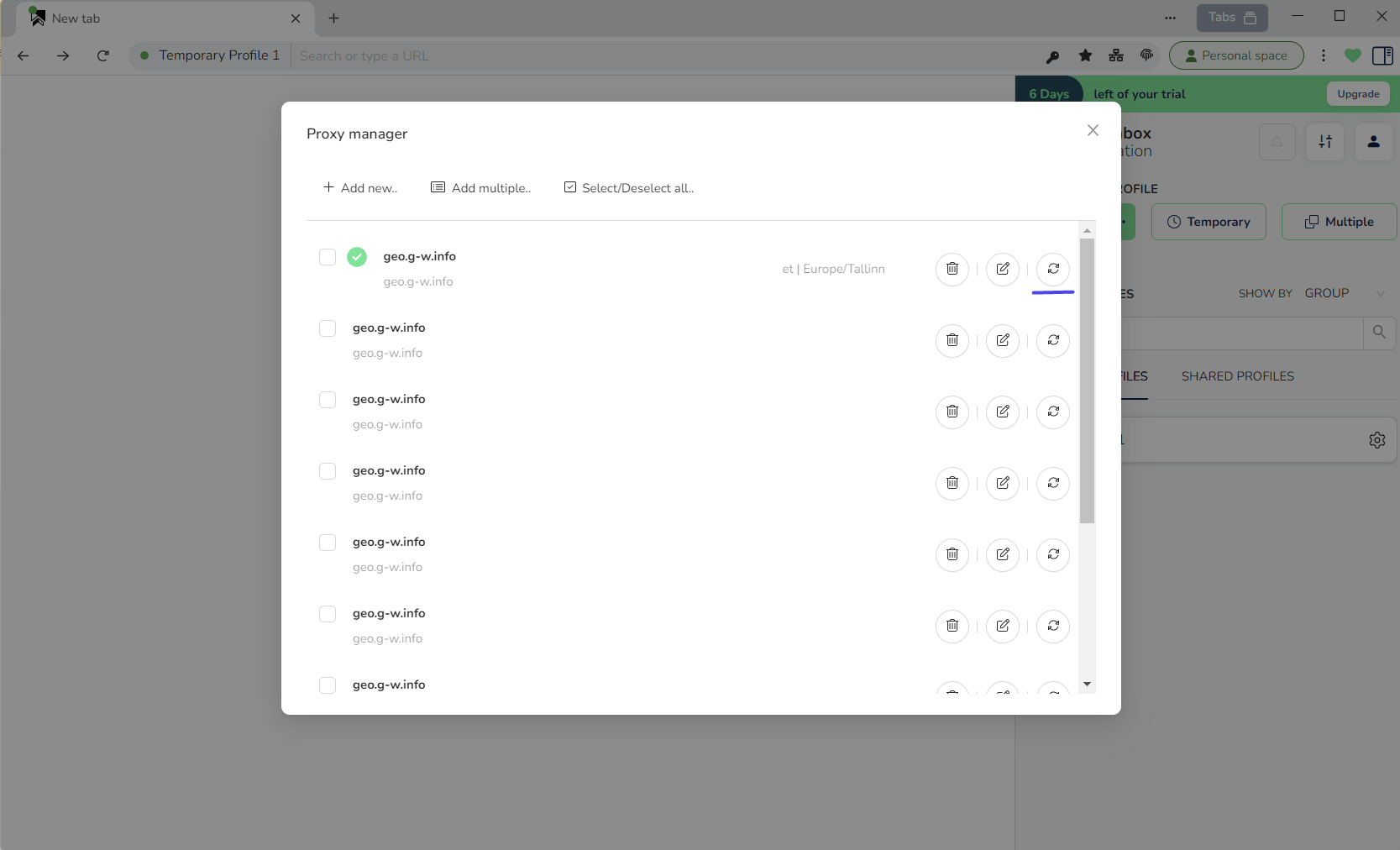
- Klicken Sie auf „Add multiple…“.
- Proxy im Profil einrichten
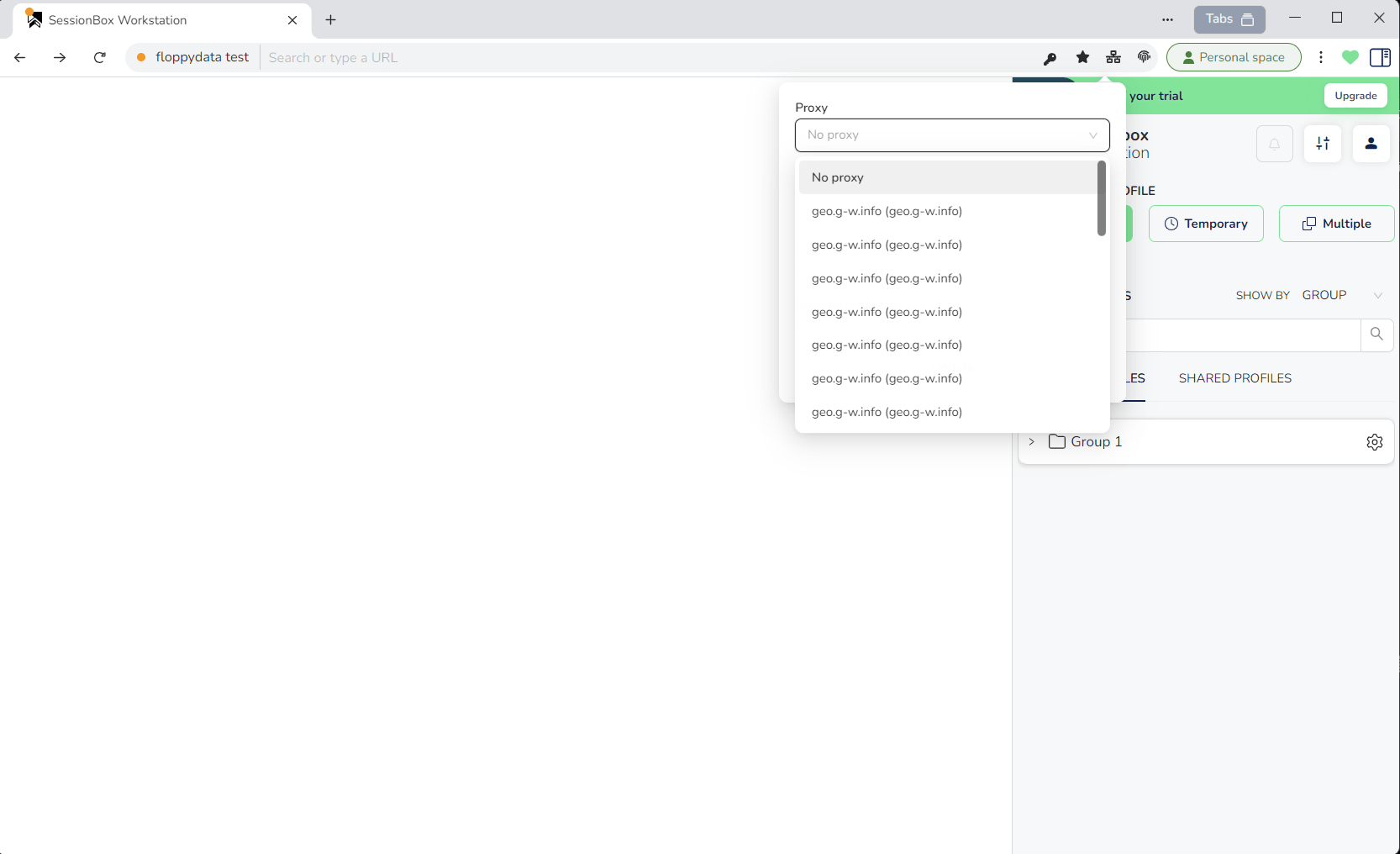
- Nachdem Sie einen einzelnen Proxy oder eine Liste hinzugefügt haben, müssen Sie ihn mit dem Profil verbinden. Klicken Sie dazu erneut auf die Schaltfläche oben rechts.
- Wählen Sie den zuvor hinzugefügten Proxy im Dropdown-Menü aus.
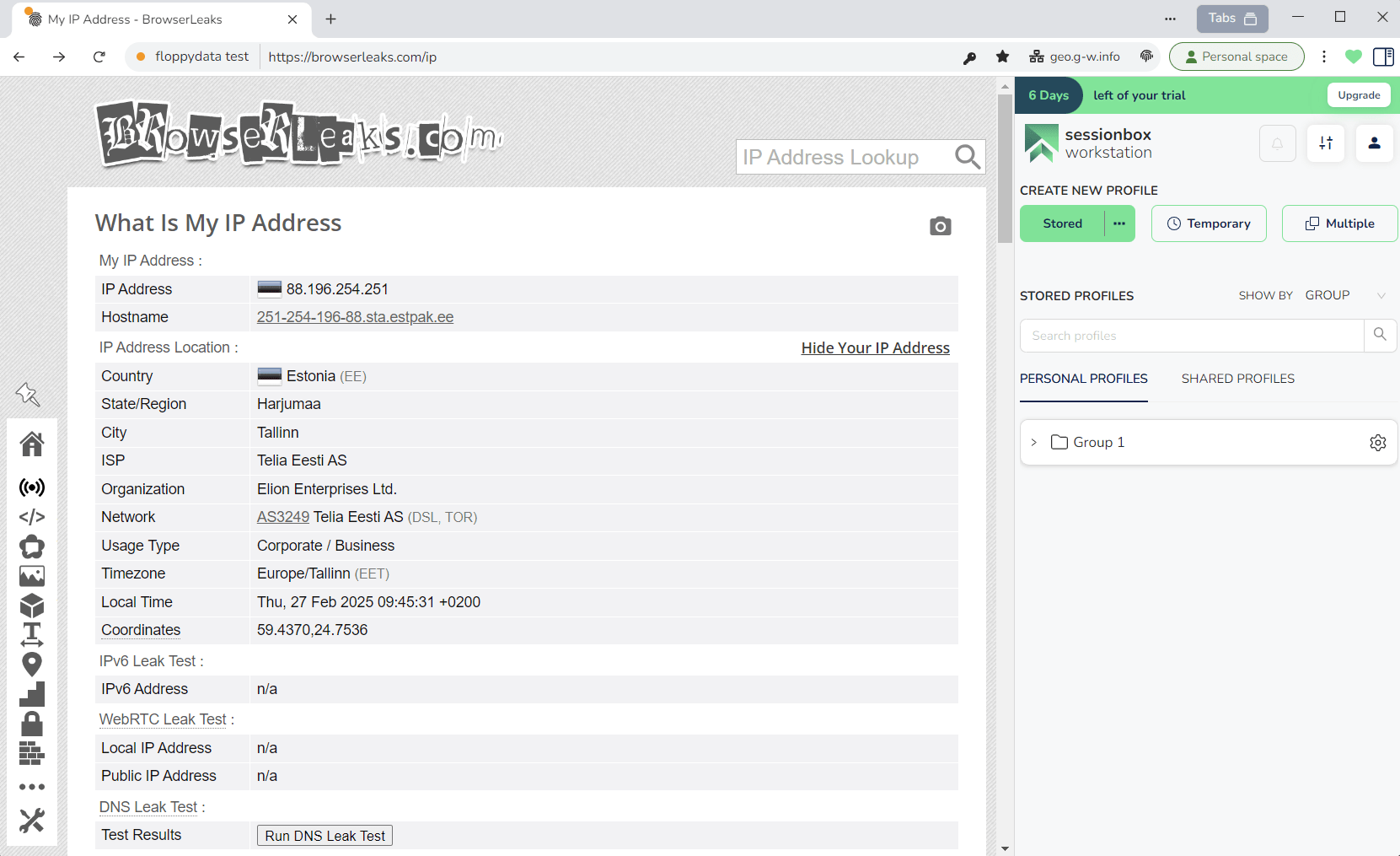
- Überprüfen Sie die Verbindung: Öffnen Sie eine Website wie browserleaks.com, um sicherzustellen, dass sich die IP-Adresse geändert hat und alles korrekt funktioniert.
- Nachdem Sie einen einzelnen Proxy oder eine Liste hinzugefügt haben, müssen Sie ihn mit dem Profil verbinden. Klicken Sie dazu erneut auf die Schaltfläche oben rechts.
- SessionBox herunterladen
Warum Floppydata für SessionBox-Proxys wählen?
- Hohe Verbindungsgeschwindigkeit ohne nennenswerte Verzögerungen, was für einen reibungslosen Betrieb wichtig ist.
- Große Auswahl an IP-Adressen in verschiedenen Ländern, mit denen Sie regionale Sperren umgehen können.
- Zuverlässigkeit und Stabilität der Verbindung, die das Risiko von Unterbrechungen minimieren.
- Kompatibilität mit Antidetect-Browsern, darunter SessionBox, für eine bequeme Integration.
Fazit
Floppydata-Proxys mit der SessionBox-Erweiterung zu nutzen, ist die optimale Wahl für eine effiziente und anonyme Verwaltung mehrerer Online-Accounts. Richtige Proxy-Einstellungen, die Geschwindigkeit, Stabilität und Kompatibilität mit Antidetect-Browsern berücksichtigen, senken das Risiko von Sperren und steigern die Produktivität.
Das hilft außerdem bei der Verwaltung von Browserprofilen und schützt vor digitalen Fingerabdrücken, was besonders für die Arbeit mit sozialen Medien wichtig ist.
FAQ
Wie konfiguriere ich einen Floppydata-Proxy in SessionBox?
Installieren Sie die SessionBox-Browsererweiterung und melden Sie sich an. Klicken Sie auf „+“, um ein neues Browserprofil zu erstellen, und öffnen Sie dann über das SessionBox-Symbol die Proxy-Einstellungen. Wählen Sie Manage proxies, klicken Sie auf Add new und geben Sie Name, Typ, IP, Port, Benutzername und Passwort Ihres Floppydata-Proxys ein. Klicken Sie zur Überprüfung auf Test und anschließend auf Save, um die Einstellungen zu übernehmen.
Warum Floppydata-Proxys mit SessionBox nutzen?
Mit SessionBox können Sie mehrere Browsersitzungen mit isolierten Daten und Fingerabdrücken verwalten. Floppydata-Proxys liefern dazu schnelle, saubere IPs und regionale Flexibilität – das verringert Sperren und verbessert die Privatsphäre über alle Profile hinweg. Diese Kombination ist ideal, um mehrere Accounts sicher zu verwalten.