

По свежей статистике, средний пользователь по всему миру проводит почти 7 часов в день перед экраном. Конечно, вряд ли всё это время уходит именно на Google Chrome, но есть большая вероятность, что вы входите в число 3,62 млрд человек, которые выбирают именно этот браузер. И что делать, если Chrome внезапно перестаёт открывать нужный сайт?
Проблемы с подключением случаются не каждый день, но полностью избежать их невозможно: системы дают сбои, сети ломаются, ошибки появляются без предупреждения. В этой статье разберём, как открыть заблокированные сайты в Chrome: от простых бесплатных способов до более надёжных решений, которые помогают оставаться на связи.
Как проверить, почему сайт заблокирован в Chrome
Прежде чем что-то исправлять, нужно понять, где именно проблема. Причина может быть на стороне самого сайта, в настройках Chrome или в вашей сети. Вот несколько частых вариантов:
- неправильные настройки Chrome;
- конфликт расширений;
- локальные ограничения сети;
- геоограничения или государственные блокировки;
- сервер сайта временно недоступен.
Для быстрой проверки системы я бы рекомендовал использовать Iphey.com. Сервис проверяет ключевые параметры: IP, сеть, браузер, софт и железо. В итоге он показывает, корректно ли работает ваша система и браузер, а также не помечается ли ваш IP как подозрительный и не триггерит ли он антибот-системы.
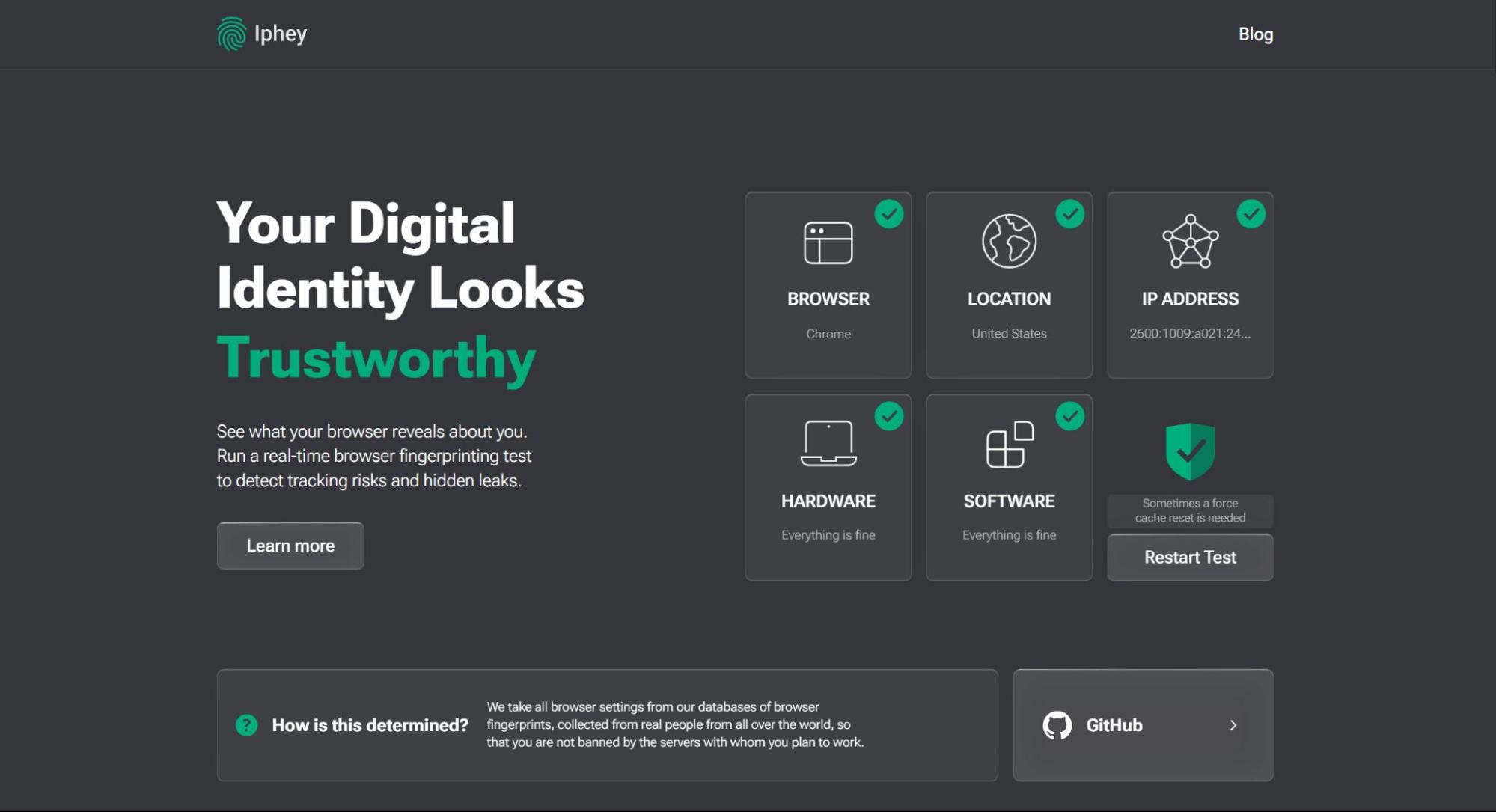
Чаще всего проблему можно решить простыми действиями:
- отключить расширения;
- очистить кэш;
- открыть сайт в режиме инкогнито;
- попробовать другой браузер.
Если ничего из этого не помогло, значит проблема, скорее всего, глубже, чем просто настройки браузера.
Бесплатные способы открыть заблокированные сайты в Chrome
Перед тем как переходить к более серьёзным решениям, можно попробовать несколько быстрых и простых методов. Часто их хватает, чтобы обойти базовые ограничения провайдера или исправить локальный сетевой сбой.
Список ограниченных сайтов в системе
Если устройство выдали в школе, университете или на работе, нужный сайт может быть заблокирован прямо на уровне системы.
Чтобы проверить, не запрещён ли доступ к сайту на вашем устройстве, выполните следующие шаги.
Для Windows:
Шаг 1: введите Internet options или Свойства браузера в поиске Windows или в строке поиска настроек и откройте соответствующий раздел.
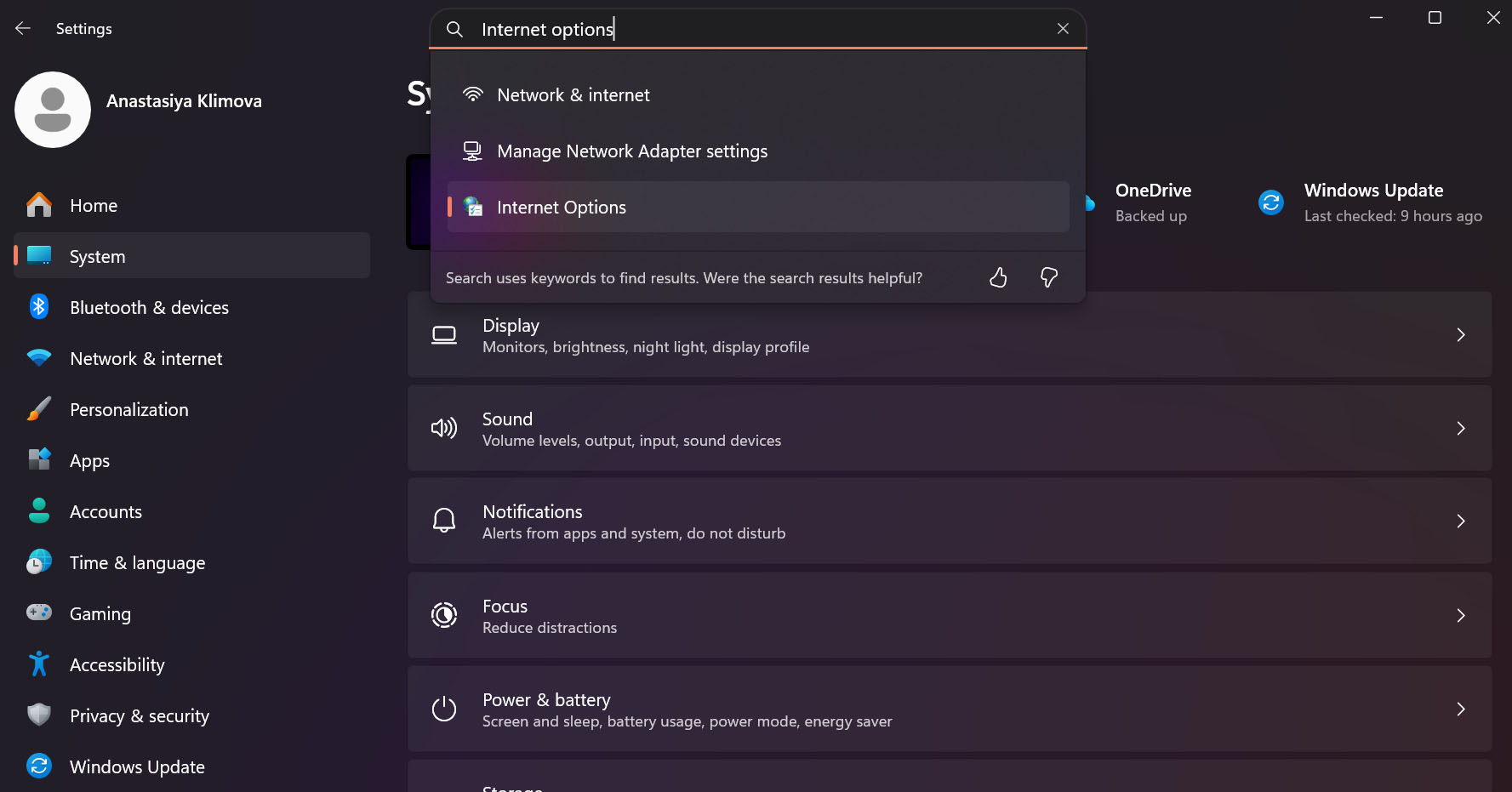
Шаг 2: в появившемся окне перейдите на вкладку Security, затем выберите Restricted Sites и нажмите кнопку Sites под иконкой. Если нужный сайт есть в списке, выберите его и нажмите Remove.
Для macOS:
В macOS нет прямого аналога этого метода, но можно проверить ограничения в Screen Time.
Шаг 1: откройте System Settings и перейдите в раздел Screen Time в левом меню.
Шаг 2: если функция включена, нажмите Content Restrictions и проверьте раздел Web Content. Убедитесь, что там не включено ограничение сайтов, а нужный домен не находится в списке Restricted.
Архивная версия сайта
Если вам не обязательно открывать самую свежую версию сайта, попробуйте Wayback Machine от Internet Archive. По сути, это цифровая библиотека, которая хранит снимки миллиардов сайтов за разные периоды времени. Wayback Machine может помочь, если вам нужен текстовый контент, например новости, статьи или форумные страницы. Но войти в аккаунт через архив не получится: сервис сохраняет только публичные страницы.
Метод очень простой. Откройте Wayback Machine, введите URL нужного сайта в поисковую строку, нажмите Enter, затем выберите доступную дату в календаре и время, когда был сделан снимок страницы.
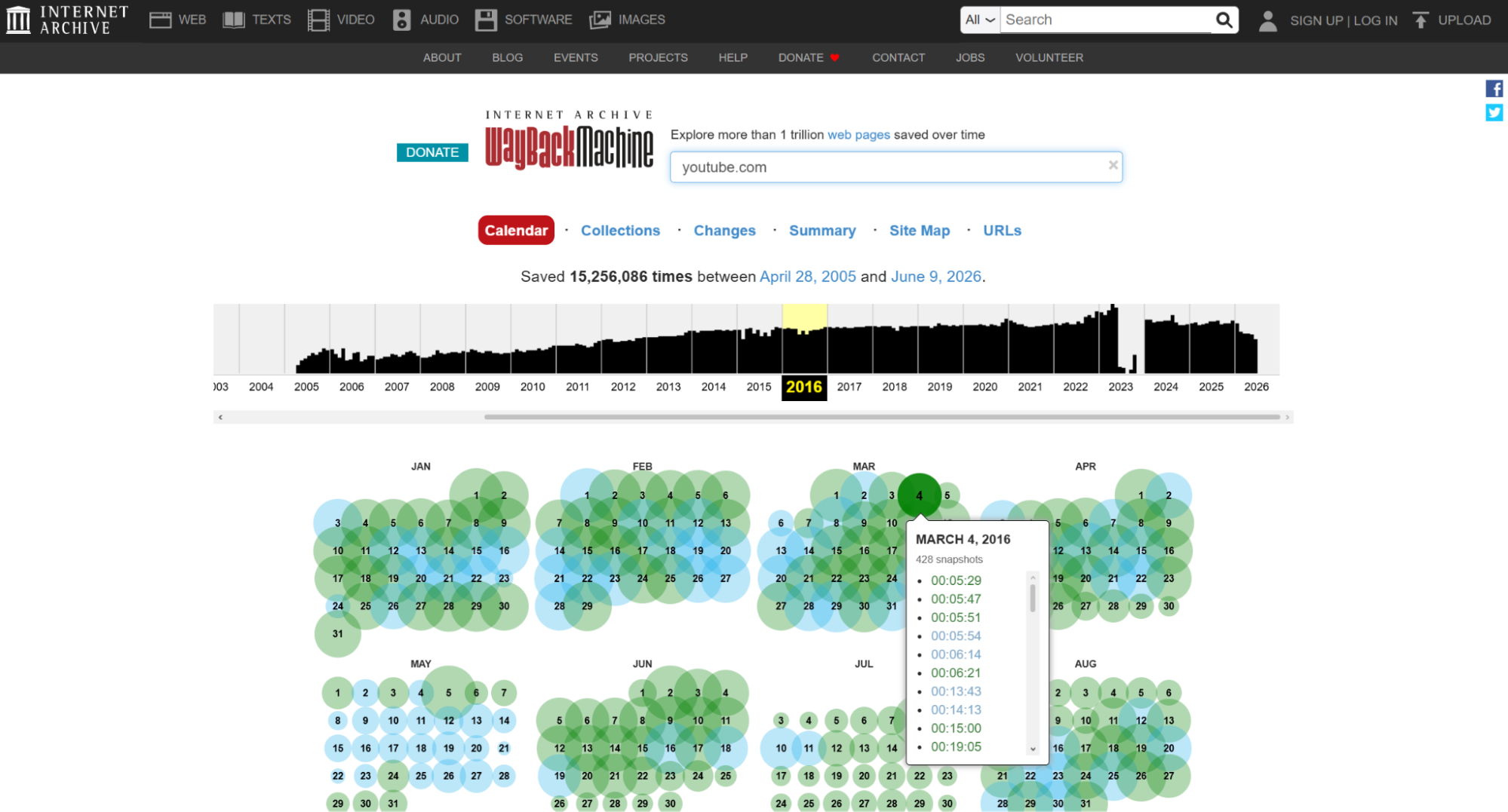
Разумеется, этот способ подойдёт не для всех задач. Wayback Machine показывает только архивную копию сайта, поэтому большинство интерактивных элементов — поиск, формы, кнопки и личные кабинеты — работать не будут. Кроме того, сервис часто не загружает медиафайлы на архивных страницах, а если сайт слишком маленький или нишевый, его копии может просто не быть.
DNS-настройки
Помимо привычных доменных имён и URL, у каждого сайта в интернете есть числовой адрес. DNS, или Domain Name System, — это система, которая переводит понятные человеку домены в IP-адреса, с которыми уже работают устройства и серверы.
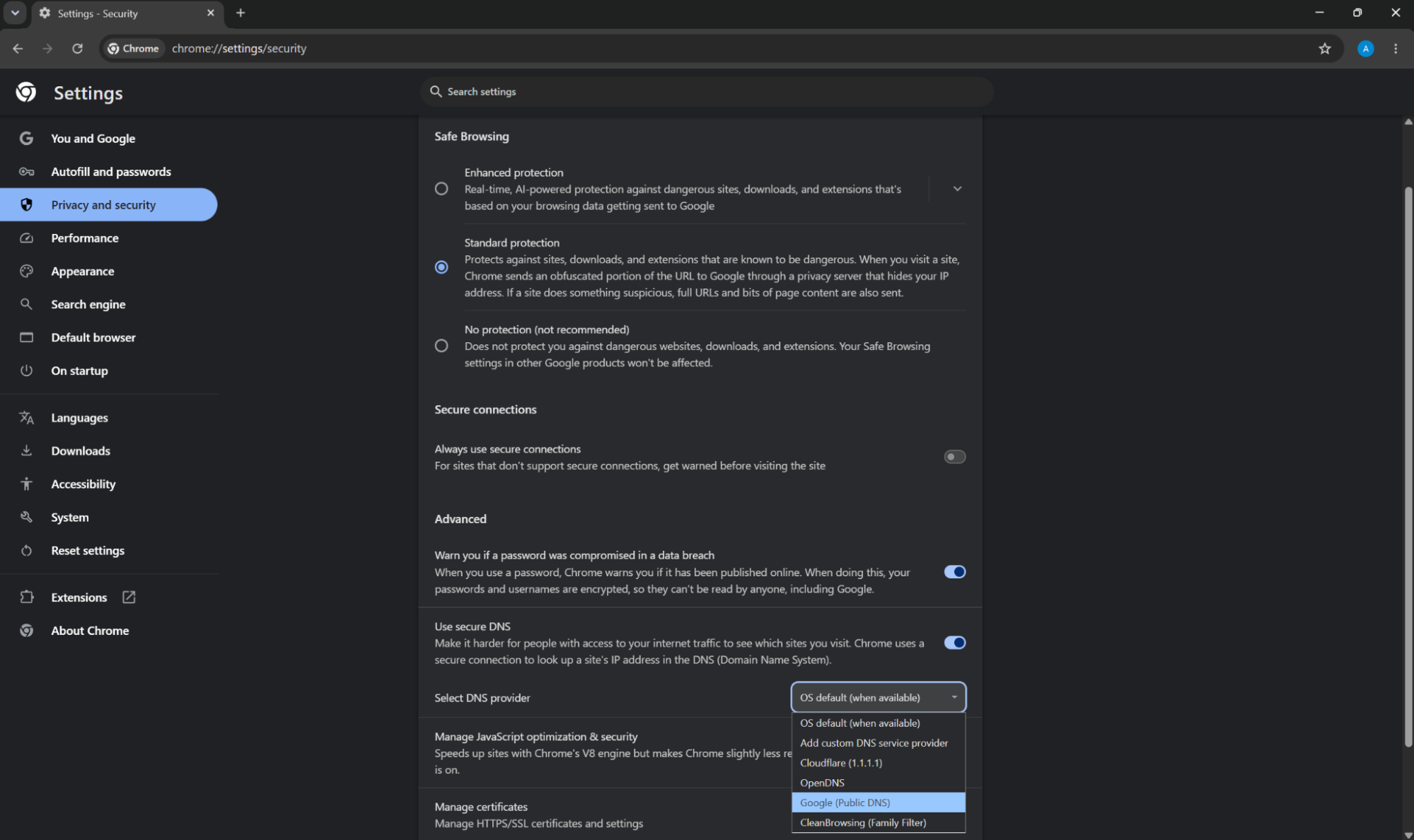
По умолчанию DNS-сервер обычно выдаёт интернет-провайдер. Если провайдер блокирует определённый сайт, DNS может не найти нужный адрес и не подключить вас к нему. В таком случае можно попробовать переключиться на DNS-серверы Cloudflare или Google. Сделать это можно прямо в Google Chrome.
Шаг 1: нажмите на три вертикальные точки в правом верхнем углу браузера и перейдите в Settings.
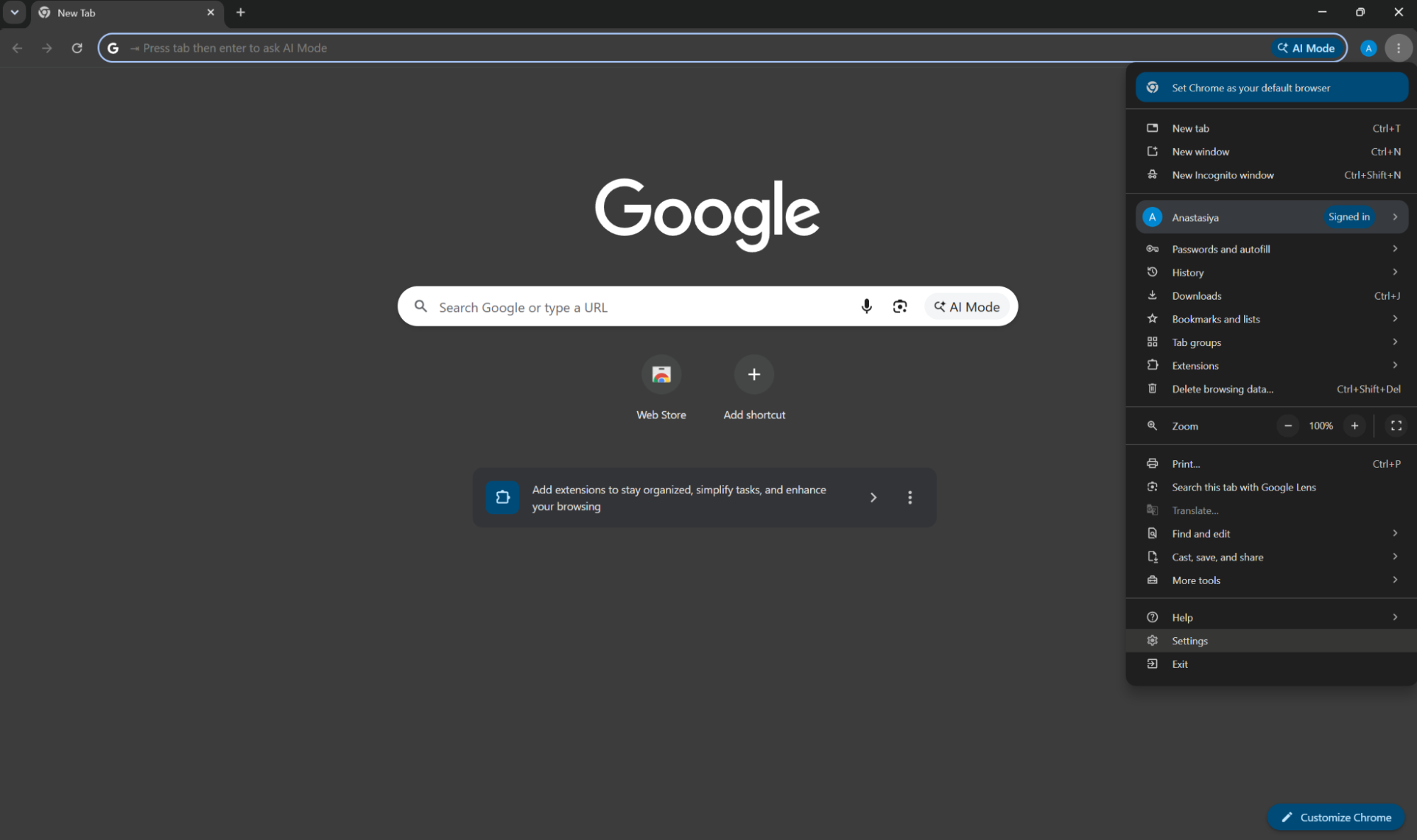
Шаг 2: в левом меню выберите Privacy and Security, затем нажмите Security.
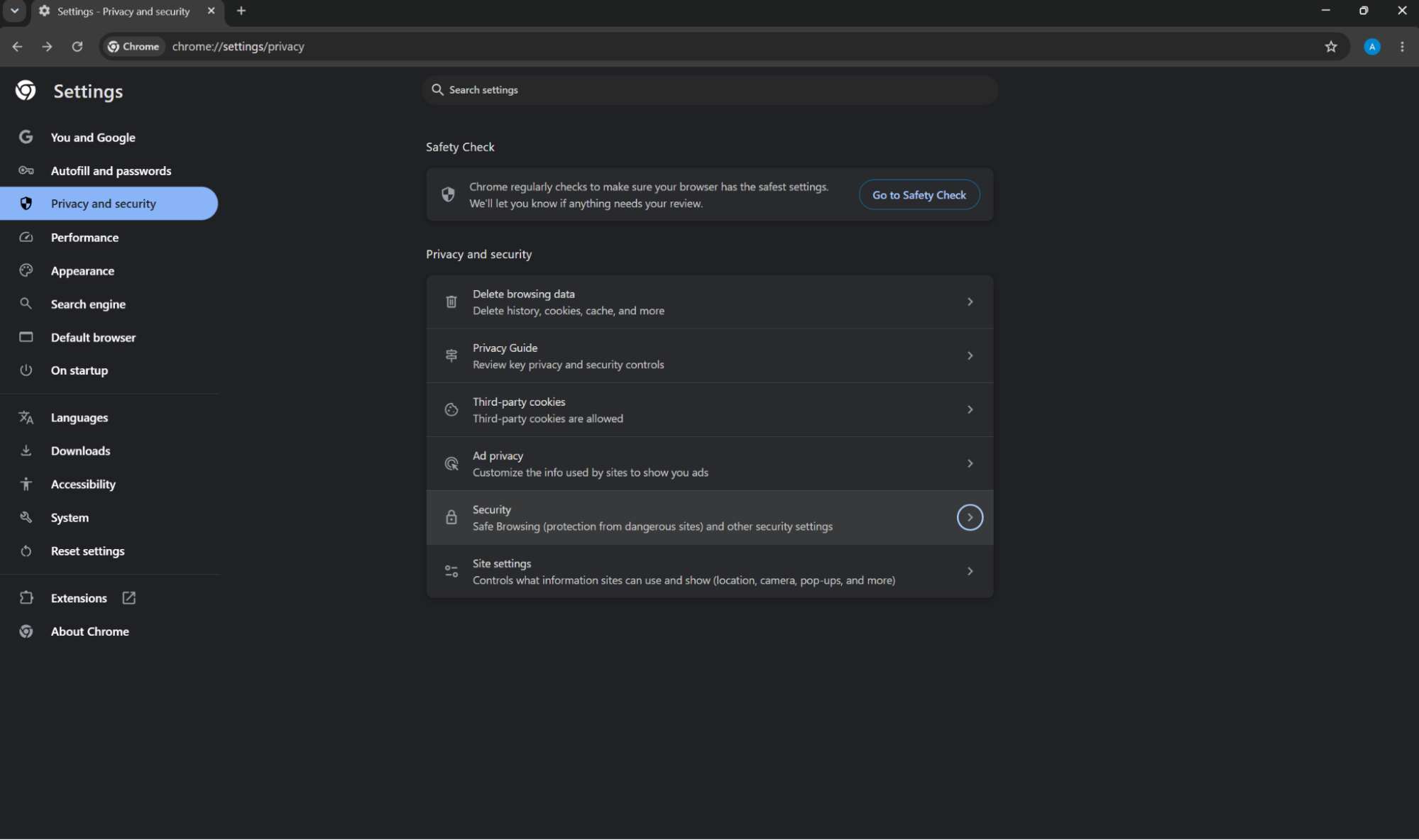
Шаг 3: найдите раздел Advanced, откройте выпадающий список рядом с Select DNS Provider и выберите любой доступный вариант.
Если ни один из этих способов не помог, скорее всего блокировка происходит глубже, чем на уровне браузера: либо сеть защищена жёстче, либо сам сайт активно отклоняет ваше подключение. В обоих случаях стоит попробовать прокси.
Как открыть заблокированные сайты в Chrome через прокси
Прокси направляет ваш трафик через отдельный сервер провайдера и скрывает ваш реальный IP, заменяя его другим IP-адресом на выбор. Кроме того, прокси обычно дают высокую скорость соединения и легко справляются с большим объёмом данных, потому что не используют такое тяжёлое шифрование, как VPN или Tor.
Прокси также хорошо подходят для ситуаций, когда вы сталкиваетесь со строгими сетевыми ограничениями. Многие системы фильтрации ищут характерные признаки VPN-протоколов, а премиальный прокси-сервер для фаерволов часто выглядит как обычный браузерный трафик. Поэтому прокси во многих случаях менее заметны для блокирующих систем.
В качестве прокси-провайдера я давно использую Floppydata. Сервис предлагает большой выбор геолокаций прокси, которых хватает для обхода большинства геоограничений, а также удобную панель управления. В ней можно за несколько секунд собрать готовую proxy string и спокойно управлять трафиком.
Настройка прокси через Floppydata
Шаг 1: зарегистрируйтесь во Floppydata и выберите подходящий тариф.
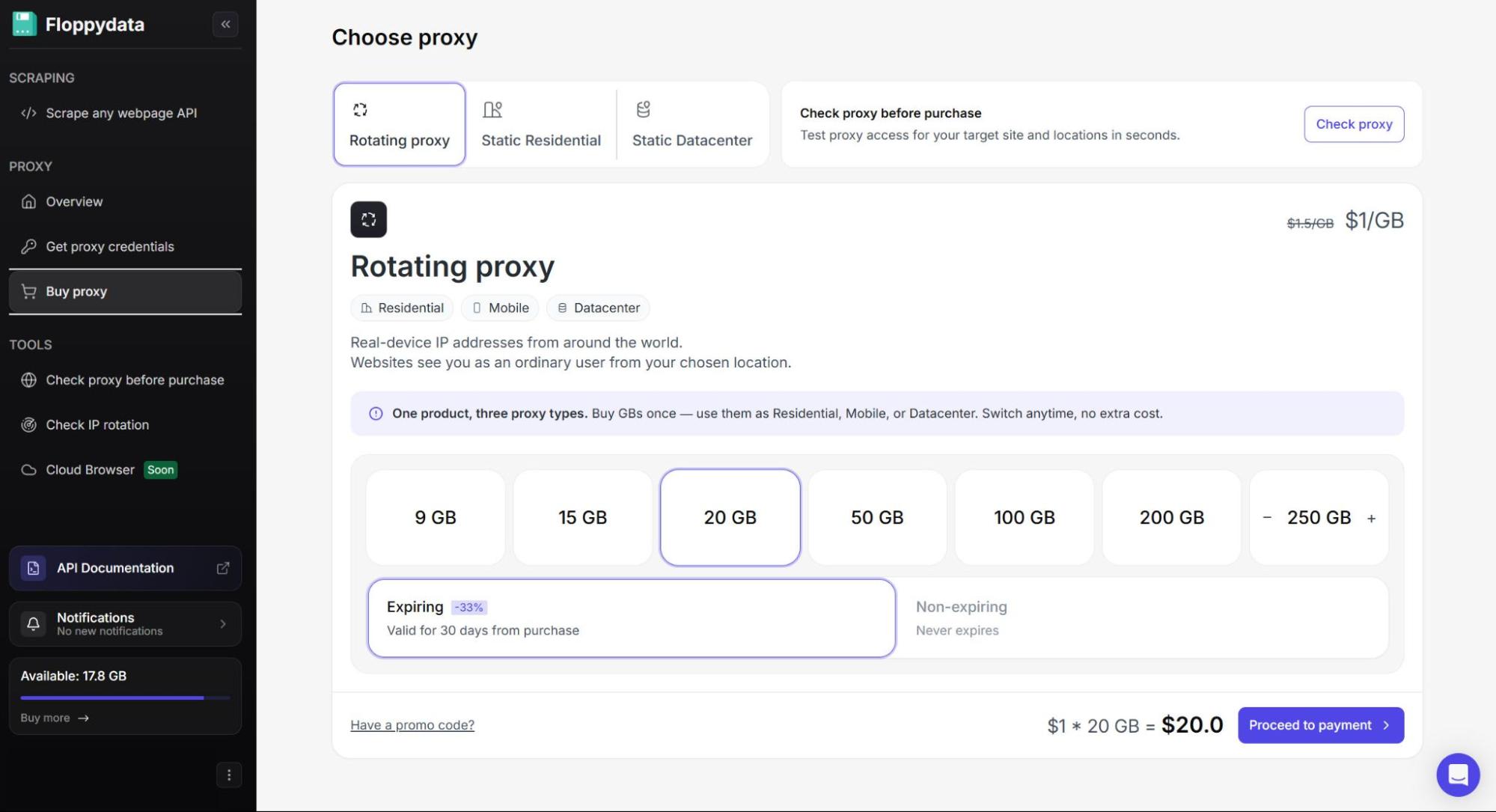
Floppydata предлагает три типа прокси:
- Rotating proxy включает datacenter, mobile и residential IP. Их можно использовать под разные задачи и платить только за трафик ($1/GB).
Они лучше всего подходят для обхода строгих геоограничений и доступа к сайтам, где важна регулярная смена IP, например в e-commerce. При этом Floppydata также поддерживает sticky sessions: они позволяют удерживать соединение с одним прокси как можно дольше, что полезно и для других сценариев. Если вы сталкиваетесь со сложной антибот-системой, лучше выбирать residential или mobile proxies.
- Static Residential (ISP) proxies дают стабильное соединение и высокую скорость, характерную для datacenter-сетей, но при этом сохраняют высокий trust score residential IP.
Это хороший вариант для финтех-сервисов, крупных e-commerce-платформ и стриминговых сайтов, где используются продвинутые антибот-системы и важно как можно дольше оставаться в аккаунте.
- Static Datacenter proxies дают максимальную скорость соединения и позволяют оставаться на одном IP. Они подходят для игр, сайтов с мягкой защитой и базового управления аккаунтами, например на форумах.
Шаг 2: после покупки перейдите во вкладку Get proxy credentials в левом меню. Здесь настраиваются ваши прокси. Звучит сложно, но на деле всё просто: нужно выбрать нужные параметры в выпадающих списках.
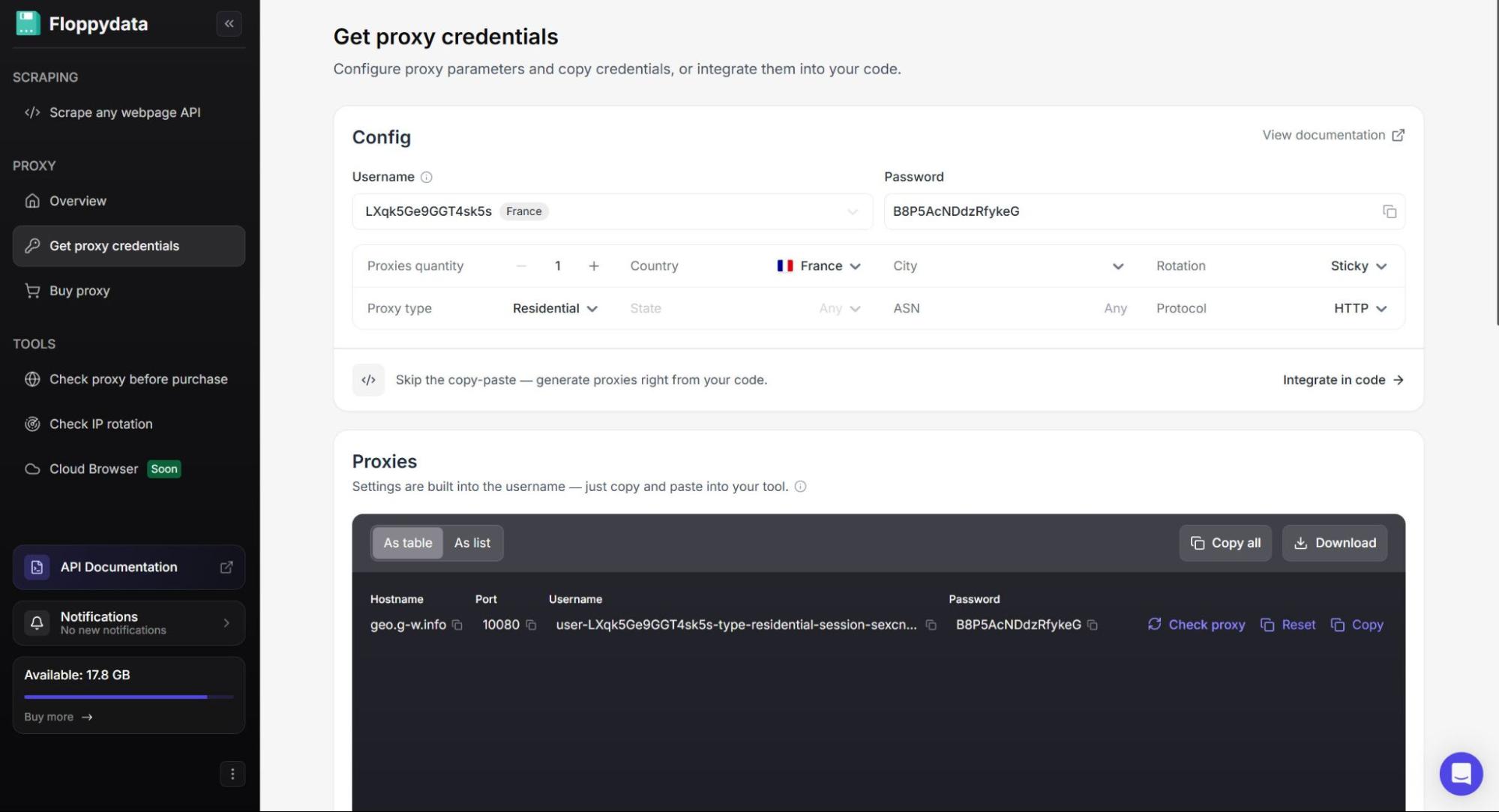
После этого все данные прокси уже будут собраны в готовую proxy string, которую можно найти в сером блоке под разделом Proxies.
Дальше остаётся только подключить прокси к устройству. Есть два основных способа.
Расширение для управления прокси
Я обычно выбираю этот способ, потому что после настройки он позволяет быстро подключаться к нужным IP и удобно управлять ими прямо в браузере.
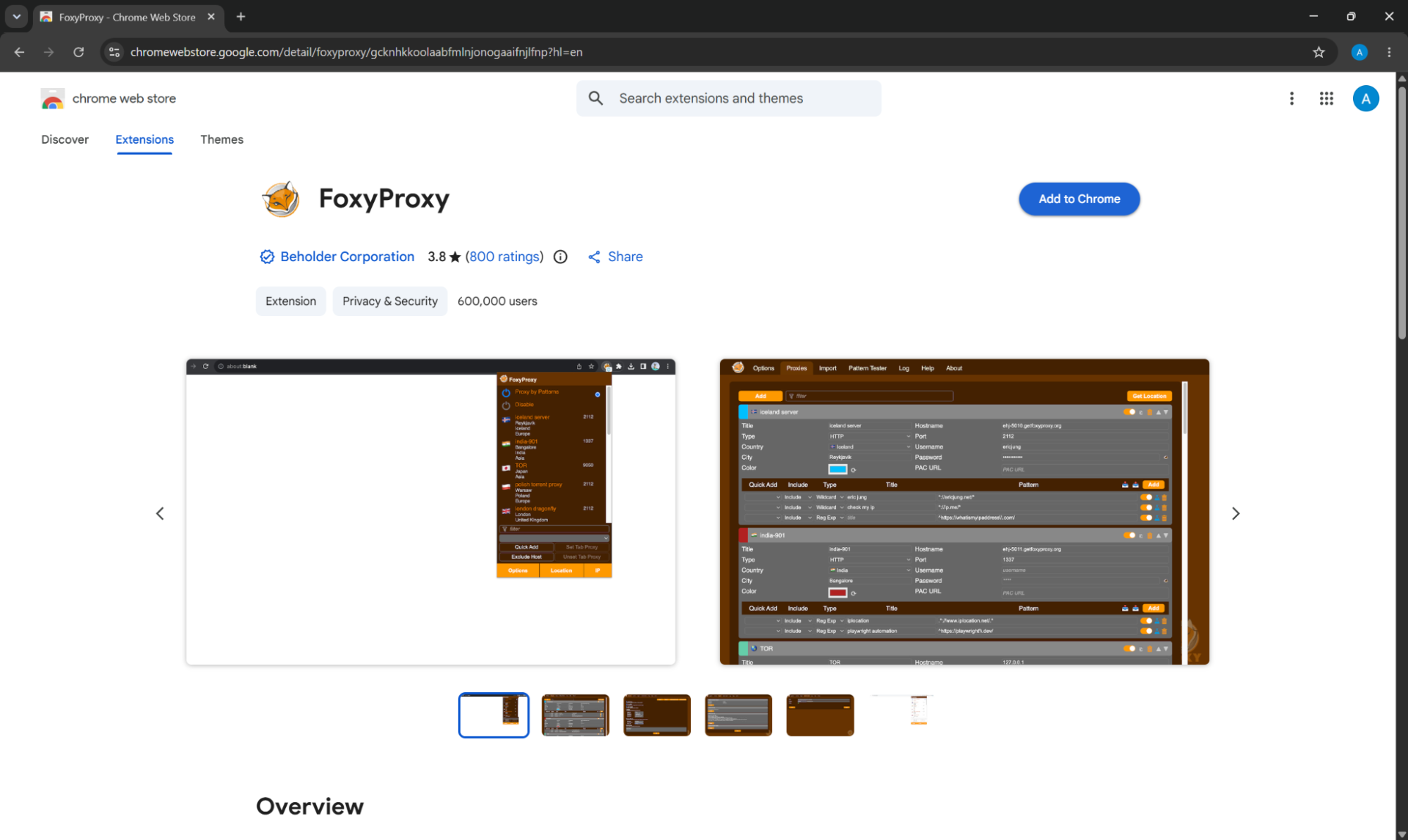
Шаг 1: откройте Chrome Web Store, найдите расширение для управления прокси и нажмите Add to Chrome. Вариантов много, лично я использую FoxyProxy.
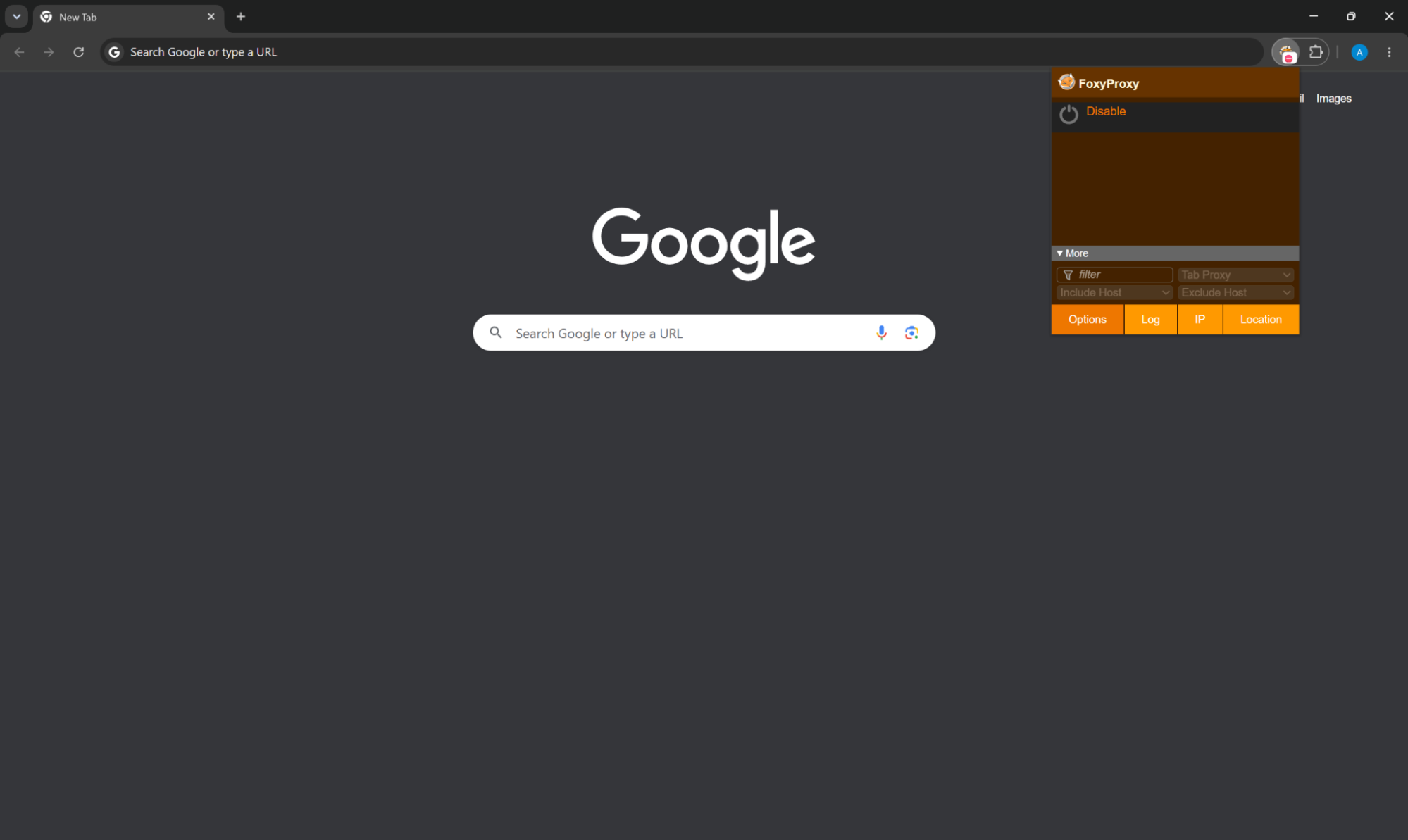
Шаг 2: после установки расширение появится в правом верхнем углу браузера, в менеджере расширений. Нажмите на иконку FoxyProxy и перейдите в Options.
Шаг 3: перейдите во вкладку Proxies и нажмите Add. Справа появятся поля Hostname, Port, Username и Password. Скопируйте эти данные из панели Floppydata и вставьте их в соответствующие поля, затем нажмите Save.
Чтобы подключиться к прокси, снова нажмите на расширение и выберите один из сохранённых IP.
Системная настройка прокси
Если вы хотите подключить прокси напрямую на уровне устройства, сделайте это так.
Для Windows:
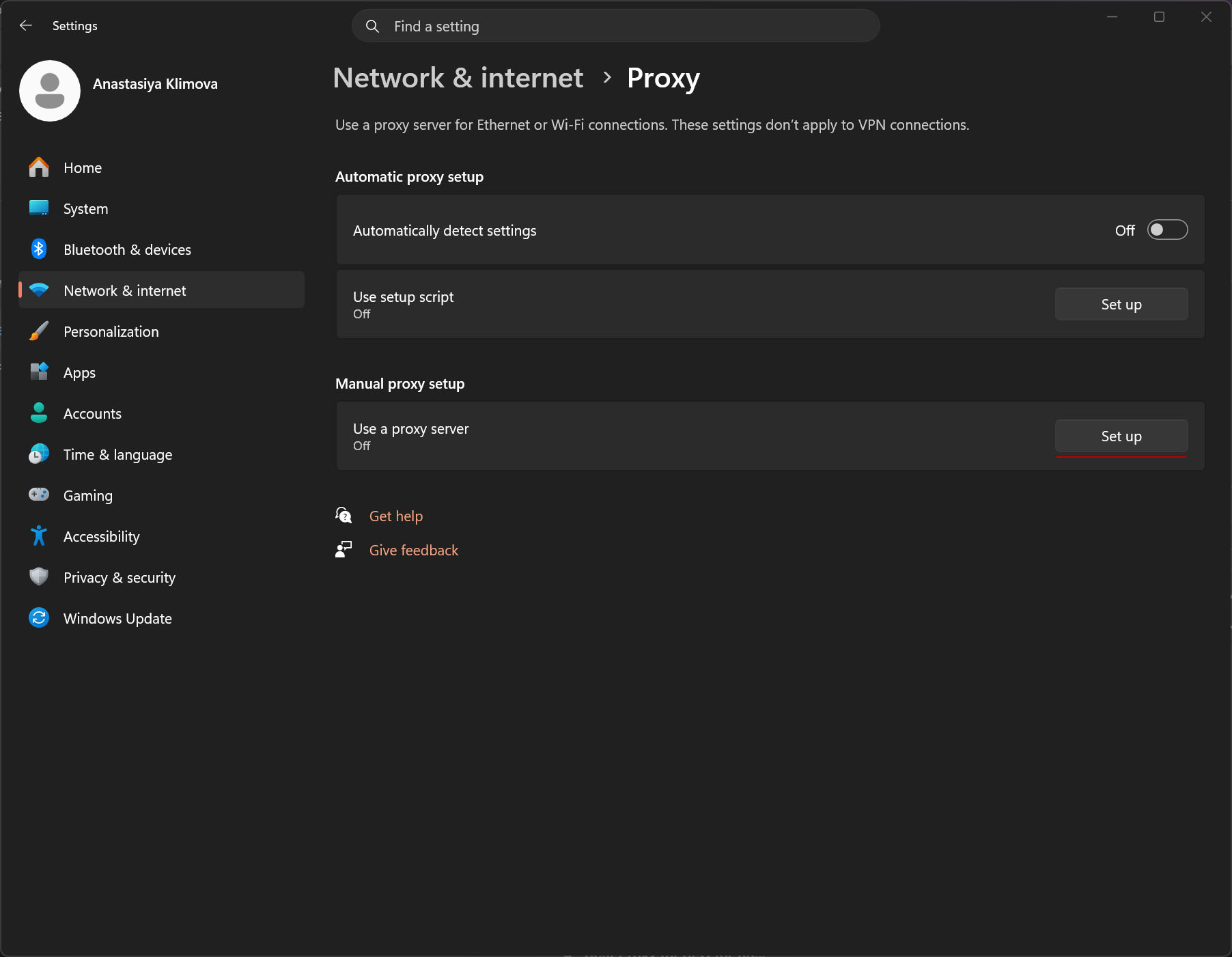
Шаг 1: откройте Settings на устройстве, перейдите в раздел Network & internet в левом меню и выберите Proxy. В блоке Manual proxy setup нажмите Set up.
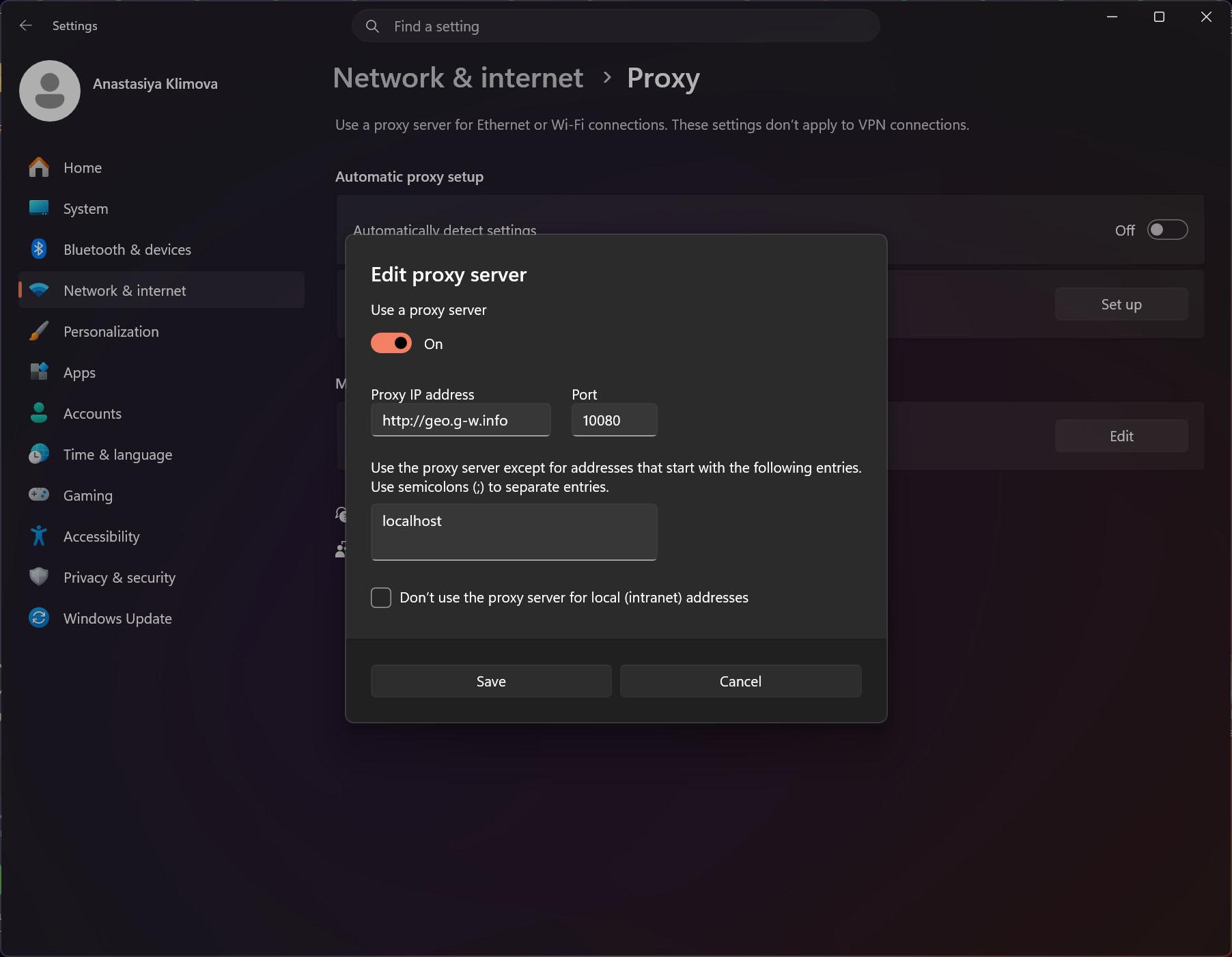
Шаг 2: когда появится окно Edit proxy server, переключите тумблер в положение On, скопируйте Hostname из панели Floppydata и вставьте его в поле Proxy IP address. То же самое сделайте с Port и нажмите Save.
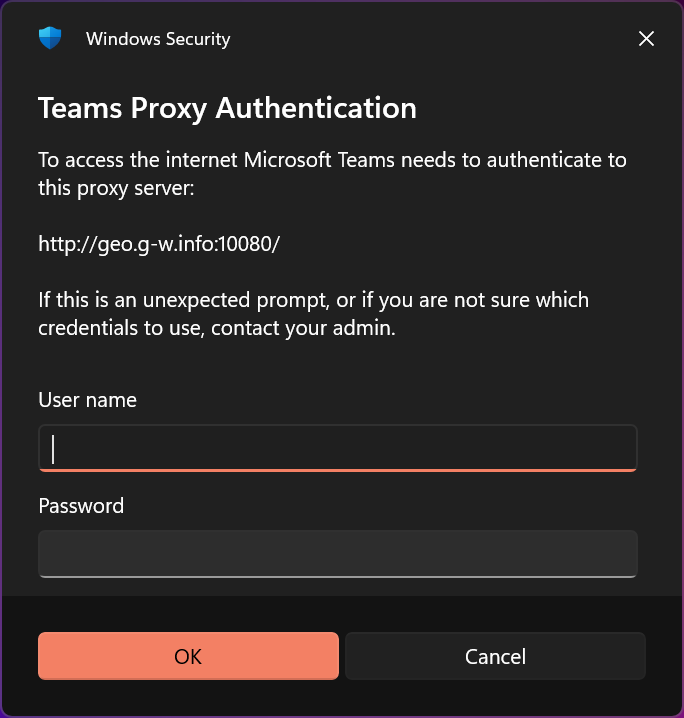
Шаг 3: через несколько секунд появится новое окно с запросом Username и Password. Просто скопируйте данные из панели Floppydata, вставьте их и нажмите Ok.
Для macOS:
Шаг 1: откройте System Settings и выберите Network в левом меню.
Шаг 2: выберите активное интернет-соединение и нажмите Details… рядом с ним.
Шаг 3: в появившемся окне откройте вкладку Proxies в левом меню, затем включите переключатель Secure Web Proxy.
Шаг 4: в появившихся полях укажите Hostname в поле Server и отдельно добавьте Port.
Шаг 5: включите переключатель Proxy server requires password, введите Username и Password в соответствующие поля, нажмите OK, затем Apply, чтобы сохранить изменения.
Проверьте свой IP
Наконец, чтобы убедиться, что прокси подключился успешно, зайдите на Iphey и запустите проверку.
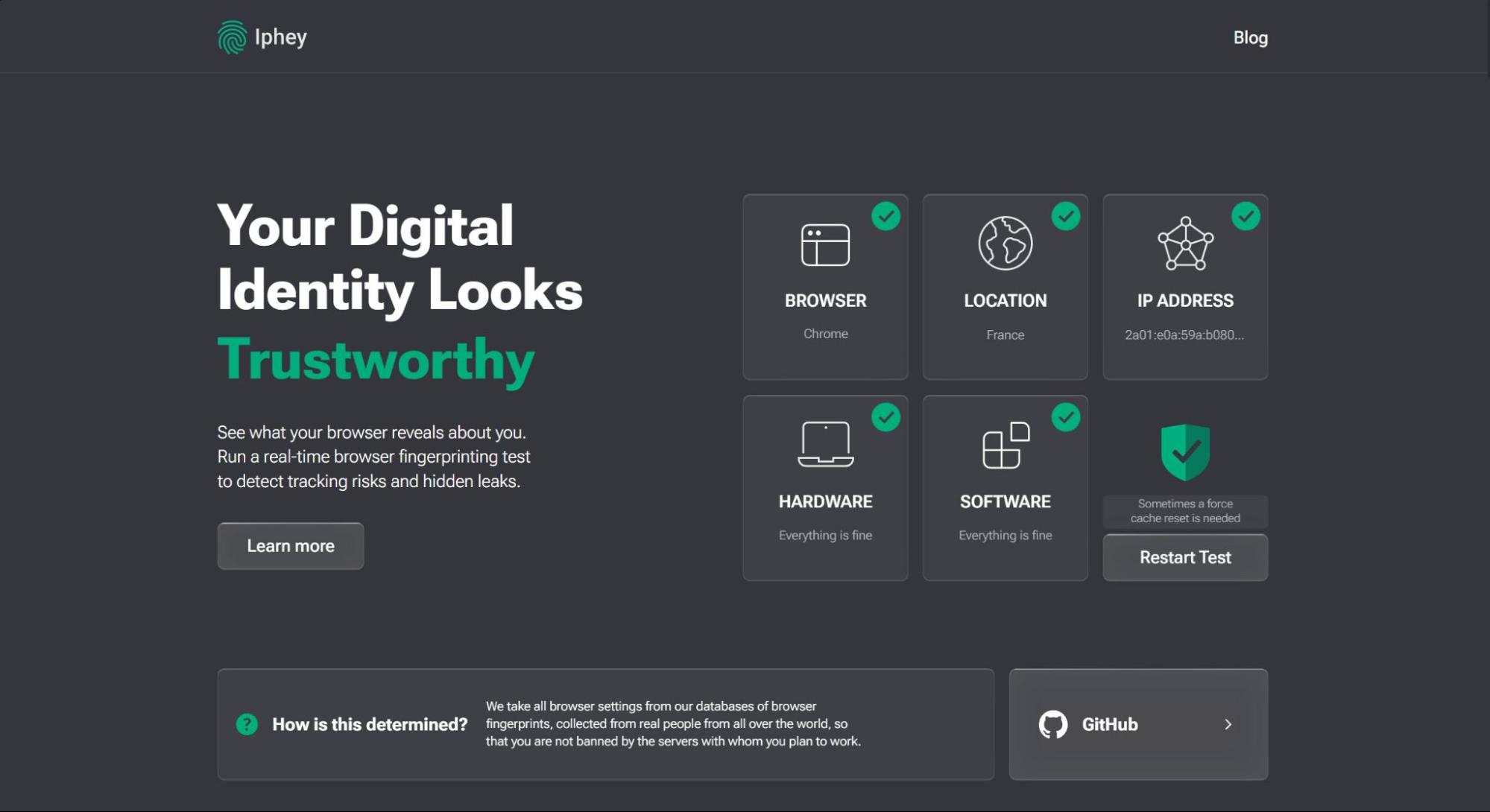
Если локация и IP-адрес изменились, всё настроено правильно.
Как открыть заблокированные сайты через VPN
VPN — это популярный инструмент для обхода ограничений. Как и прокси, он подключает вас к удалённому серверу, но делает это через зашифрованный туннель. Затем уже с этого сервера вы переходите на нужный сайт, и со стороны кажется, что запрос пришёл от VPN-провайдера, а не с вашего устройства.
VPN даёт более приватный подход к браузингу, но современные системы фильтрации умеют искать характерные признаки VPN-соединения и блокировать его. В некоторых странах использование VPN может быть ограничено законом, поэтому перед выбором такого способа лучше проверить местные правила и выбрать сервис с дополнительной obfuscation-технологией и No-Logs policy.
Настроить VPN обычно несложно:
Шаг 1: зарегистрируйтесь в выбранном сервисе, например ExpressVPN, NordVPN или Surfshark, и оформите подходящую подписку.
Шаг 2: скачайте VPN-клиент для удобного управления подключением. У крупных провайдеров есть собственные приложения на сайте: выберите вашу операционную систему, например Windows, macOS или Linux, и нажмите download.
Шаг 3: после установки приложения выберите подходящий сервер из списка и нажмите Connect. Совет: для лучшей скорости выбирайте ближайшую к вам страну.
Заключение
Если вы читаете эту статью из-за конкретной проблемы с подключением или просто хотите подготовиться заранее, теперь у вас есть понятные шаги, чтобы найти причину ошибки в Chrome и исправить её.
Сегодня инструменты для обхода ограничений стали важной частью интернет-гигиены. Даже если вы редко сталкиваетесь с блокировками сайтов, такие практики помогают защищать онлайн-идентичность, повышать безопасность соединения и сохранять доступ к нужным ресурсам. Прокси-сервисы вроде Floppydata — удобный вариант, потому что они дают хорошую скорость, стабильность и гибкость за меньшую цену, чем многие VPN-решения.