
De acordo com estatísticas recentes, as pessoas passam, em média, quase 7 horas por dia diante das telas em todo o mundo. Embora você provavelmente não passe todo esse tempo navegando no Google Chrome, é bem provável que você esteja entre os 3,62 bilhões de pessoas que preferem esse navegador específico. Então, o que você faz quando o Chrome te deixa na mão?
Problemas de conectividade, embora não sejam comuns, são inevitáveis — os sistemas falham, as redes param de funcionar e erros acontecem. Neste artigo, vamos descobrir como acessar sites bloqueados no Chrome: as opções legais, as gratuitas e as melhores práticas disponíveis no momento para você ficar conectado o tempo todo.
Como verificar sites bloqueados no Chrome
Antes de resolver o problema, você precisa entender o que está causando isso. O problema pode estar no próprio site, em erros do Chrome ou em algum problema na sua rede. Aqui estão algumas causas comuns:
- Configurações incorretas do Chrome;
- Conflito de extensão;
- Restrições da rede local;
- Restrições geográficas ou bloqueios do governo;
- O servidor do site está fora do ar.
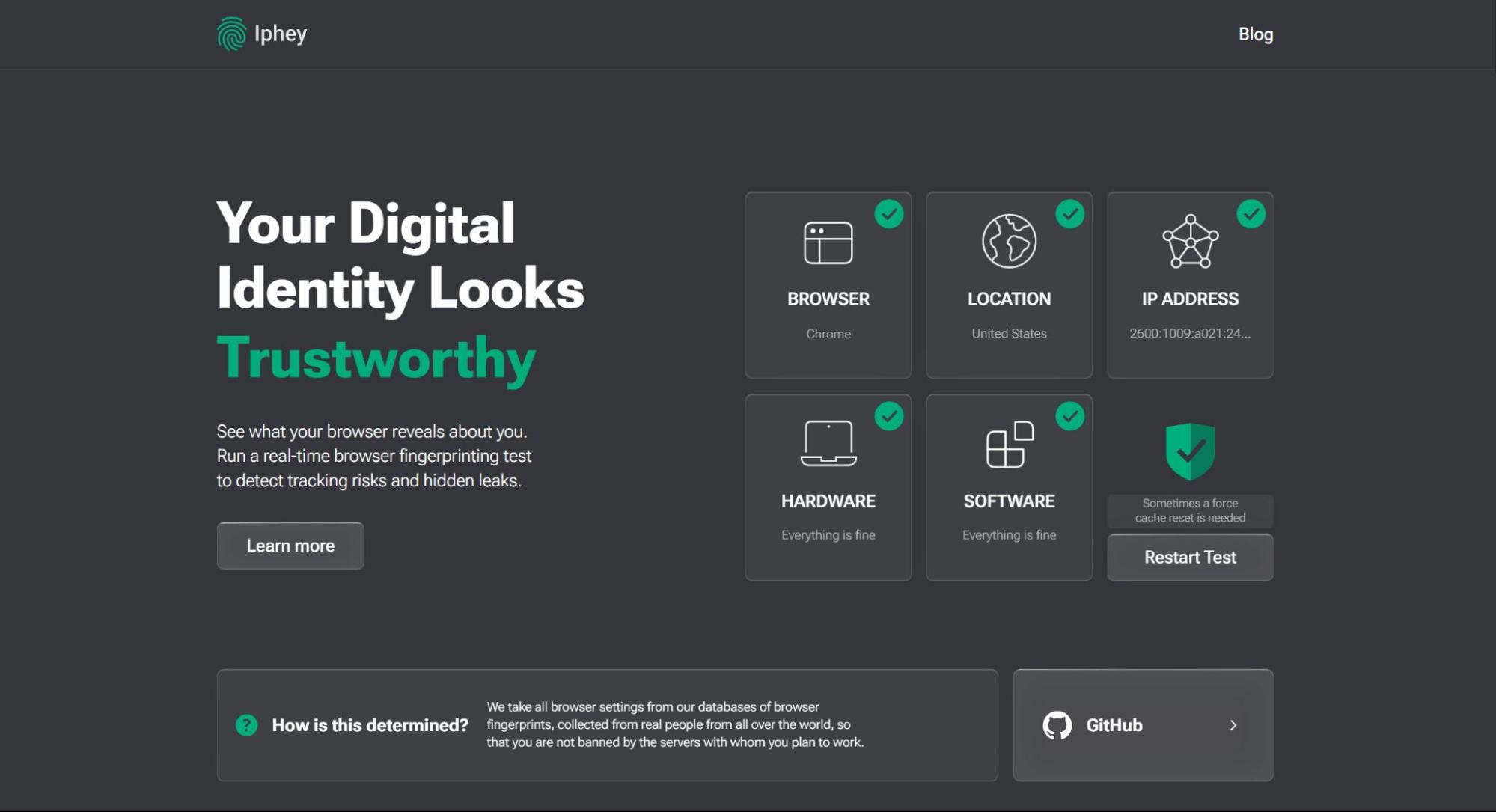
Para uma verificação rápida do sistema, recomendo usar o Iphey.com. O serviço faz um teste dos sistemas essenciais, verificando seu IP, rede, software e hardware. No fim das contas, ele mostra se o seu sistema e navegador estão funcionando corretamente e avisa se o seu IP está sendo marcado como spam e/ou acionando sistemas anti-bot.
Na maioria das vezes, o problema é resolvido com essas soluções simples:
- Desative as extensões;
- Limpar o cache;
- Tenta usar o modo de navegação anônima;
- Tenta usar outro navegador.
Se todos esses métodos não derem certo, o problema vai além do seu navegador.
Formas gratuitas de acessar sites bloqueados no Chrome
Antes de recorrer a soluções “radicais”, você pode tentar esses métodos fáceis e rápidos, que já são suficientes para contornar restrições simples do provedor de internet ou falhas na rede.
Lista de sites restritos do sistema
Se o dispositivo que você está usando for fornecido pela sua escola ou pelo seu local de trabalho, esse site de destino inacessível pode estar bloqueado pelo próprio sistema.
Para verificar se o seu aparelho bloqueia o acesso a algum site, siga estes passos simples.
Para Windows:
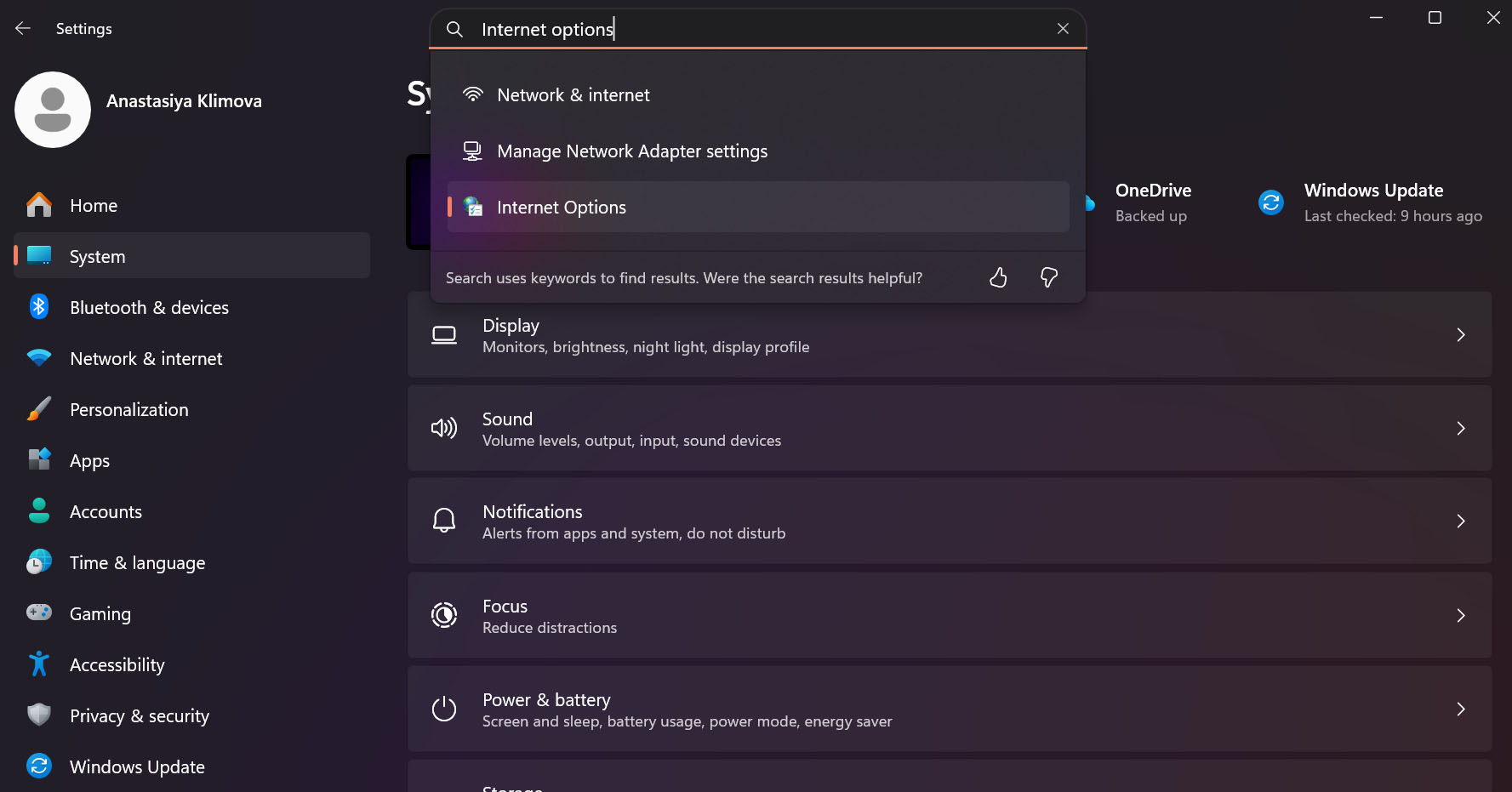
Passo 1: Digite Opções da Internet na barra de pesquisa do seu PC com Windows ou na barra de pesquisa de Configurações e clique no ícone correspondente.
Passo 2: Na janela que aparecer, vá até a guia e, em seguida, Sites restritose clique em Sites botão abaixo do ícone. Se o site de destino estiver nessa lista, basta selecioná-lo e clicar em Remover.
Para MacOS:
O macOS não tem um equivalente direto para esse método; no entanto, você pode conferir as restrições do Tempo de Uso.
Passo 1: Abra Configurações do sistema e vá até Tempo de Uso na barra lateral esquerda.
Passo 2: Se estiver ativado, clica em Restrições de Conteúdo e dá uma olhada na seção “Conteúdo da Web” – certifique-se de que não esteja configurado para restringir sites e verifique se o nome do seu domínio não está na lista de .
Versão arquivada
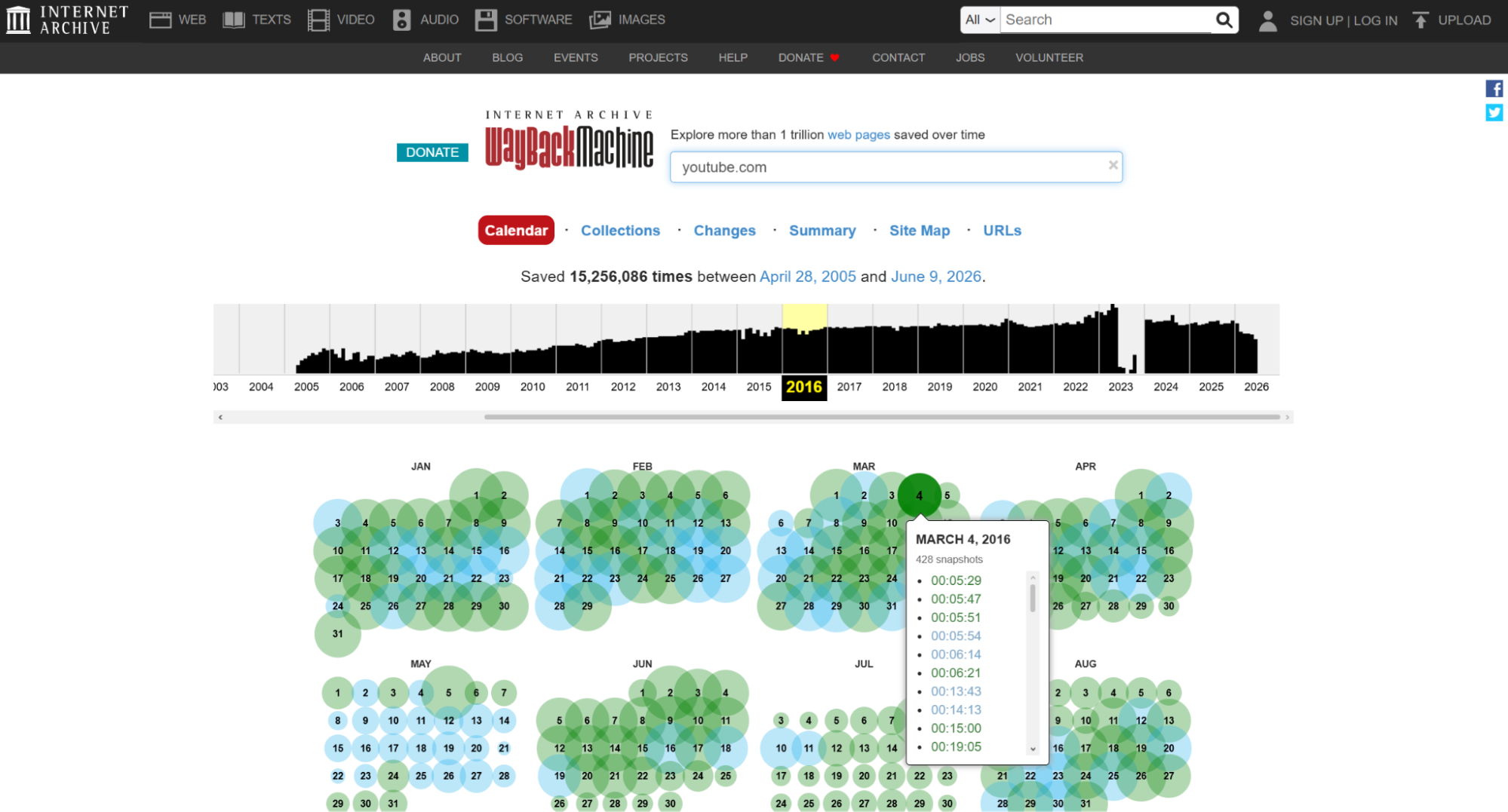
Se você não se importa em acessar a versão mais recente do site, experimente a Wayback Machine do Internet Archive. O serviço é basicamente uma biblioteca digital que guarda cópias de bilhões de sites ao longo do tempo. O Wayback Machine pode ser suficiente para acessar dados de texto, como sites de notícias ou fóruns bloqueados; no entanto, você não vai conseguir fazer login na sua conta, já que o serviço só salva páginas públicas.
Esse método, assim como o próprio serviço, é bem simples. Ao acessar o Wayback Machine, você vai encontrar uma barra de pesquisa simples — digite lá a URL do site que você quer ver, aperte Enter e, em seguida, escolha qualquer uma das datas disponíveis no calendário e os horários em que o instantâneo foi capturado.
Obviamente, esse método não serve para todos os casos. Como o Wayback Machine oferece apenas uma cópia de um site arquivado, a maioria dos recursos interativos, como barras de busca, formulários ou até mesmo botões, não estará disponível. Além disso, o serviço muitas vezes não consegue carregar arquivos de mídia nas páginas arquivadas, e se o site que você quer acessar for muito pequeno ou de nicho, o Wayback Machine pode não ter uma cópia dele.
Configurações de DNS
Além dos nomes de host e URLs que usamos para acessar os sites, cada domínio na internet tem um endereço numérico específico. O DNS, ou Sistema de Nomes de Domínio, é um servidor que fica entre você e o dispositivo, responsável por converter as palavras que você digita em seus equivalentes em endereços IP.
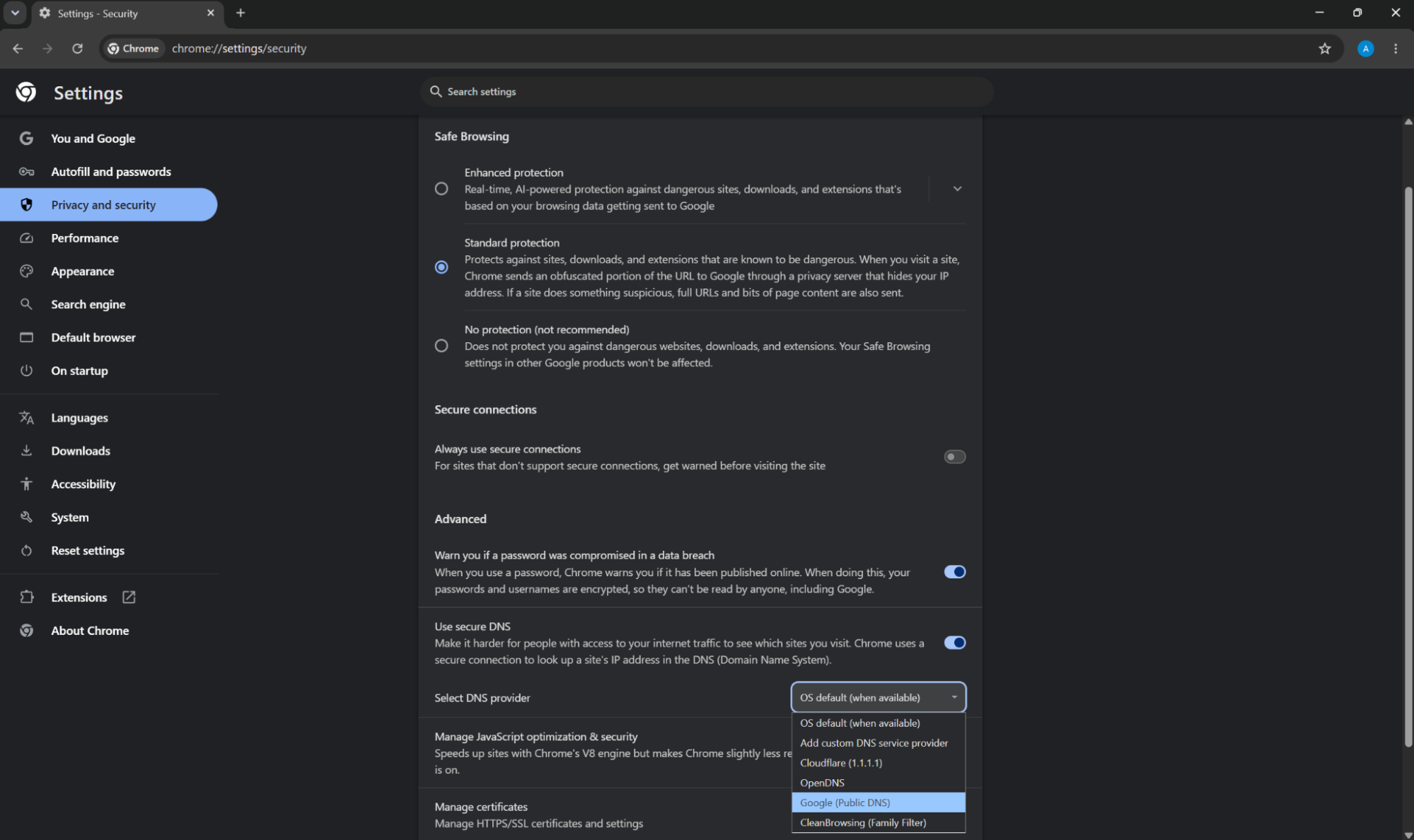
Por padrão, o servidor DNS é fornecido ao seu dispositivo pelo seu provedor de internet; portanto, se a sua operadora decidir bloquear um determinado site, o DNS não conseguirá encontrar o endereço numérico necessário e conectá-lo a ele. Nesse caso, pode valer a pena tentar mudar para os servidores DNS da Cloudflare ou do próprio Google. Felizmente, você pode fazer isso pelo navegador Google Chrome.
Passo 1: Clique nos três pontos verticais no canto superior direito do navegador e vá até Configurações.
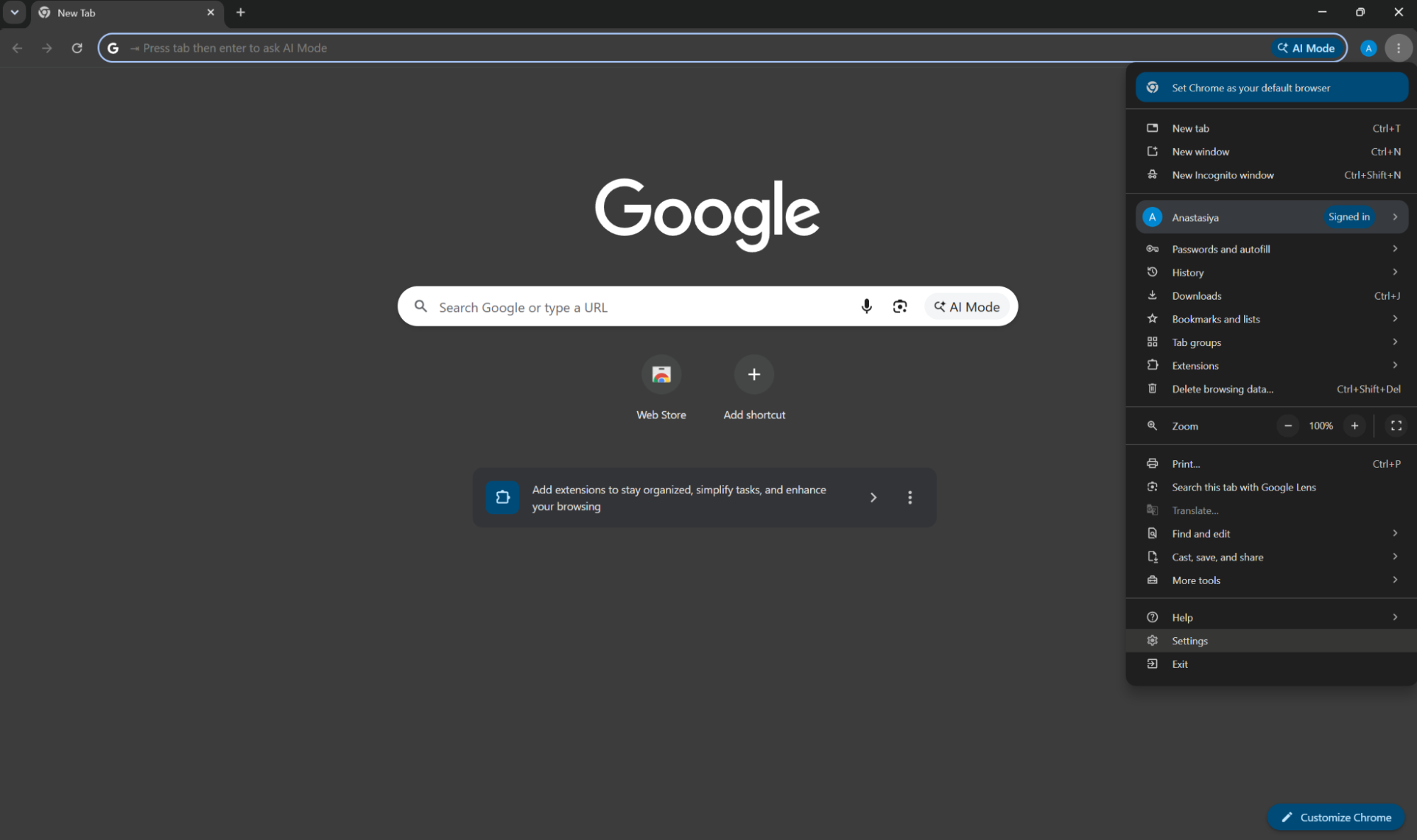
Passo 2: Escolha a aba “Privacidade e Segurança” entre as opções à esquerda e, em seguida, clique em Segurança.
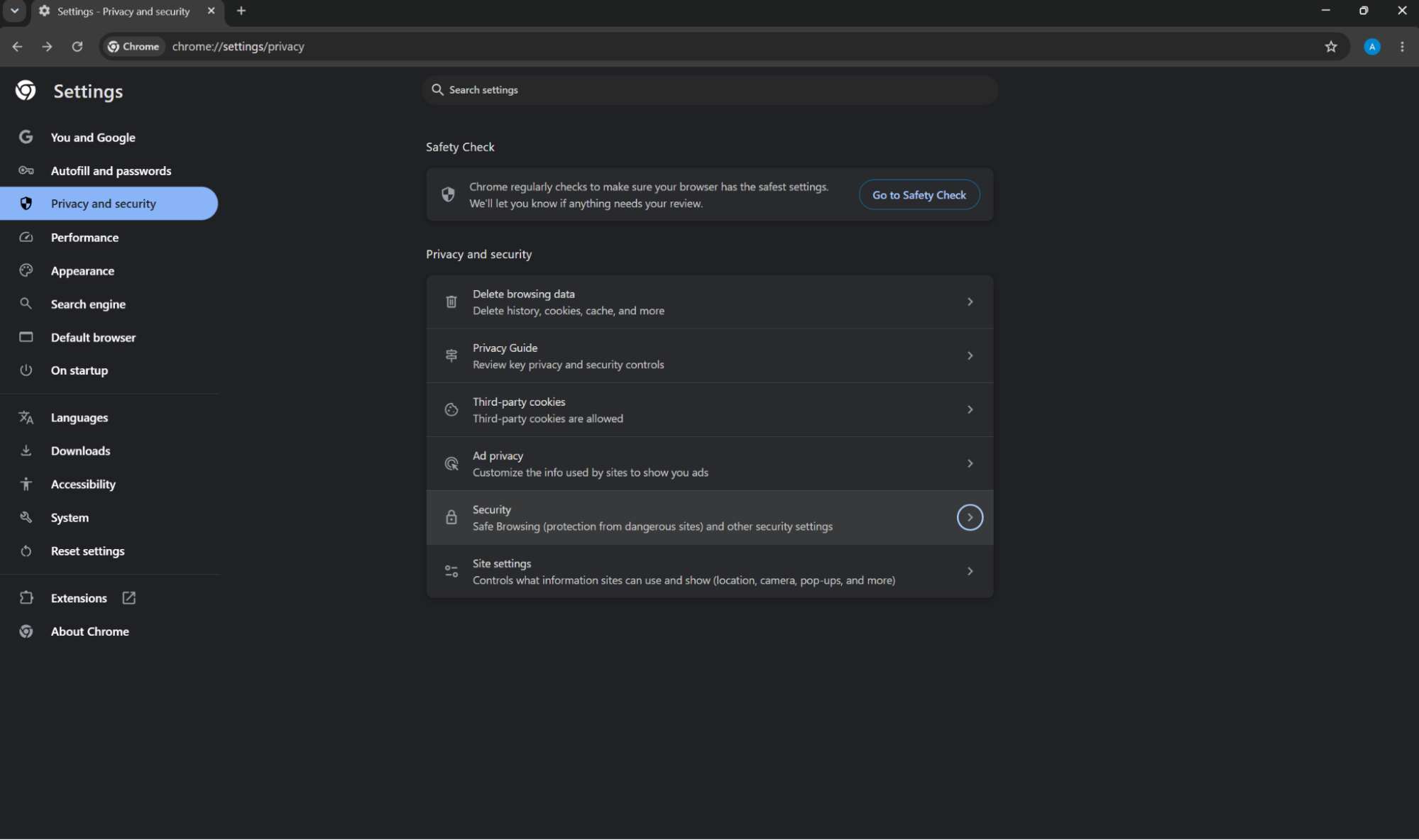
Passo 3: Lá, vá até Configurações , clica na lista suspensa ao lado de Selecionar provedor de DNSe escolha qualquer opção disponível.
Se nenhum dos métodos mencionados acima der certo, é bem provável que o bloqueio esteja ocorrendo em um nível mais profundo da rede, e não seja apenas uma restrição do navegador — ou o bloqueio da rede é muito rigoroso, ou o próprio site está rejeitando ativamente a sua conexão. Nos dois casos, recomendo muito que você tente usar proxies.
Como desbloquear sites no Chrome usando proxies
O proxy redireciona seu tráfego pelo servidor dedicado do provedor, ocultando seu IP e fornecendo um endereço diferente, à sua escolha. Além disso, os proxies oferecem o máximo de velocidade de desempenho e conseguem lidar com grandes quantidades de dados com facilidade, graças a um método de criptografia simplificado que não exige o processamento pesado usado pelas VPNs ou pela rede Tor.
Os proxies também são uma das melhores soluções se você estiver lidando com restrições governamentais rigorosas. Os modelos de censura procuram especificamente por assinaturas distintas dos protocolos de VPN, então um servidor proxy premium é invisível para os firewalls porque parece exatamente igual à navegação normal. É por isso também que até mesmo os governos mais rígidos costumam ser mais flexíveis legalmente em relação aos serviços de proxy.
Há algum tempo, meu provedor de proxy preferido tem sido o Floppydata. O serviço não só oferece uma ótima seleção de localizações de proxy, o suficiente para contornar todas as restrições geográficas possíveis, além de oferecer um painel de controle fácil de usar, que te ajuda a configurar sequências de proxy completas em segundos e gerenciar seu tráfego com facilidade.
Configuração e instalação do proxy com o Floppydata
Passo 1: Cadastre-se no Floppydata e compre um plano adequado.
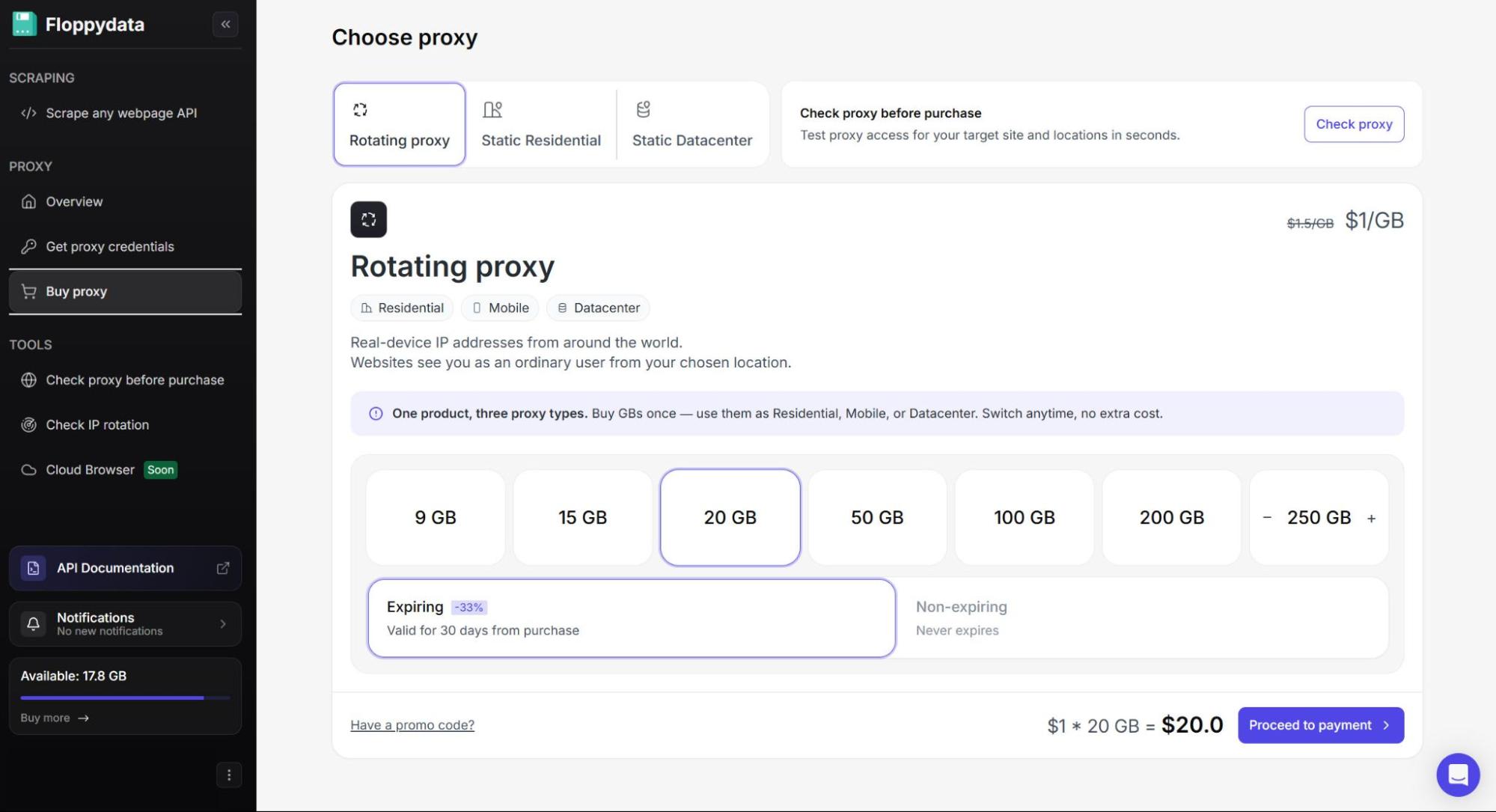
A Floppydata oferece três tipos de proxy para você escolher:
- Proxy rotativo inclui IPs de data center, móveis e residenciais, que você pode usar como quiser, pagando só pelo tráfego (US$ 1/GB).
Eles são ideais para contornar restrições geográficas rígidas e acessar sites em que a troca frequente de IP é fundamental, como no comércio eletrônico. No entanto, a Floppydata também oferece “sticky sessions”, que mantêm a conexão com um único proxy pelo maior tempo possível, tornando-as adequadas para muitos outros casos de uso. Se você estiver enfrentando um sistema anti-bot sofisticado, os proxies residenciais e móveis são a melhor opção.
- Residencial estático (ISP) Os proxies oferecem conexão estável e altas velocidades típicas de data centers, ao mesmo tempo em que garantem ótimos índices de confiança dos IPs residenciais.
Essas são uma ótima opção para serviços de fintech ou grandes plataformas de comércio eletrônico e streaming, já que esses sites usam sistemas avançados contra bots e exigem que você fique conectado à sua conta pelo maior tempo possível.
- Os proxies estáticos de datacenter oferecem as melhores velocidades de conexão, mantendo você conectado a um único IP. Eles são ótimos para jogos, assim como para sites com sistemas de proteção menos rigorosos e gerenciamento básico de contas, como fóruns na web.
Passo 2: Quando terminar a compra, vai até a Obter credenciais de proxy aba no menu à esquerda. É aqui que você configura seus proxies – parece complicado, mas, na verdade, não é nada disso. Basta escolher as credenciais desejadas nas respectivas listas suspensas.
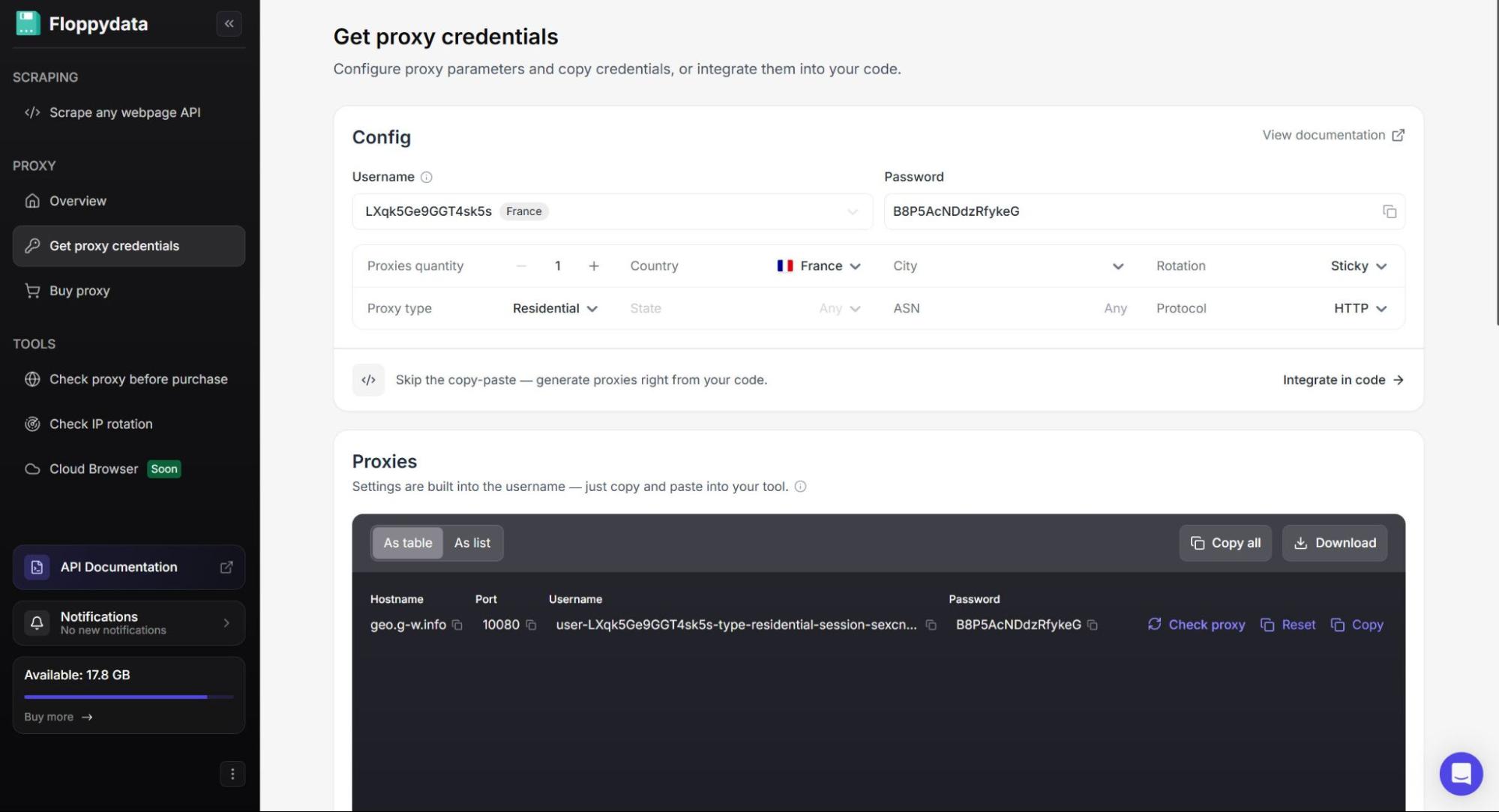
A partir daí, todas as suas credenciais de proxy já estão incorporadas na string de proxy, que você encontra na caixa cinza abaixo de Proxies.
Agora, só falta conectar seus proxies ao seu dispositivo. Existem dois métodos possíveis para fazer isso.
Extensão do Gerenciador de Proxy
Normalmente uso esse método, pois, depois que você configura os proxies, é uma maneira rápida e prática de se conectar aos seus IPs, além de mantê-los à vista para facilitar o gerenciamento.
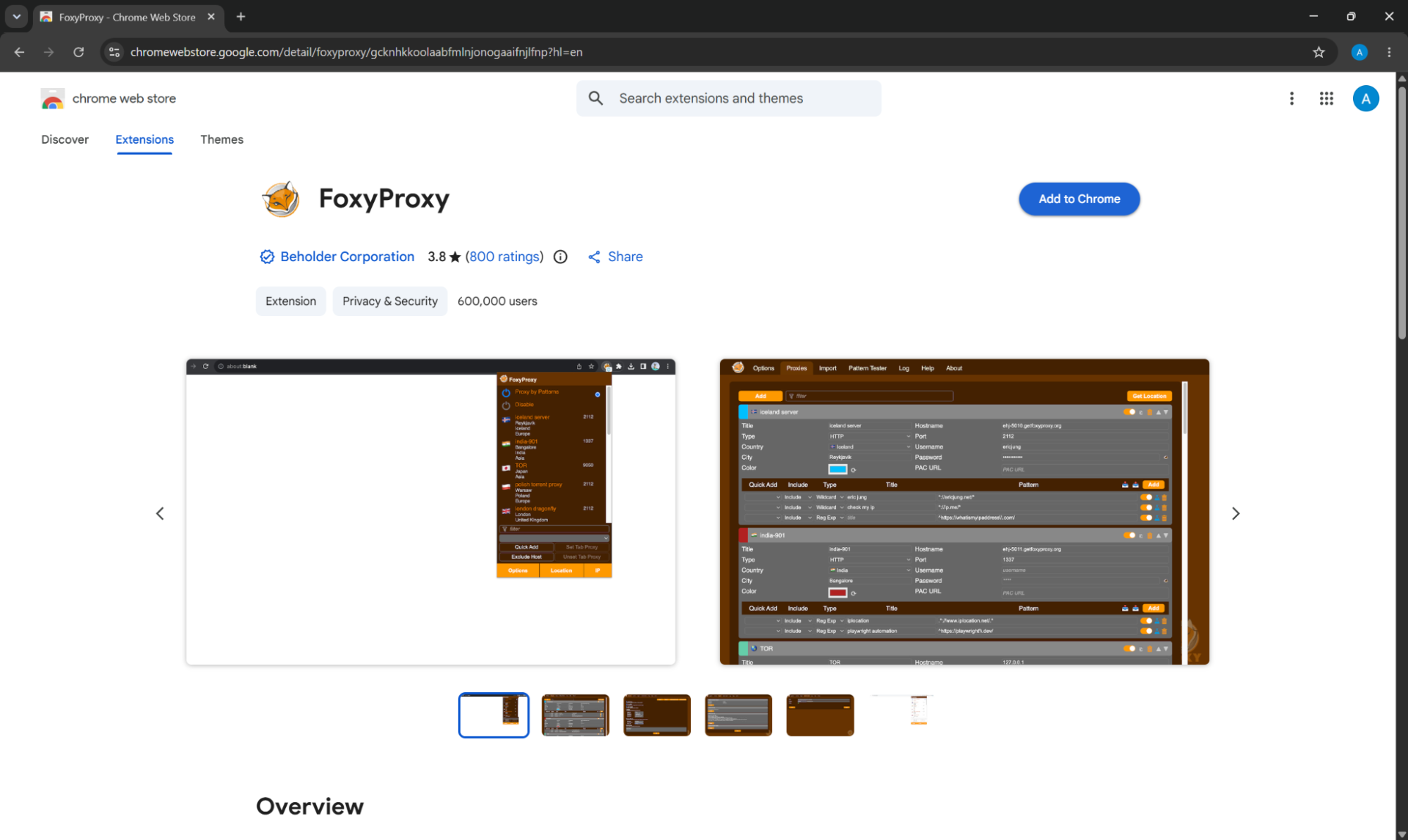
Passo 1: Na Chrome Web Store, procura qualquer extensão para gerenciar proxies e clica em “Adicionar ao Chrome” – tem várias opções por aí; eu, pessoalmente, uso o FoxyProxy.
Etapa 2: Depois que a extensão estiver instalada, você vai encontrá-la no canto superior direito do navegador, no gerenciador de extensões. Primeiro, clique no ícone do FoxyProxy e vá para Opções.
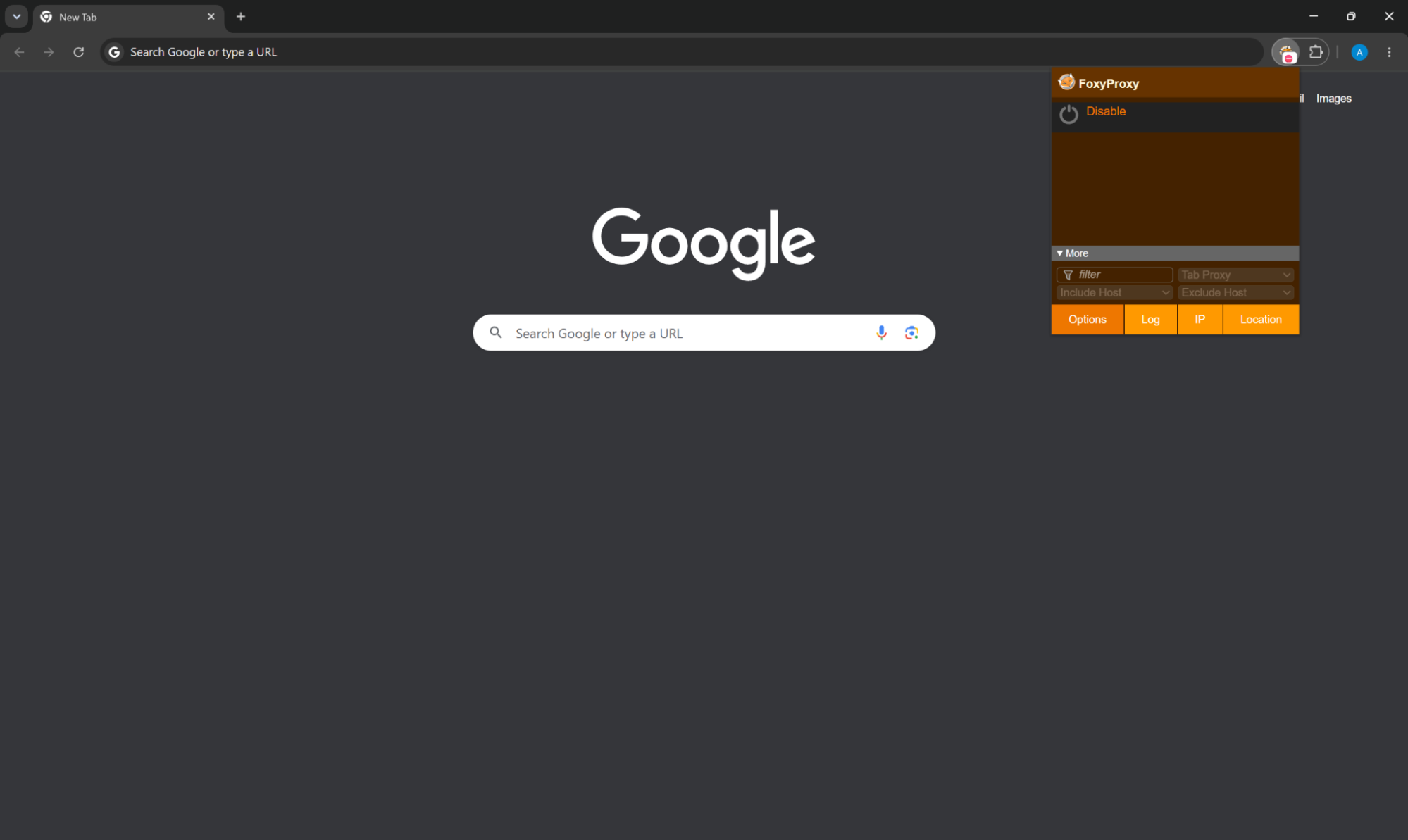
Passo 3: Lá, acesse a aba “Proxies” e clica em Adicionar. À direita do campo que acabou de aparecer, você vai ver várias seções intituladas Nome do host, Porta, Nome de usuárioe Senha. É só copiar essas credenciais do painel do Floppydata e colá-las nos campos correspondentes; depois, clique em Salvar.
Para se conectar ao seu proxy, clique na extensão de novo e escolha um dos IPs salvos.
Configuração do sistema
Se você quiser conectar seus proxies diretamente ao seu aparelho, veja aqui como fazer isso.
Para Windows:
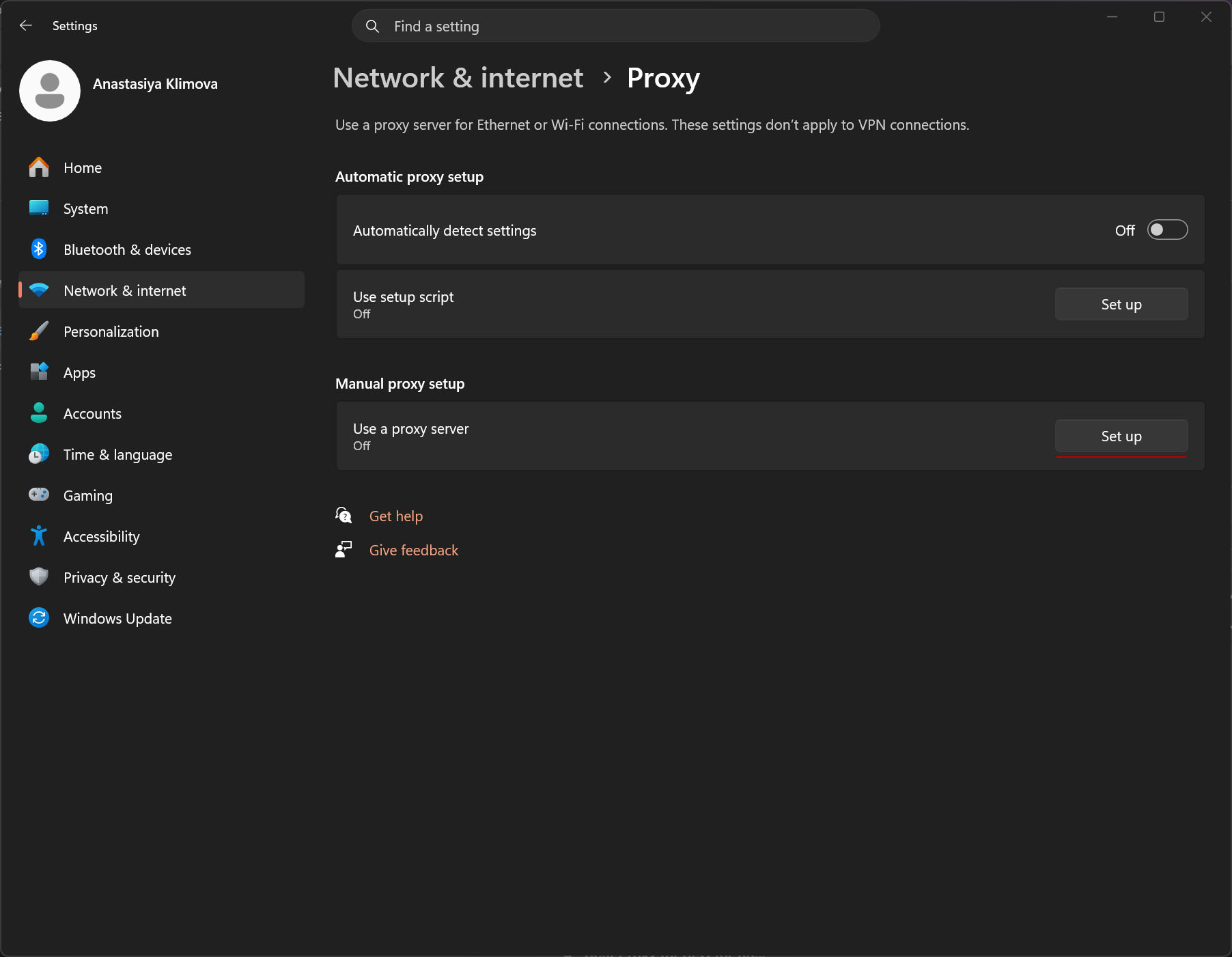
Passo 1: Vá até as Configurações e clica em Rede e internet no menu à esquerda e, em seguida, selecione Proxy. Sob Configuração manual do proxy, clica no Configurar .
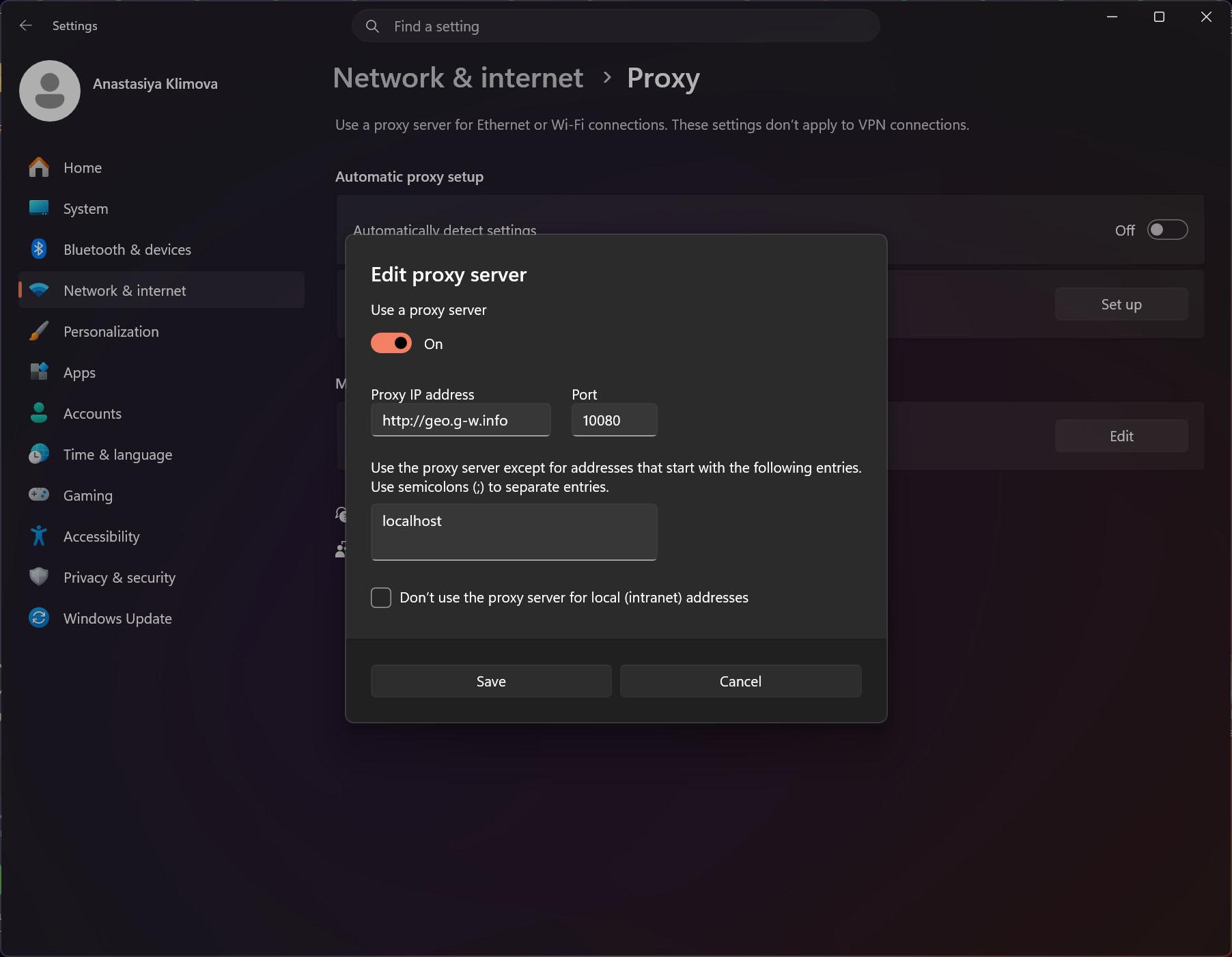
Passo 2: Quando o janela “Editar servidor proxy” aparecer, altera a opção para Ativado, copie Nome do servidor no painel do Floppydata e insira-o no campo Endereço IP do proxy campo. Faz o mesmo com Porto e clica Salvar.
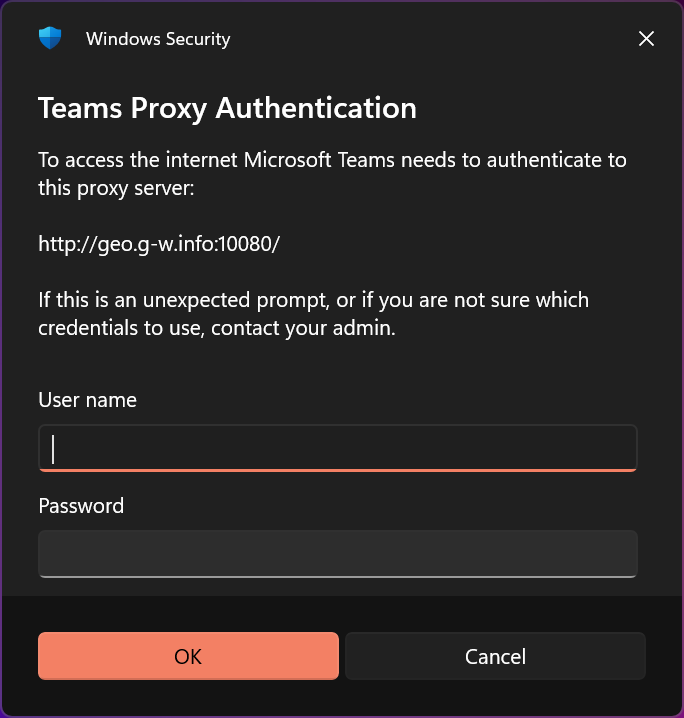
Passo 3: Em breve, vai aparecer uma nova janela pedindo pra você digitar seu nome de usuário e senha – basta copiar e colar essas credenciais do seu painel e clicar em Ok.
Para MacOS:
Passo 1: Vá para Configurações do sistema e seleciona Rede na barra lateral esquerda.
Passo 2: Escolha sua conexão ativa com a internet e clique em botão “Detalhes…” ao lado dela.
Passo 3: Na janela que aparecer, clica nos guia “Proxies” no menu à esquerda e, em seguida, ative a opção Ativado para Proxy da Web Seguro.
Passo 4: Nos campos que apareceram, digite o nome do host no caixa “Servidor” e faça o mesmo com Porta.
Passo 5: Por fim, ative o botão ao lado de “O servidor proxy exige senha”, digite seu Nome de usuário e senha nos campos correspondentes e clique em OKe, em seguida, Aplicar para salvar as alterações.
Verifique seu IP
Por fim, para verificar se o proxy se conectou com sucesso, você pode acessar Iphey e fazer o teste.
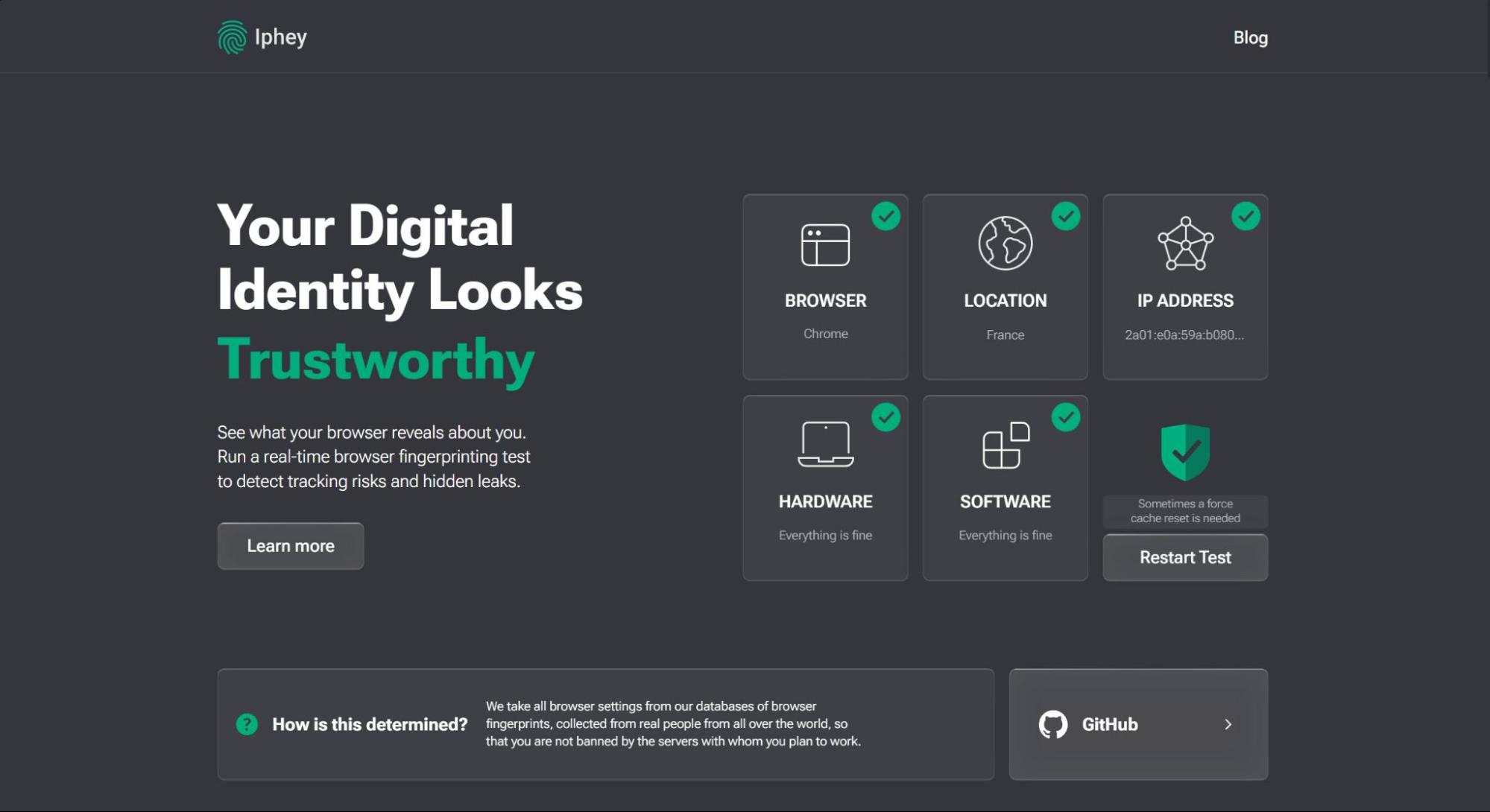
Se a localização e o endereço IP mudaram – pronto, está tudo certo!
Como acessar sites bloqueados usando uma VPN
Os serviços de VPN são uma ferramenta de contorno muito comum que, assim como os proxies, te conecta a um servidor remoto, encaminhando seu tráfego por um túnel criptografado. A partir desse servidor, você é conectado ao site de destino, fazendo parecer que a solicitação veio do provedor de VPN, e não do seu computador.
Embora a VPN ofereça uma forma mais anônima de navegar, os modelos modernos de censura são programados para identificar indicadores específicos de uma conexão VPN e bloqueá-la. Alguns governos vão ainda mais longe com suas medidas restritivas e proíbem o uso de VPNs por lei, com os internautas correndo o risco de multas e até penas de prisão por usar essa ferramenta de contorno. Se você decidiu usar VPNs para contornar bloqueios, recomendo fortemente que verifique a legalidade disso no seu país e procure um serviço que ofereça tecnologia de ofuscação adicional e siga uma política de não registro de logs.
Configurar um servidor VPN é bem simples, basta seguir estes passos:
Passo 1: Cadastre-se no serviço que você preferir (ExpressVPN, NordVPN e Surfshark estão entre os provedores mais populares) e compre uma assinatura adequada.
Etapa 2: Em seguida, você vai precisar baixar um cliente VPN para facilitar o gerenciamento da sua conexão. Todos os grandes provedores têm seu próprio aplicativo, que você encontra no site deles — escolha o seu sistema operacional (Windows, macOS, Linux, etc.) e clique em “baixar”.
Passo 3: Depois que o aplicativo estiver baixado e instalado, basta escolher um servidor adequado da lista e clicar em Conectar. Dica rápida: para obter o melhor desempenho e a melhor velocidade de conexão, escolha o país mais próximo da sua localização.
Conclusão
Seja porque você está lendo este artigo por estar com algum problema de conexão ou apenas como um exemplo a ser evitado, agora você já sabe exatamente o que fazer para detectar, analisar e resolver qualquer problema no Chrome.
Hoje em dia, as ferramentas de contorno de bloqueios se tornaram uma parte essencial da higiene na internet. Mesmo fora do contexto de bloqueios irregulares de sites, eu recomendo adotar essas práticas para proteger sua identidade online contra agentes mal-intencionados, garantir a segurança da sua conexão e, ainda, ter acesso à World Wide Web na íntegra. Serviços de proxy, como o Floppydata, são uma ótima ferramenta, pois oferecem desempenho e estabilidade excelentes por uma fração do preço das VPNs, sem gerar problemas legais.