
Selon des statistiques récentes, une personne passe en moyenne près de 7 heures par jour devant ses écrans, partout dans le monde. Même si vous ne passez sans doute pas tout ce temps à naviguer sur Google Chrome, il y a de fortes chances que vous fassiez partie des 3,62 milliards de personnes qui privilégient ce navigateur. Alors, que faites-vous lorsque Chrome vous fait défaut ?
Les problèmes de connectivité, bien qu’ils ne soient pas fréquents, sont inévitables : les systèmes tombent en panne, les réseaux se déconnectent et des erreurs surviennent. Dans cet article, nous allons découvrir comment accéder à des sites bloqués dans Chrome : les solutions efficaces, gratuites et les meilleures pratiques actuellement disponibles pour vous permettre de rester connecté à tout moment.
Comment consulter les sites Web bloqués sur Chrome
Avant de résoudre le problème, vous devez en comprendre la cause. Le problème peut provenir du site web lui-même, d’erreurs de Chrome ou d’un dysfonctionnement de votre réseau. Voici quelques causes courantes :
- Paramètres Chrome incorrects ;
- Conflit d’extension ;
- Restrictions du réseau local ;
- Restrictions géographiques ou blocages imposés par les autorités ;
- Le serveur du site web est hors service.
Pour un diagnostic rapide de votre système, je vous recommande d’utiliser Iphey.com. Ce service effectue un test des éléments essentiels de votre système, en vérifiant votre adresse IP, votre réseau, ainsi que vos logiciels et votre matériel. Il vous indique ainsi si votre système et votre navigateur fonctionnent correctement, et vous précise si votre adresse IP est signalée comme spam et/ou si elle déclenche des systèmes anti-bots.
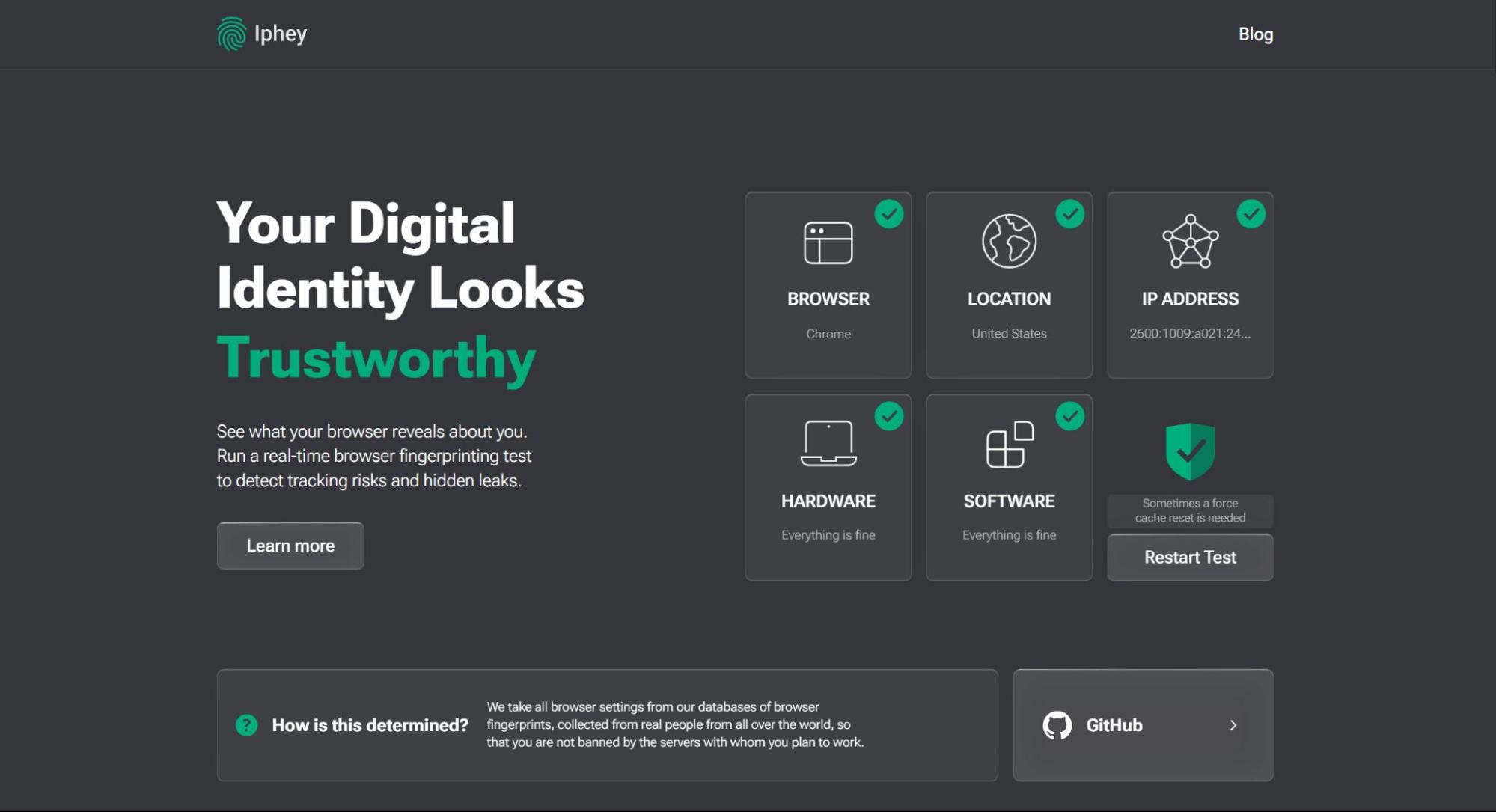
Le plus souvent, le problème se résout grâce à ces solutions simples :
- Désactivez les extensions ;
- Vider le cache ;
- Essayez le mode navigation privée ;
- Essayez un autre navigateur.
Si toutes ces méthodes échouent, le problème ne se limite pas à votre navigateur.
Méthodes gratuites pour accéder à des sites bloqués dans Chrome
Avant de recourir à des solutions « radicales », vous pouvez essayer ces méthodes simples et rapides, qui suffiront à contourner les restrictions courantes imposées par les FAI ou les dysfonctionnements du réseau.
Liste des sites restreints du système
Si l’appareil que vous utilisez vous a été fourni par votre établissement scolaire ou votre lieu de travail, il se peut que l’accès à ce site soit bloqué par le système lui-même.
Pour vérifier si votre appareil bloque l’accès à certains sites web, suivez ces étapes simples.
Pour Windows:
Étape 1: Saisissez « Options Internet » dans la barre de recherche de votre PC Windows ou dans celle des Paramètres, puis cliquez sur l’icône correspondante.
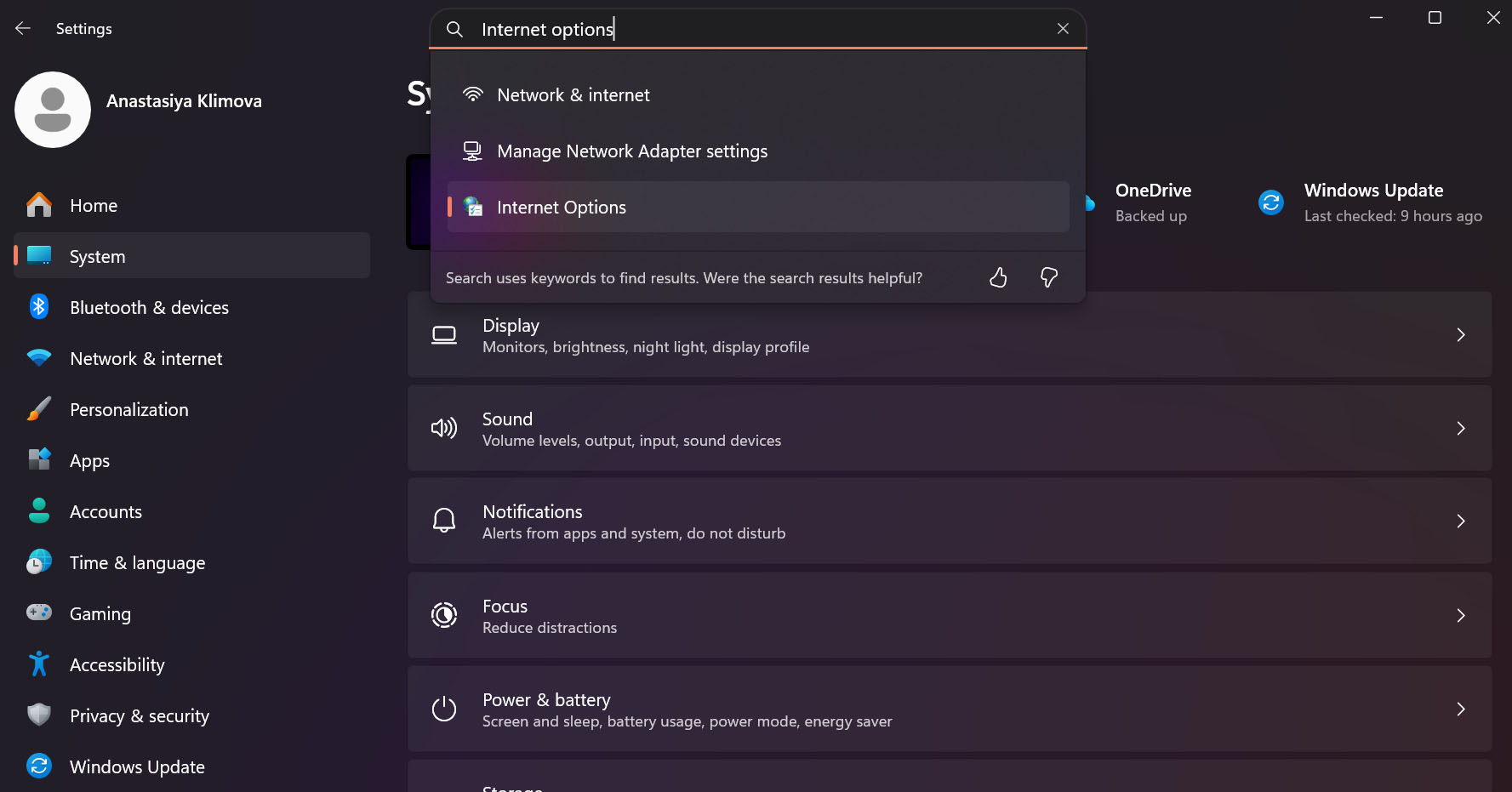
Étape 2: Dans la fenêtre contextuelle, accédez à l’onglet onglet « Sécurité » , puis Sites restreints, puis cliquez sur Sites bouton situé sous l’icône. Si le site Web de votre choix figure dans cette liste, il vous suffit de le sélectionner et de cliquer sur Supprimer.
Pour macOS:
macOS ne dispose pas d’équivalent direct à cette méthode ; vous pouvez toutefois consulter les restrictions de « Temps d’écran ».
Étape 1 : Ouvrez Paramètres système et accédez à « Temps d’écran » dans la barre latérale de gauche.
Étape 2: Si cette option est activée, cliquez sur Restrictions de contenu et consultez la section section « Contenu Web » : assurez-vous qu’elle n’est pas configurée pour restreindre l’accès à des sites Web et vérifiez que votre nom de domaine ne figure pas dans la liste des sites .
Version archivée
Si vous n’avez pas besoin d’accéder à la version la plus récente du site web, essayez la Wayback Machine de l’Internet Archive. Ce service est essentiellement une bibliothèque numérique qui conserve des copies d’archives de milliards de sites web au fil du temps. Wayback Machine peut suffire pour accéder à des données textuelles, telles que celles de sites d’actualités ou de forums interdits ; toutefois, vous ne pourrez pas vous connecter à votre compte, car le service n’enregistre que les pages publiques.
Cette méthode, tout comme le service lui-même, est assez simple. Lorsque vous accédez à Wayback Machine, vous trouverez une barre de recherche simple : saisissez-y l’URL du site web de votre choix, appuyez sur Entrée, puis sélectionnez l’une des dates disponibles sur le calendrier ainsi que l’heure à laquelle l’instantané a été pris.
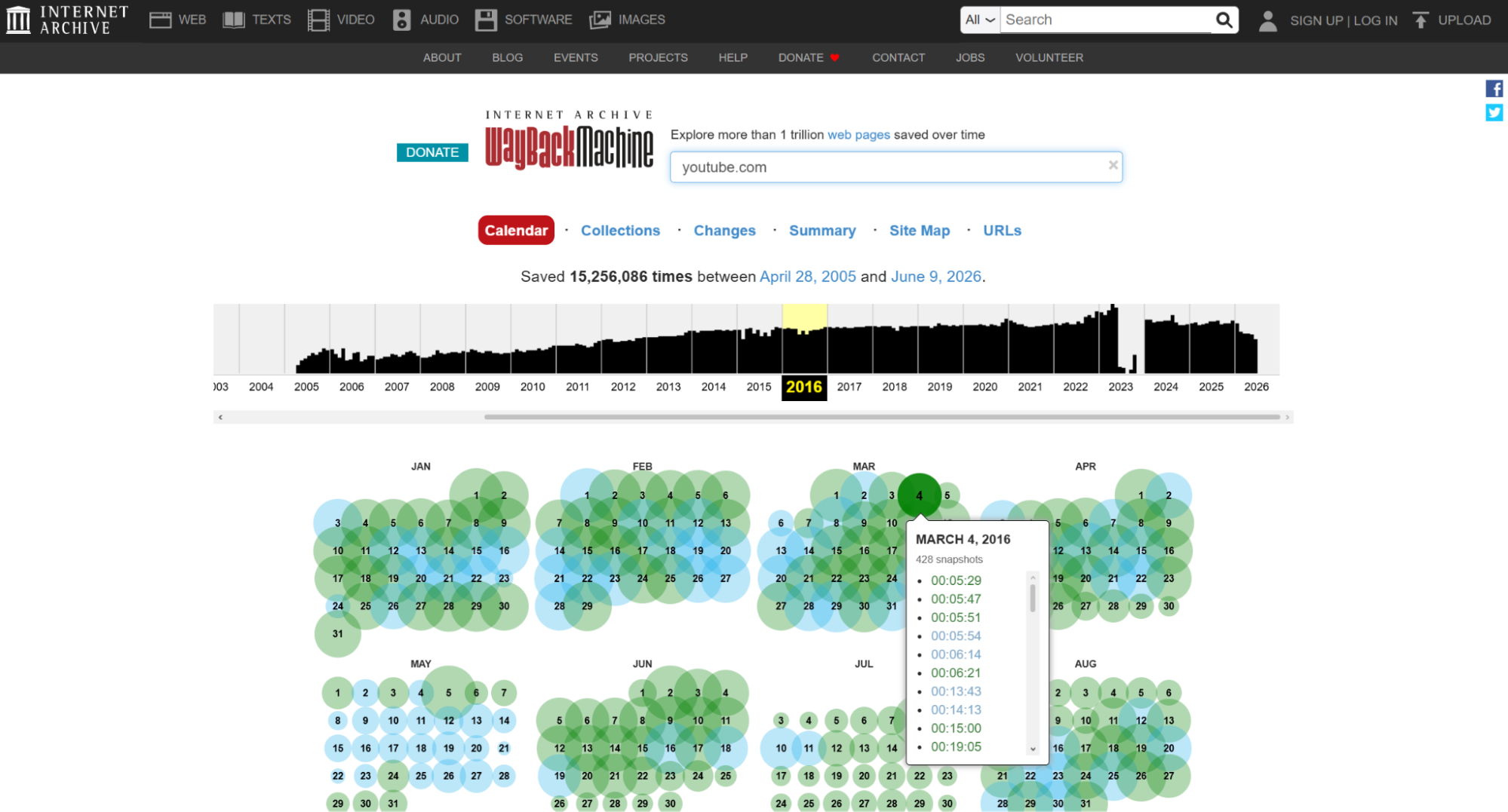
Il est évident que cette méthode ne convient pas à tous les cas de figure. En effet, Wayback Machine ne proposant qu’une copie d’un site web archivé, la plupart de ses fonctionnalités interactives, telles que les barres de recherche, les formulaires ou même les boutons, ne seront pas disponibles. De plus, le service ne parvient souvent pas à charger les éléments multimédias des pages archivées, et si le site que vous souhaitez consulter est trop petit ou trop spécialisé, il se peut que Wayback Machine n’en dispose pas de copie.
Paramètres DNS
Outre les noms d’hôte et les URL que nous utilisons pour accéder aux sites web, chaque domaine sur Internet dispose d’une adresse numérique qui lui est propre. Le DNS, ou système de noms de domaine, est un ensemble de serveurs situés entre vous et l’appareil informatique, qui se charge de traduire vos recherches textuelles en leurs équivalents en adresses IP.
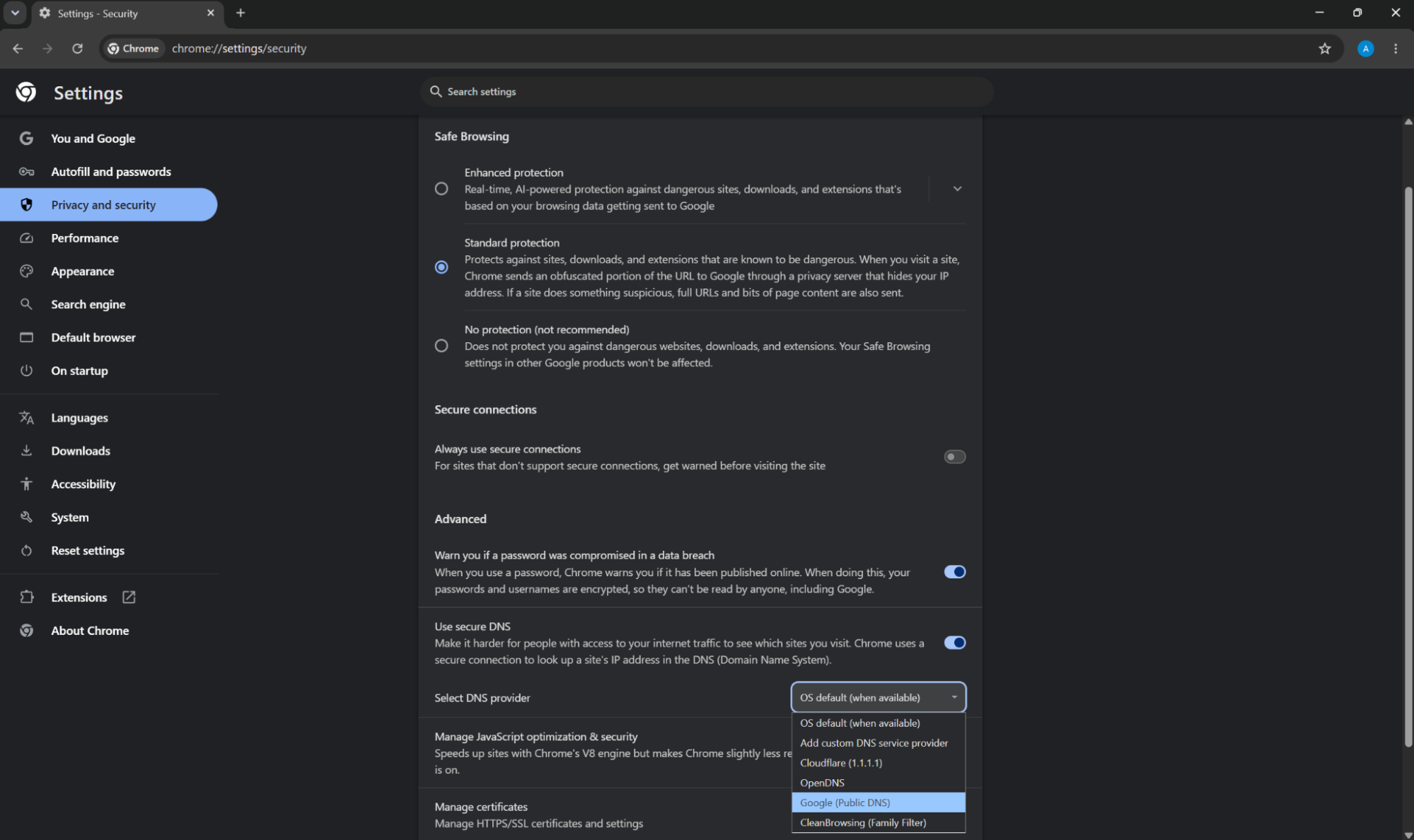
Par défaut, le serveur DNS est fourni à votre appareil par votre fournisseur d’accès à Internet ; ainsi, si celui-ci décide de bloquer un site web donné, le DNS ne pourra pas trouver l’adresse numérique nécessaire et vous y connecter. Dans ce cas, il peut être intéressant d’essayer de passer aux serveurs DNS de Cloudflare ou de Google. Heureusement, vous pouvez le faire via le navigateur Google Chrome.
Étape 1: Cliquez sur les trois points verticaux situés dans le coin supérieur droit du navigateur, puis accédez à Paramètres.
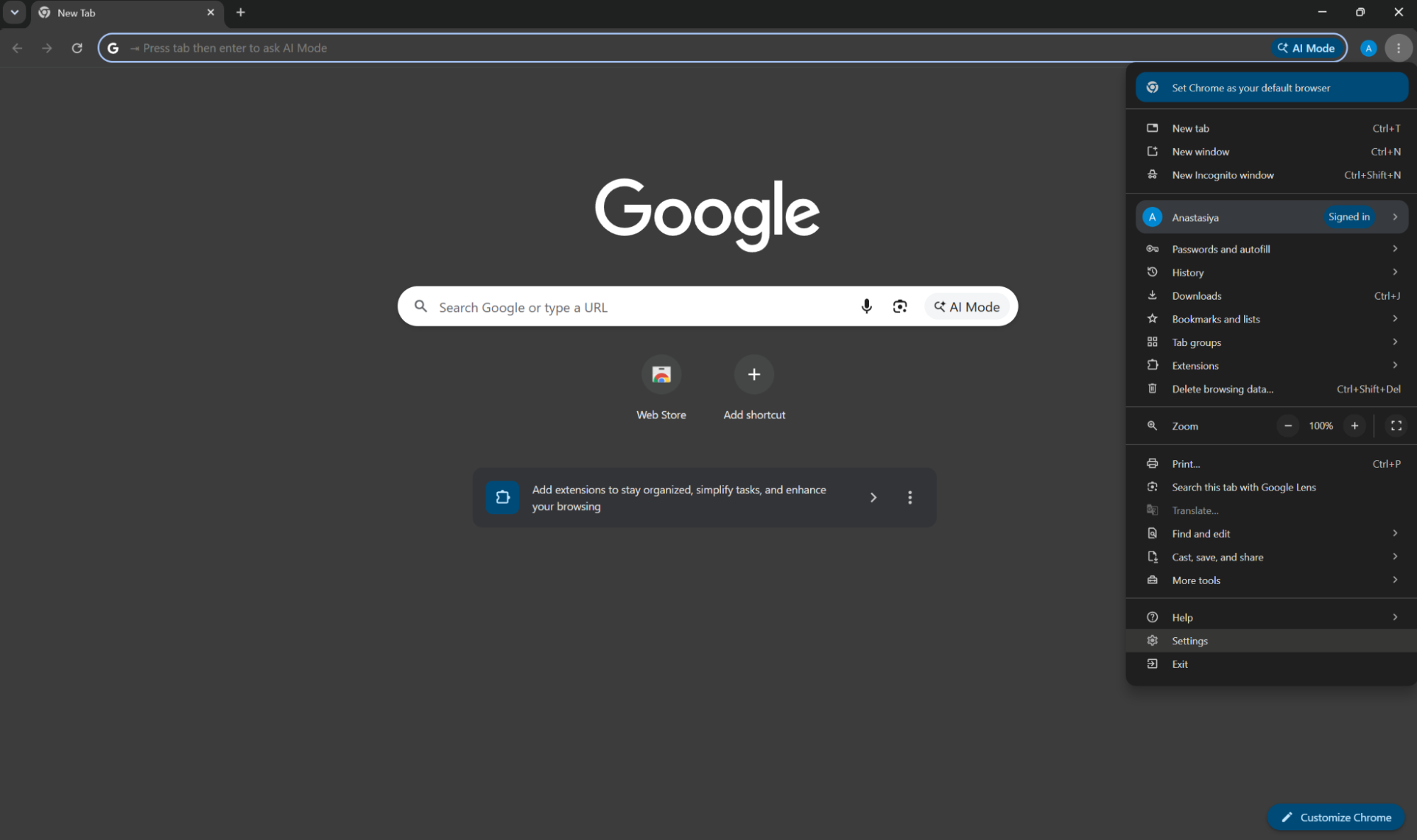
Étape 2: Sélectionnez les onglet « Confidentialité et sécurité » parmi les options situées à gauche, puis cliquez sur « Sécurité ».
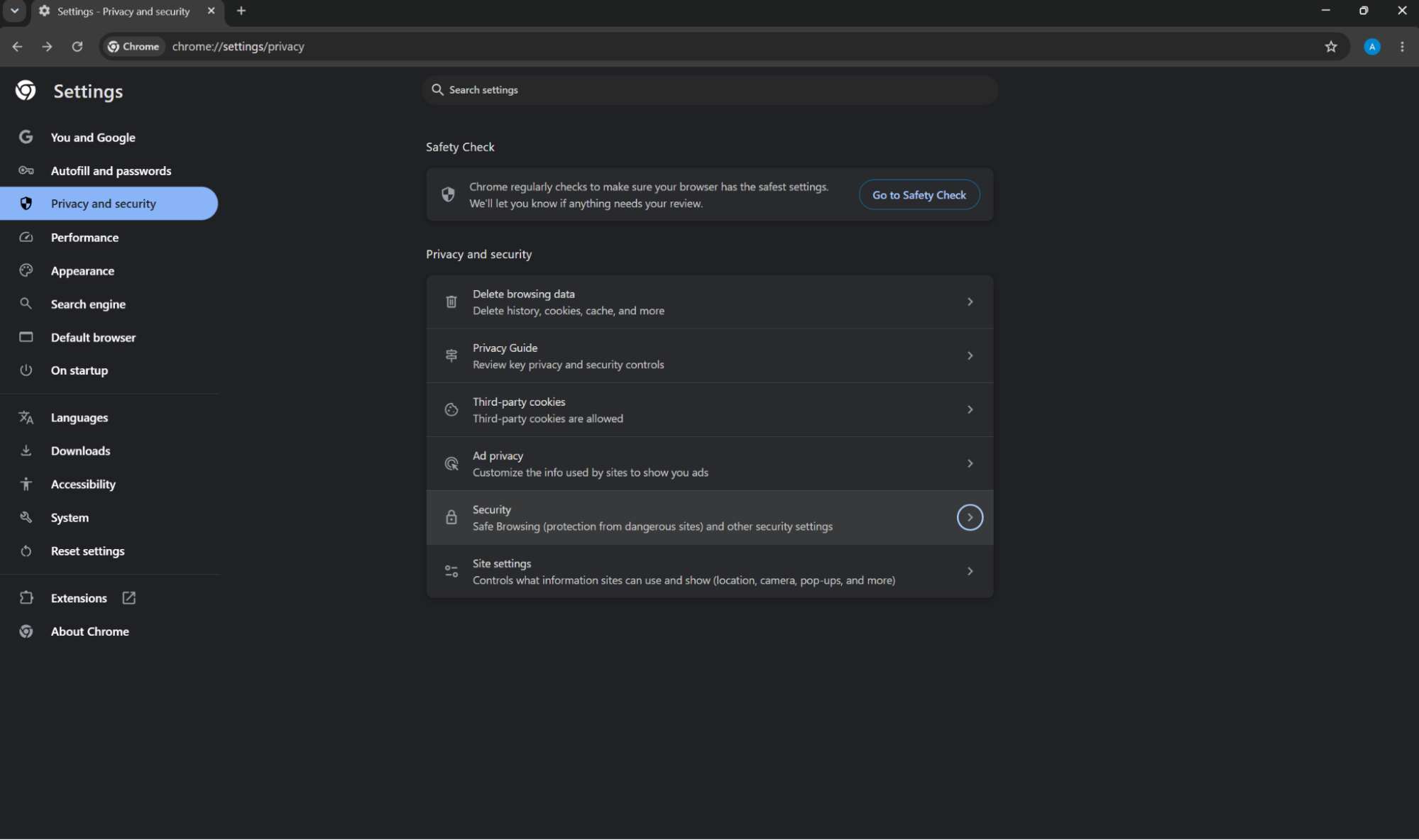
Étape 3: Une fois là, accédez à Paramètres avancés , puis cliquez sur la liste déroulante à côté de Sélectionner un fournisseur DNS, puis choisissez l’une des options disponibles.
Si aucune des méthodes susmentionnées n’a donné de résultat, le blocage se situe très probablement à un niveau plus profond du réseau plutôt qu’au niveau d’une simple restriction du navigateur : soit le blocage réseau est très strict, soit le site web lui-même rejette activement votre connexion. Dans ces deux cas, je vous recommande vivement d’essayer d’utiliser des proxys.
Comment débloquer des sites sur Chrome à l’aide de proxys
Un proxy achemine votre trafic via le serveur dédié du fournisseur, ce qui permet en fin de compte de masquer votre adresse IP en vous en attribuant une autre, de votre choix. De plus, les proxys offrent une sécurité maximale vitesse de fonctionnement et sont capables de traiter facilement d’énormes quantités de données grâce à une méthode de chiffrement simplifiée qui ne nécessite pas le traitement intensif utilisé par les VPN ou le réseau Tor.
Les serveurs proxy constituent également l’une des meilleures solutions si vous êtes confronté à des restrictions gouvernementales strictes. Les systèmes de censure recherchent spécifiquement les signatures caractéristiques des protocoles VPN ; par conséquent, un serveur proxy haut de gamme Il est invisible pour les pare-feu, car il ressemble en tous points à une navigation classique. C’est également la raison pour laquelle même les gouvernements les plus stricts se montrent généralement plus indulgents sur le plan juridique à l’égard des services de proxy.
Depuis quelque temps, mon fournisseur de proxys préféré est Floppydata. Ce service propose non seulement un large choix de emplacements de proxy, suffisamment pour contourner toutes les restrictions géographiques possibles, mais propose également un tableau de bord convivial qui vous aide à configurer des chaînes de proxy complètes en quelques secondes et à gérer votre trafic en toute simplicité.
Configuration et mise en place d’un proxy avec Floppydata
Étape 1: Inscrivez-vous sur Floppydata et souscrivez à une formule adaptée.
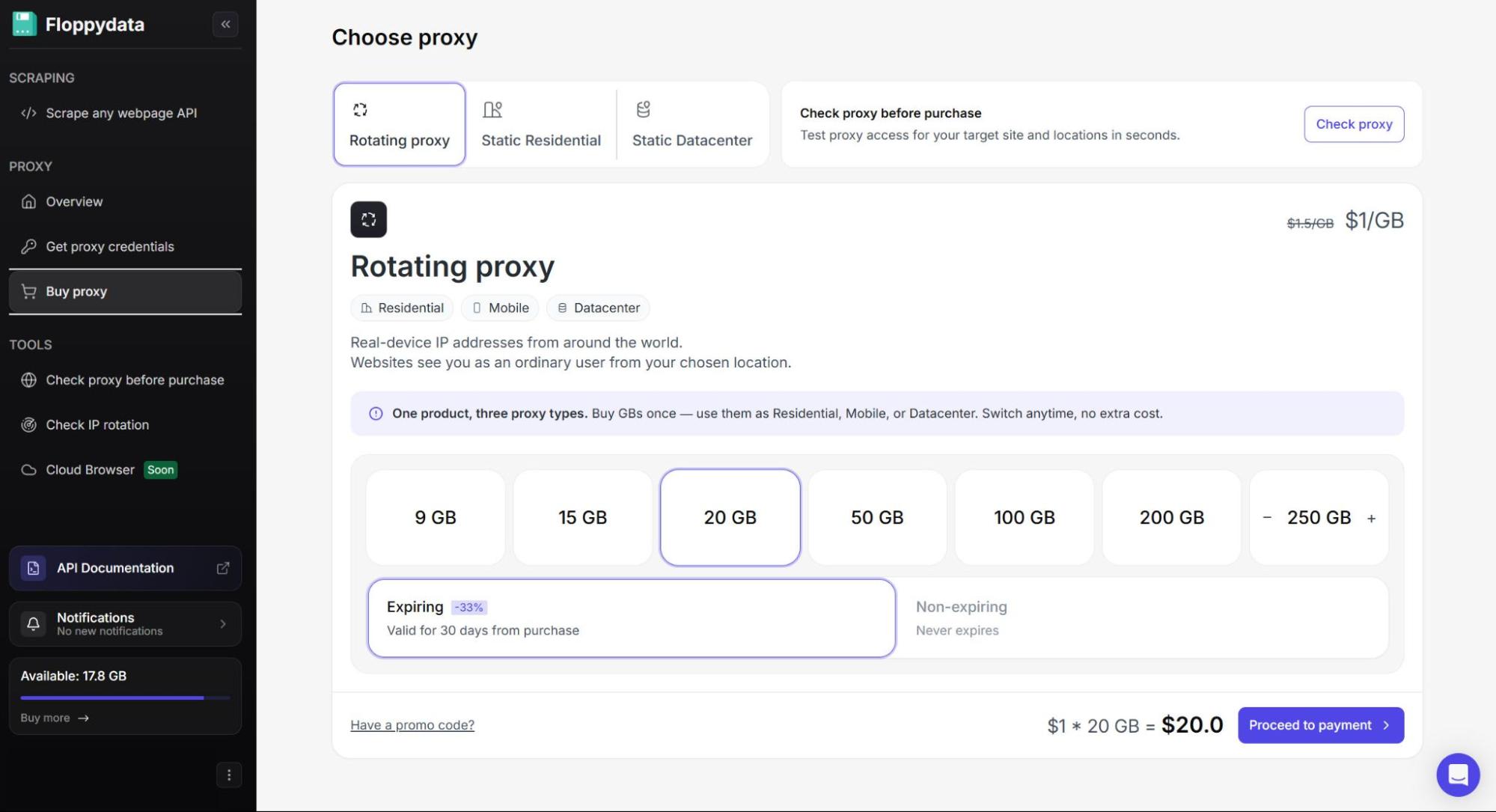
Floppydata vous propose trois types de proxy parmi lesquels choisir :
- Proxy rotatif comprend des adresses IP de centres de données, mobiles et résidentielles, que vous pouvez utiliser à votre guise, en ne payant que le trafic (1 $/Go).
Ils sont particulièrement adaptés pour contourner les restrictions géographiques strictes et accéder à des sites web où il est essentiel de changer régulièrement d’adresse IP, comme les sites de commerce en ligne. Cependant, Floppydata propose également des « sticky sessions », qui maintiennent la connexion à un même proxy aussi longtemps que possible, ce qui les rend adaptées à de nombreux autres cas d’utilisation. Si vous êtes confronté à un système anti-bot sophistiqué, les proxys résidentiels et mobiles constituent la solution idéale.
- Proxys résidentiels statiques (FAI) Les proxys résidentiels offrent une connexion stable et des débits élevés comparables à ceux des centres de données, tout en bénéficiant des excellents scores de fiabilité des adresses IP résidentielles.
Ils constituent une excellente option pour les services de fintech ou les grandes plateformes de commerce électronique et de streaming, car ces sites web utilisent des systèmes anti-bots sophistiqués et vous obligent à rester connecté à votre compte aussi longtemps que possible.
- Les proxys statiques de centre de données offrent les meilleures vitesses de connexion tout en vous permettant de rester connecté à une seule adresse IP. Ils sont parfaits pour les jeux vidéo, ainsi que pour les sites web dotés de systèmes de protection peu stricts et d’une gestion de compte basique, tels que les forums en ligne.
Étape 2: Une fois votre achat effectué, rendez-vous sur la Obtenir les identifiants du proxy onglet dans le menu de gauche. C’est là que vous configurez vos proxys – cela peut paraître complexe, mais en réalité, c’est tout le contraire. Il vous suffit de sélectionner les identifiants souhaités dans leurs listes déroulantes respectives.
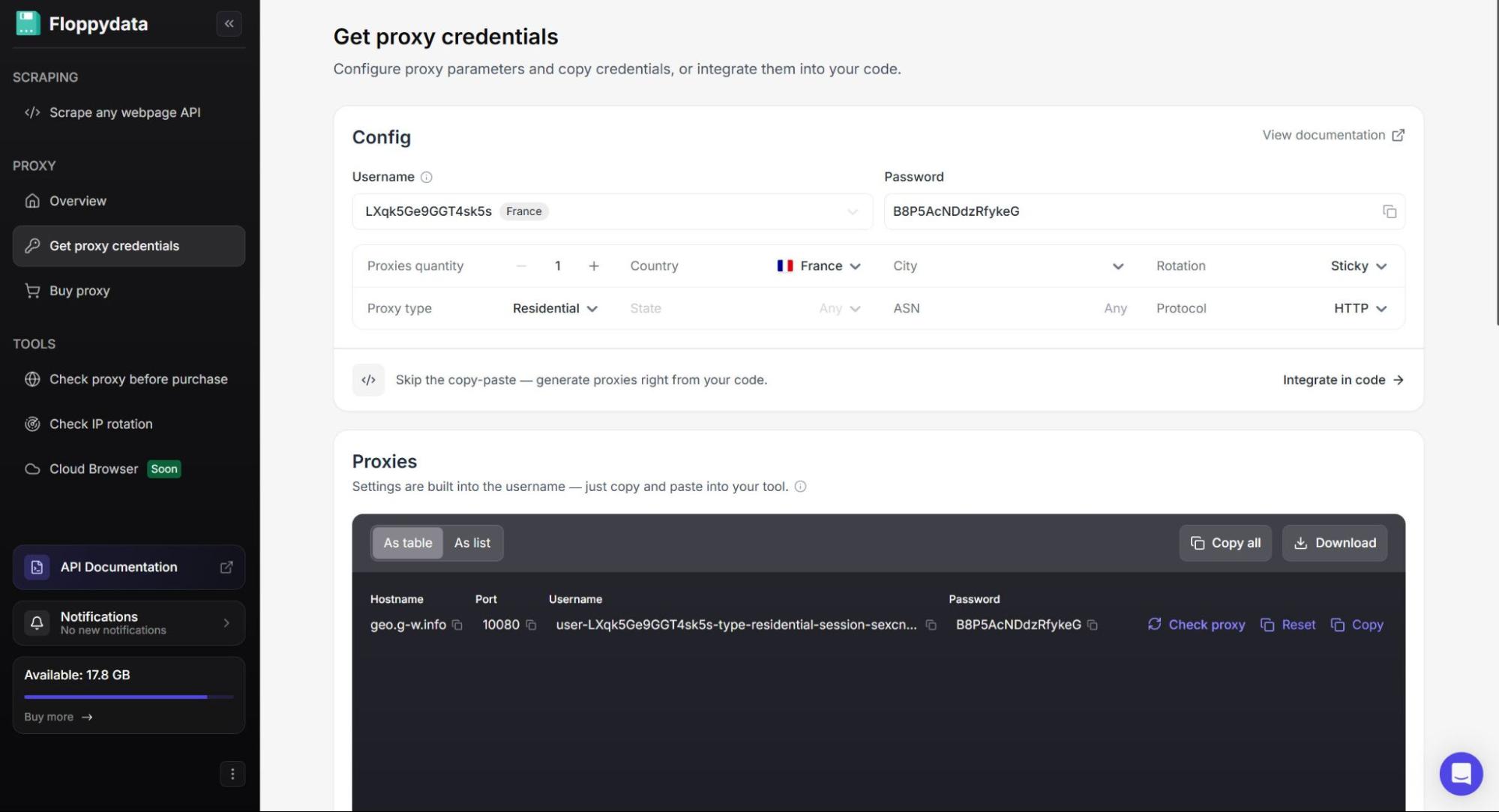
À partir de là, toutes vos informations d’identification de proxy sont déjà intégrées dans la chaîne de proxy que vous trouverez dans l’encadré gris sous Proxys.
Il ne vous reste plus qu’à connecter vos proxys à votre appareil. Il existe deux méthodes possibles pour cela.
Extension « Proxy Manager »
J’utilise généralement cette méthode, car, une fois les proxys configurés, c’est un moyen rapide et pratique de vous connecter à vos adresses IP tout en les gardant à portée de vue pour faciliter leur gestion.
Étape 1: Sur le Chrome Web Store, recherchez n’importe quelle extension permettant de gérer les proxys, puis cliquez sur « Ajouter à Chrome » – le choix est vaste ; pour ma part, j’utilise FoxyProxy.
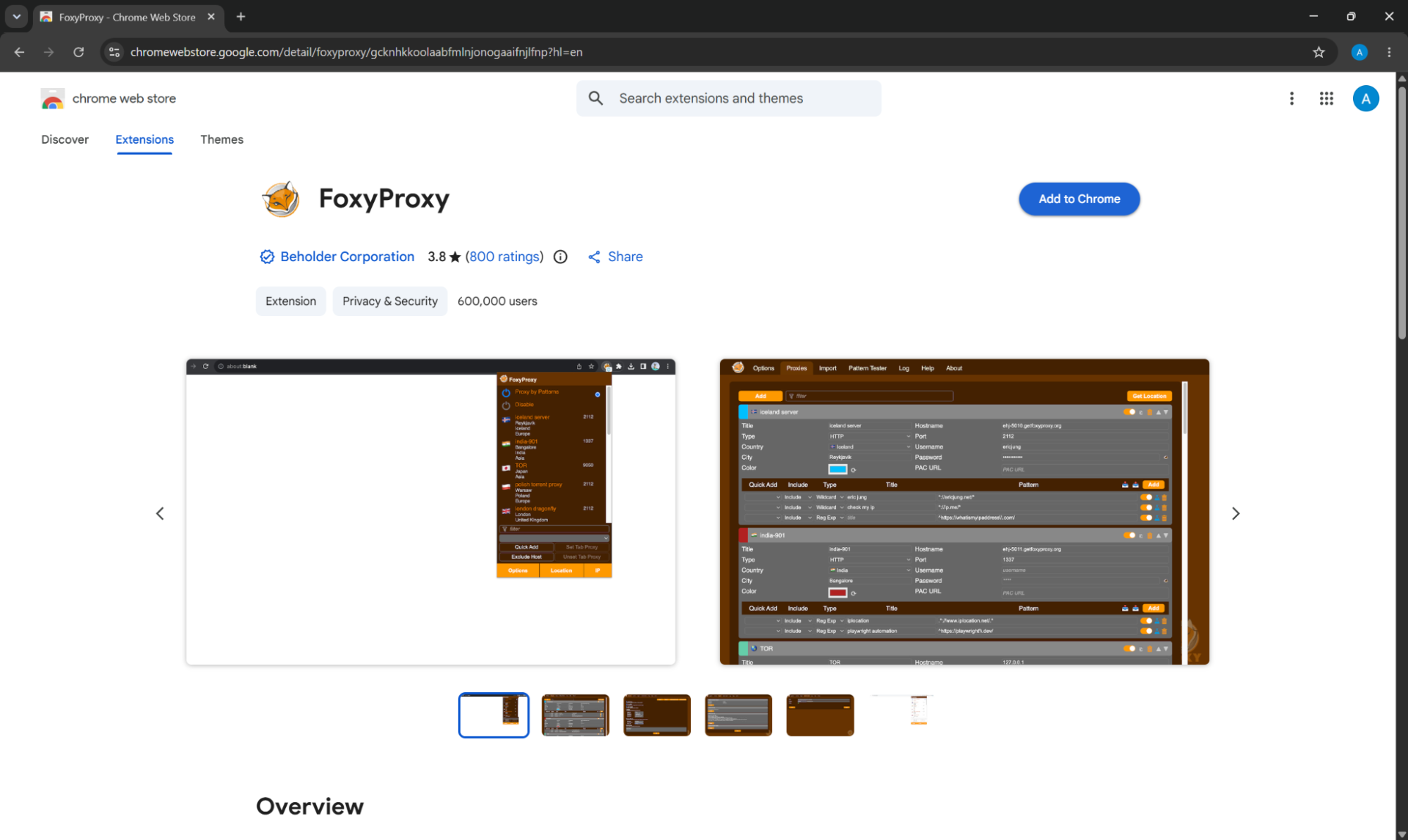
Étape 2: Une fois l’extension installée, vous la trouverez dans le coin supérieur droit du navigateur, dans votre gestionnaire d’extensions. Commencez par cliquer sur l’icône de FoxyProxy, puis rendez-vous sur Options.
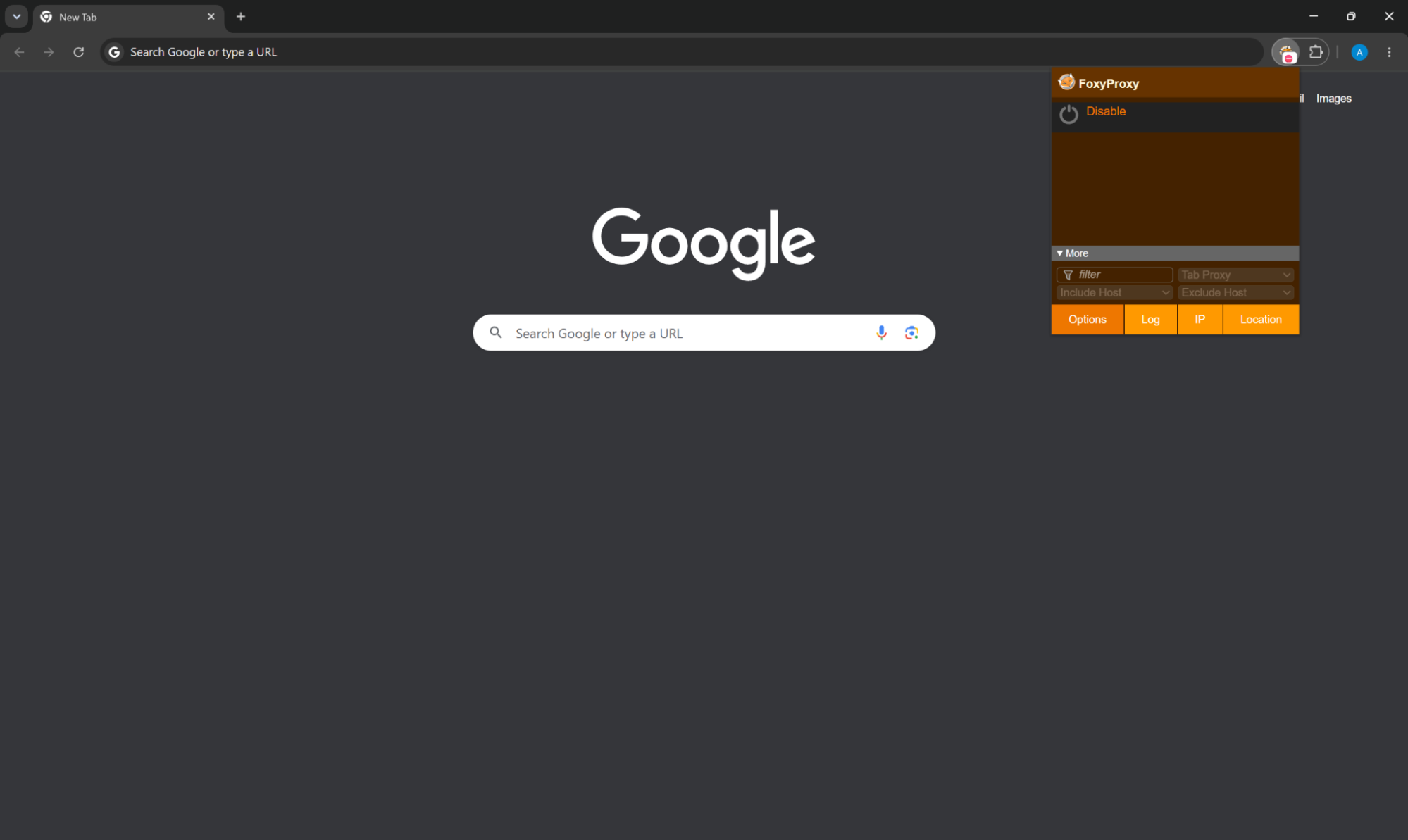
Étape 3: Une fois sur cette page, accédez à la section onglet « Proxys » et cliquez sur Ajouter. À droite du champ qui vient d’apparaître, vous verrez plusieurs sections intitulées Nom d’hôte, Port, Nom d’utilisateuret Mot de passe. Il vous suffit de copier ces identifiants depuis le tableau de bord de Floppydata et de les coller dans les champs correspondants, puis de cliquer sur Enregistrer.
Pour vous connecter à votre proxy, cliquez à nouveau sur l’extension et sélectionnez l’une des adresses IP enregistrées.
Configuration du système
Si vous souhaitez connecter vos serveurs proxy directement à votre appareil, voici comment procéder.
Pour Windows:
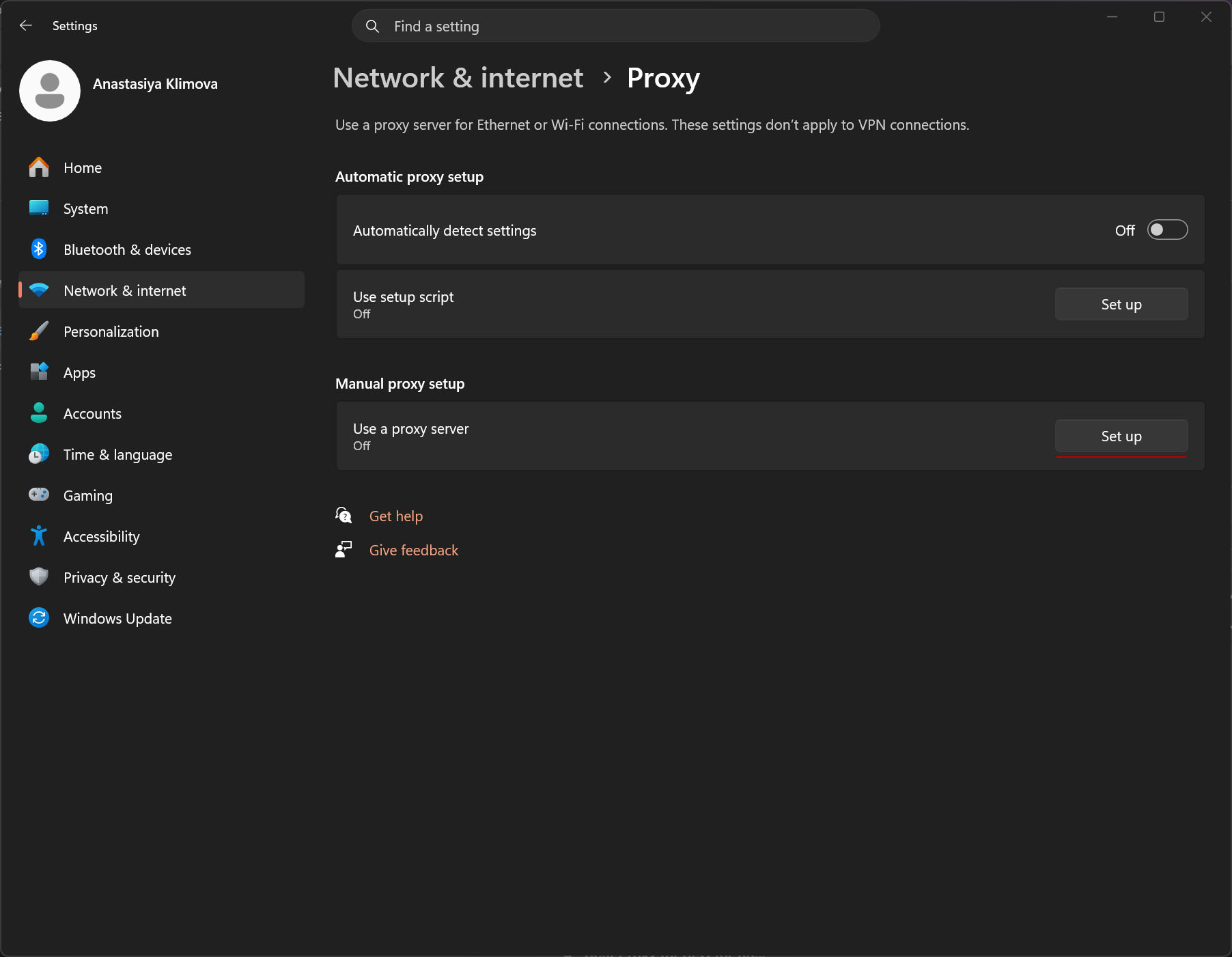
Étape 1: Accédez aux Paramètres et cliquez sur l’onglet Réseau et Internet dans le menu de gauche, puis sélectionnez Proxy. Sous Configuration manuelle du proxy, cliquez sur le Configurer ».
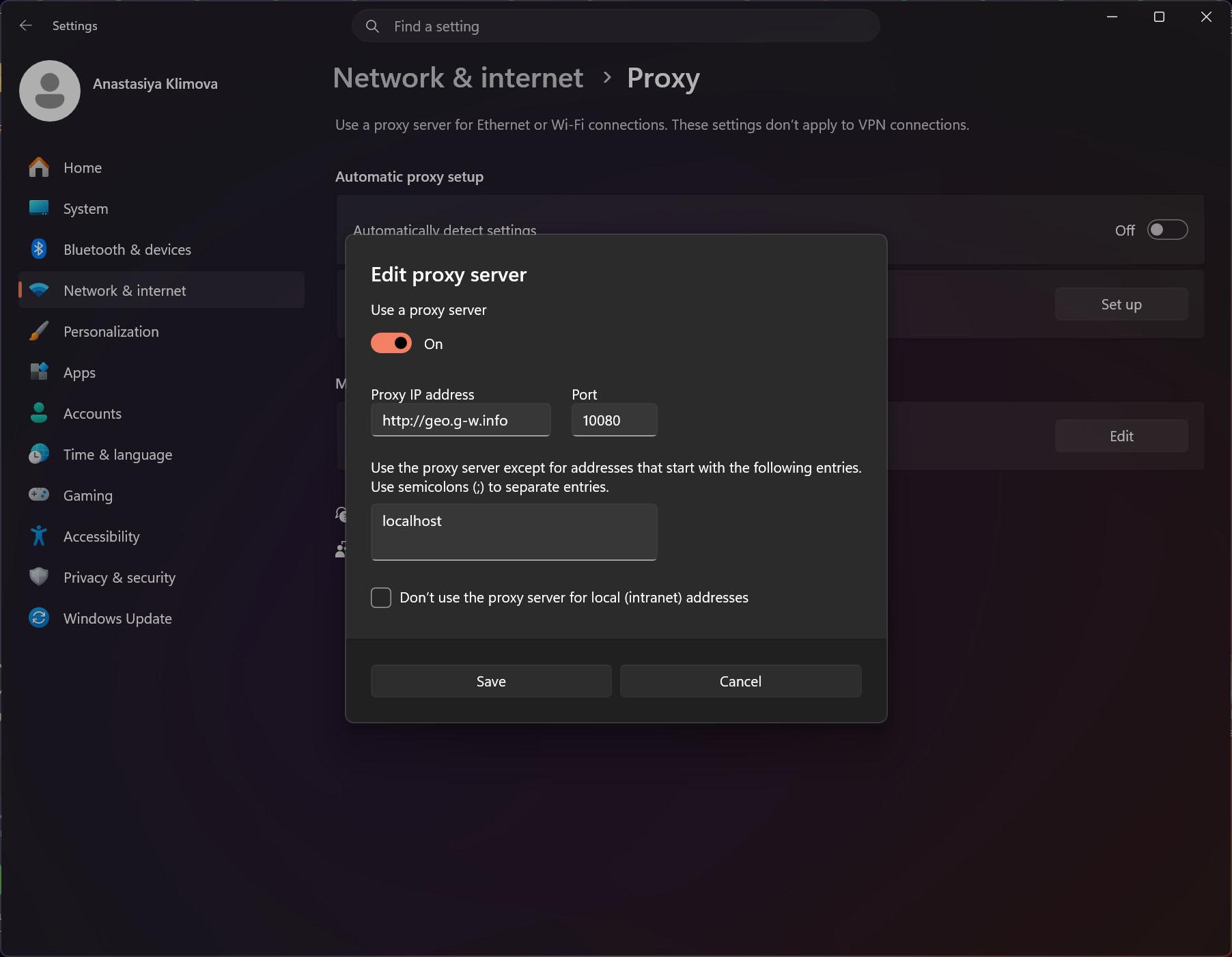
Étape 2: Lorsque le fenêtre « Modifier le serveur proxy » s’affiche, activez l’option Activé, puis copiez nom d’hôte à partir du tableau de bord de Floppydata et saisissez-le dans le champ « Adresse IP du proxy » champ. Procédez de la même manière avec Port puis cliquez sur Enregistrer.
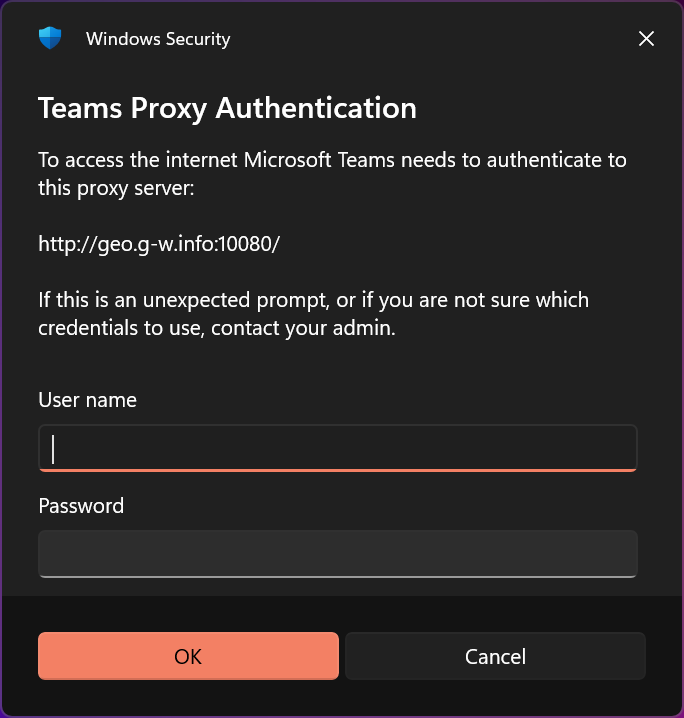
Étape 3: Une nouvelle fenêtre s’affichera rapidement pour vous demander de saisir votre nom d’utilisateur et de votre mot de passe : il vous suffit de copier-coller ces identifiants depuis votre tableau de bord, puis de cliquer sur OK.
Pour macOS:
Étape 1: Accédez aux Paramètres système et sélectionnez Réseau dans la barre latérale de gauche.
Étape 2: Sélectionnez votre connexion Internet active, puis cliquez sur le bouton Détails… situé à côté.
Étape 3: Dans la fenêtre contextuelle, cliquez sur les onglet « Proxys » dans le menu de gauche, puis activez l’option Activé pour Proxy Web sécurisé.
Étape 4: Dans les champs qui viennent d’apparaître, saisissez le nom d’hôte dans le « Serveur » et procédez de même pour Port.
Étape 5: Pour finir, activez le bouton à côté de « Le serveur proxy nécessite un mot de passe », puis saisissez votre nom d’utilisateur et mot de passe dans les champs correspondants, puis cliquez sur OK, puis Appliquer pour enregistrer les modifications.
Vérifiez votre adresse IP
Enfin, pour vérifier si la connexion au proxy s’est bien établie, vous pouvez vous rendre sur Iphey et d’effectuer le test.
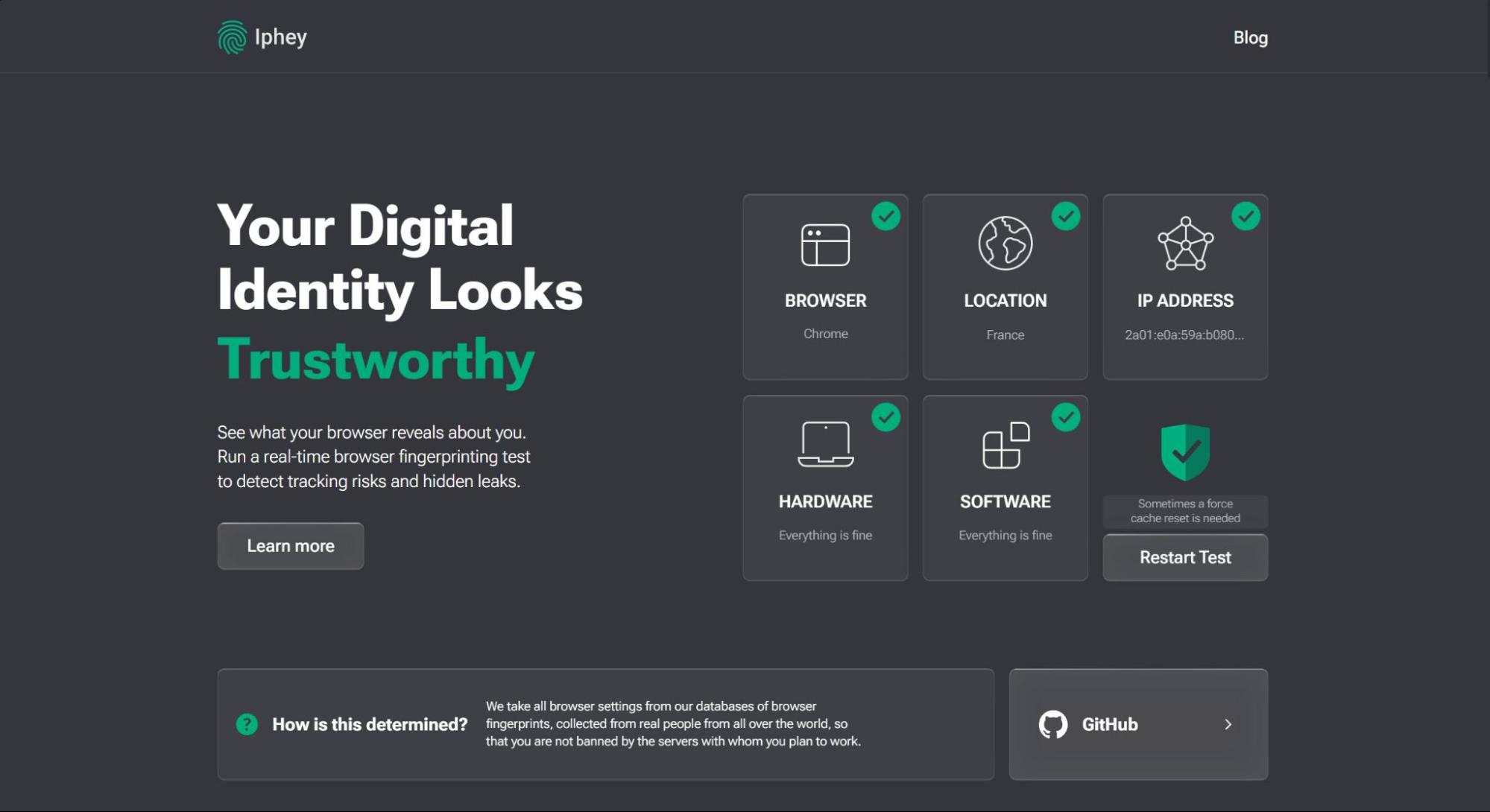
Si la localisation et l’adresse IP ont changé, tout est prêt !
Comment accéder à des sites bloqués à l’aide d’un VPN
Les services VPN constituent un outil de contournement très répandu qui, à l’instar des proxys, vous connecte à un serveur distant en acheminant votre trafic via un tunnel crypté. À partir de ce serveur, vous êtes connecté au site de destination, ce qui donne l’impression que la requête provient du fournisseur de VPN et non de votre ordinateur.
Bien que les VPN offrent une navigation plus anonyme, les modèles de censure modernes sont conçus pour détecter les marqueurs spécifiques d’une connexion VPN et la bloquer. Certains gouvernements vont encore plus loin dans leurs mesures restrictives et interdisent l’utilisation des VPN au niveau législatif, les internautes s’exposant à des amendes, voire à des peines de prison, s’ils recourent à cet outil de contournement. Si vous avez décidé d’opter pour un VPN afin de contourner les blocages, je vous conseille vivement de vérifier sa légalité dans votre pays et de rechercher un service prenant en charge une technologie d’obfuscation supplémentaire et appliquant une politique de non-conservation des logs.
La configuration d’un serveur VPN est assez simple ; veuillez suivre les étapes suivantes :
Étape 1: Inscrivez-vous au service de votre choix (ExpressVPN, NordVPN et Surfshark comptent parmi les fournisseurs les plus populaires) et souscrivez à un abonnement adapté.
Étape 2: Ensuite, vous devrez télécharger un client VPN pour faciliter la gestion de votre connexion. Tous les grands fournisseurs proposent leur propre application, que vous pouvez trouver sur leur site web : sélectionnez votre système d’exploitation (Windows, macOS, Linux, etc.) et cliquez sur « Télécharger ».
Étape 3: Une fois l’application téléchargée et installée, il vous suffit de choisir un serveur approprié dans la liste et de cliquer sur « Se connecter ». Petite astuce : pour bénéficier des meilleures performances et d’une vitesse de connexion optimale, choisissez le pays le plus proche de votre emplacement.
Conclusion
Que vous lisiez cet article parce que vous rencontrez un problème de connexion ou à titre d’avertissement, vous disposez désormais des étapes précises pour détecter, analyser et résoudre n’importe quel dysfonctionnement de Chrome.
De nos jours, les outils de contournement sont devenus un élément essentiel de l’hygiène numérique. Même en dehors des cas de blocage irrégulier de sites web, je vous recommande d’adopter ces pratiques pour protéger votre identité en ligne contre les acteurs malveillants, garantir la sécurité de votre connexion, tout en bénéficiant d’un accès complet au World Wide Web. Les services de proxy, tels que Floppydata, constituent un excellent outil, car ils offrent des performances et une stabilité exceptionnelles pour un coût bien inférieur à celui des VPN, sans pour autant poser de problèmes juridiques.