


Inhaltsverzeichnis
Was ist GenLogin
GenLogin ist ein Antidetect-Browser zur Verwaltung mehrerer Online-Accounts mit mehr Privatsphäre und Sicherheit. Er maskiert die digitalen Fingerabdrücke der Nutzer, damit Websites und Online-Dienste sie nicht erkennen.
Was GenLogin auszeichnet: eine benutzerfreundliche Oberfläche, die für Nutzer mit beliebigen technischen Vorkenntnissen zugänglich ist; flexible Einstellungen für den digitalen Fingerabdruck; zwei Browser-Kerne, Genbrowser (Chrome) und Nighty (Firefox), sodass Nutzer den für ihre Anforderungen passendsten Kern wählen können.
Die wichtigsten Funktionen von GenLogin
- Verwaltung mehrerer Profile
- Maskierung des digitalen Fingerabdrucks
- Proxy-Verwaltung
- Automatisierung von Aufgaben
- Zusammenarbeit im Team
Nachteile von GenLogin:
- Wie jeder Antidetect-Browser kann GenLogin keine 100-prozentige Anonymität garantieren. Websites und Online-Dienste verbessern ihre Erkennungsmethoden ständig, daher besteht immer das Risiko, entdeckt zu werden.
- GenLogin hat kostenpflichtige Preispläne, was für manche Nutzer ein Nachteil sein kann.
- Wie jede Software kann GenLogin Fehler enthalten.
So richten Sie Floppydata in GenLogin ein
Sehen wir uns an, wie Sie einen Proxy von Floppydata zu GenLogin hinzufügen:
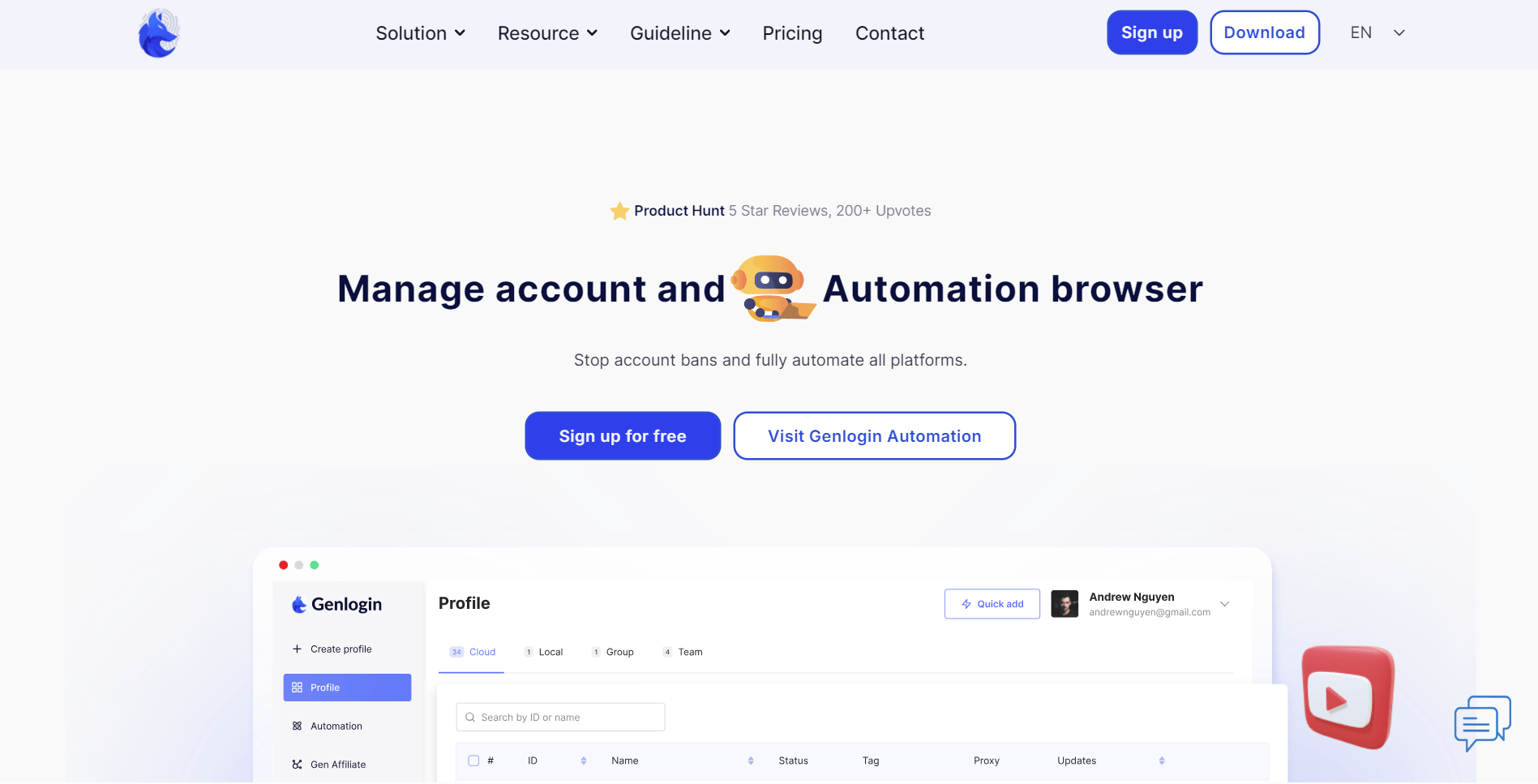
Registrierung und Download von GenLogin
- Rufen Sie die offizielle GenLogin-Website auf und registrieren Sie Ihren Account.
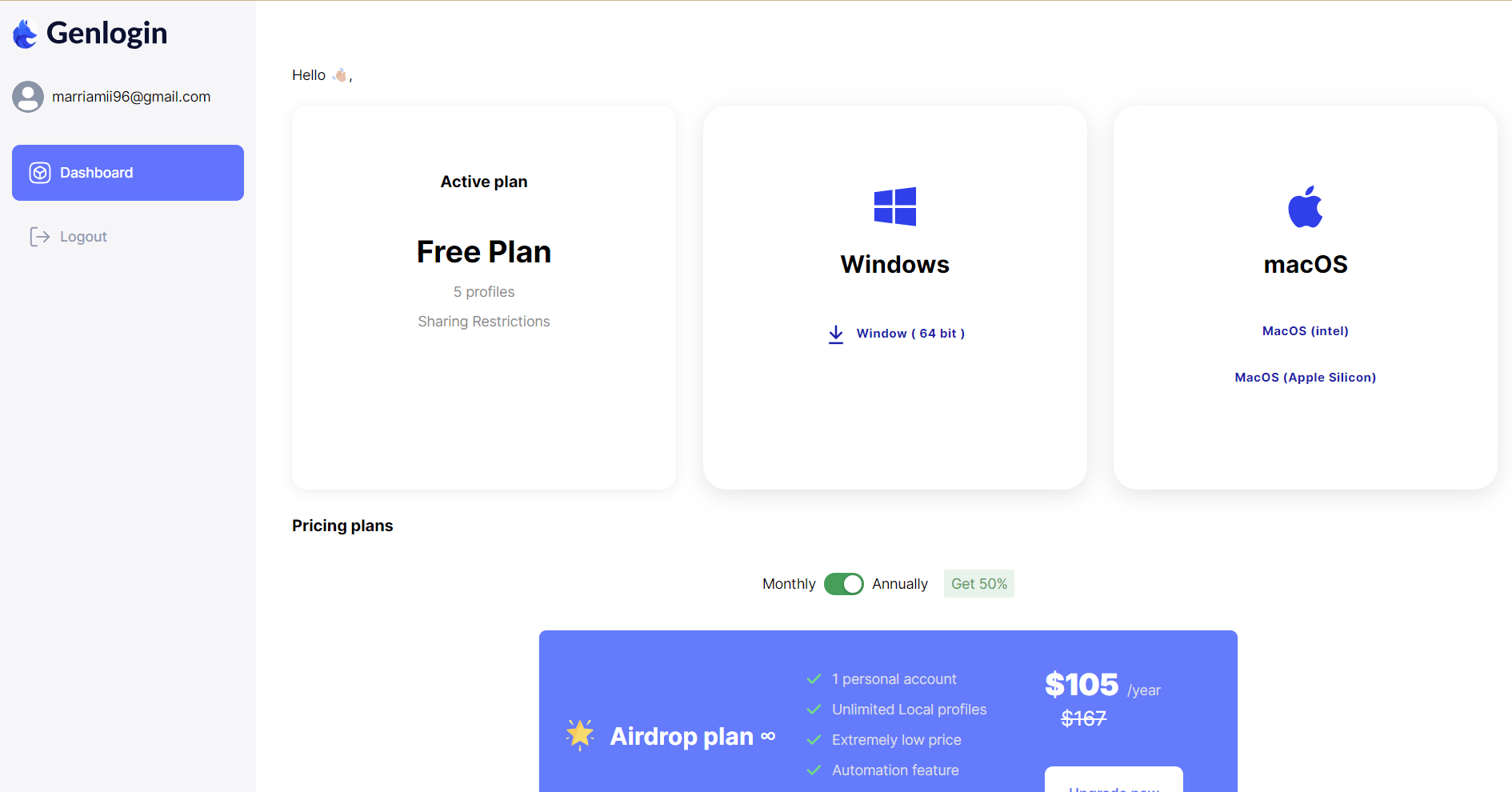
- Wählen Sie in Ihrem Account den benötigten Preisplan und laden Sie die gewünschte Version von GenLogin herunter (Windows und macOS sind verfügbar).
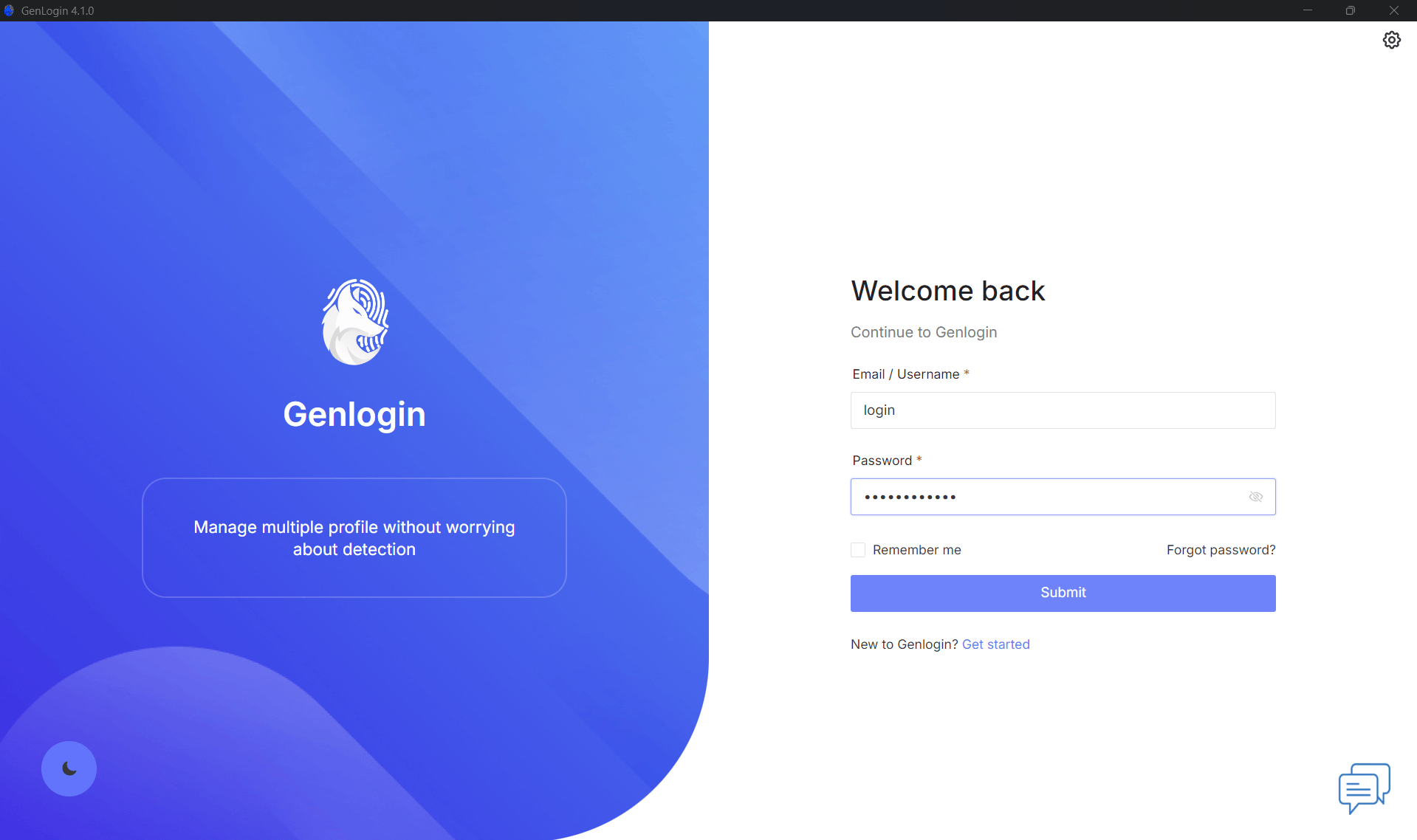
- Melden Sie sich nach dem Herunterladen an.
Proxy bei Floppydata einrichten
- Rufen Sie Floppydata auf, melden Sie sich an oder erstellen Sie einen neuen Account.
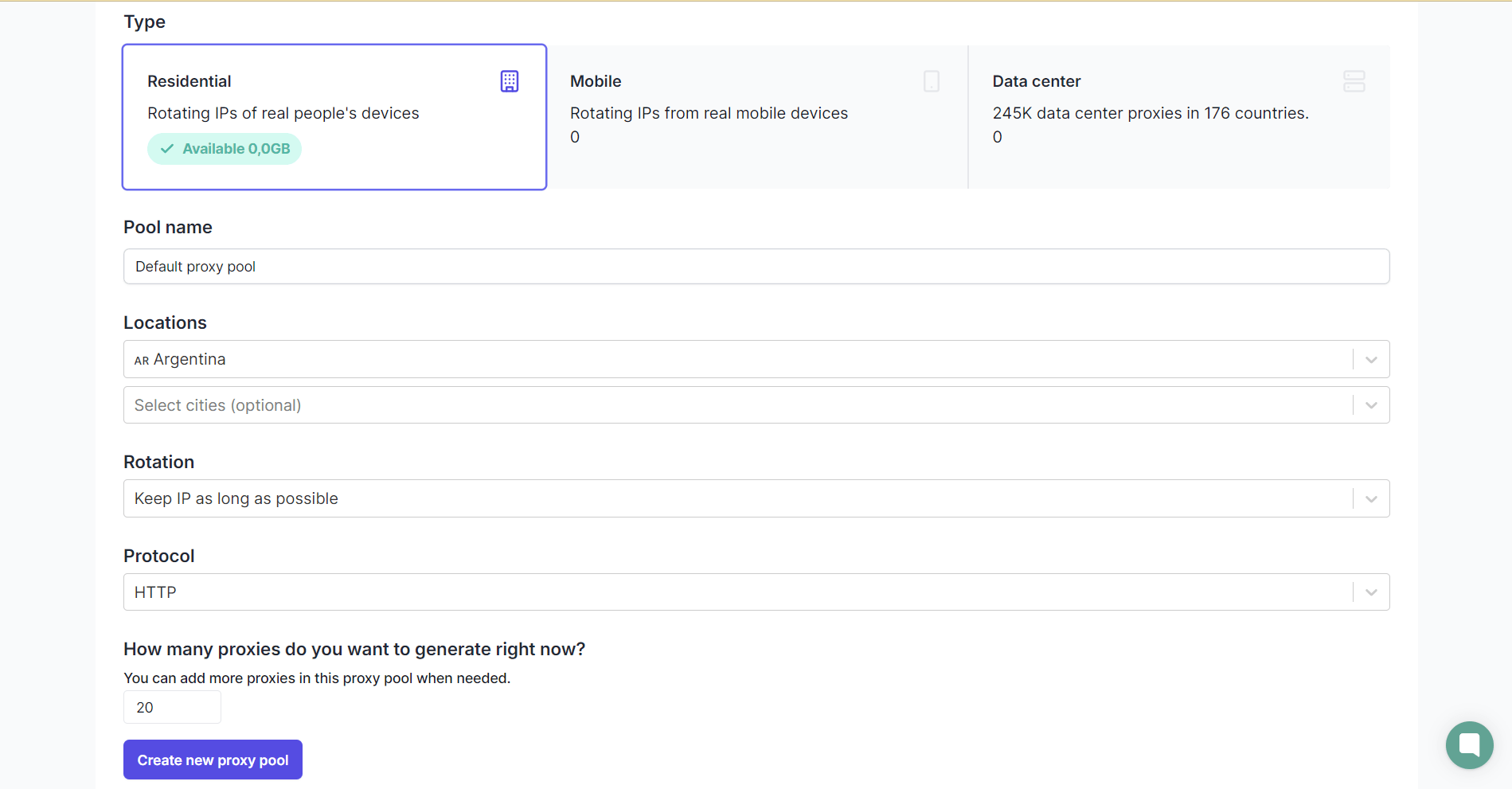
- Klicken Sie in Ihrem Account auf Create proxy pool, legen Sie alle erforderlichen Einstellungen fest und speichern Sie mit einem Klick auf Create new proxy pool.
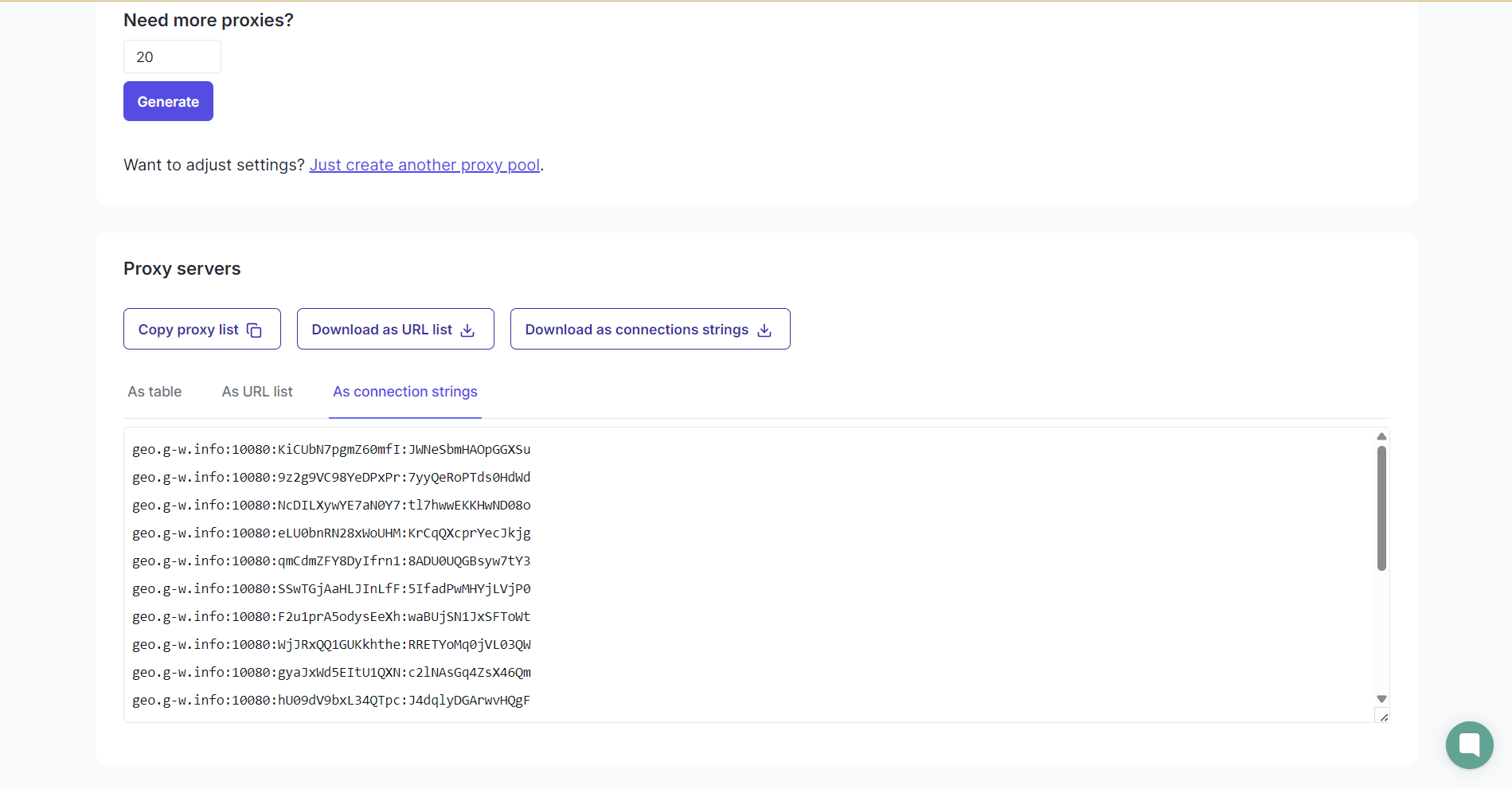
- Es öffnet sich eine Proxy-Liste. Wählen Sie die Ansicht „As connection strings“ und markieren und kopieren Sie die Proxy-Liste.
Eine Proxy-Liste auf einmal hinzufügen
- Suchen Sie in Ihrem Dashboard auf der linken Seite des Bildschirms den Proxy manager.
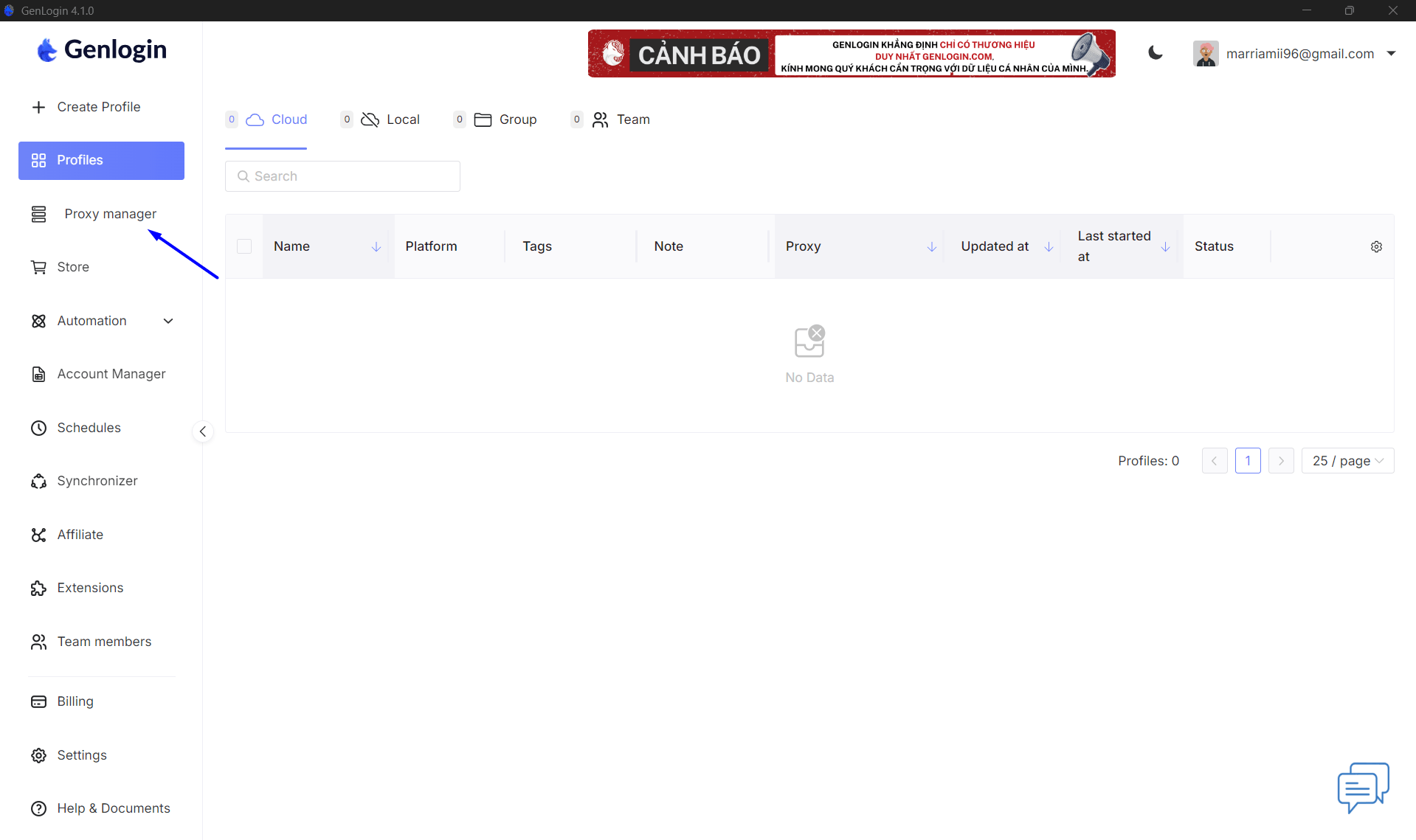
- Klicken Sie anschließend auf Add proxy.
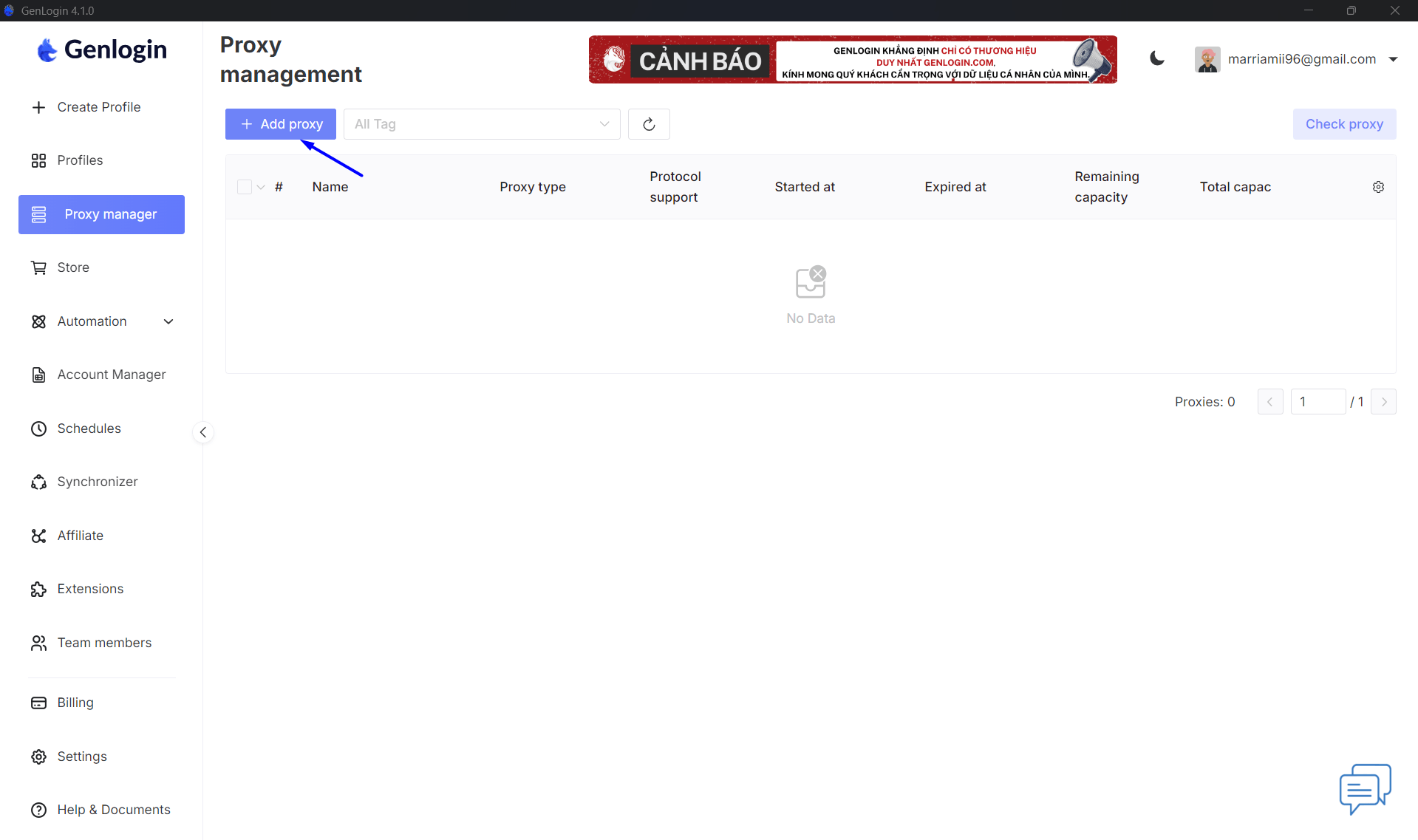
- Wählen Sie den Eintrag Your Proxy, indem Sie auf Add proxy klicken.
- Fügen Sie im sich öffnenden Fenster die zuvor kopierte Proxy-Liste in das Textfeld ein und klicken Sie zum Speichern auf Add.
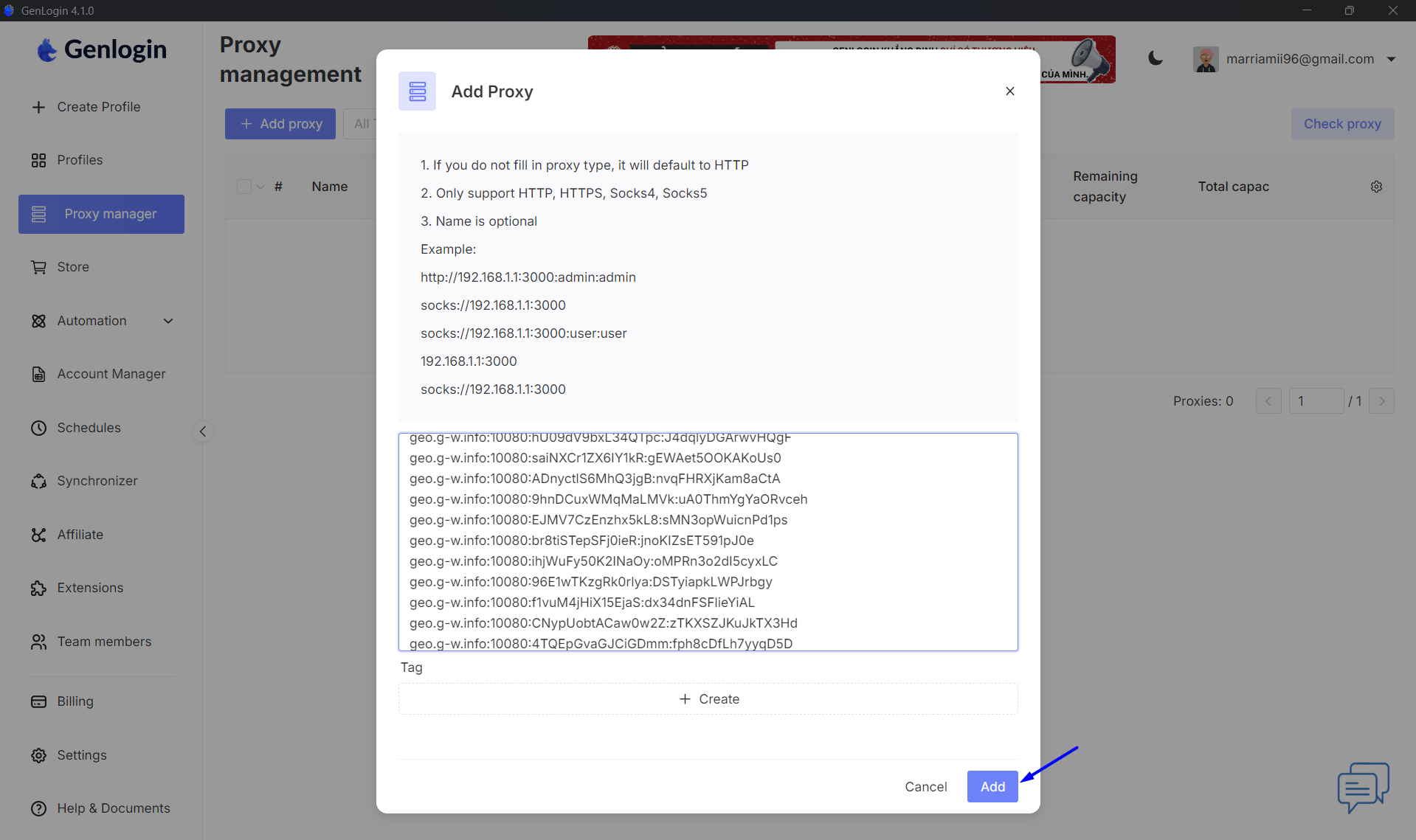
- Die Proxy-Liste ist einsatzbereit.
Ein Profil erstellen
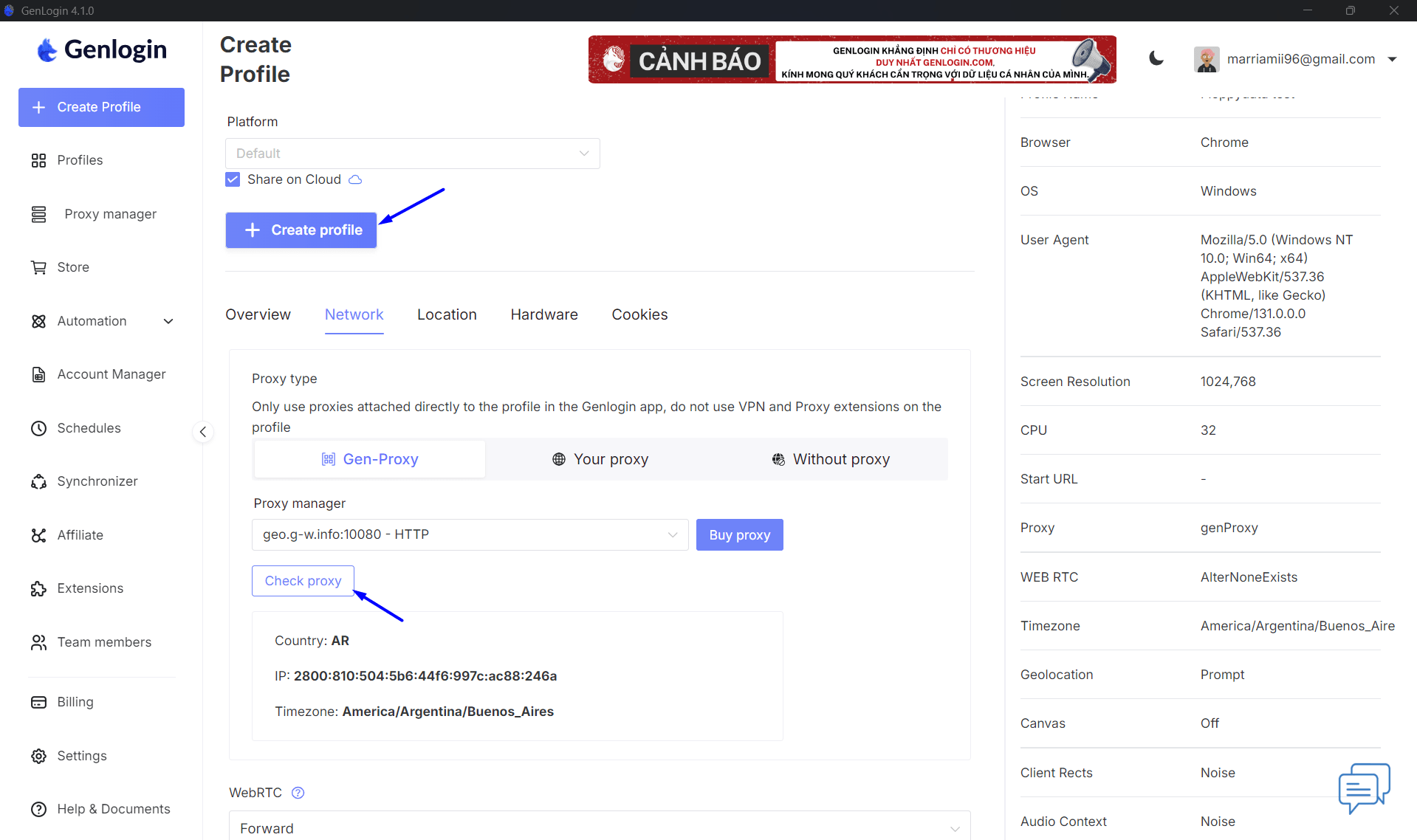
- Klicken Sie auf der linken Seite des Bildschirms auf Create Profile.
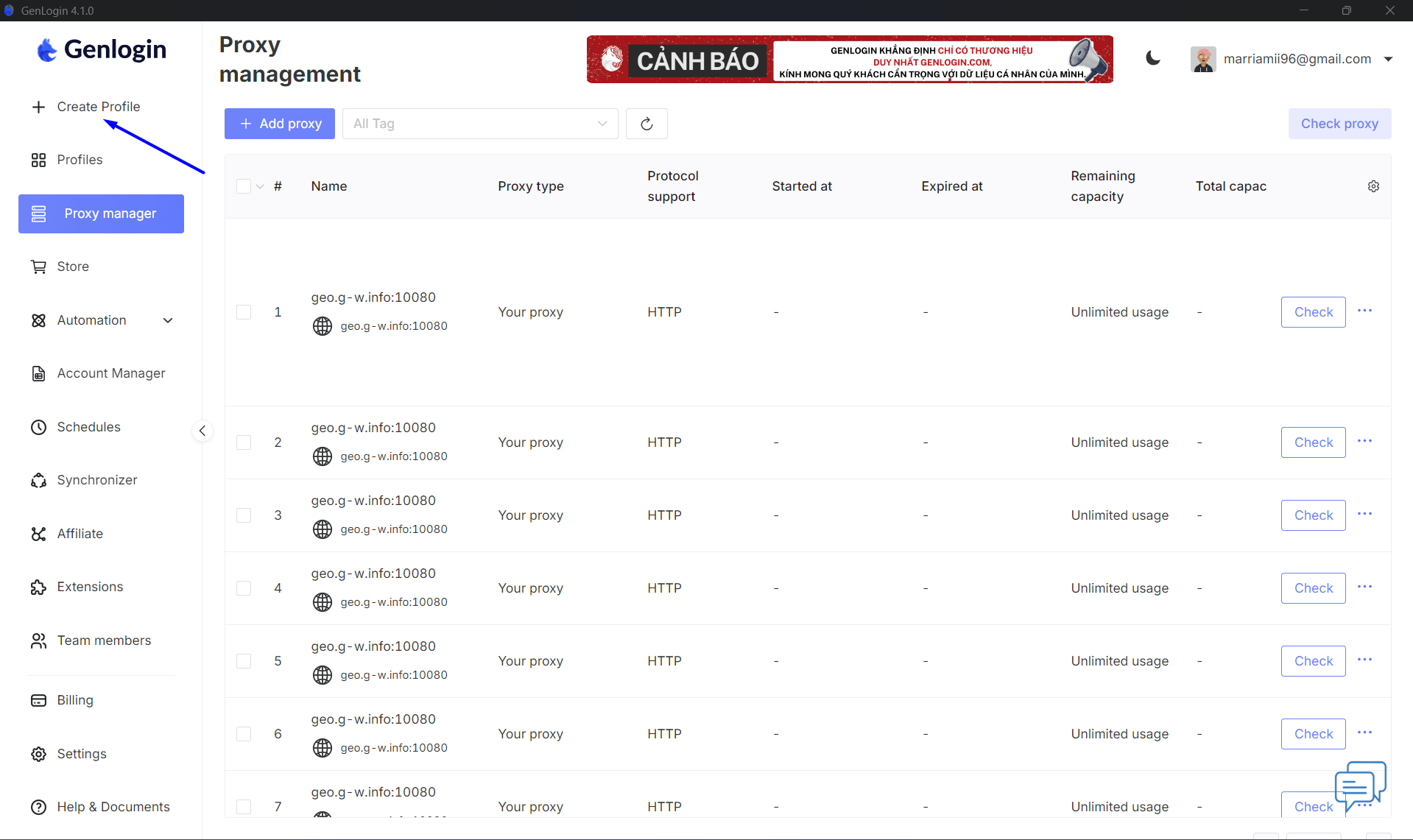
- Geben Sie den Namen und weitere Einstellungen an. Wählen Sie im Untermenü Network -> Gen proxy.
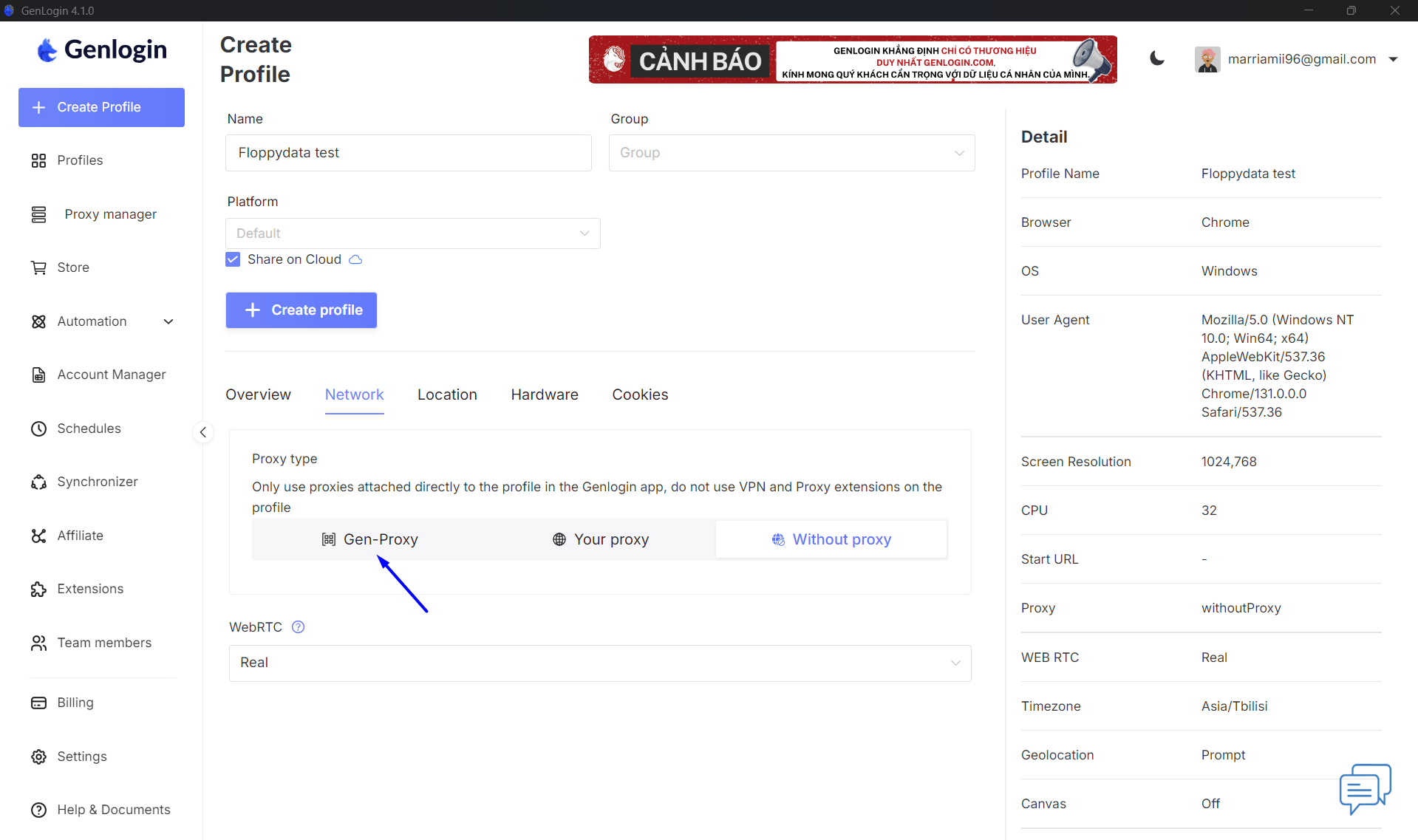
- Wählen Sie in der Dropdown-Liste den gewünschten Proxy aus.
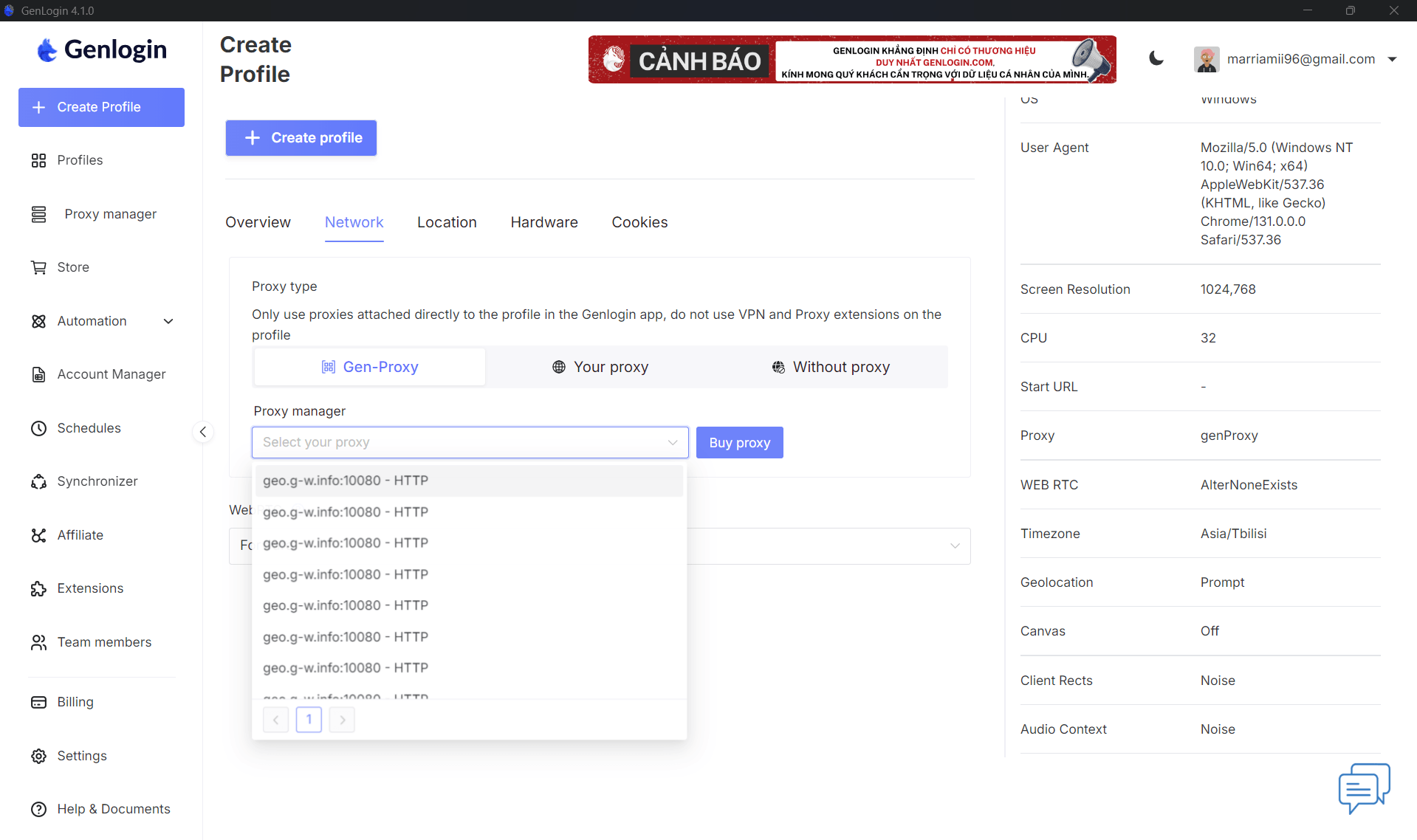
- Zur Kontrolle können Sie auf Check proxy klicken und das Profil mit einem Klick auf Create profile speichern.
Einen einzelnen Proxy hinzufügen
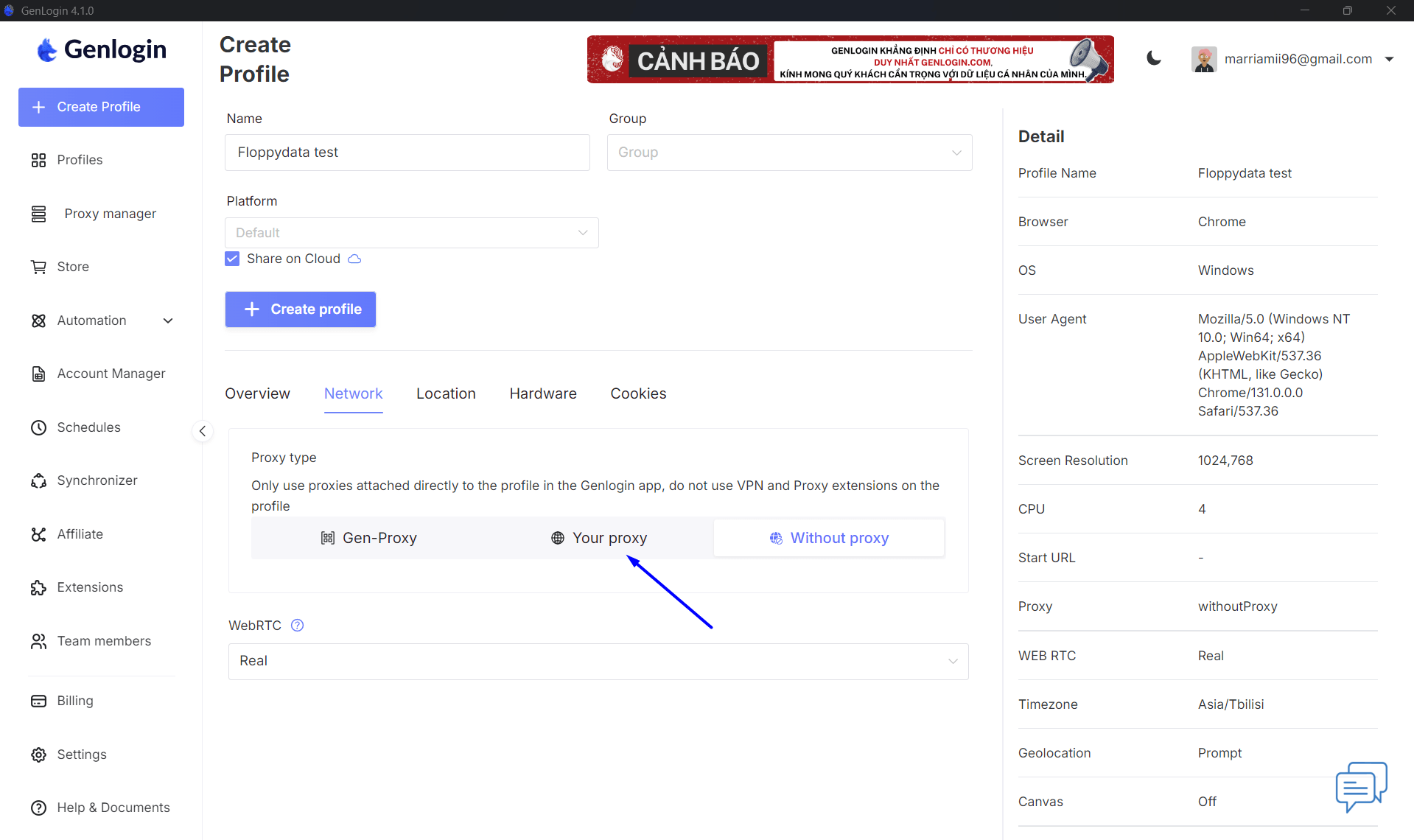
- GenLogin erlaubt es auch, bei der Profilerstellung einen einzelnen Proxy hinzuzufügen. Klicken Sie auf der linken Seite des Bildschirms auf Create Profile. Geben Sie den Namen und weitere Einstellungen an. Wählen Sie im Untermenü Network -> Your Proxy.
- Geben Sie die Proxy-Daten (Host, Port, Benutzername, Passwort) ein und entnehmen Sie sie Ihrem Floppydata-Account.
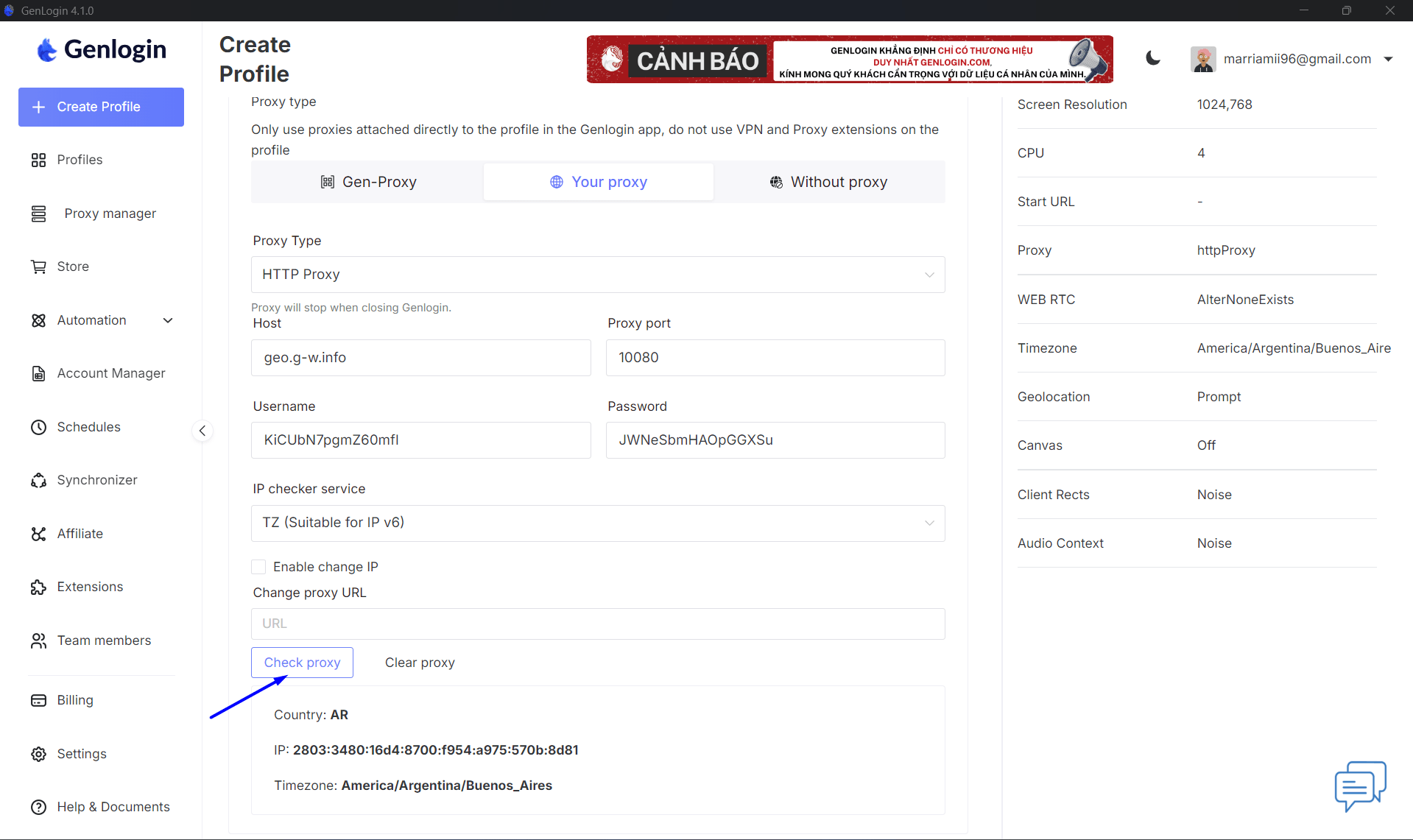
- Zur Kontrolle können Sie auf „Check proxy“ klicken und das Profil speichern.
Start und Überprüfung
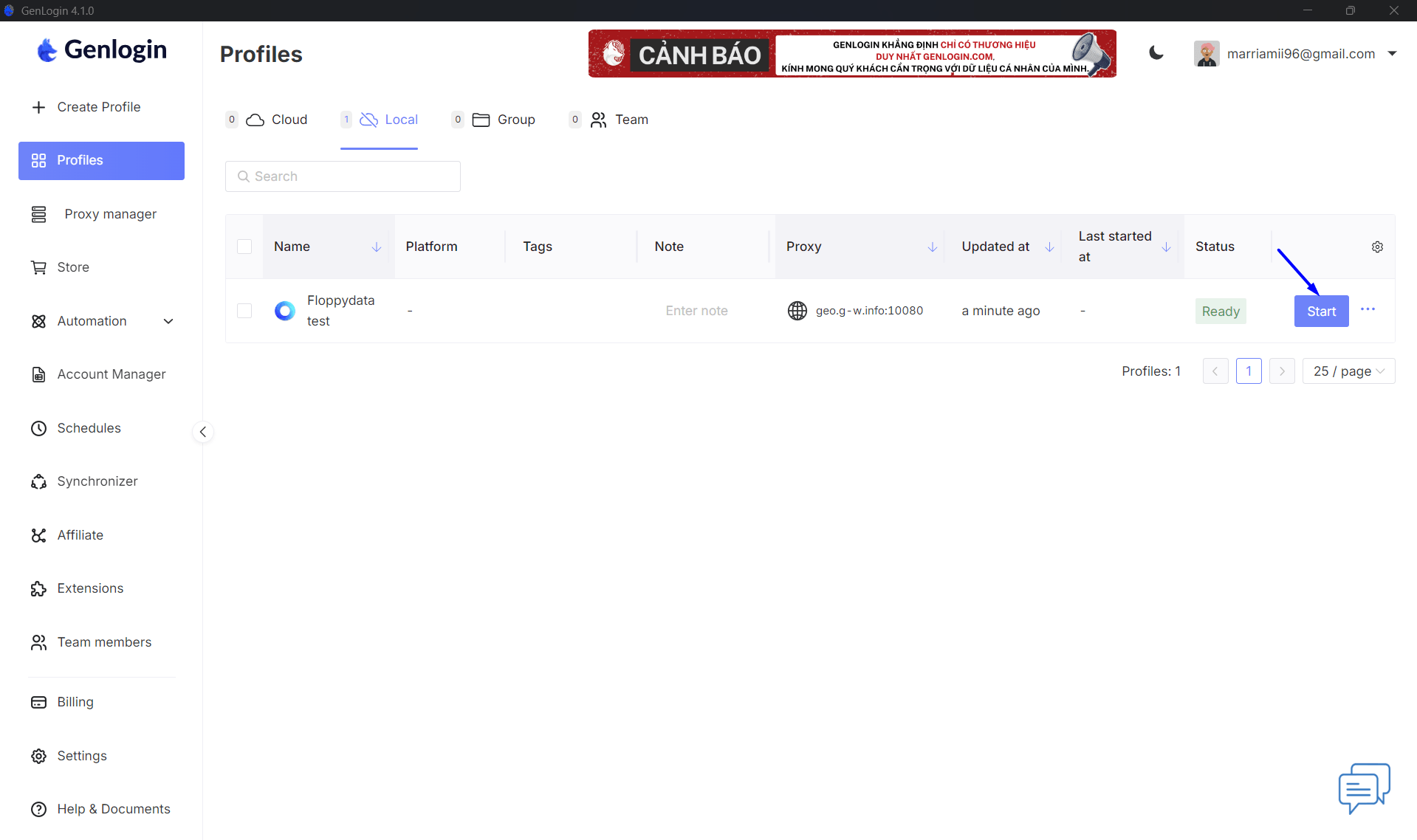
- Klicken Sie auf „Start“, um das Profil zu starten.
- Sie können die Leistung des Proxys mit IP-Checkern wie iphey oder einem beliebigen anderen prüfen.

Warum Floppydata-Proxys in GenLogin verwenden?
- Mehr Anonymität — Mit Floppydata-Proxys bleibt Ihre echte IP-Adresse verborgen, was für besseren Schutz sorgt.
- Optimierte Leistung — Floppydata bietet erstklassige, stabile und schnelle Proxy-Dienste, die maximale Leistung ermöglichen, wenn Sie mehrere GenLogin-Instanzen betreiben.
- Unschlagbare Erfolgsquote von 99,8 % — Unser System erreicht zu 99,8 % erfolgreiche Verbindungen und liefert so zuverlässige Ergebnisse beim Daten-Scraping und bei der Account-Verwaltung.
- Unschlagbare Proxy-Uptime von 99,99 % — Floppydata erreicht eine bemerkenswerte Uptime von 99,99 %, wodurch die Dienste rund um die Uhr nutzbar sind.
- Unschlagbare Quote sauberer IPs von 95 % — Unser Netzwerk bietet zu 95 % saubere IP-Adressen für Daten-Scraping, wodurch eine Erkennung durch Websites unwahrscheinlicher wird.
Schlussgedanken
GenLogin ist also zweifellos ein leistungsstarkes Werkzeug für alle, die mit mehreren Online-Accounts arbeiten. Es bietet Komfort, Flexibilität und eine Vielzahl von Funktionen für mehr Privatsphäre. Doch wie jedes Werkzeug ist es nicht perfekt.
Betrachten Sie GenLogin als nützliches, aber nicht perfektes Werkzeug. Prüfen Sie, ob es zu Ihren Anforderungen passt, achten Sie auf mögliche Gefahren und erwarten Sie keine vollständige Anonymität. Setzen Sie es als Teil eines umfassenden Ansatzes für Online-Sicherheit ein und bleiben Sie stets wachsam. Und wie die Praxis zeigt, sind Genbrowser und Floppydata-Proxys eine gute Kombination.
FAQ
Wie konfiguriere ich einen Floppydata-Proxy in GenLogin?
Melden Sie sich in Ihrem Floppydata-Account an und erstellen Sie einen Proxy-Pool; kopieren Sie die Connection Strings. Gehen Sie in GenLogin zu Proxy Manager → Add Proxy, wählen Sie „Your Proxy“, fügen Sie die kopierte Liste ein und speichern Sie. Wählen Sie bei der Profileinrichtung unter Network → Gen Proxy den gewünschten Proxy aus und klicken Sie auf Check Proxy, bevor Sie das Profil erstellen.
Kann ich in GenLogin einen einzelnen Proxy statt einer Liste hinzufügen?
Ja – gehen Sie beim Erstellen eines Profils in GenLogin zu Network → Your Proxy und geben Sie Host, Port, Benutzername und Passwort eines einzelnen Proxys von Floppydata manuell ein. Nutzen Sie Check Proxy zur Überprüfung und speichern Sie dann das Profil.


