


Table des matières
Qu’est-ce que GenLogin ?
GenLogin est un navigateur anti-détection conçu pour gérer plusieurs comptes en ligne avec une confidentialité et une sécurité renforcées. Il masque l’empreinte numérique des utilisateurs pour éviter d’être détecté par les sites web et les services en ligne.
Les atouts de GenLogin : une interface conviviale, accessible aux utilisateurs de tout niveau technique ; des paramètres d’empreinte numérique flexibles ; la présence de deux moteurs de navigateur, genbrowser (Chrome) et nighty (Firefox), qui permettent de choisir le moteur le mieux adapté à ses besoins.
Principales fonctionnalités de GenLogin
- Gestion de plusieurs profils
- Masquage de l’empreinte numérique
- Gestion des proxys
- Automatisation des tâches
- Collaboration en équipe
Inconvénients de GenLogin :
- Comme tout navigateur anti-détection, GenLogin ne peut pas garantir un anonymat à 100 %. Les sites web et les services en ligne améliorent constamment leurs méthodes de détection, il existe donc toujours un risque d’être détecté.
- GenLogin propose des forfaits payants, ce qui peut être un inconvénient pour certains utilisateurs.
- Comme tout logiciel, GenLogin peut comporter des bugs.
Comment configurer Floppydata dans GenLogin
Voyons comment ajouter un proxy Floppydata à GenLogin :
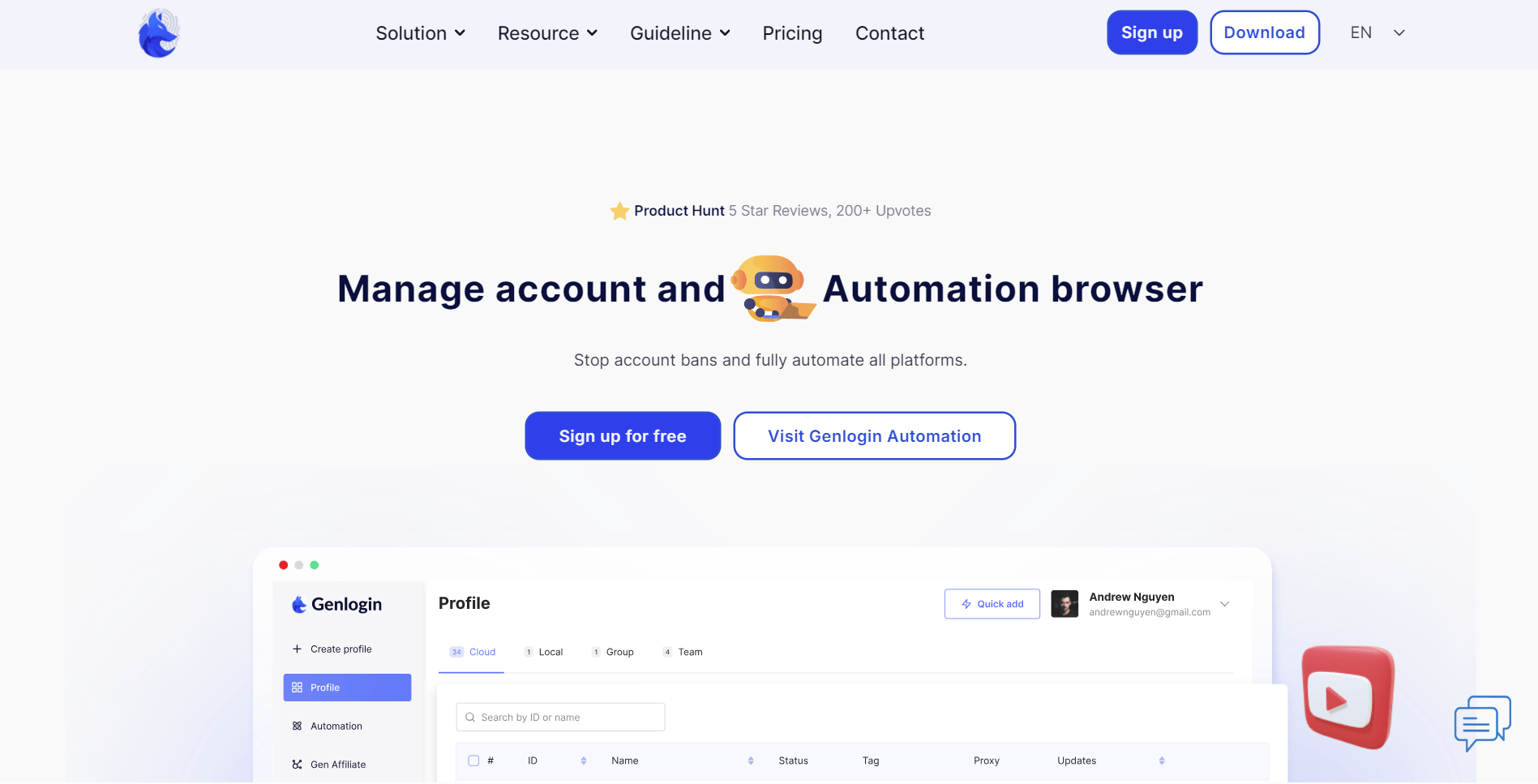
Inscription et téléchargement de GenLogin
- Rendez-vous sur le site officiel de GenLogin et créez votre compte.
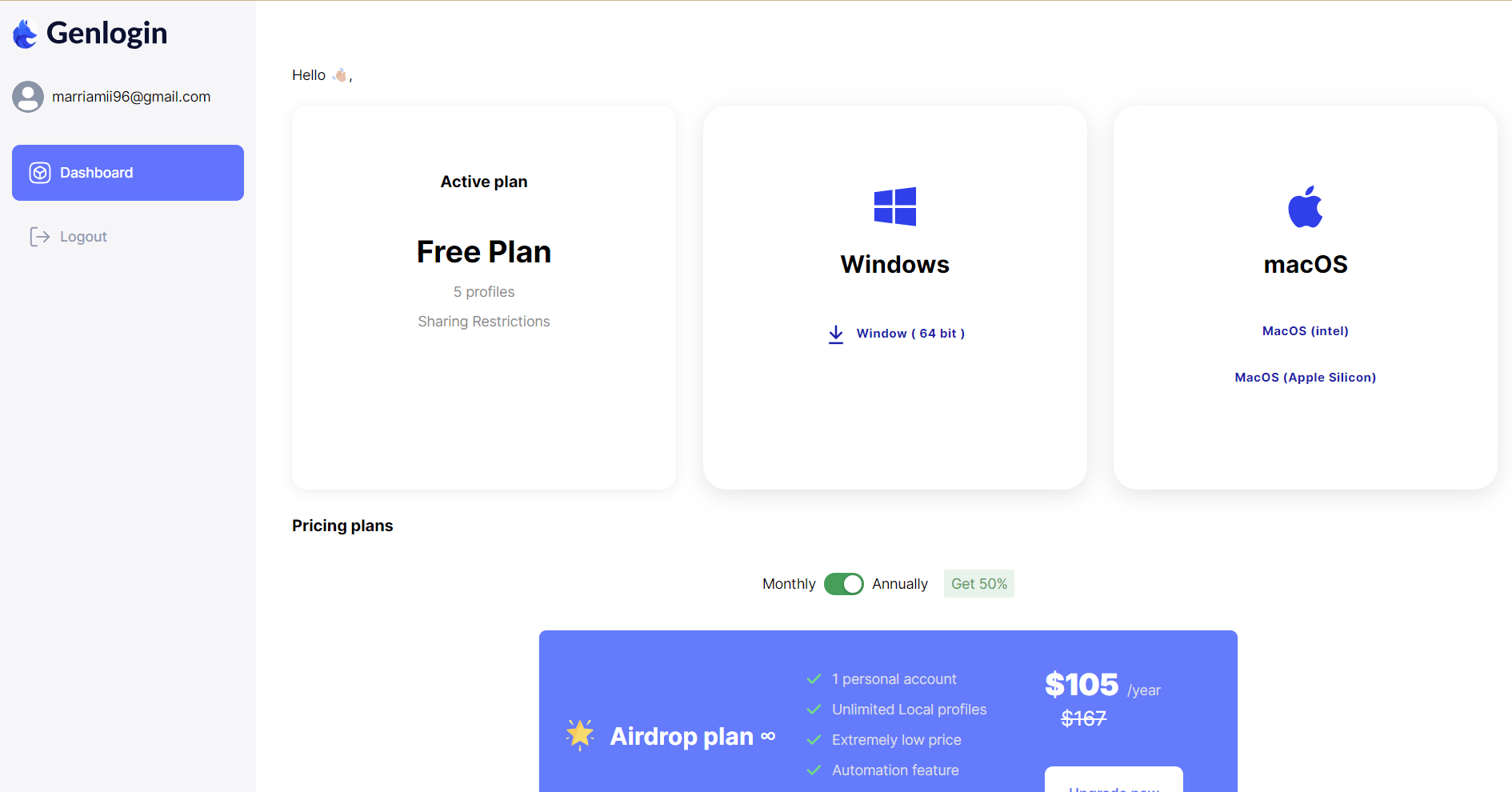
- Dans votre compte, sélectionnez le forfait souhaité et téléchargez la version de GenLogin qui vous convient (Windows et macOS sont disponibles)
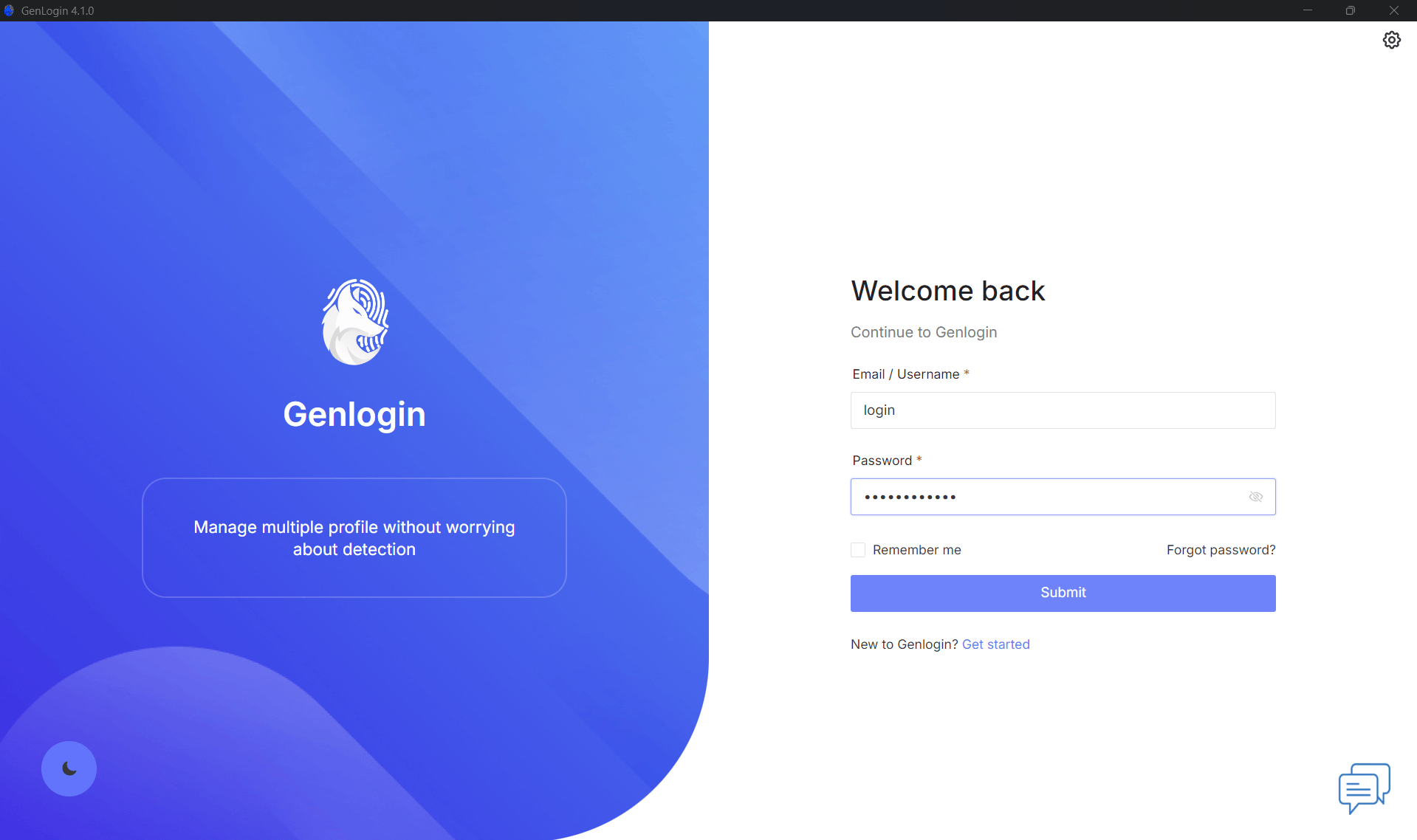
- Après le téléchargement, connectez-vous.
Configurer un proxy sur Floppydata
- Rendez-vous sur Floppydata, connectez-vous ou créez un compte.
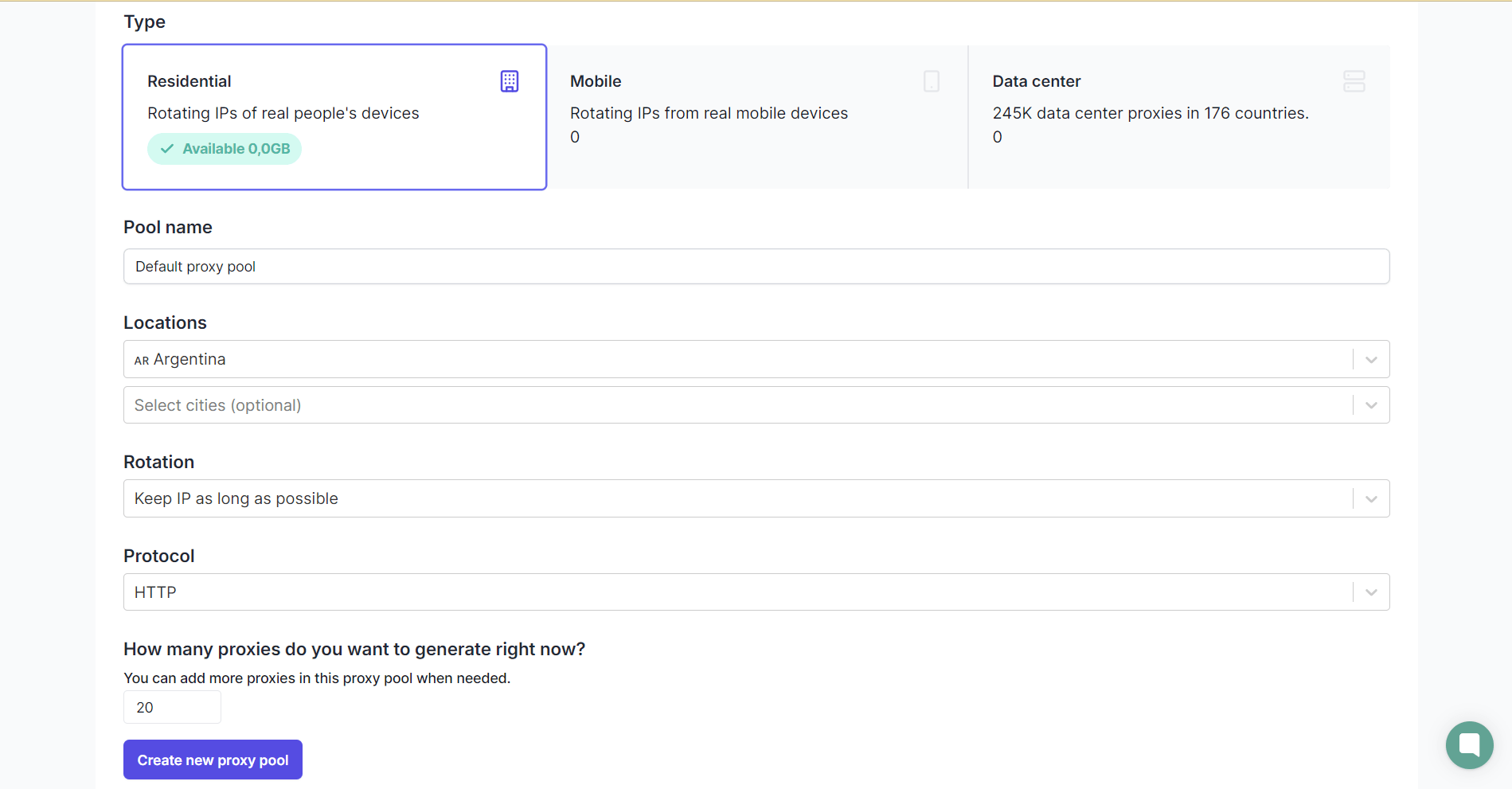
- Dans votre compte, cliquez sur Créer un pool de proxys, indiquez tous les paramètres nécessaires, puis enregistrez en cliquant sur Créer un nouveau pool de proxys.
- Une liste de proxys s’ouvre ; sélectionnez l’affichage As connection strings (chaînes de connexion), puis sélectionnez et copiez la liste de proxys.
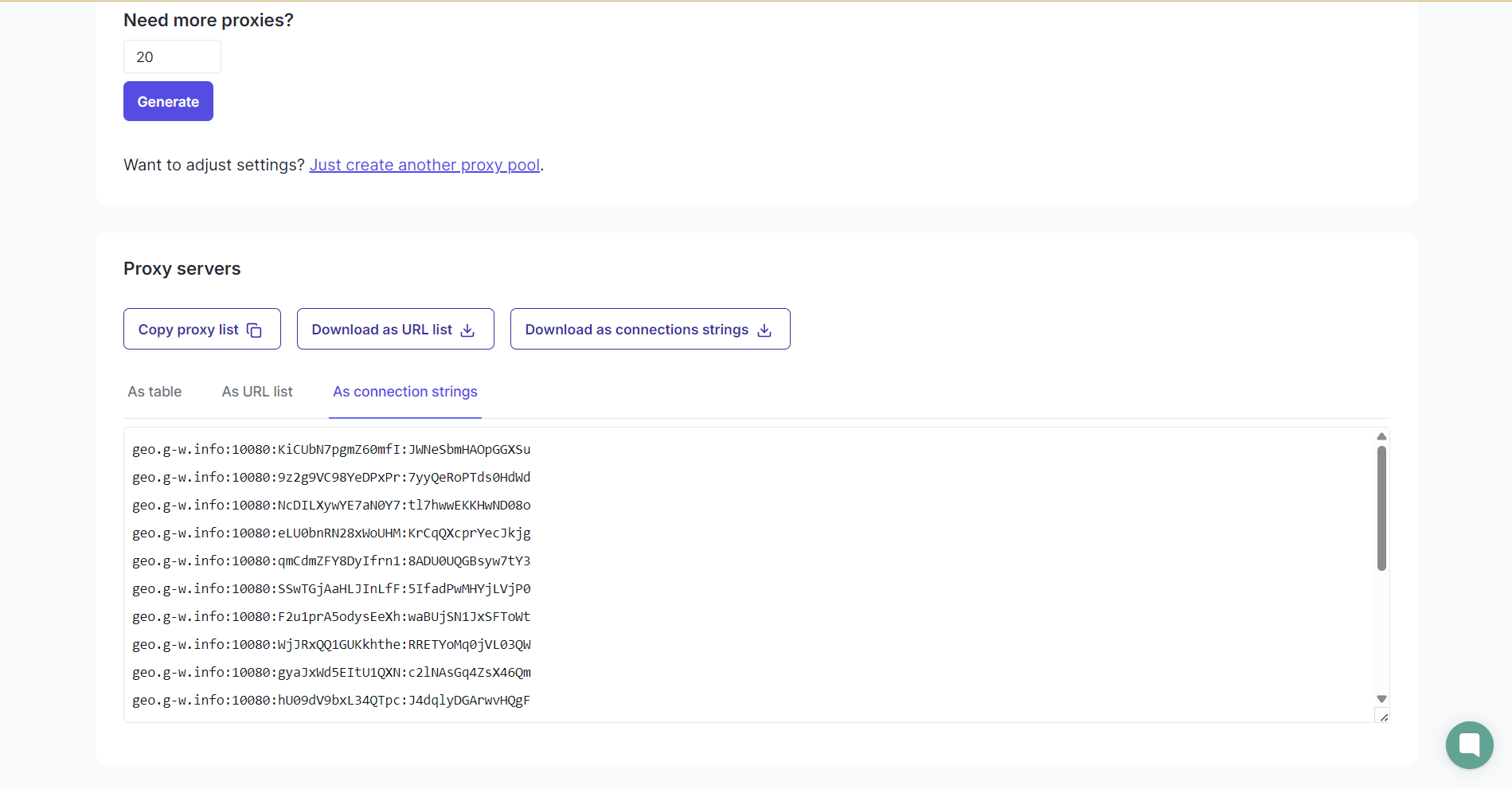
Ajouter une liste de proxys en une seule fois
- Dans votre tableau de bord, sur le côté gauche de l’écran, repérez Proxy manager.
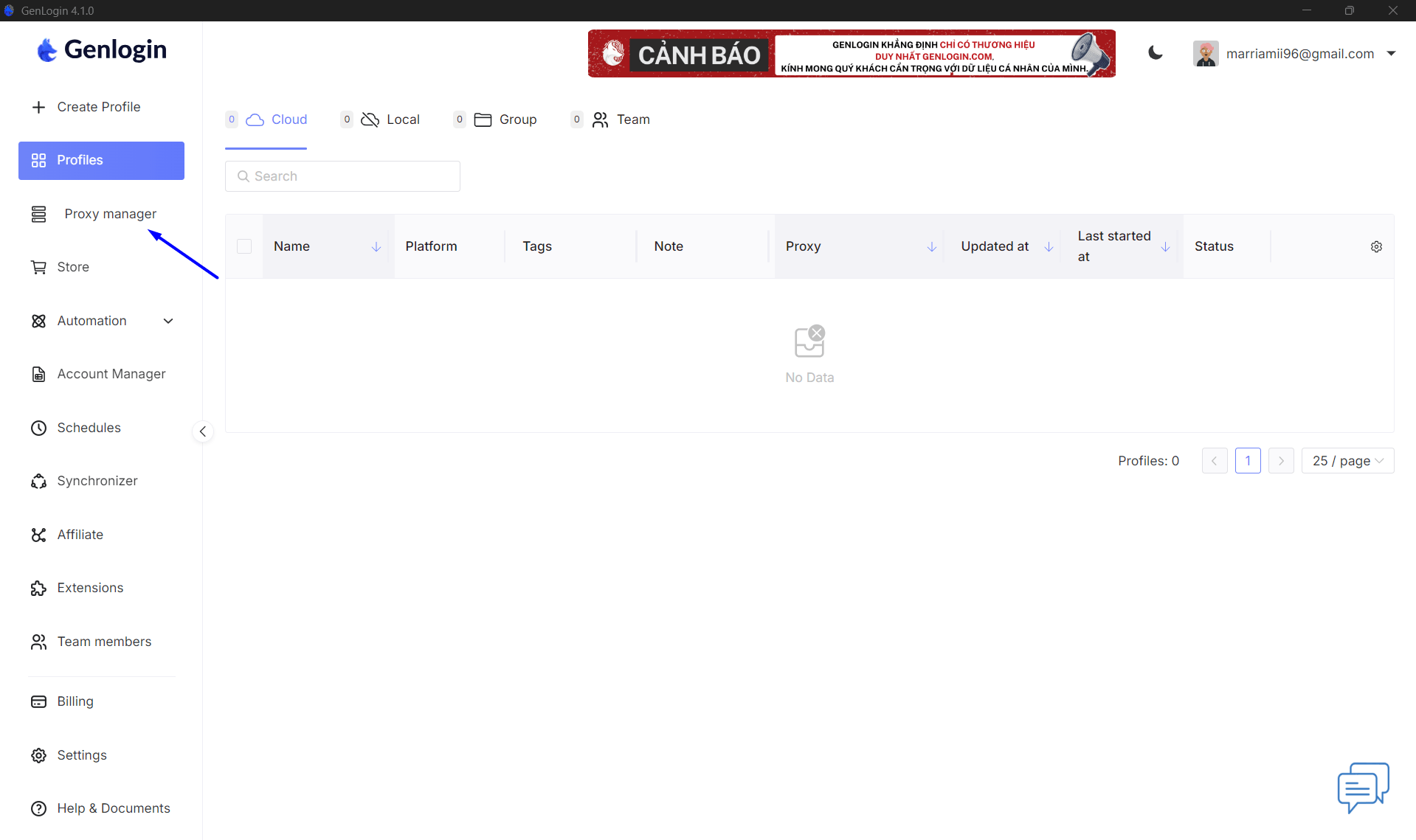
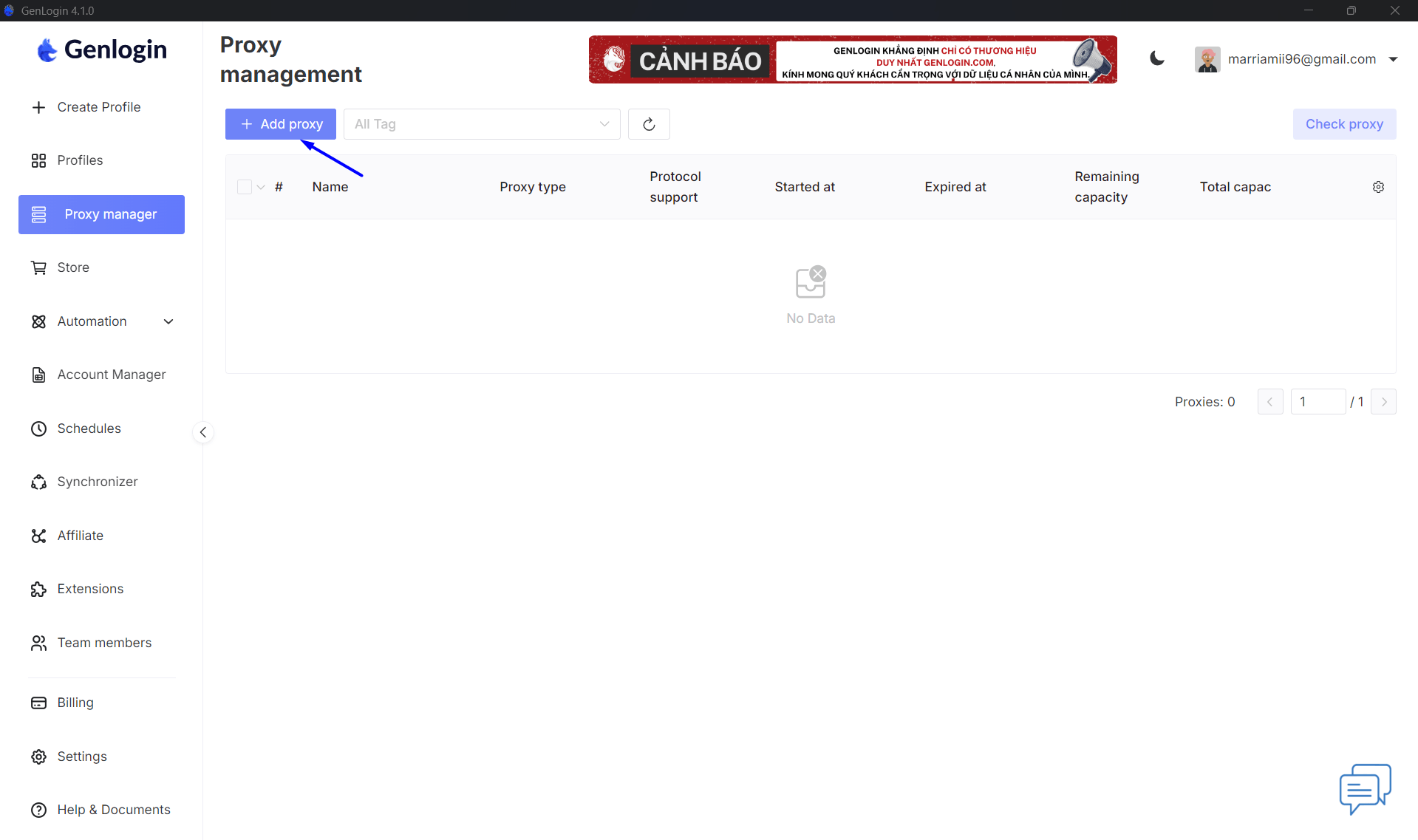
- Ensuite, cliquez sur Add proxy.
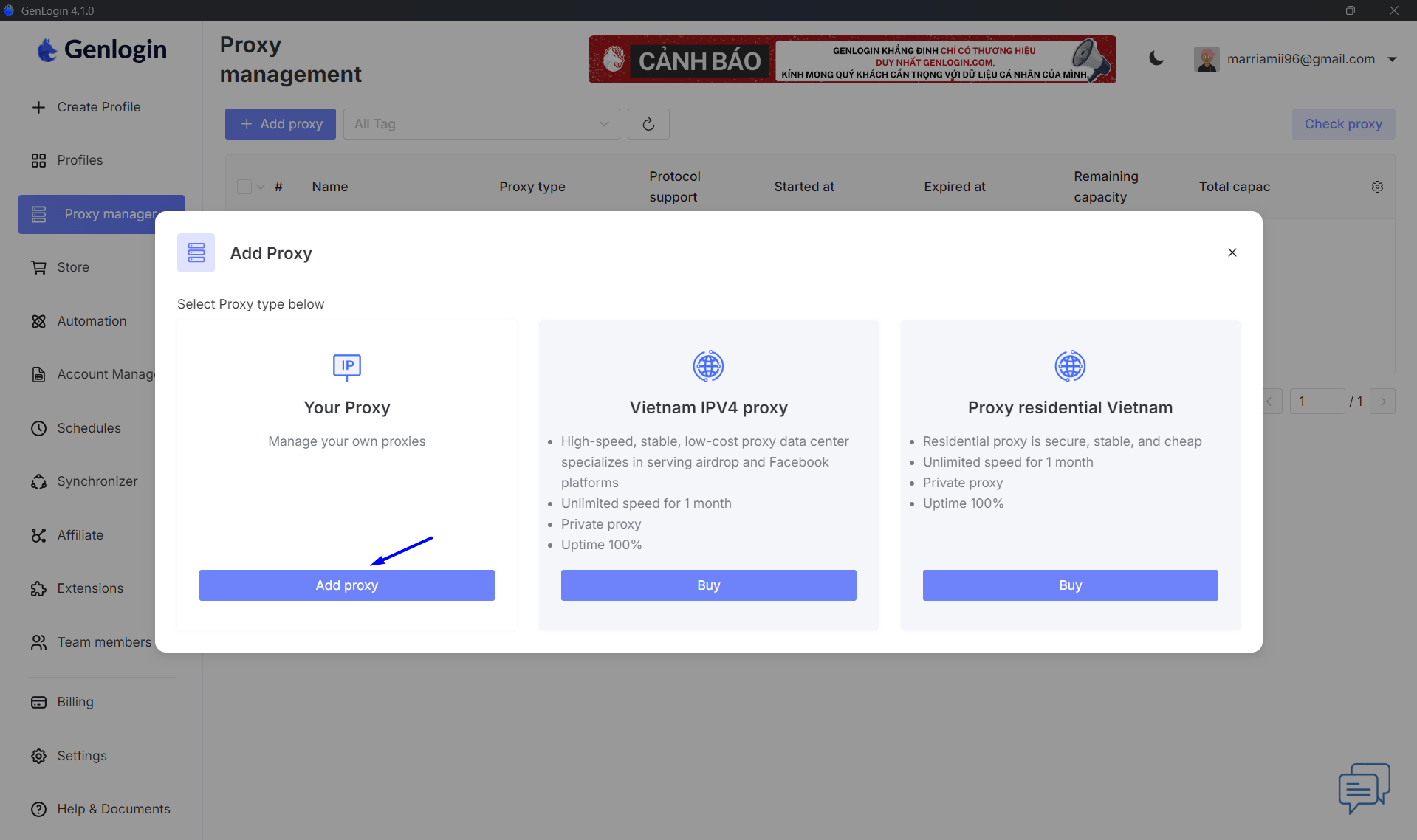
- Sélectionnez l’élément Your Proxy en cliquant sur Add proxy.
- Dans la fenêtre qui s’ouvre, collez dans le champ de texte la liste de proxys copiée précédemment, puis cliquez sur Add pour enregistrer.
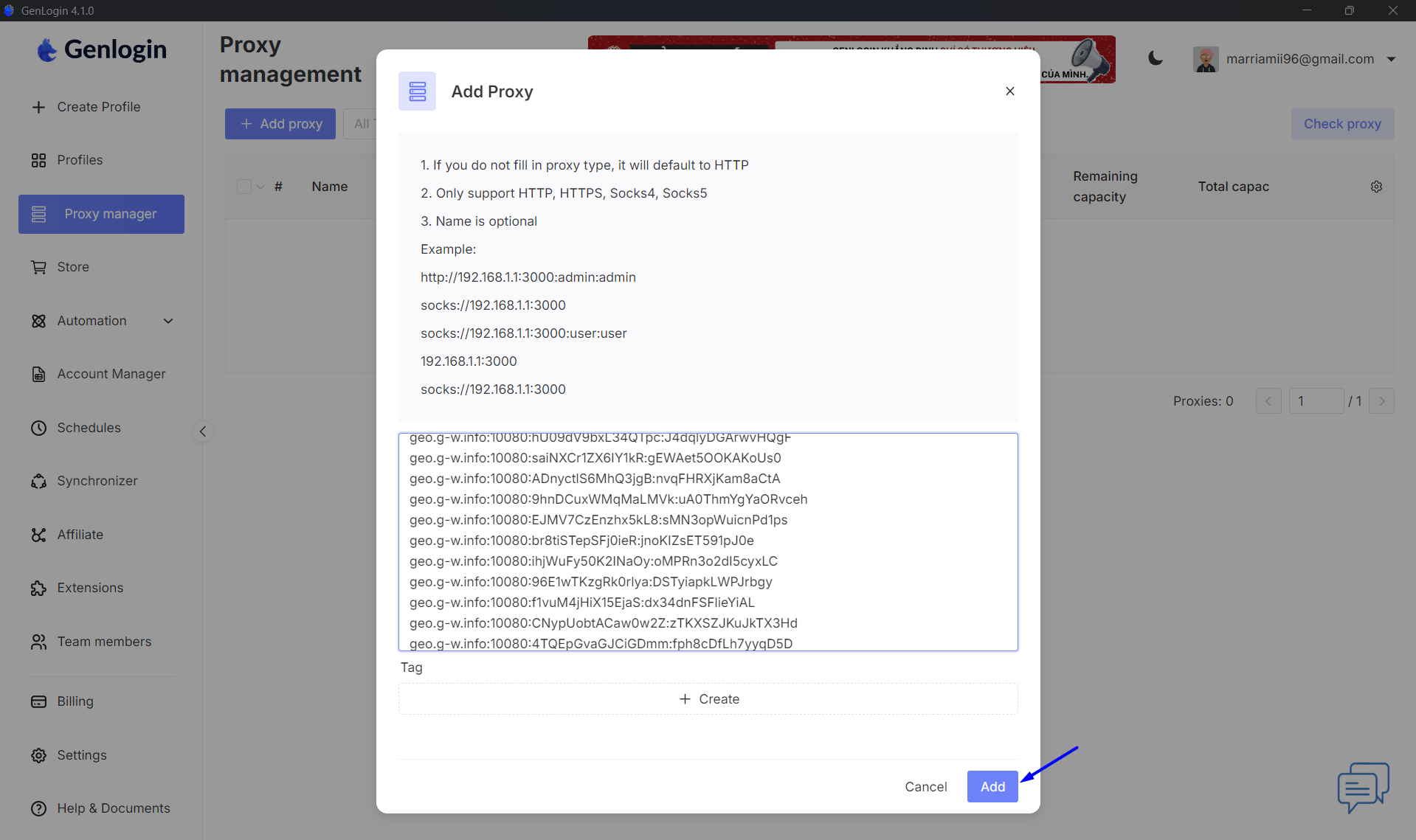
- La liste de proxys est prête à être utilisée.
Créer un profil
- Cliquez sur Create Profile sur le côté gauche de l’écran.
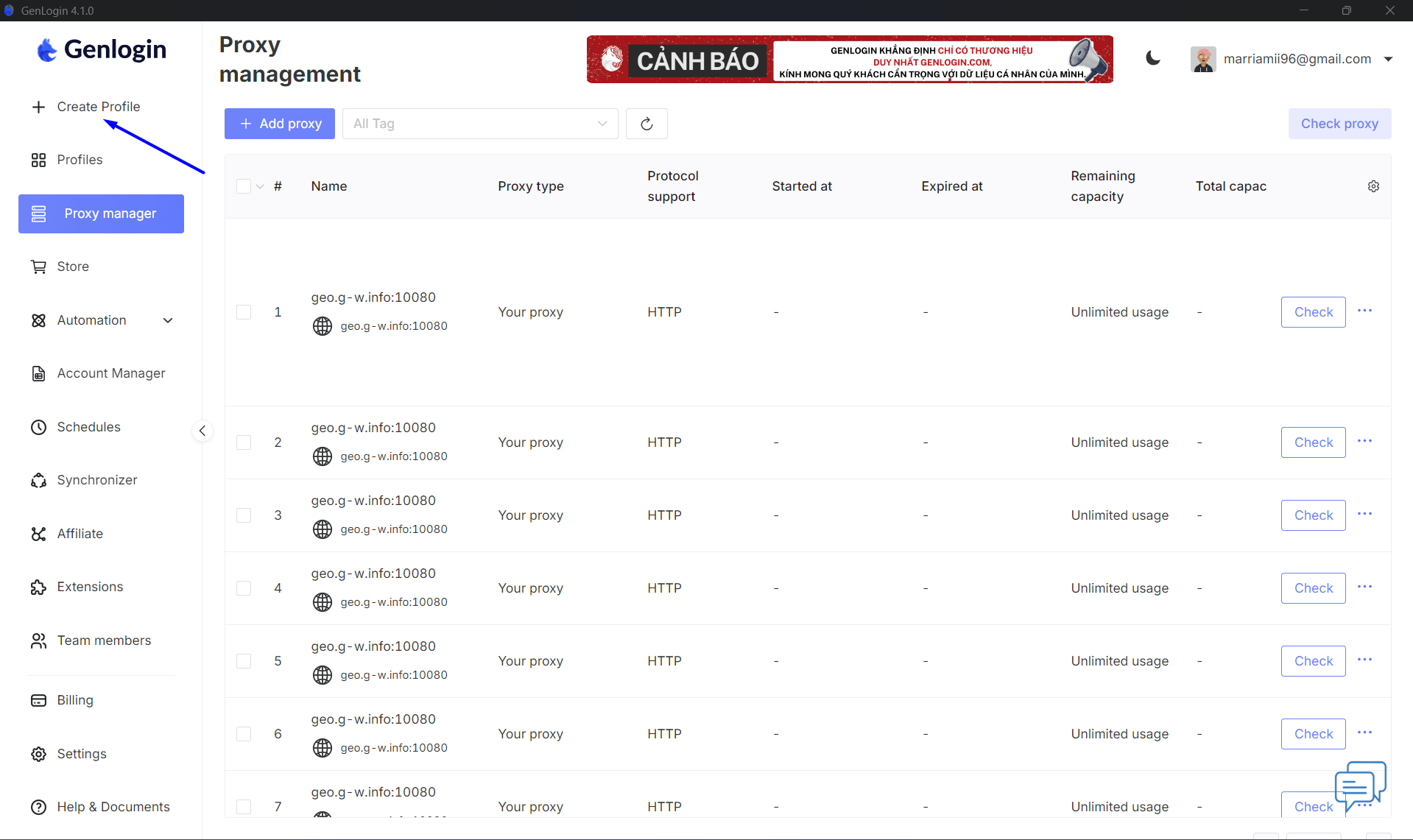
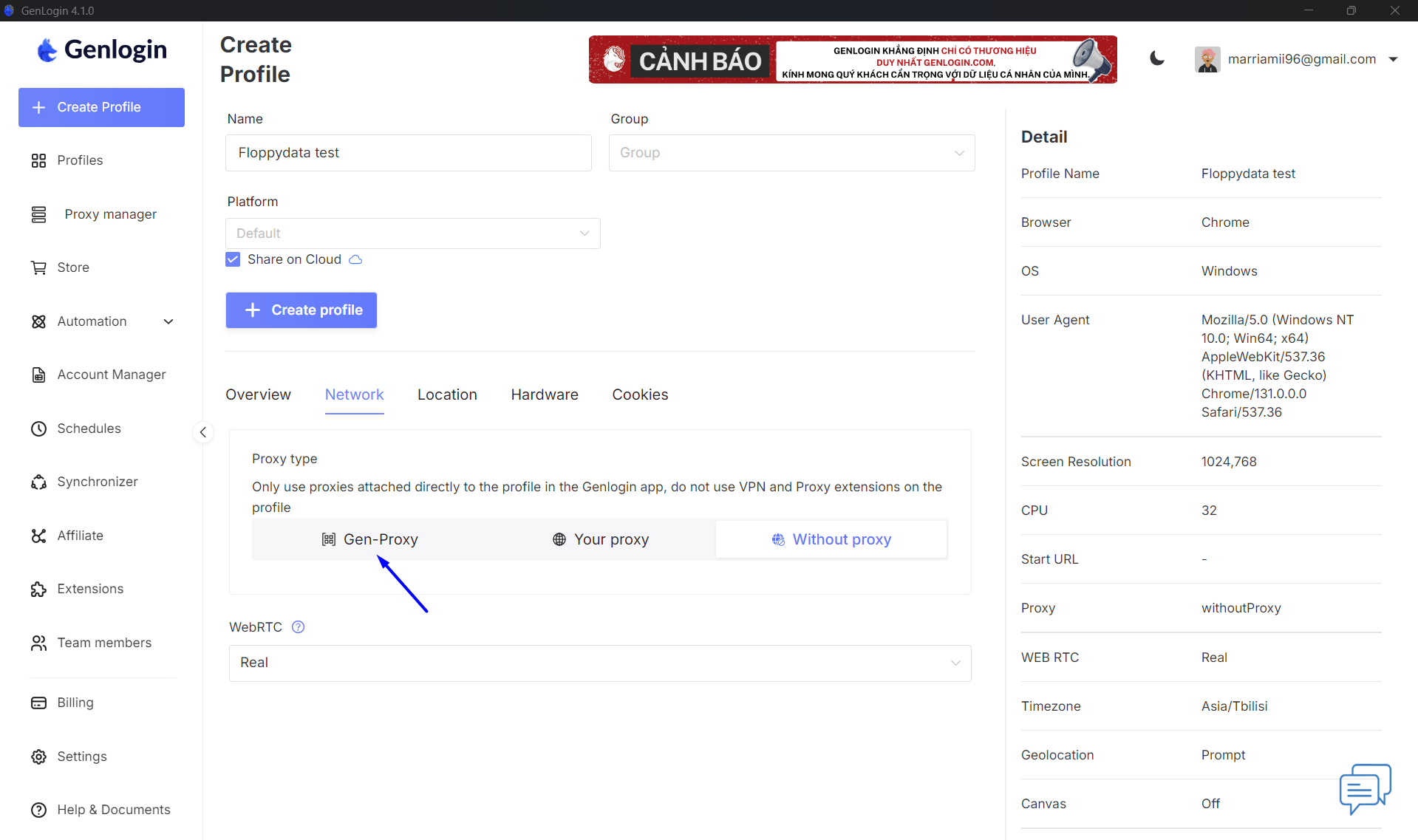
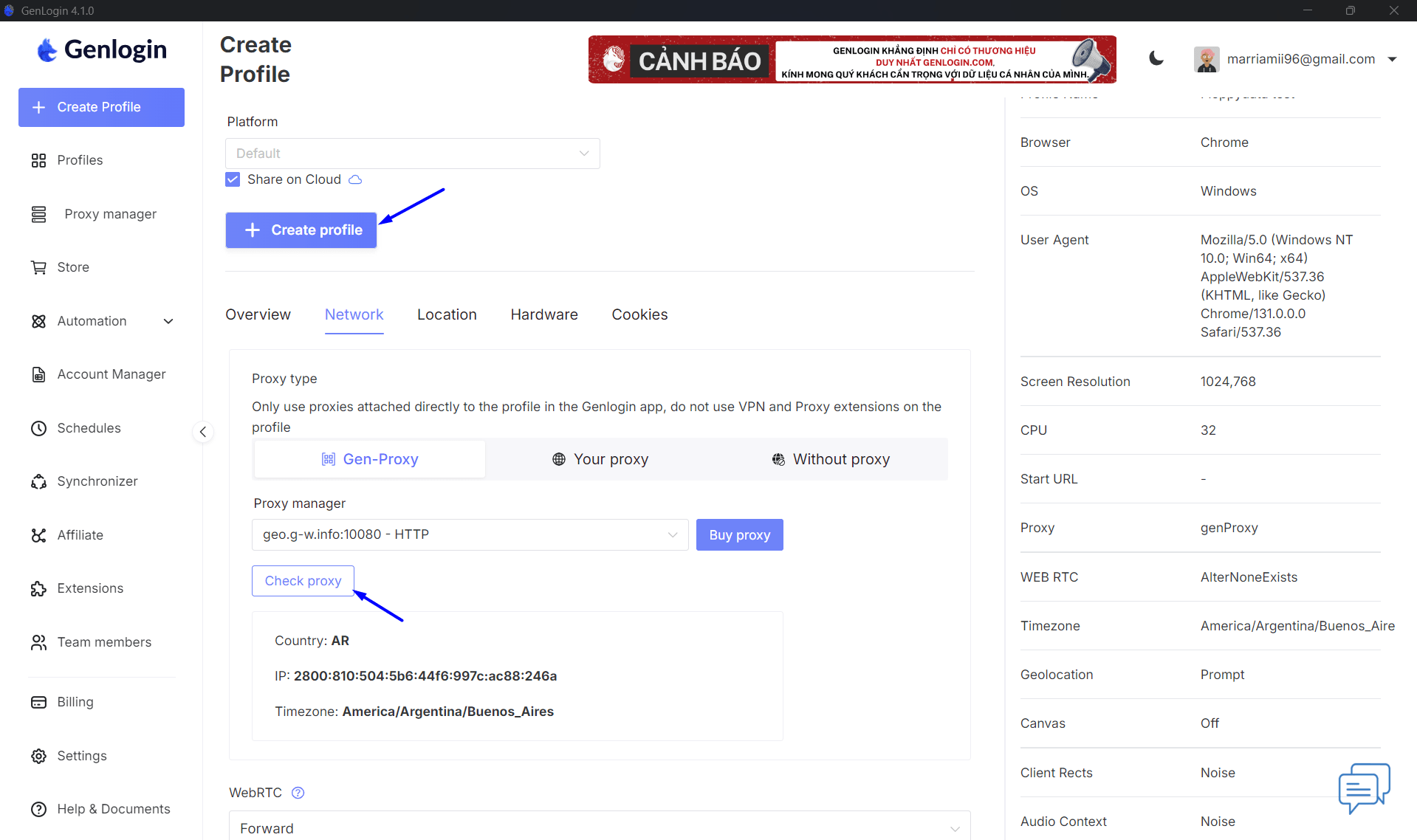
- Indiquez le nom et les autres paramètres. Dans le sous-menu, sélectionnez Network -> Gen proxy.
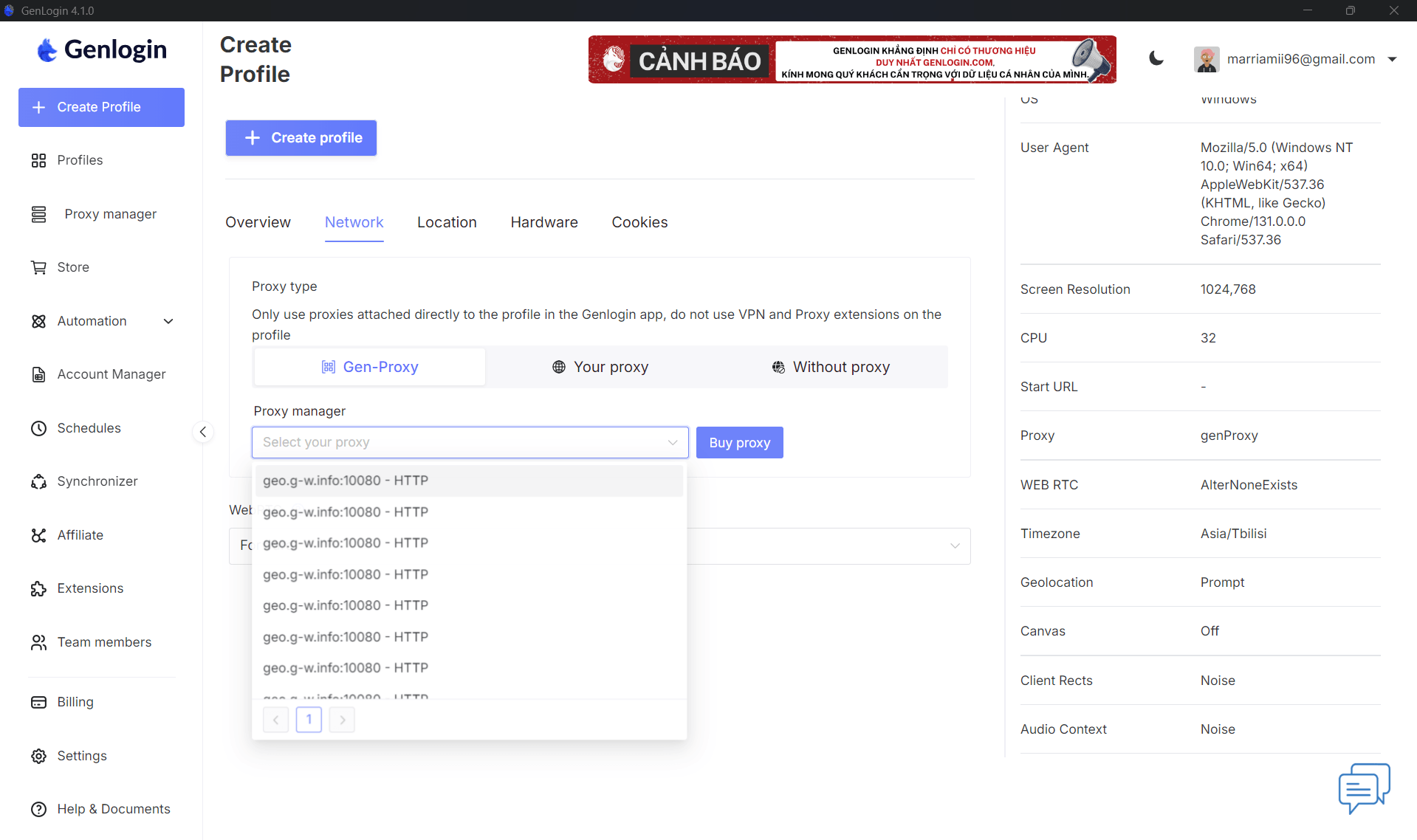
- Dans la liste déroulante, sélectionnez le proxy souhaité.
- Pour vérifier, vous pouvez cliquer sur Check proxy, puis enregistrer le profil en cliquant sur Create profile.
Ajouter un seul proxy
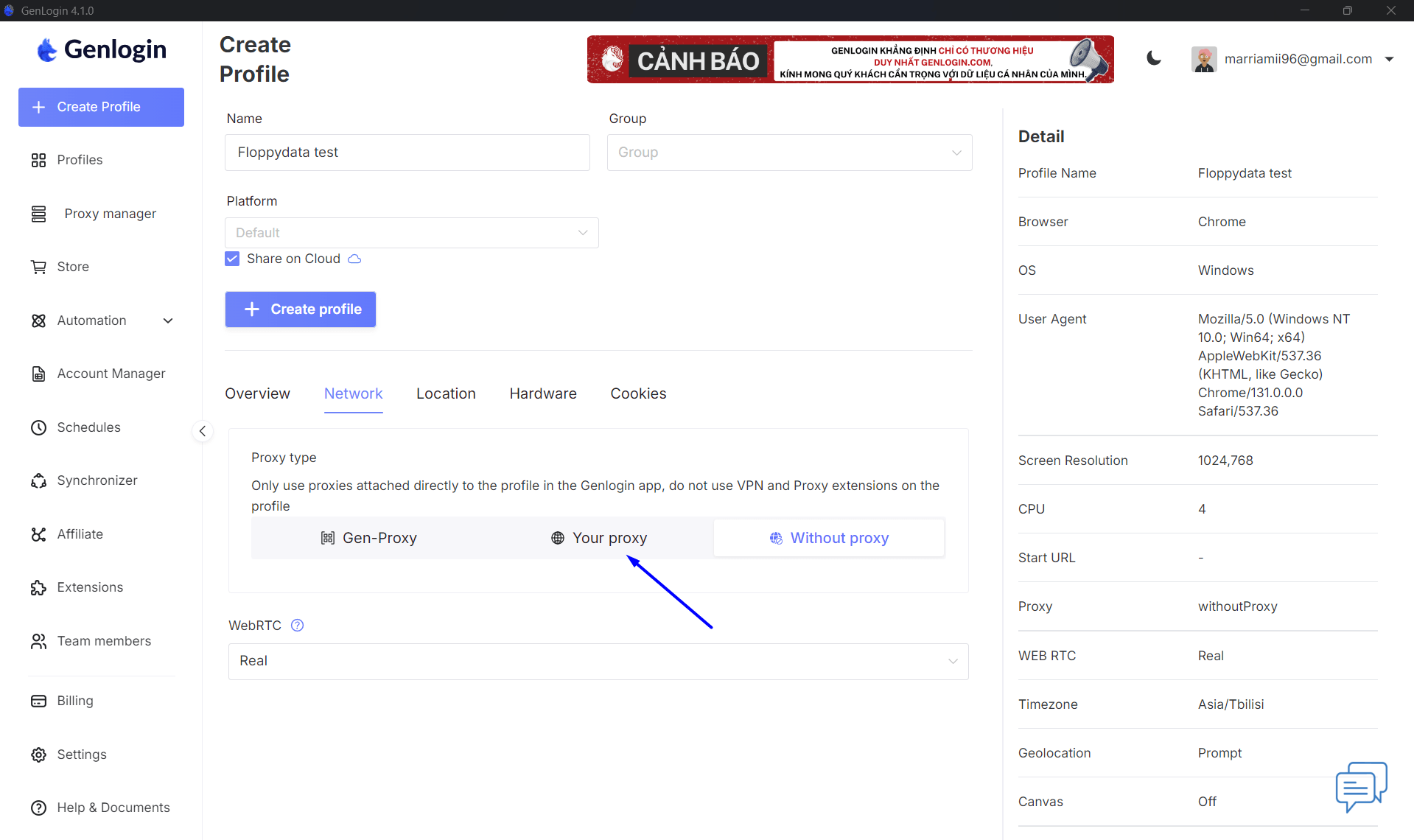
- GenLogin permet aussi d’ajouter un seul proxy lors de la création d’un profil. Cliquez sur Create Profile sur le côté gauche de l’écran. Indiquez le nom et les autres paramètres. Dans le sous-menu, sélectionnez Network -> Your Proxy.
- Saisissez les données du proxy (Host, Port, Username, Password) en les reprenant depuis votre compte Floppydata.
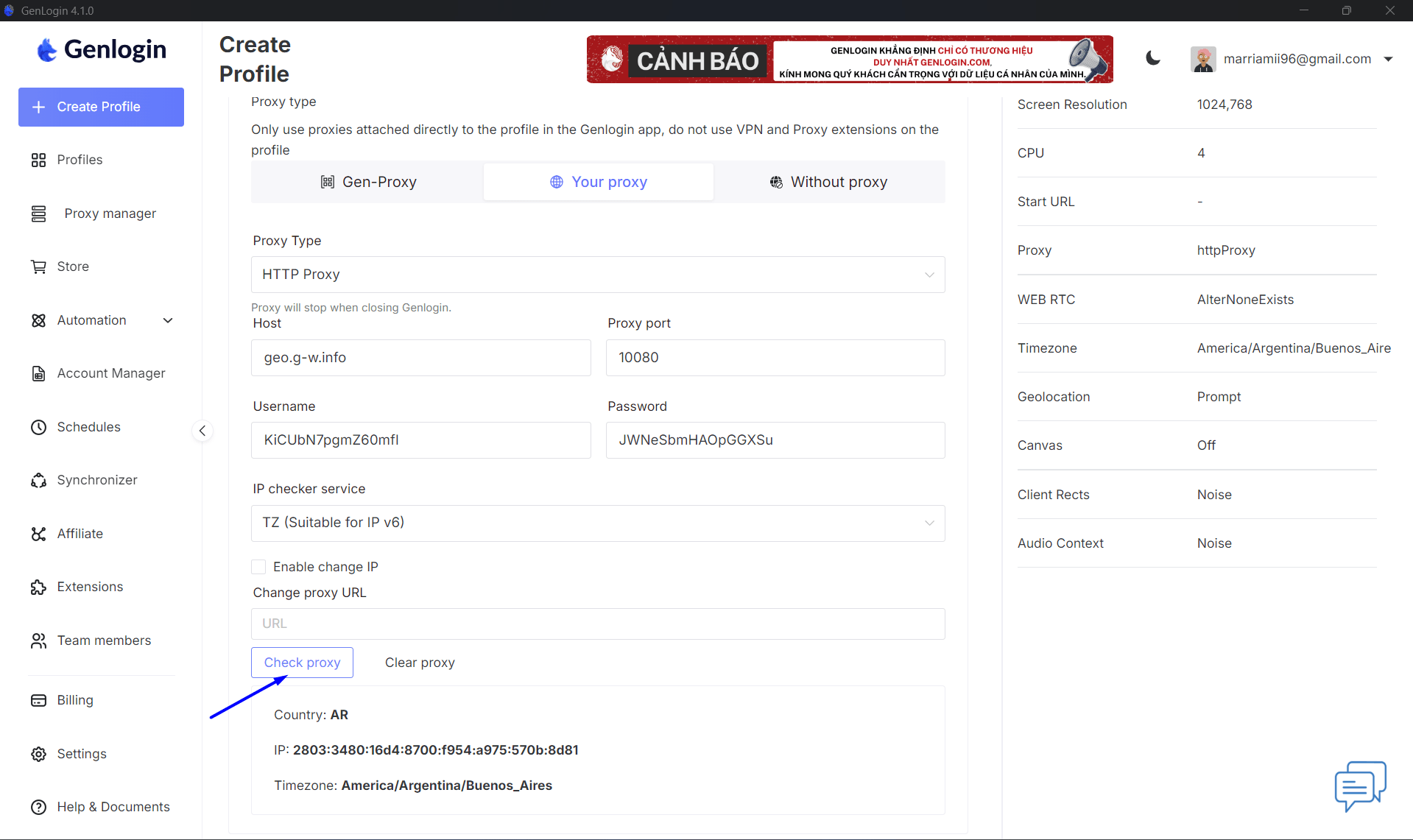
- Pour vérifier, vous pouvez cliquer sur Check proxy, puis enregistrer le profil.
Lancement et vérification
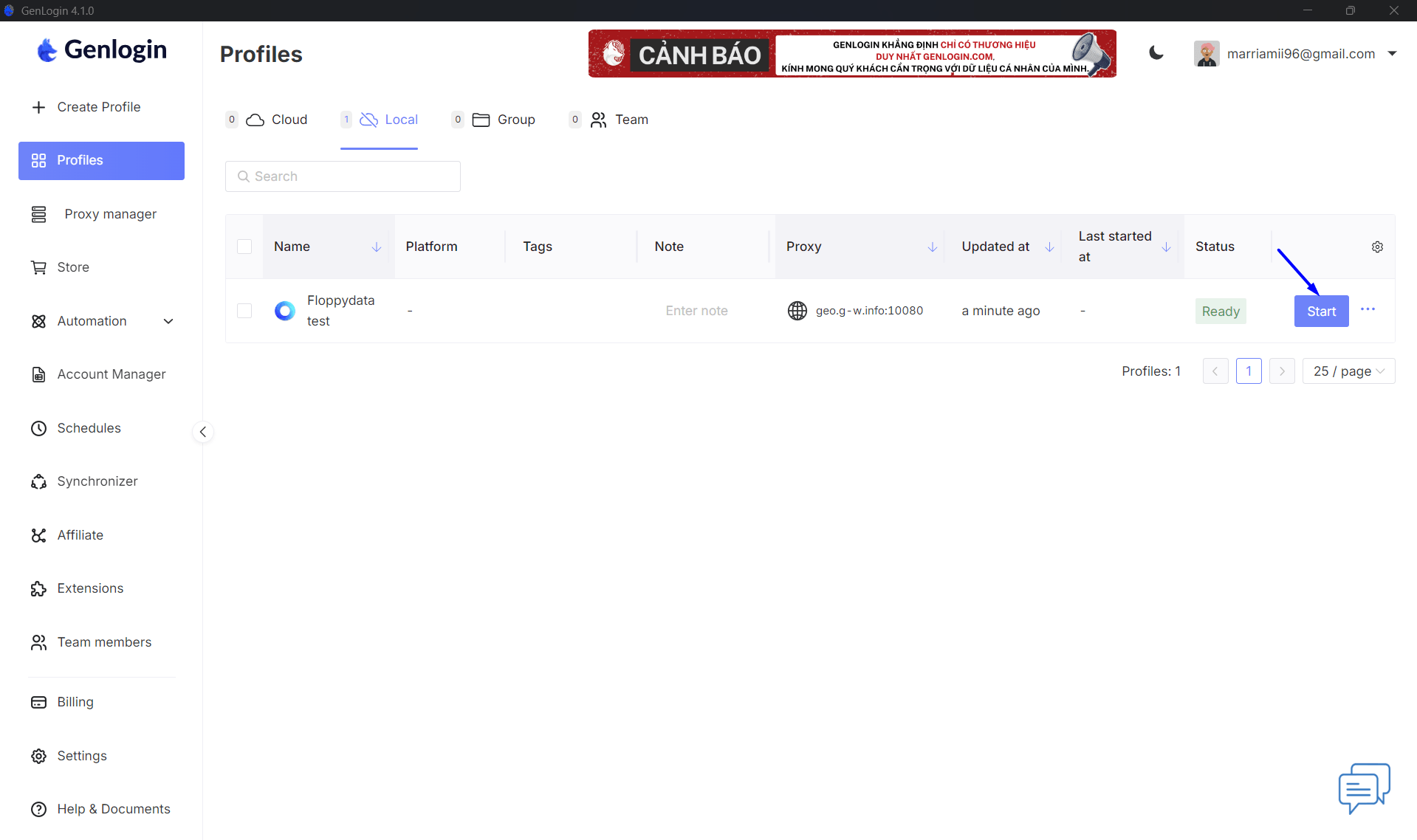
- Cliquez sur Start pour lancer le profil.
- Vous pouvez vérifier le fonctionnement du proxy avec des vérificateurs d’IP tels que iphey, ou tout autre.

Pourquoi utiliser les proxys Floppydata dans GenLogin ?
- Anonymat amélioré — Avec les proxys Floppydata, votre véritable adresse IP reste masquée pour une meilleure protection.
- Performances optimisées — Floppydata propose des services de proxy rapides et stables, parmi les meilleurs du marché, qui assurent des performances maximales lorsque vous exécutez plusieurs instances de GenLogin.
- Un taux de réussite imbattable de 99,8 % — Notre système atteint 99,8 % de connexions réussies pour fournir des résultats fiables dans les tâches de scraping de données et d’administration de comptes.
- Un uptime de proxy imbattable de 99,99 % — Floppydata atteint un remarquable uptime de 99,99 %, ce qui rend ses services utilisables tout au long de la journée.
- Un taux d’IP propres imbattable de 95 % — Notre réseau propose 95 % d’adresses IP propres pour le scraping de données, ce qui réduit le risque de détection par les sites web.
Pour conclure
GenLogin est donc sans conteste un outil puissant pour ceux qui travaillent avec plusieurs comptes en ligne. Il offre commodité, flexibilité et une multitude de fonctionnalités pour garantir la confidentialité. Cependant, comme tout outil, il n’est pas parfait.
Considérez GenLogin comme un outil utile, mais imparfait. Déterminez s’il répond à vos besoins, restez attentif aux menaces potentielles et n’attendez pas un anonymat complet. Utilisez-le dans le cadre d’une approche globale de la sécurité en ligne, et restez toujours vigilant. Et, comme le montre la pratique, Genbrowser et les proxys Floppydata forment une bonne combinaison.
FAQ
Comment configurer un proxy Floppydata dans GenLogin ?
Connectez-vous à votre compte Floppydata et créez un pool de proxys ; copiez les chaînes de connexion. Dans GenLogin, allez dans Proxy Manager → Add Proxy, choisissez « Your Proxy », collez la liste copiée, puis enregistrez. Lors de la configuration du profil, sous Network → Gen Proxy, sélectionnez le proxy souhaité et cliquez sur Check Proxy avant de créer le profil.
Puis-je ajouter un seul proxy au lieu d’une liste dans GenLogin ?
Oui : lors de la création d’un profil dans GenLogin, allez dans Network → Your Proxy et saisissez manuellement l’hôte, le port, le nom d’utilisateur et le mot de passe d’un seul proxy depuis Floppydata. Utilisez Check Proxy pour le valider, puis enregistrez le profil.


