


Índice
¿Qué es Genlogin?
Genlogin es un navegador antidetección diseñado para gestionar varias cuentas en línea con mayor privacidad y seguridad. Enmascara las huellas digitales de los usuarios para evitar que los sitios web y los servicios en línea los detecten.
Lo que distingue a Genlogin: una interfaz fácil de usar, accesible para usuarios con cualquier nivel de formación técnica; ajustes flexibles de la huella digital; y la presencia de dos núcleos de navegador, genbrowser (Chrome) y nighty (Firefox), que permiten elegir el núcleo más adecuado para cada necesidad.
Características principales de Genlogin
- Gestión de varios perfiles
- Enmascaramiento de la huella digital
- Gestión de proxies
- Automatización de tareas
- Colaboración en equipo
Desventajas de Genlogin:
- Como cualquier navegador antidetección, Genlogin no puede garantizar un anonimato del 100 %. Los sitios web y los servicios en línea mejoran constantemente sus métodos de detección, así que siempre existe el riesgo de que te detecten.
- Genlogin tiene planes de pago, y eso puede ser una desventaja para algunos usuarios.
- Como cualquier software, Genlogin puede tener errores.
Cómo configurar Floppydata en Genlogin
Veamos cómo puedes añadir un proxy de Floppydata a Genlogin:
Registro y descarga de Genlogin
- Ve al sitio web oficial de Genlogin y registra tu cuenta.
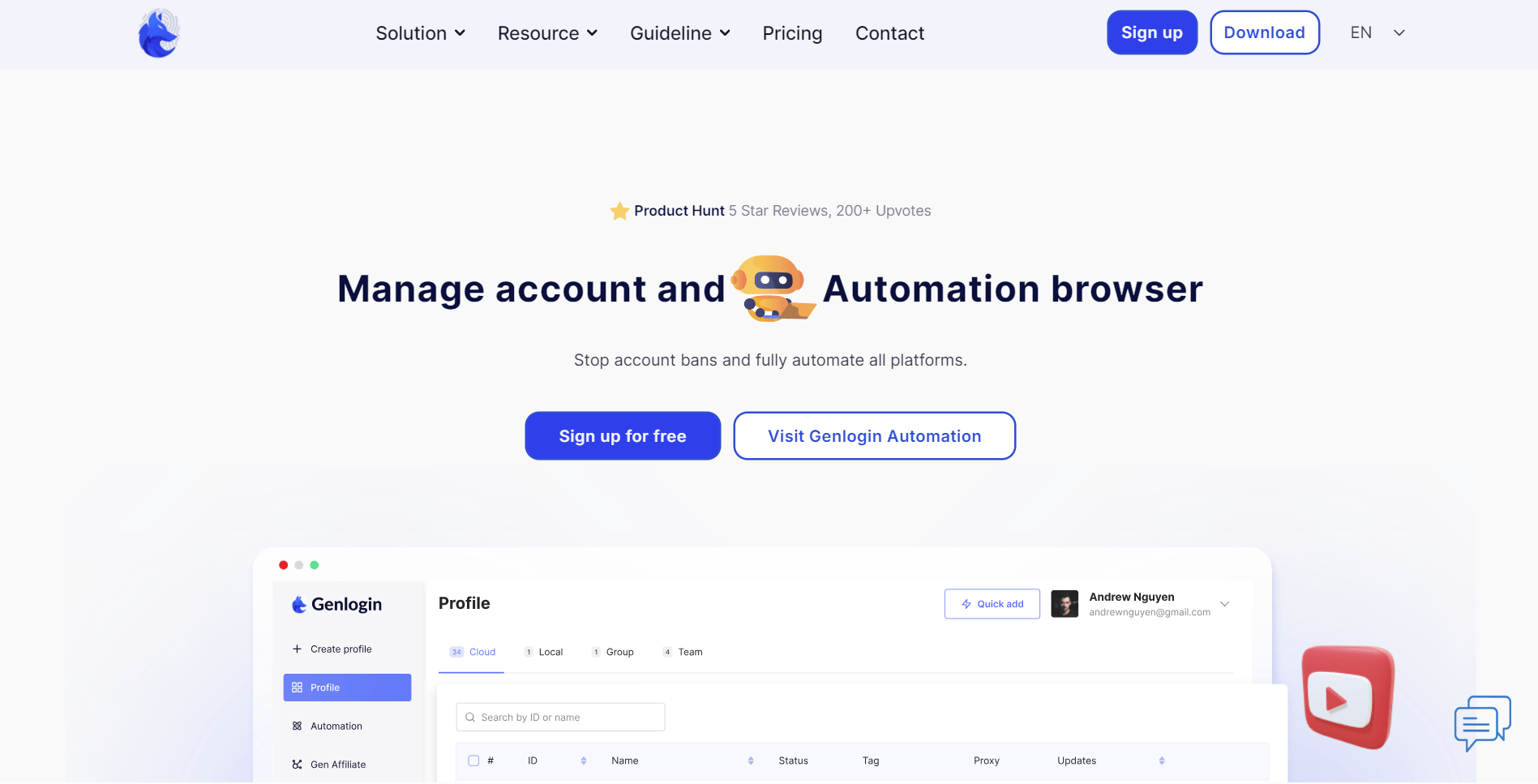
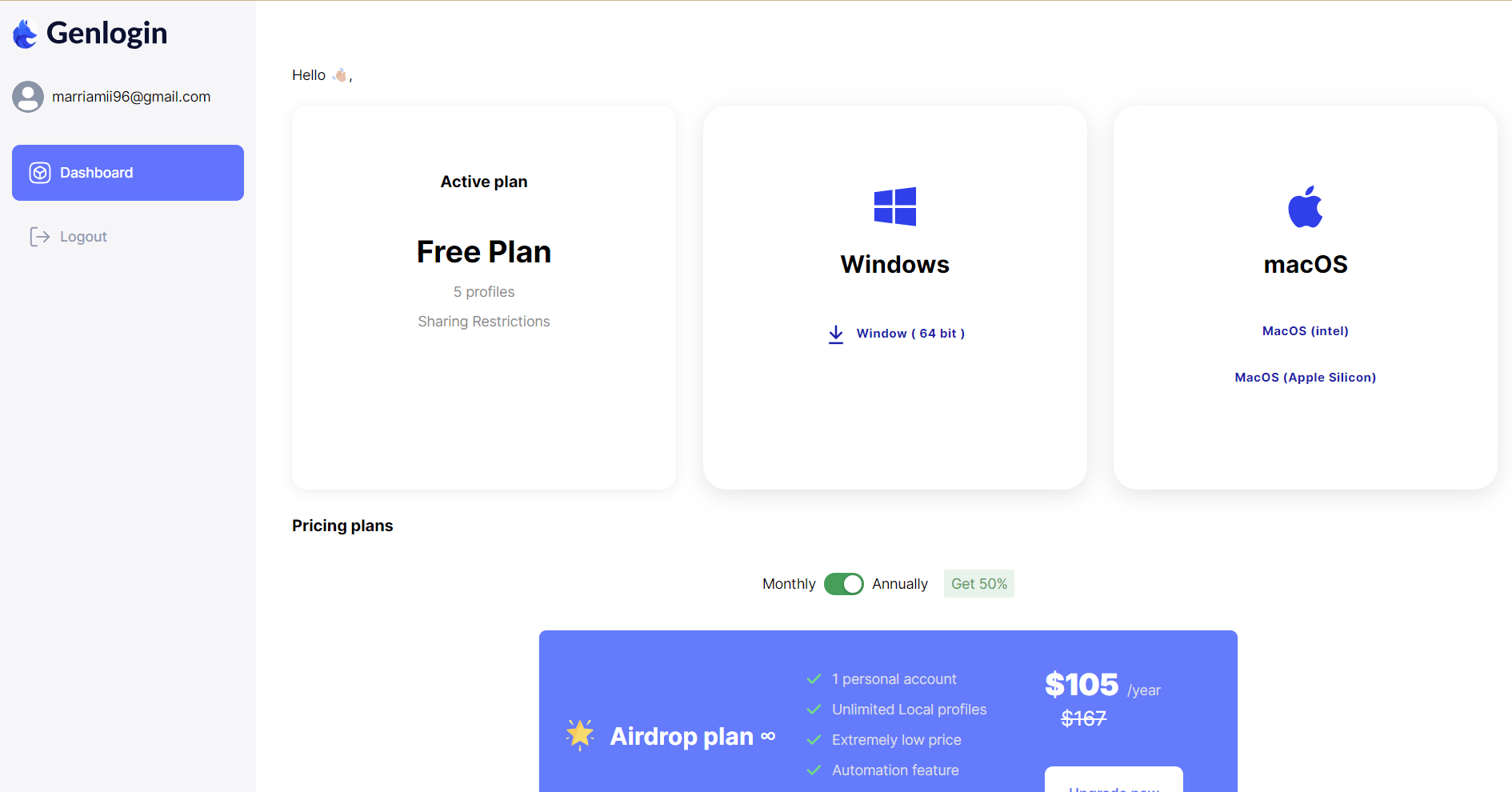
- En tu cuenta, selecciona el plan que necesitas y descarga la versión de Genlogin que prefieras (están disponibles Windows y macOS).
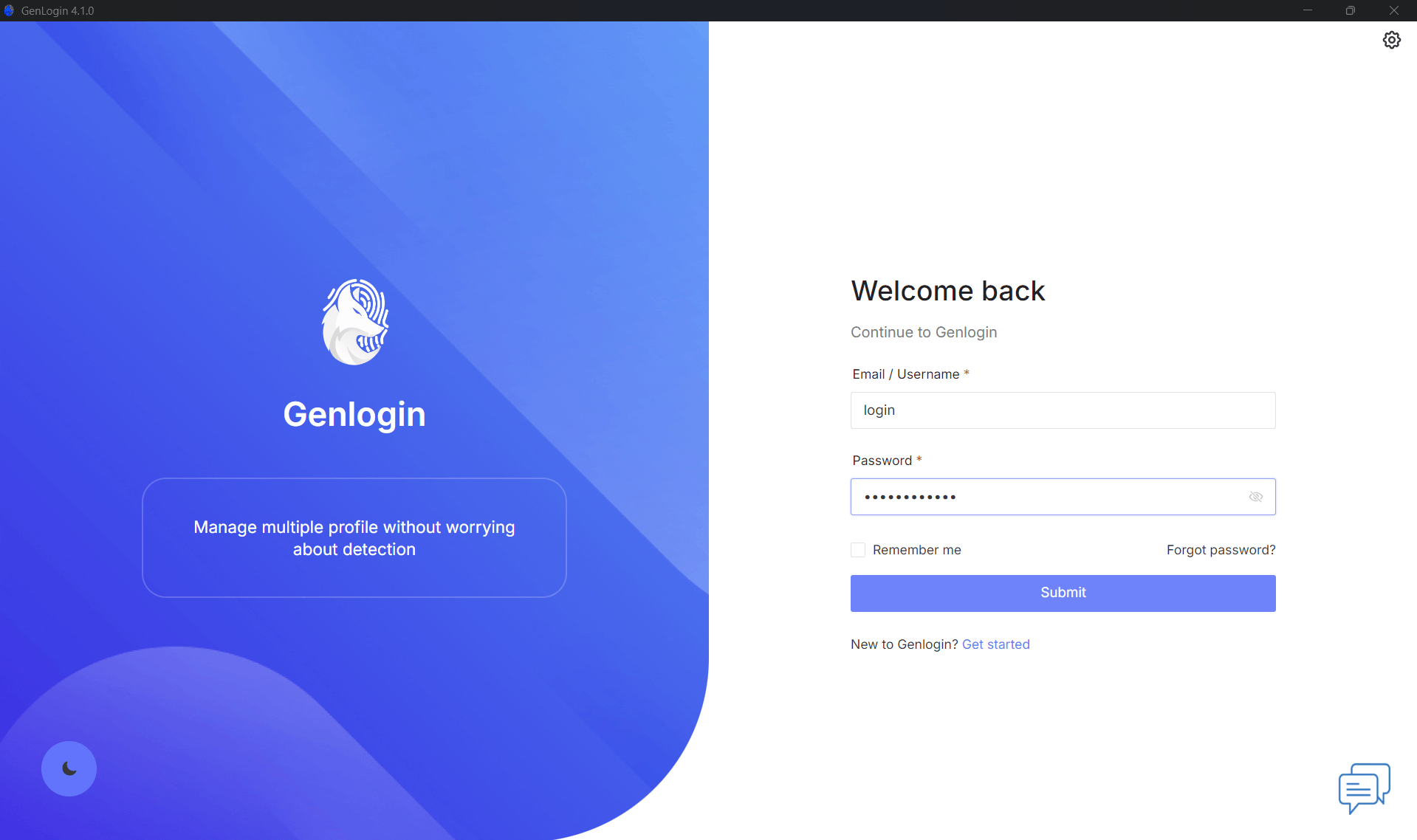
- Una vez descargado, inicia sesión.
Configurar un proxy en Floppydata
- Ve a Floppydata, inicia sesión o crea una cuenta nueva.
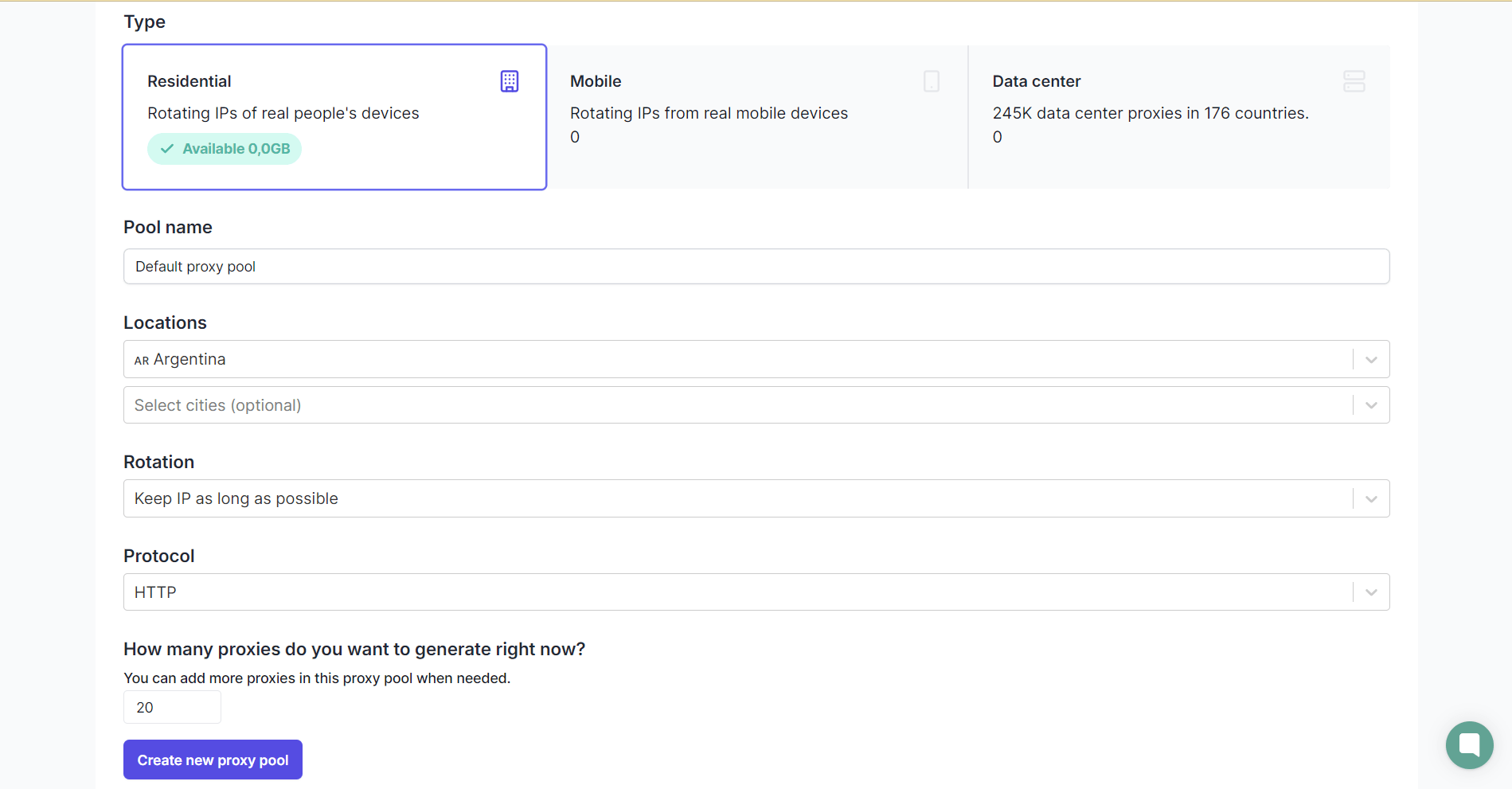
- En tu cuenta, haz clic en Create proxy pool, indica todos los ajustes necesarios y guarda con Create new proxy pool.
- Se abrirá una lista de proxies; selecciona la vista As connection strings, y selecciona y copia la lista de proxies.
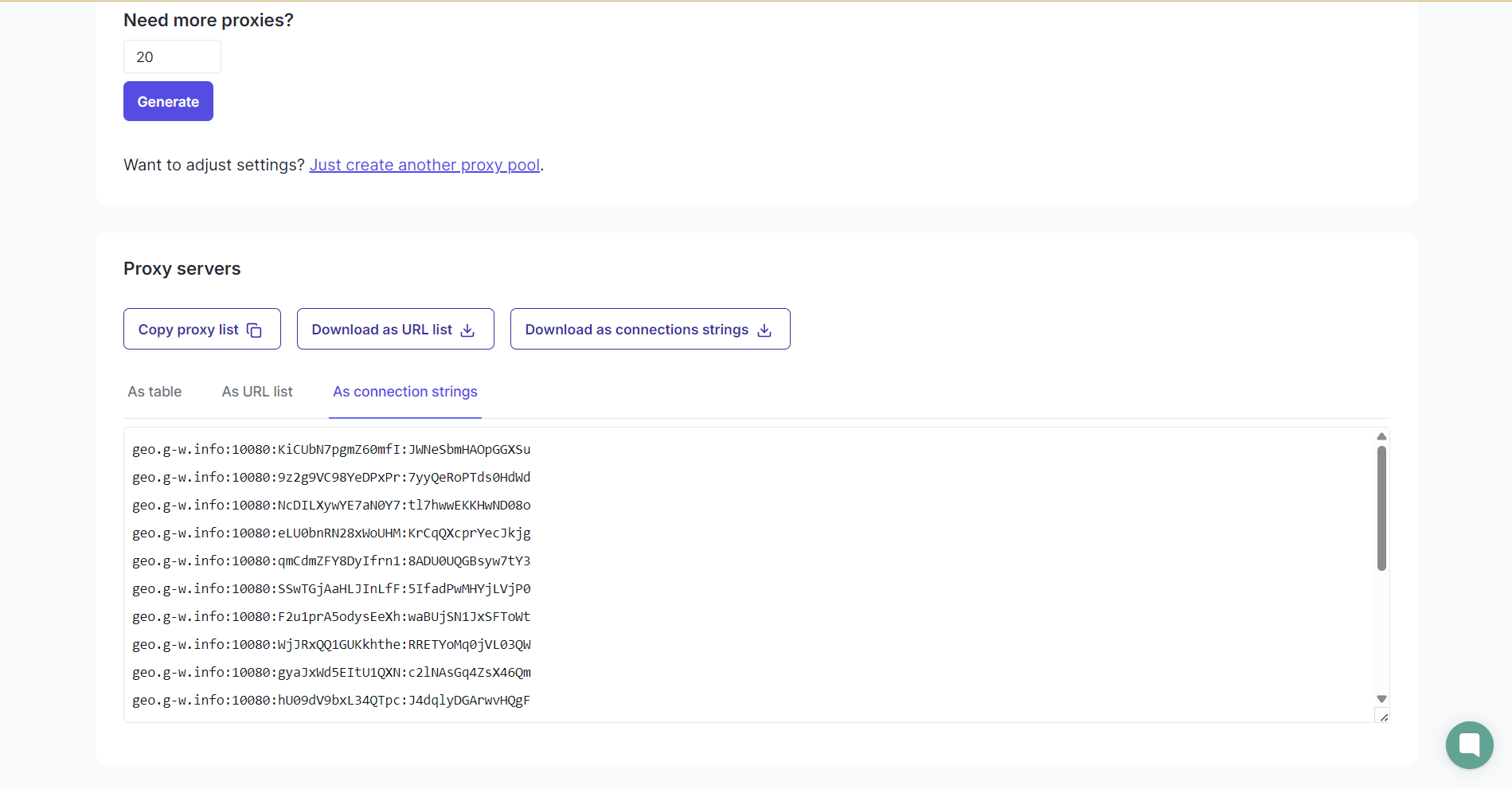
Añadir una lista de proxies de una vez
- En tu panel, en la parte izquierda de la pantalla, busca Proxy manager.
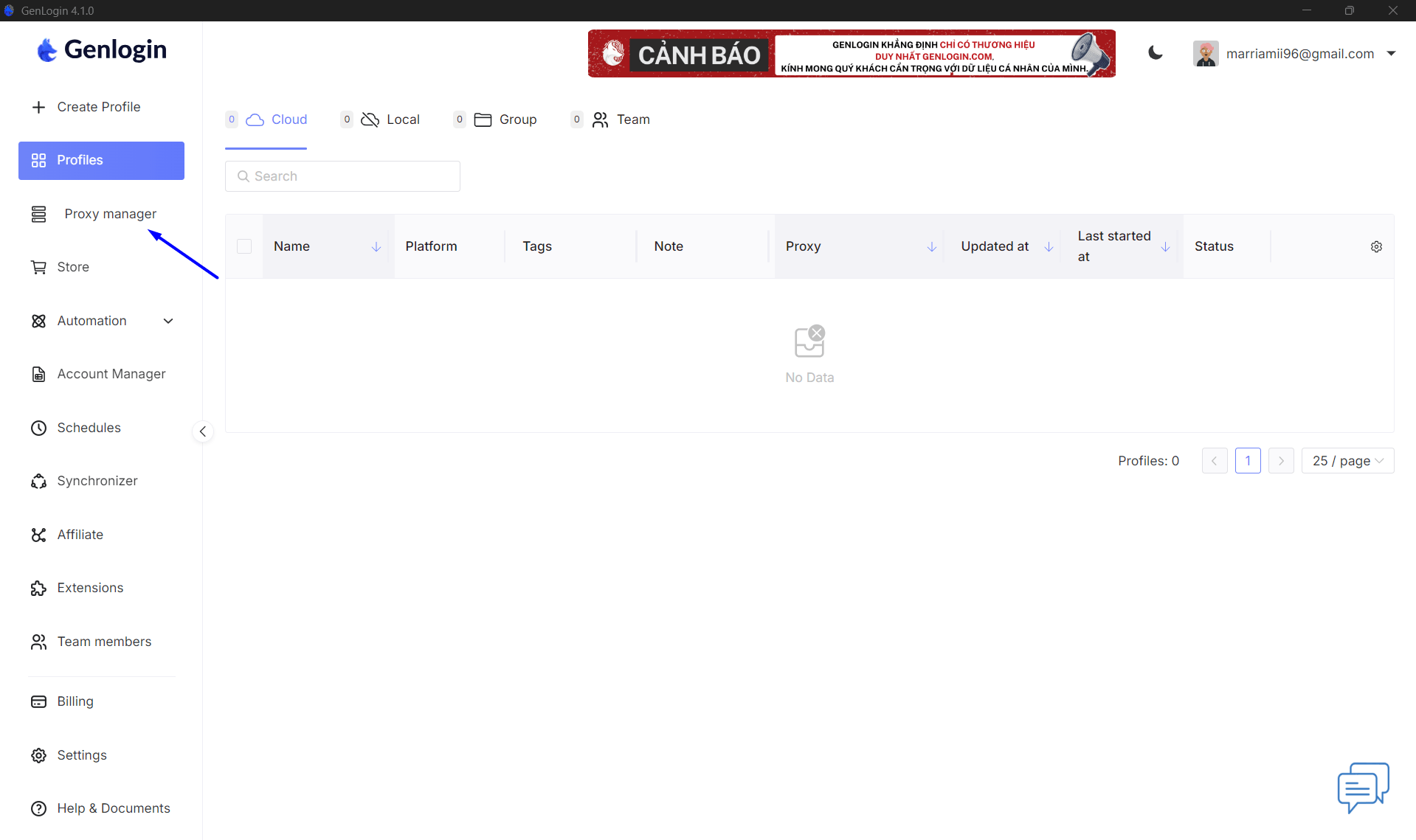
- A continuación, haz clic en Add proxy.
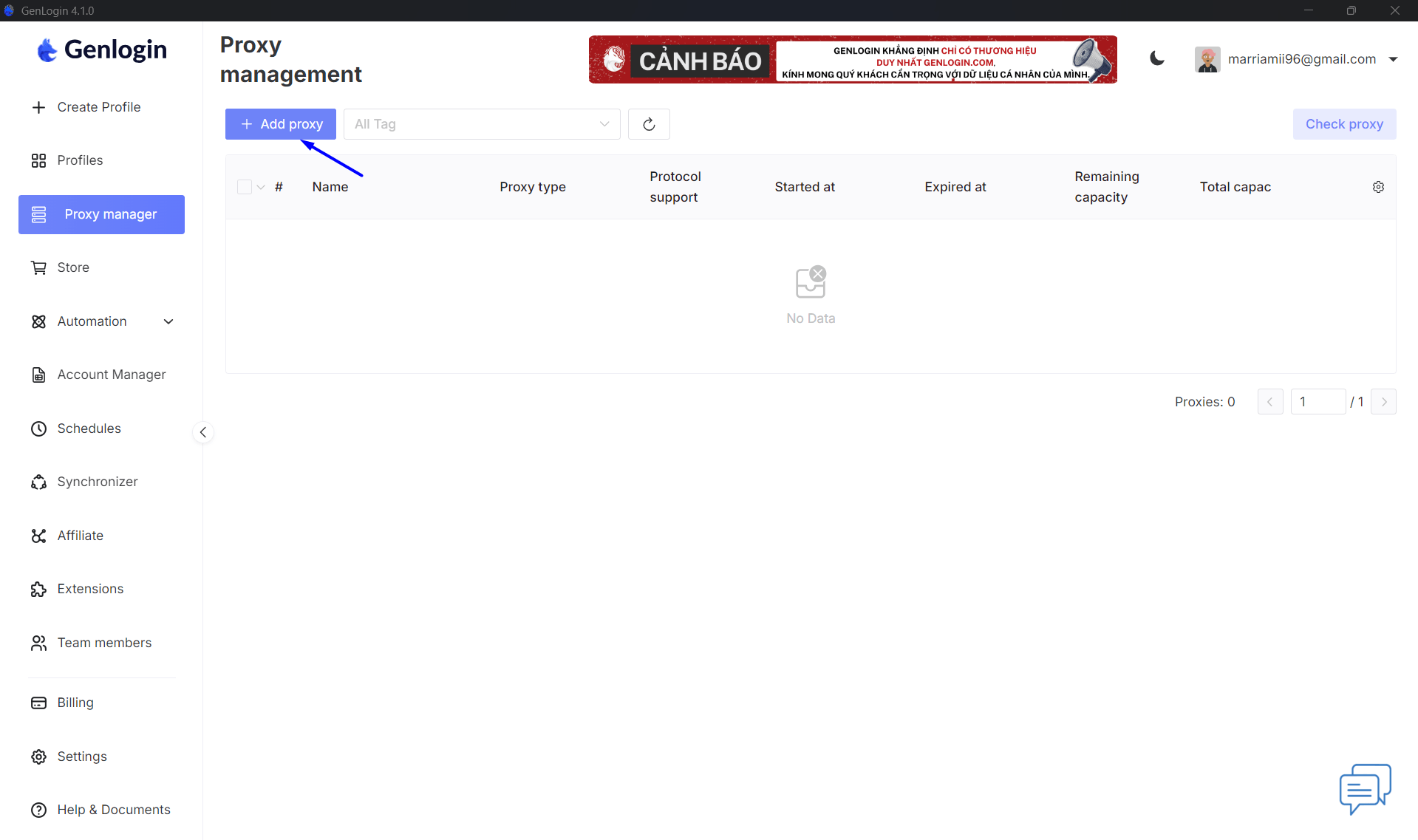
- Selecciona el elemento Your Proxy haciendo clic en Add proxy.
- En la ventana que se abre, pega en el campo de texto la lista de proxies que copiaste antes y haz clic en Add para guardar.
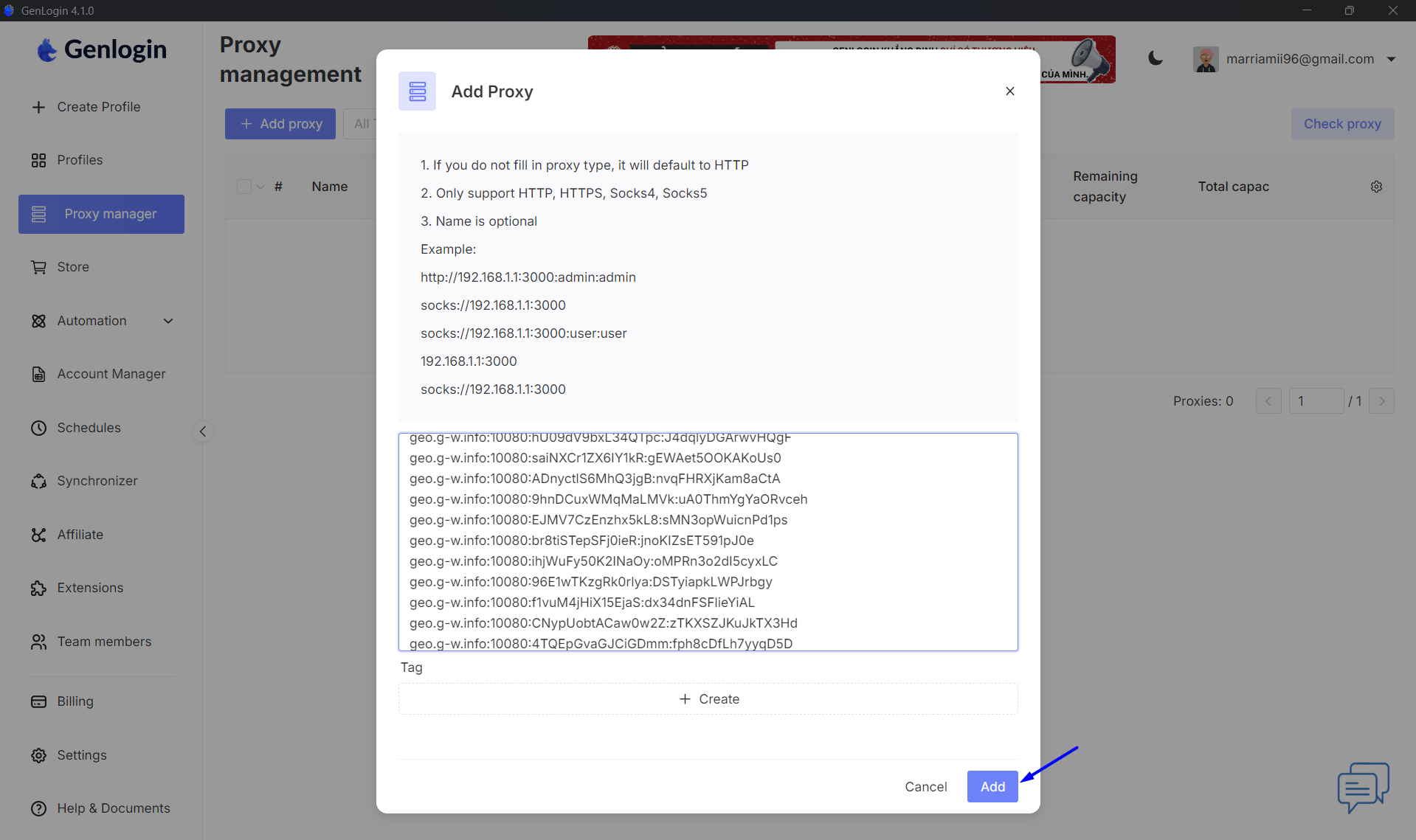
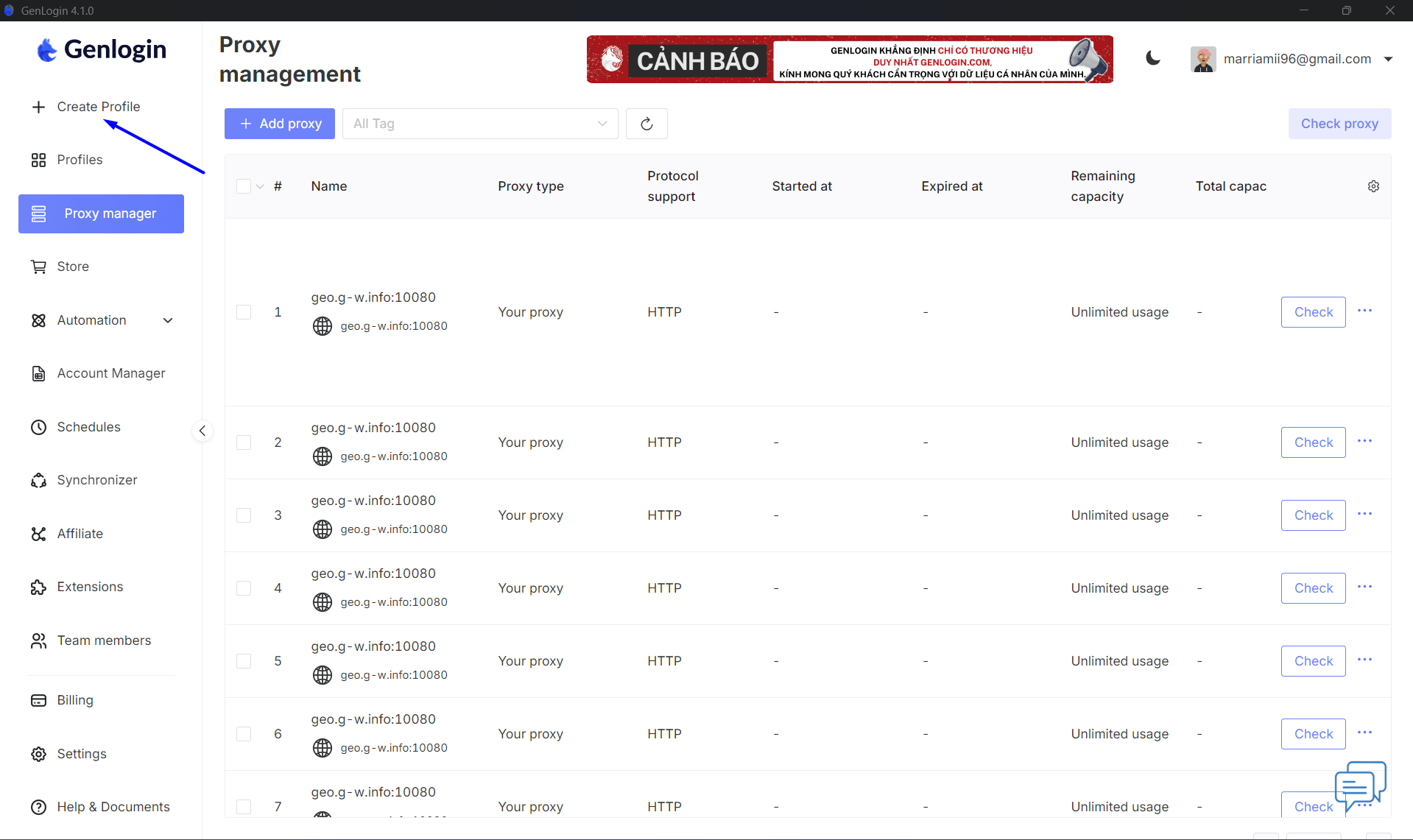
- La lista de proxies ya está lista para usar.
Crear un perfil
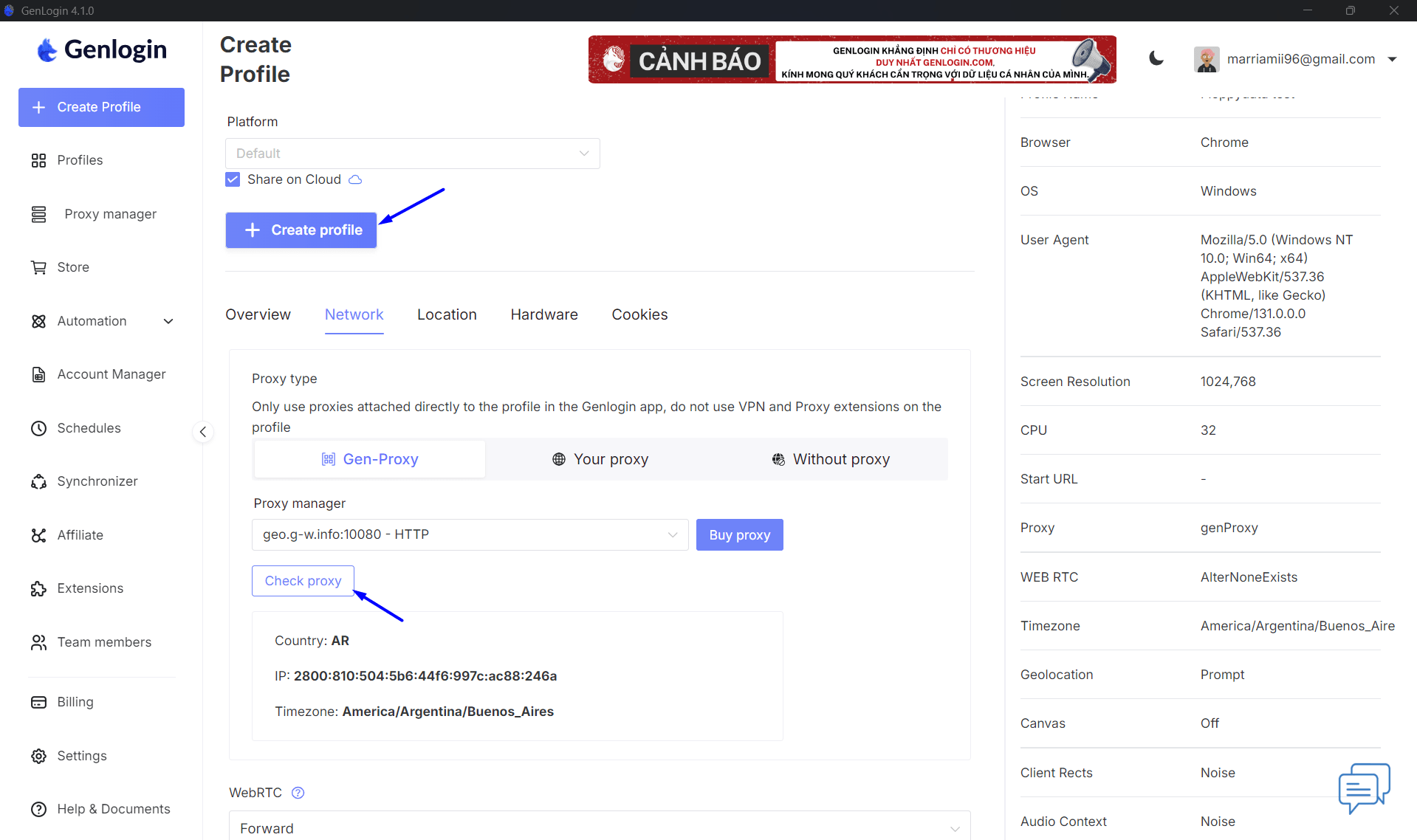
- Haz clic en Create Profile en la parte izquierda de la pantalla.
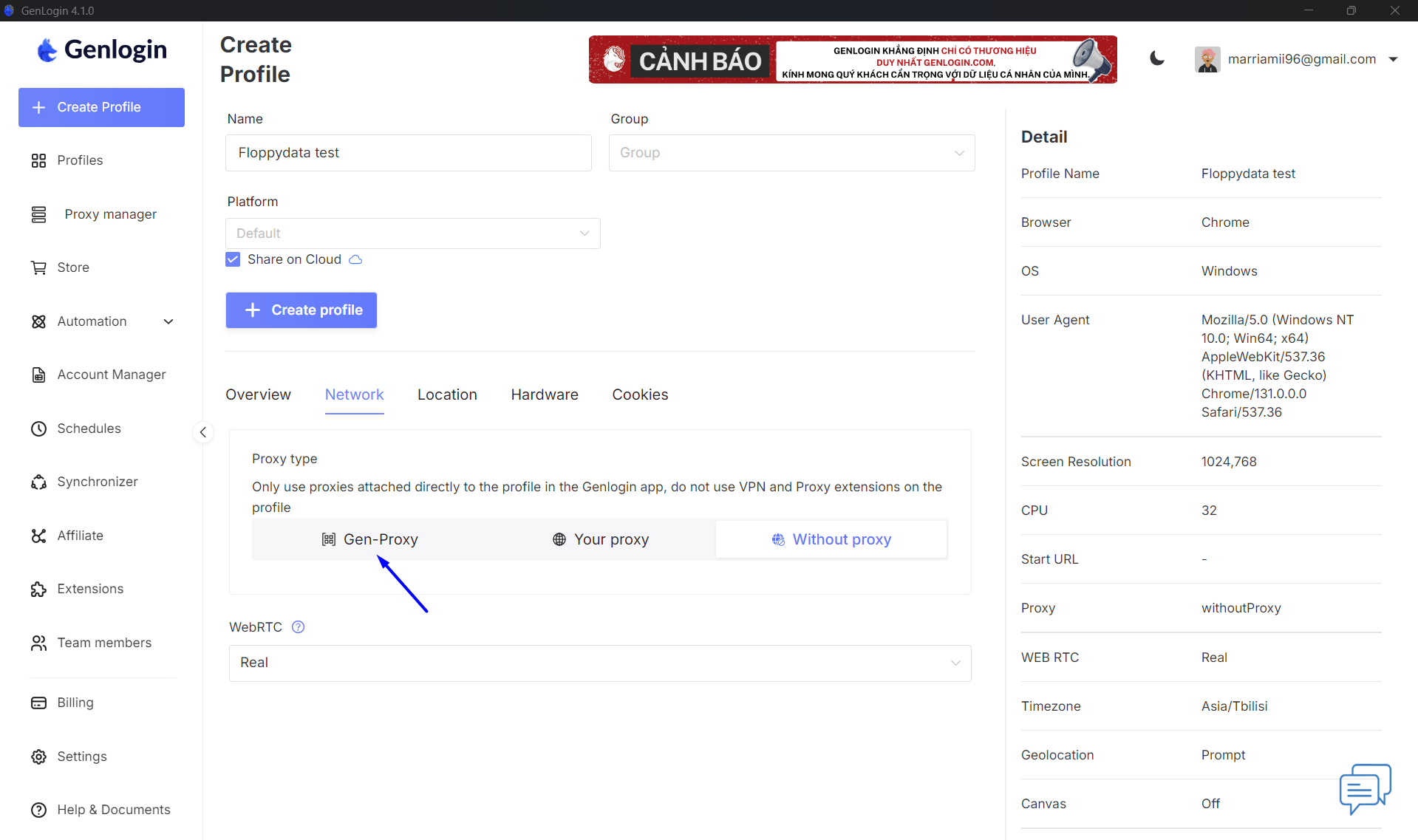
- Indica el nombre y los demás ajustes. En el submenú, selecciona Network -> Gen proxy.
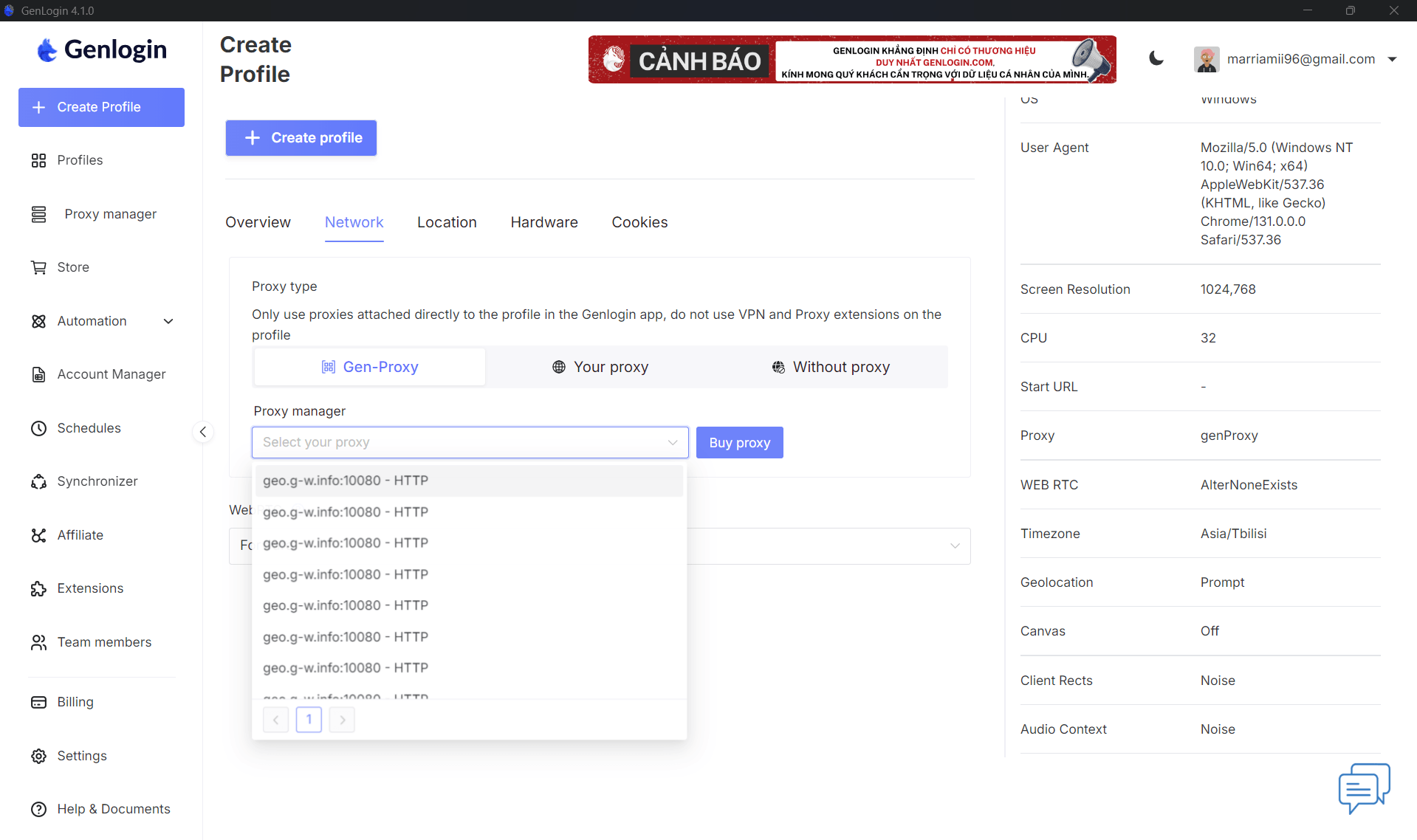
- En la lista desplegable, selecciona el proxy que quieras.
- Para comprobarlo, puedes hacer clic en Check proxy y guardar el perfil haciendo clic en Create profile.
Añadir un solo proxy
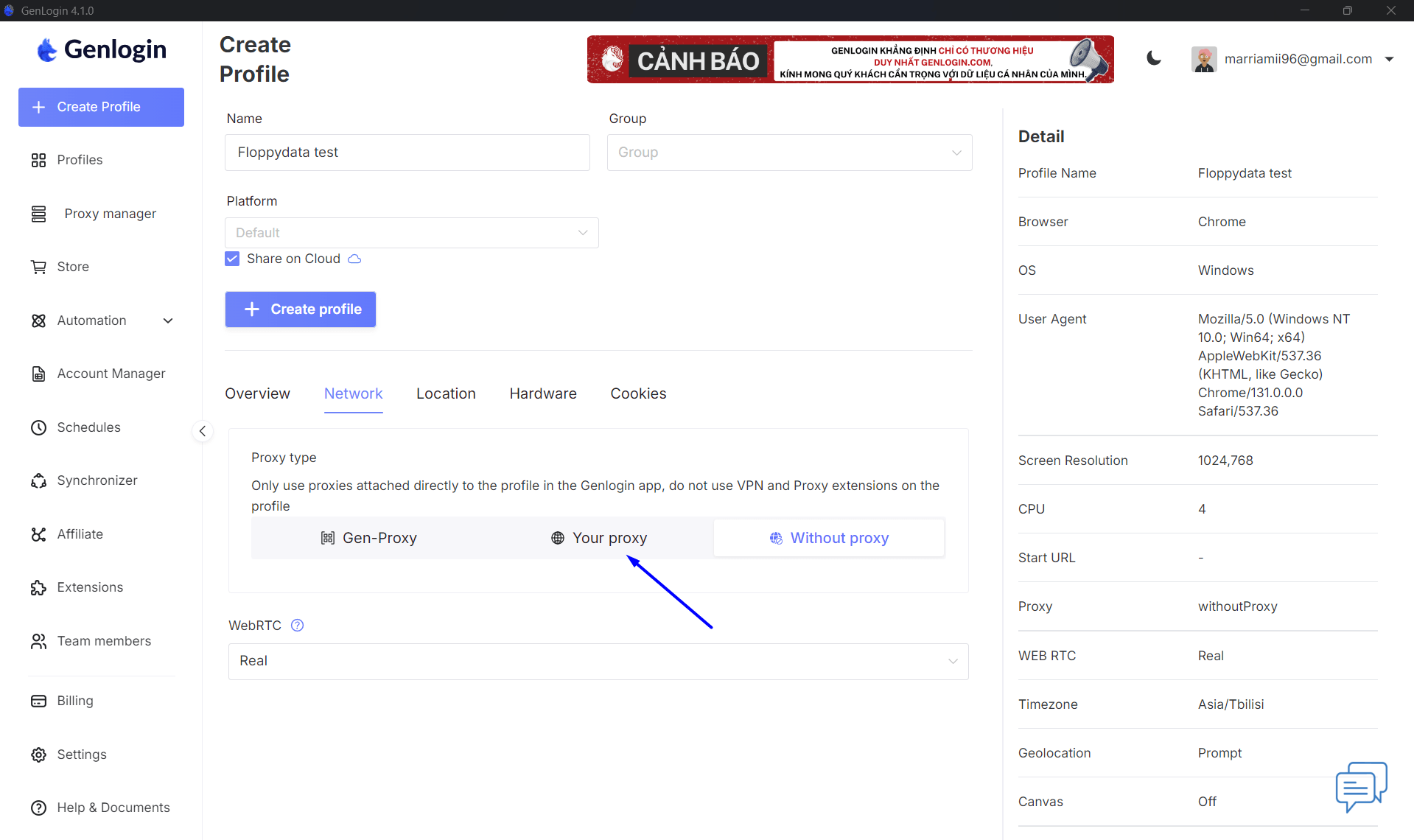
- Genlogin también te permite añadir un proxy durante la creación del perfil. Haz clic en Create Profile en la parte izquierda de la pantalla. Indica el nombre y los demás ajustes. En el submenú, selecciona Network -> Your Proxy.
- Introduce los datos del proxy (Host, Port, Username, Password) tomándolos de tu cuenta de Floppydata.
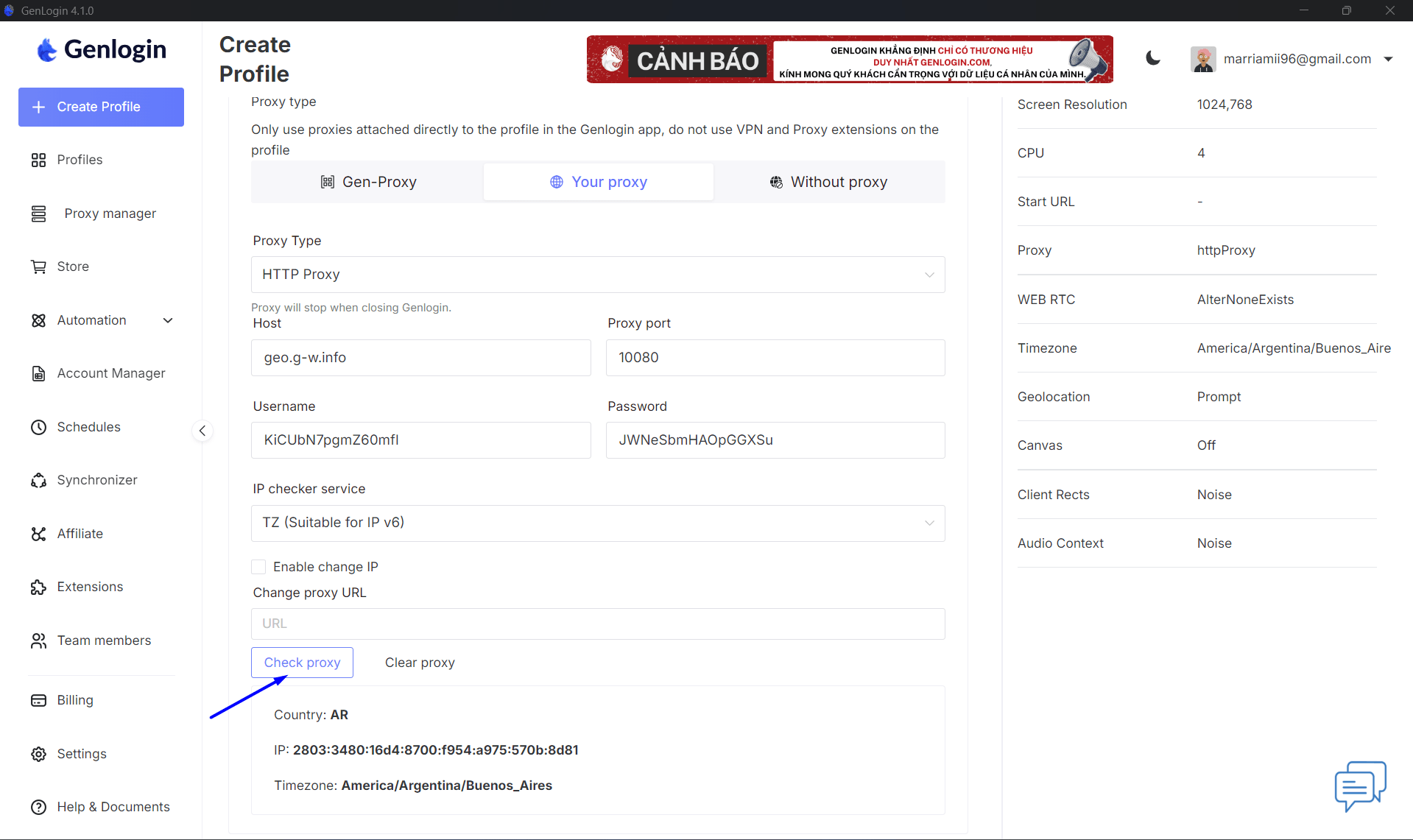
- Para comprobarlo, puedes hacer clic en Check proxy y guardar el perfil.
Inicio y verificación
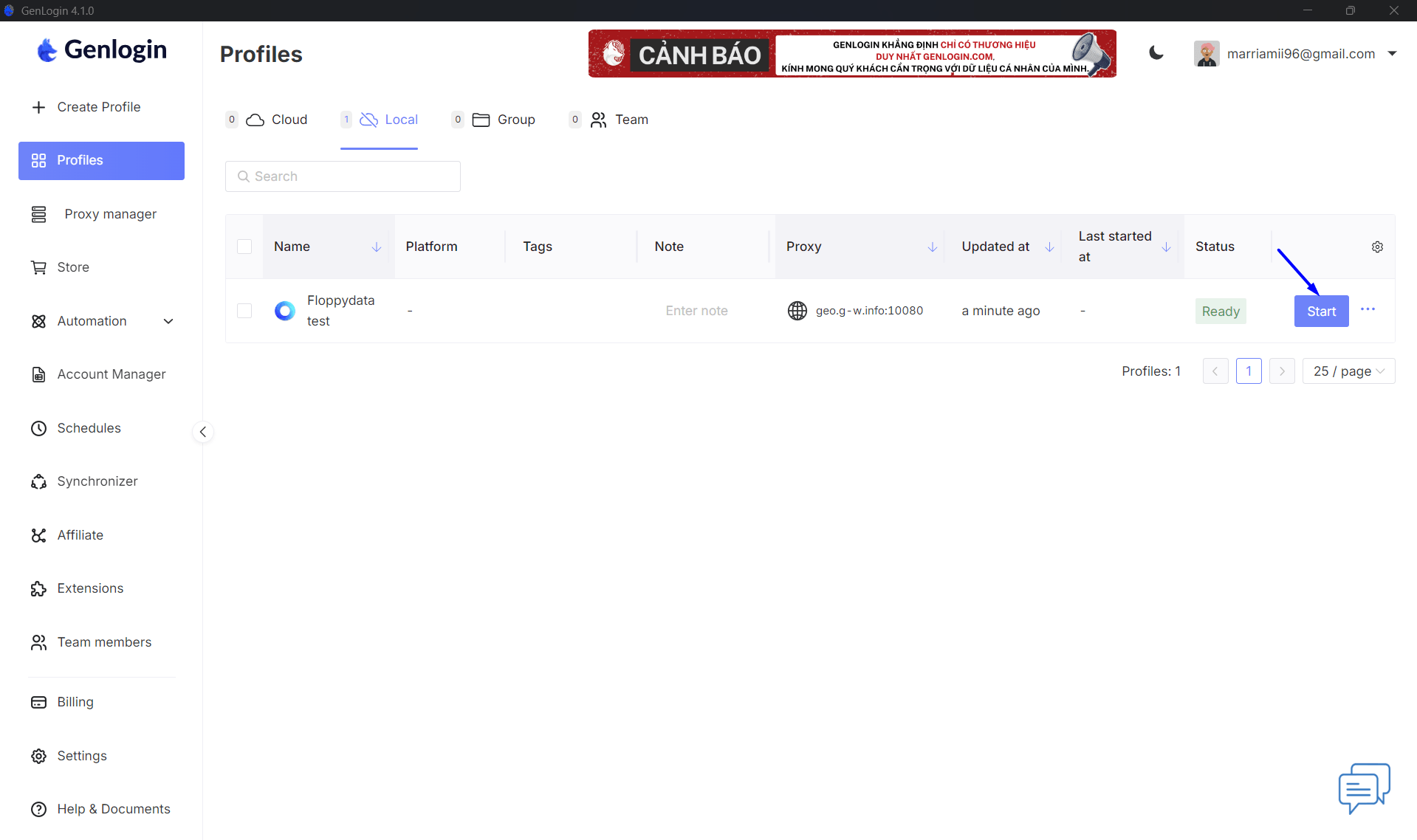
- Haz clic en Start para iniciar el perfil.
- Puedes comprobar el rendimiento del proxy con verificadores de IP como iphey, o cualquier otro.

¿Por qué usar proxies de Floppydata en Genlogin?
- Anonimato mejorado — Al usar proxies de Floppydata, tu dirección IP real permanece oculta para ofrecerte una mejor protección.
- Rendimiento optimizado — Floppydata ofrece servicios de proxy rápidos y estables de primer nivel, que permiten el máximo rendimiento al ejecutar varias instancias de Genlogin.
- Tasas de éxito inmejorables del 99,8 % — Nuestro sistema logra un 99,8 % de conexiones efectivas para ofrecer resultados fiables en tareas de scraping de datos y administración de cuentas.
- Uptime de proxies inmejorable del 99,99 % — Floppydata alcanza un notable 99,99 % de uptime, lo que hace que sus servicios estén disponibles en cualquier momento del día.
- Tasa de IP limpias inmejorable del 95 % — Nuestra red ofrece un 95 % de direcciones IP limpias para el scraping de datos, lo que reduce la probabilidad de que los sitios web te detecten.
Reflexiones finales
En definitiva, Genlogin es sin duda una herramienta potente para quienes trabajan con varias cuentas en línea. Ofrece comodidad, flexibilidad y multitud de funciones para garantizar la privacidad. Sin embargo, como cualquier herramienta, no es perfecta.
Considera Genlogin una herramienta útil, pero no perfecta. Valora si se ajusta a tus necesidades, ten presentes las posibles amenazas y no esperes un anonimato total. Úsala como parte de un enfoque integral de seguridad en línea y mantente siempre alerta. Y, como demuestra la práctica, Genbrowser y los proxies de Floppydata forman una buena combinación.
Preguntas frecuentes
¿Cómo configuro un proxy de Floppydata en Genlogin?
Inicia sesión en tu cuenta de Floppydata y crea un pool de proxies; copia las connection strings. En Genlogin, ve a Proxy Manager → Add Proxy, elige "Your Proxy", pega la lista copiada y guarda. Durante la configuración del perfil, en Network → Gen Proxy, selecciona el proxy que quieras y haz clic en Check Proxy antes de crear el perfil.
¿Puedo añadir un solo proxy en lugar de una lista en Genlogin?
Sí: al crear un perfil en Genlogin, ve a Network → Your Proxy e introduce manualmente el host, el puerto, el nombre de usuario y la contraseña de un solo proxy de Floppydata. Usa Check Proxy para validarlo y luego guarda el perfil.


