
A identificação do navegador é um método de rastreamento que coleta uma combinação de sinais, configurações e detalhes do seu dispositivo. Juntamente com o seu endereço IP, esses dados servem como os principais identificadores online, criando, por sua vez, um ID exclusivo do dispositivo que permite que terceiros identifiquem e rastreiem você pela web. Veja a seguir o que compõe a sua identidade digital:
- Endereço IP: IP numérico, Provedor de Serviços de Internet (ISP), Número do Sistema Autônomo (ASN), tipo de conexão
- Localização geográfica: país, estado, cidade, código postal aproximado, fuso horário
- Sistema operacional (SO)
- Tipo de mecanismo do navegador
- Extensões e complementos do navegador
- Configurações de idioma
- Detalhes do hardware: placa de vídeo, tamanho da memória do dispositivo, modelo da GPU, núcleos da CPU, drivers, nível da bateria
- Software: fontes do sistema, conjunto de emojis instalado, plug-ins
- Detalhes da tela: resolução, orientação do aparelho, configurações de cor/brilho
- Identificação por Canvas/WebGL: sinais de áudio e gráficos de vídeo
- Padrões de interação: mapas de calor dos movimentos do cursor, comportamento de rolagem e aceleração de cliques.
- Dispositivos conectados: câmeras, microfones, fones de ouvido
- Detecção de ferramentas de contorno: proxy, VPN, sinais do Tor
Embora os rastreadores de impressão digital tenham sido criados para melhorar a experiência de navegação, compartilhando as especificações do dispositivo do usuário com o site de destino para que ele saiba como exibir o conteúdo corretamente, hoje em dia o uso deles vai muito além desse simples caso de uso. Na maioria das vezes, as empresas usam as impressões digitais do navegador para:
- Publicidade
- Rastreamento de usuários
- Prevenção de bots
- Detecção de fraudes
- Personalização
• O rastreamento por ID do dispositivo é, de certa forma, o sucessor malicioso do rastreamento tradicional por cookies. Embora os objetivos de coleta de dados sejam parecidos, os métodos são totalmente diferentes — os sites rastreiam sua “impressão digital” em segundo plano, sem que você perceba os dados que está compartilhando o tempo todo. Por isso, é impossível desativar, apagar ou esconder a impressão digital do navegador usando o modo de navegação anônima.
• Para verificar o que seu navegador revela sobre você, use o Iphey.com – uma ferramenta de auditoria que realiza um teste abrangente de impressão digital do navegador em tempo real para detectar riscos de rastreamento e vazamentos ocultos.
• Algumas ferramentas anti-impressão digital não resolvem o problema como dizem que resolvem, enquanto outras só pioram a situação.
• O melhor jeito de falsificar o ID do dispositivo e alterar a impressão digital do navegador é usar navegadores anti-detecção, como o Gologin ou o 1browser, criados especialmente pra isso. Combinar esses serviços com proxies de primeira linha da Floppydata garante um desempenho e taxas de sucesso imbatíveis.
Principais desafios – Identificação por impressão digital do navegador x cookies
De certa forma, a identificação por impressão digital do navegador é uma versão mais avançada (e, talvez, mais sinistra) do cookie. No entanto, embora o objetivo principal seja o mesmo, existem algumas diferenças cruciais que explicam por que a identificação por impressão digital é muito mais difícil de contornar.
Rastreamento por cookies
Os sites são legalmente obrigados, de acordo com o GDPR, a pedir seu consentimento para usar cookies, porque o sistema precisa gravar fisicamente um arquivo na memória do seu navegador. Essa janela pop-up simples de consentimento já te dá a oportunidade de optar por não ser rastreado. Além disso, ao colocar cookies no seu dispositivo, os sites te dão o controle: você pode limpar o cache, excluir os cookies ou ativar o modo de navegação anônima, e o rastreamento tradicional por cookies deixa de funcionar completamente.
Identificação de navegadores e rastreamento de IDs de dispositivos
A identificação por impressão digital é algo totalmente diferente em todos os aspectos. Não dá pra desativar isso, porque tudo rola por meio de scripts em segundo plano que você nem percebe. O sistema de segurança simplesmente identifica quem você é com base nos parâmetros de configuração que seu computador transmite naturalmente ao carregar uma página, enquanto os softwares antifraude mais avançados já conseguem analisar seus dados antes mesmo do navegador baixar a página HTML, por meio do pacote ClientHello.
Os sites não são obrigados a pedir seu consentimento porque não precisam acessar nem armazenar nada no seu aparelho — a identificação por “fingerprinting” é apenas um hash calculado que ocorre e fica do lado do site. É por isso que é impossível apagar ou ocultar isso no modo de navegação anônima. Para mudar sua identificação digital, você teria que trocar seu dispositivo ou suas peças fisicamente, o que, sinceramente, é uma loucura. Felizmente, existem outros jeitos de contornar isso. Vamos saber mais sobre eles.
Como verificar a impressão digital do navegador?
Para lutar de forma eficaz, você precisa conhecer seu inimigo. Essa afirmação vale também para a sua luta contra softwares e serviços que violam a privacidade. Para proteger sua identidade e seu anonimato online, primeiro você precisa saber exatamente com o que está lidando — o que seu navegador já sabe sobre você e está disposto a compartilhar com qualquer plataforma que solicite essas informações. Você pode ficar surpreso ou, talvez, preocupado quando tiver uma visão completa da situação.
Para fazer testes detalhados de impressão digital do navegador e de identificação do dispositivo, eu uso o IPhey – uma ferramenta de auditoria que analisa sua identidade digital e seu IP em tempo real, detecta riscos de rastreamento e vazamentos ocultos, além de verificar se o IP está na lista negra. Usar o serviço é super fácil (e de graça). É só acessar o site Iphey.com e aguardar os resultados, sem precisar digitar nada manualmente. Quando o teste terminar, você pode ver algo assim:
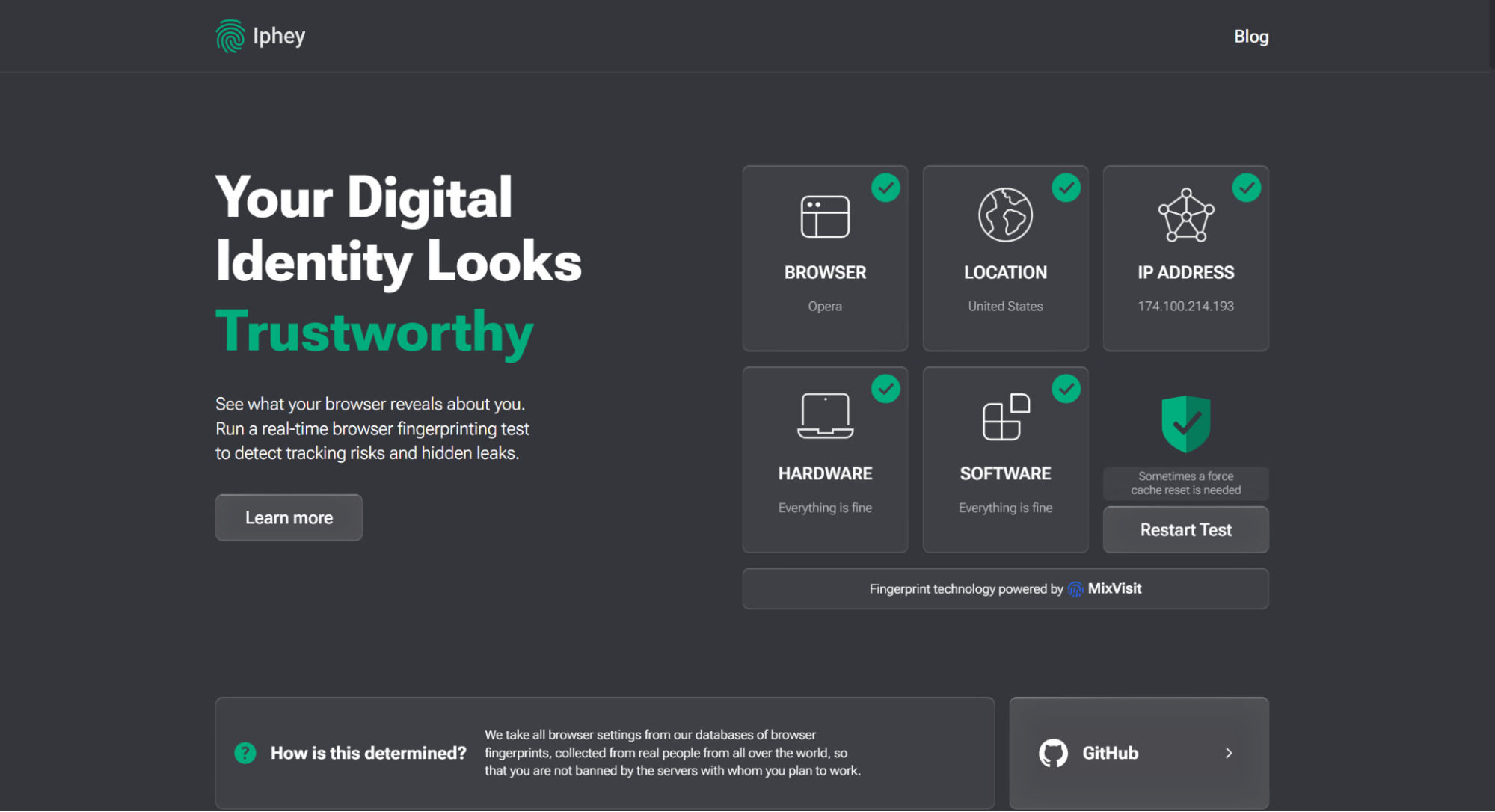
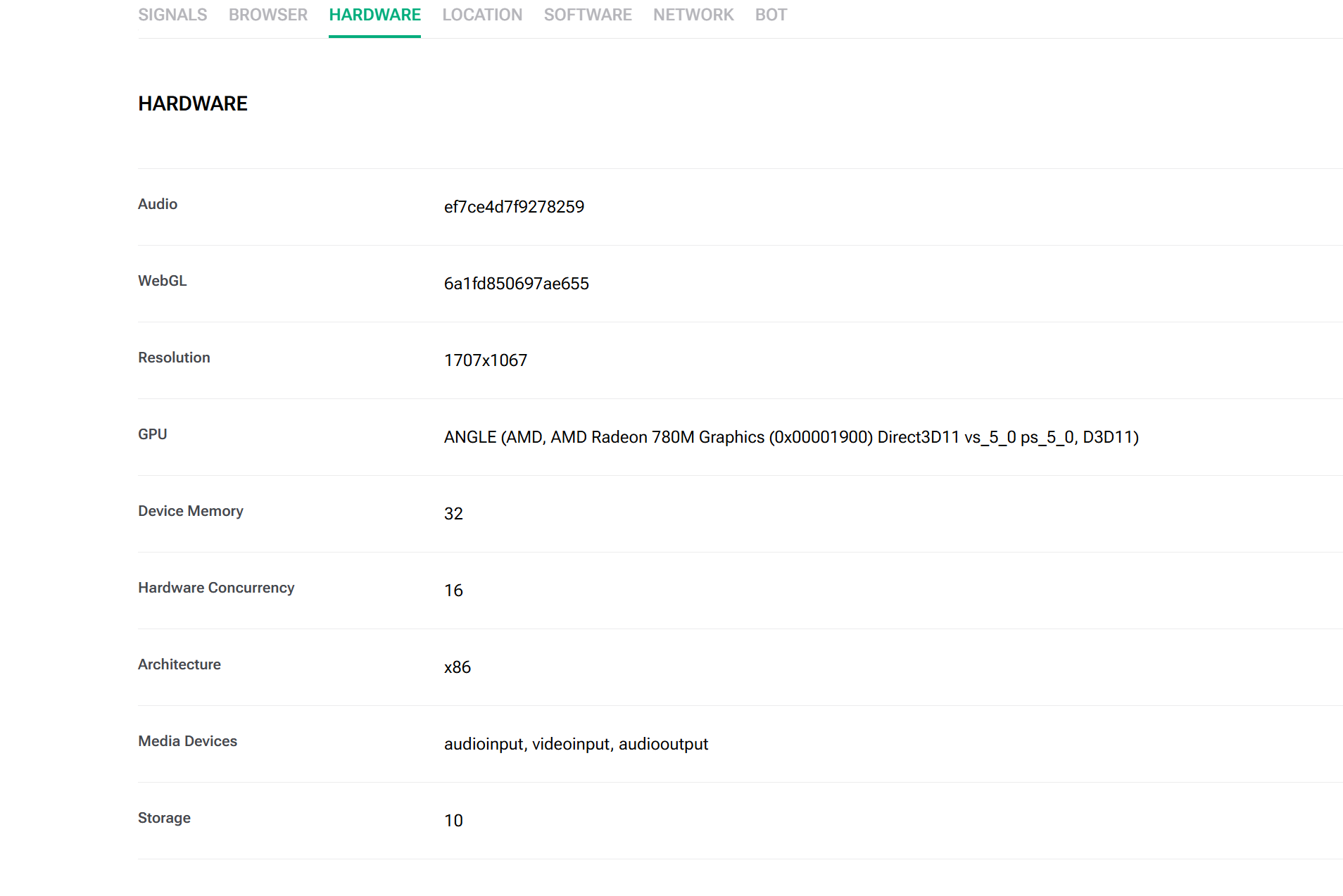
Para ver a lista completa dos detalhes que o Iphey conseguiu detectar, clica em “Saiba mais” ou rola a página para baixo. Por exemplo, aqui estão os meus parâmetros de hardware (guarda-os na cabeça para mais tarde):
Práticas inadequadas para falsificar o ID do dispositivo
Nem todas as ferramentas anti-fingerprinting são iguais. Como o fingerprinting do navegador é um rastreador tão complexo, alguns serviços ou não conseguem neutralizá-lo totalmente ou acabam criando um “efeito cobra”, em que a solução para um problema gera consequências que acabam piorando a situação. No nosso caso, é o chamado “paradoxo da impressão digital”, em que a tática criada para te esconder acaba se tornando seu principal identificador.
Dito isso, essa seção não tem como objetivo criticar nenhum desses métodos — cada um tem seu próprio caso de uso adequado ou pode ser usado como uma ferramenta complementar para seus esforços em prol da privacidade. Basta ter cuidado e ficar atento à forma exata como eles funcionam.
-
Modo de navegação anônima
Como já vimos na seção “Principais desafios”, o modo Incógnito não te protege contra a identificação do navegador nem falsifica o ID do seu aparelho de jeito nenhum. Essa é uma das falhas mais comuns que os iniciantes cometem — muita gente acha que, só porque um modo é chamado de “privado”, ele te protege contra o rastreamento.
O modo Incógnito (ou qualquer outro modo de navegação privada) foi criado apenas para esconder seus dados locais – histórico de pesquisa e navegação, além de dados de formulários, como credenciais de login, informações pessoais preenchidas automaticamente e consultas de pesquisa internas. Embora isso impeça outras pessoas que estiverem usando seu computador de ver o que você fez na sua sessão de navegação anônima, não é nem de longe suficiente para uma proteção completa contra rastros digitais.
-
Extensões anti-marcas de dedos
Como as extensões do navegador fazem parte dos dados rastreados pela identificação por impressão digital, cada novo complemento se torna mais um identificador, fazendo com que você pareça ainda mais único para os sites. Além disso, muitas extensões genéricas contra identificação por impressão digital não “camuflam” seus dados pessoais, mas os desativam completamente.
Usuários comuns da internet não desativam os dados do canvas nem bloqueiam a renderização essencial do hardware. Mostrar parâmetros de hardware em branco ou totalmente bloqueados torna a pegada do seu navegador incrivelmente única e suspeita, fazendo com que os sistemas antifraude te identifiquem imediatamente como um bot de alto risco.
-
Tecnologia de randomização de impressão digital
O método usado pelo navegador Brave, que prioriza a privacidade, já deixa clara sua principal estratégia de proteção logo no nome. A cada nova sessão, o navegador randomiza ou modifica certos sinais para criar uma nova “impressão digital” do navegador. Embora essa tática impeça o rastreamento por impressão digital, espera-se que usuários reais tenham um ID de dispositivo consistente, que pode mudar um pouco com o tempo, mas não totalmente da noite para o dia.
Os sistemas avançados de segurança e antifraude estão cientes disso; por isso, a mudança constante nas especificações dos dispositivos pode acionar o software de detecção de bots em plataformas que usam a consistência dos dispositivos para detectar fraudes e avaliar a confiabilidade das contas e, por sua vez, resultar no bloqueio de endereços IP e/ou contas.
-
Tecnologia de uniformidade de impressões digitais
Um método mais simples usado por navegadores conhecidos como o Tor e o Firefox (pelo modo “resistFingerprinting”), em que todos os usuários recebem valores de impressão digital genéricos e padronizados, fazendo com que pareçam idênticos para os sites. Esse método parece ser uma boa solução: quando todos os usuários usam a mesma máscara, é impossível descobrir quem estava por trás dela em um determinado momento.
No entanto, é bem ingênuo achar que os sistemas modernos de combate à fraude não estão cientes e não foram treinados especificamente para reconhecer esse conjunto fixo de parâmetros. O principal problema aqui é que essa máscara é usada por tão poucos usuários da internet que ainda faz com que você se destaque da maioria e, por sua vez, desperta a suspeita dos softwares de segurança. A única diferença é que você está sendo rastreado pela máscara, e não pelo seu rosto de verdade.
-
Alterar apenas seu endereço IP ou localização
Muitos usuários acham que ferramentas de contorno, como proxies ou VPNs, são uma solução milagrosa para a privacidade e o anonimato online. Embora seu endereço IP faça parte dos sinais que estão sendo rastreados, ele é apenas um dos muitos dados que compõem a identificação do seu dispositivo.
Quando você muda seu IP, o navegador ainda consegue identificar a configuração exclusiva do seu dispositivo e deduzir que a conexão é sua, mesmo com a ajuda de ferramentas de contorno. Vou provar isso com um experimento rápido: vou fazer um teste do Iphey enquanto estiver conectado a um proxy.
É claro que, embora meu IP numérico e minha localização geográfica tenham mudado, as especificações do hardware permaneceram as mesmas. Você pode comparar por conta própria se voltar à minha seção “Como verificar a impressão digital do navegador?”.
Dito isso, os serviços de proxy premium e provedores de VPN oferecem soluções dedicadas com criptografia aprimorada para uma navegação mais segura e/ou proteção contra a impressão digital do navegador, o que faz com que valha a pena considerá-los. Mesmo assim, fica a dica: qualquer ferramenta de contorno funciona melhor quando combinada com um software especializado contra impressão digital.
Como ocultar o ID do dispositivo?
O ID do seu dispositivo é um problema complexo, então a melhor maneira de resolvê-lo é usar um método igualmente complexo. Como já vimos, sua ferramenta precisa misturar sua impressão digital com muitas outras, e não eliminá-la completamente. Além disso, os parâmetros precisam ser personalizáveis e alterados quando você quiser, não de forma aleatória. Por fim, pra ter proteção total da sua identidade digital, você precisa de uma defesa de IP de primeira linha.
No meu próprio fluxo de trabalho, uso navegadores anti-detecção junto com proxies confiáveis. Vou te explicar por que esse método funciona super bem e recomendar alguns serviços que têm funcionado especialmente bem pra mim.
O melhor navegador anti-detecção para alterar a impressão digital do navegador
Os navegadores anti-detecção são feitos especialmente para proteger contra a identificação por impressão digital, então pode ter certeza de que cada um dos possíveis problemas já foi levado em conta. Até hoje, eles continuam sendo a melhor maneira de esconder a identificação do dispositivo, já que a tecnologia de modificação da impressão digital parece totalmente natural para os rastreadores, o que torna mais difícil de ser detectada. No funcionamento, esses serviços usam um método parecido com o de uma máquina virtual, criando um perfil virtual (ou vários) para o seu aparelho, enquanto deixam todos os detalhes da sua impressão digital personalizáveis.
Gologin
Meu navegador anti-detecção preferido é o Gologin, já que a plataforma oferece um conjunto completo de recursos de proteção contra impressão digital, como gerenciamento de várias contas, proxies nativos, perfis na nuvem e estruturas de API, mantendo o serviço com um preço bem acessível. O plano básico do Gologin custa US$ 9 por mês, e o melhor de tudo é que você pode experimentar o serviço por conta própria com um teste grátis de 7 dias antes de se comprometer.
Além de oferecer velocidade máxima e estabilidade de conexão, o navegador Gologin é fácil de configurar e usar. Depois de se cadastrar no Gologin.com, você pode instalar o cliente ou usar a versão web do painel de controle, o que for mais conveniente pra você. Lá, você pode criar perfis separados, definir impressões digitais exclusivas e atribuir proxies a cada conta individualmente. Cada detalhe fica totalmente a seu critério.
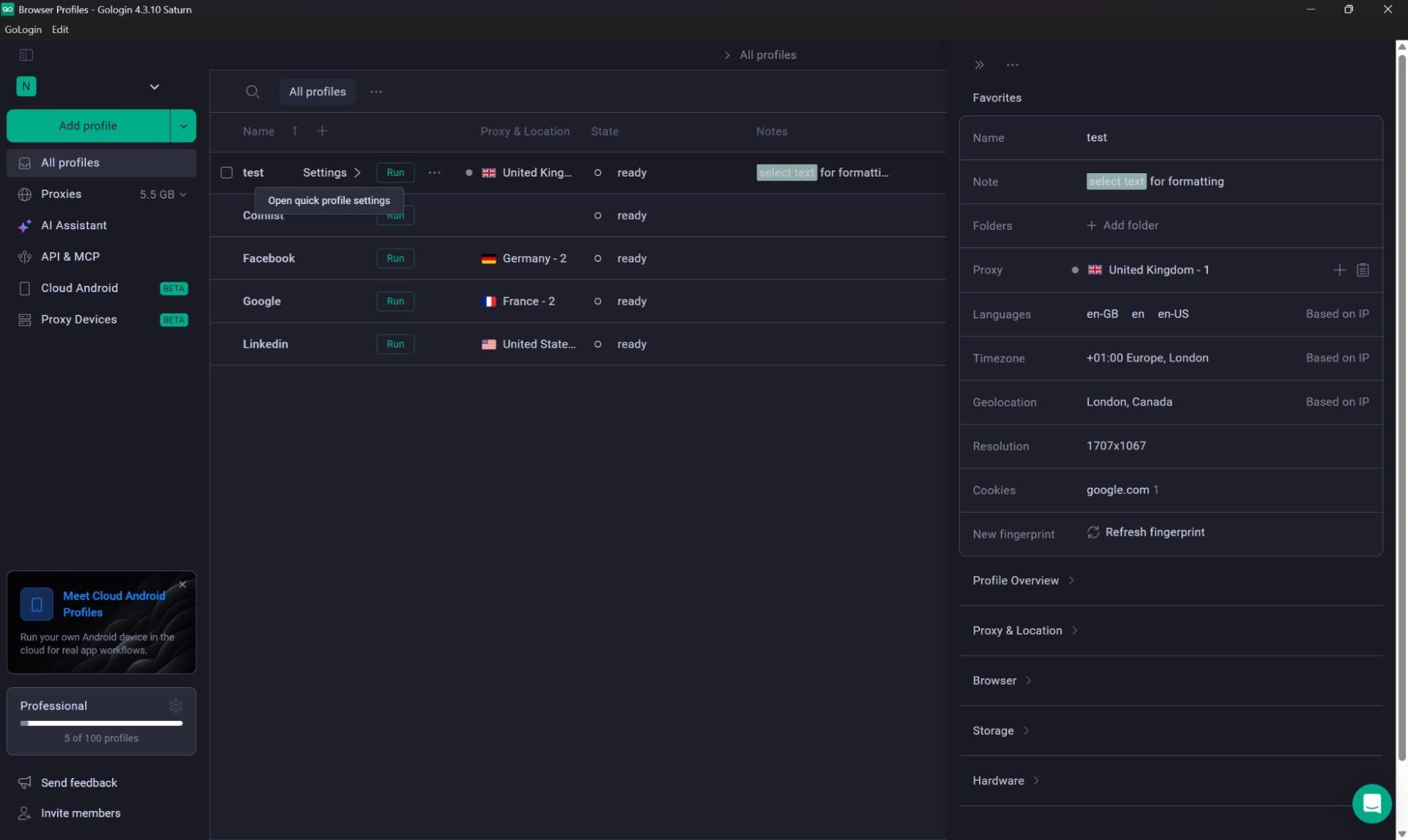
Quando estiver pronto, é só clicar no botão “Executar” ao lado do seu perfil, e vai aparecer uma janela separada do navegador com sua nova impressão digital incorporada.
Embora o Gologin ofereça proxies integrados com um desempenho incrível, eu, pessoalmente, gosto de combiná-lo com IPs personalizados para ter mais controle sobre minha conexão.
Melhor provedor de proxy para falsificar o ID do dispositivo
Junto com um navegador anti-detecção, proxies bem configurados fazem maravilhas para esconder seu IP e, por sua vez, ajudam a falsificar o ID do dispositivo.
Como não exigem processamento pesado (necessário para conexões VPN e Tor), os proxies conseguem manter altas velocidades de internet e lidar com grandes volumes de tráfego de usuários ao mesmo tempo. Além disso, os proxies têm melhor desempenho ao contornar modelos de censura rigorosos e firewalls avançados: como esses modelos são treinados para procurar assinaturas específicas de protocolos de VPN, os proxies raramente aparecem no radar deles.
Floppydata
Há muito tempo, meu provedor de proxy favorito é o Floppydata. O que o destaca é o “plano de proxy rotativo”, que inclui três tipos de IPs (residenciais, móveis e de data center) entre os quais você pode alternar como quiser, pagando só pela largura de banda a US$ 1/GB.
Os proxies da Floppydata garantem um tempo de atividade consistente de 99,99% e altos índices de confiança, oferecendo conexão ininterrupta e fazendo com que pareça uma navegação residencial normal para os sistemas anti-bot. Outra vantagem é o conjunto completo de opções avançadas de configuração de proxy que o provedor oferece: segmentação geográfica detalhada, com opções disponíveis por cidade, estado e ASN; rotação flexível, desde “por solicitação” até “Keep-Alive”; e suporte completo a protocolos, incluindo UDP.
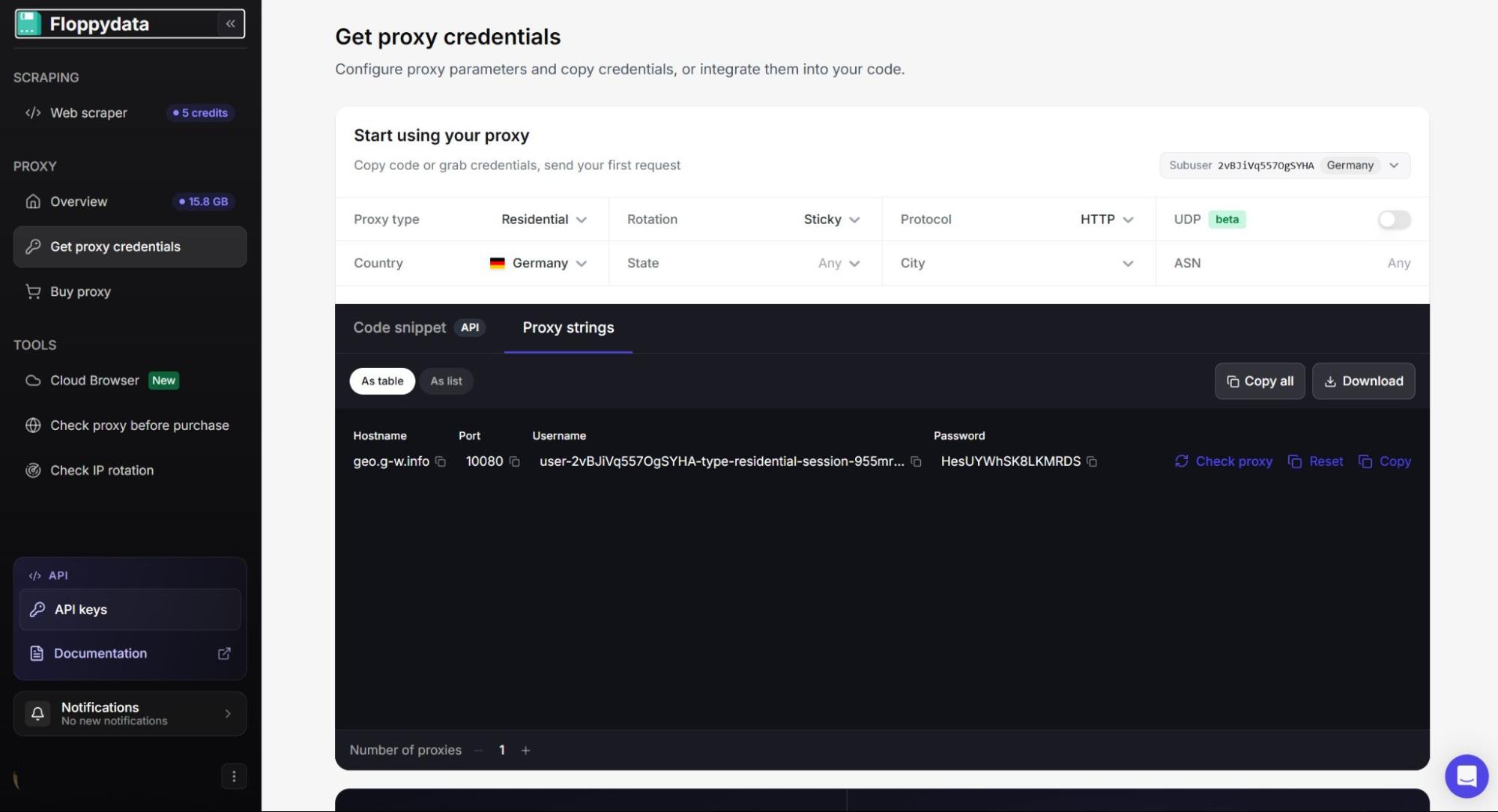
Além de um painel super fácil de usar, o serviço se integra perfeitamente ao Gologin, o que agiliza bastante o seu fluxo de trabalho. Para conectar um proxy personalizado ao seu perfil do Gologin, primeiro acesse o painel do Floppydata, clique em “Obter credenciais de proxy” e configure seu proxy exatamente como você precisa usando as práticas listas suspensas. Quando estiver tudo pronto, clique no ícone “Copiar” ao lado do seu proxy.
Depois, vai até o painel do Gologin e clica no ícone “Colar” ao lado do perfil que você quer.
E pronto. É fácil assim!
Como alterar a impressão digital do navegador de graça?
Se as opções pagas não cabem no seu orçamento, ou se você só precisa de algumas contas e a segmentação geográfica precisa não é sua prioridade, tem uma alternativa pra você.
1browser
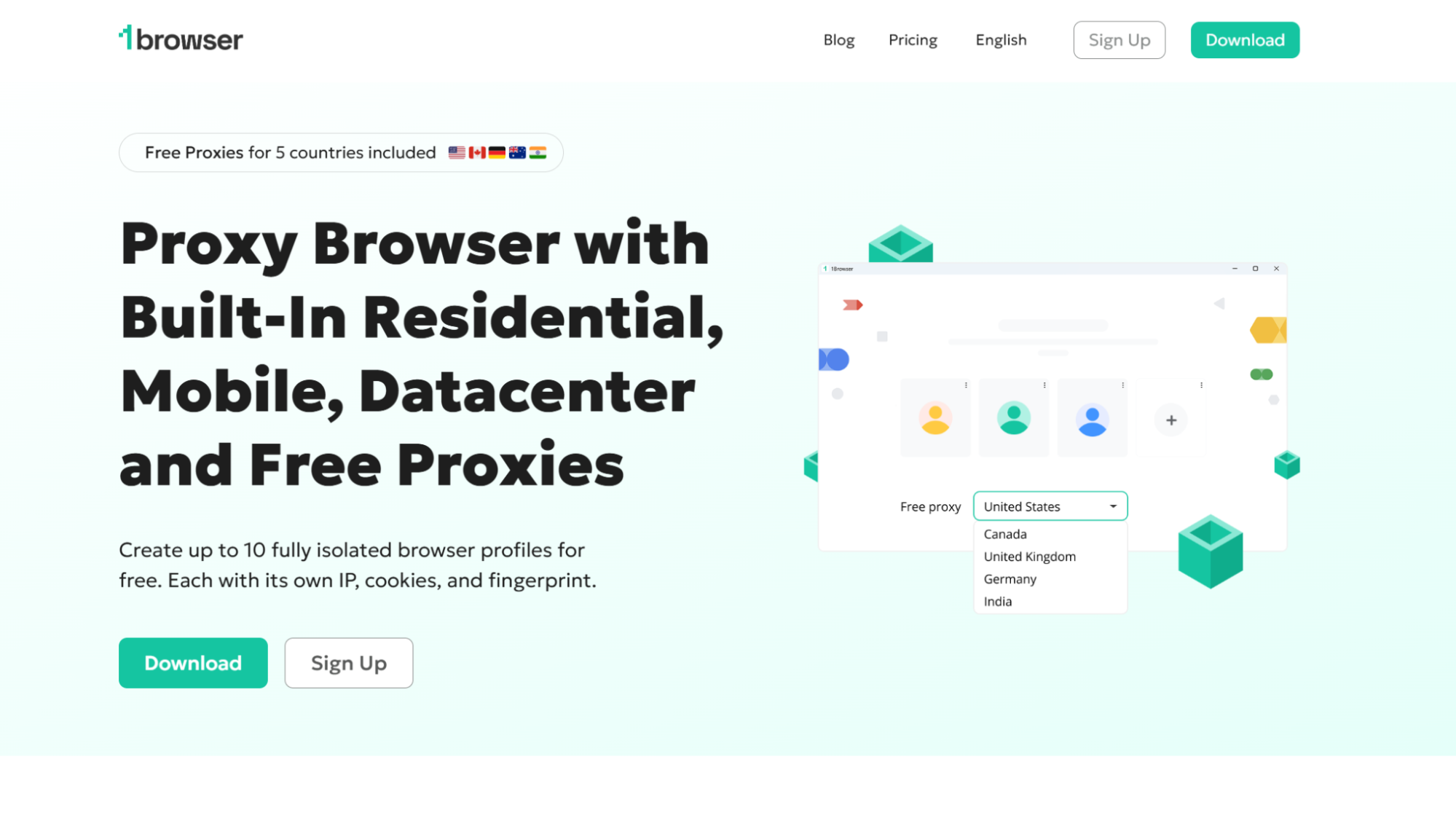
O 1browser é outra ferramenta de mascaramento que oferece navegação anônima e proteção contra impressões digitais, tanto para computadores quanto para dispositivos móveis. Assim como o Gologin, o 1browser é uma ferramenta poderosa contra impressões digitais que te permite criar contas separadas, além de atribuir uma impressão digital de navegador e um proxy individuais a cada uma delas.
A principal diferença aqui é que o 1browser pode ser usado de graça. Depois de se cadastrar no serviço e baixar o cliente, você pode criar até 10 perfis exclusivos com um conjunto completo de recursos de personalização. Além disso, o serviço oferece um total de 10 proxies gratuitos (5 IPs normais e 5 IPs Tor) de países populares, como os EUA, o Canadá ou a Alemanha. Se você já usa o Floppydata, também tem uma conexão de proxy personalizada disponível.
Apesar de ter um conjunto extenso de ferramentas, o 1browser mantém sua interface simples e intuitiva, perfeita até mesmo para iniciantes. Vamos fazer uma demonstração rápida.
Primeiro, baixe o aplicativo e instale-o no seu aparelho. Quando terminar, você vai ver uma tela de painel bem simples, onde dá pra adicionar e gerenciar seus perfis. Crie um novo clicando no botão verde grande com a palavra “Adicionar”.
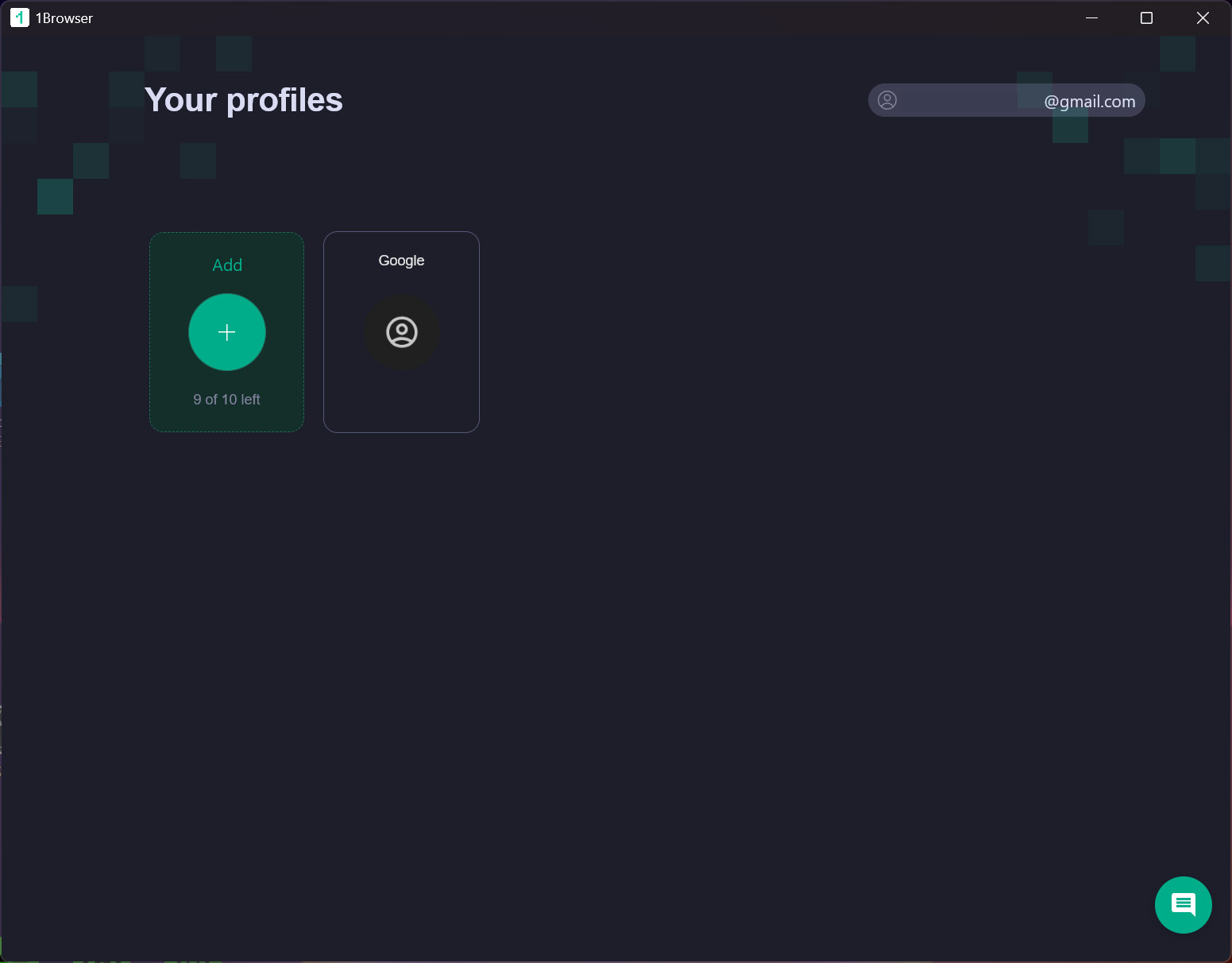
Logo em seguida, vai aparecer uma janela pedindo pra você dar um nome ao seu perfil e, se quiser, personalizar a aparência do navegador. Isso vai te ajudar bastante a diferenciar suas contas mais tarde.
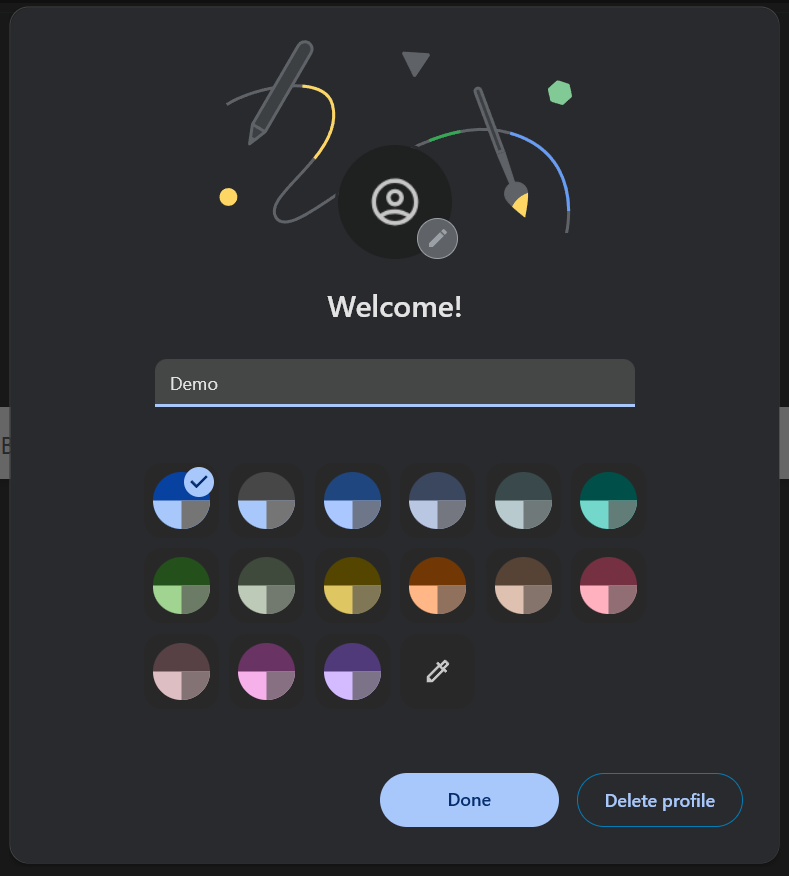
A partir daí, seu navegador já está pronto pra usar. Se quiser gerenciar sua conexão de proxy ou personalizar a “impressão digital” do perfil, vá até a aba “Configurações”, que já está aberta. Na barra lateral, clique na aba “Proxy” pra acessar suas opções de IP. Aqui, estou conectando um proxy personalizado que já tinha sido configurado e copiado do Floppydata. Assim como no Gologin, basta copiar e colar, sem complicações. Depois, clica na aba “Impressão digital” e escolhe os detalhes nas listas suspensas, que são bem práticas.
Pronto, agora você já pode navegar.
Conclusão
Falsificar o ID do dispositivo não é tão fácil quanto parece. Quando se trata de sistemas de rastreamento modernos, as ameaças ao seu anonimato são significativas. À medida que os desenvolvedores encontram novas maneiras de proteger os usuários contra a vigilância, os softwares de segurança aprendem rapidamente como explorar e contornar cada método. Nessas circunstâncias, navegadores anti-detecção combinados com proxies continuam sendo a melhor solução para modificar e ocultar a sua impressão digital do navegador.