Содержание
Что такое AntBrowser?
AntBrowser — профессиональный антидетект-браузер, который позволяет работать с неограниченным числом аккаунтов на одном устройстве. Он позволяет вебмастерам и арбитражникам имитировать важные параметры устройства, включая IP-адреса, User Agent и ОС. Браузер работает на основе Firefox, поэтому совместим с большинством систем. В AntBrowser также есть функции для командной работы, например удобное управление правами доступа и синхронизация профилей между устройствами.
Основные возможности AntBrowser:
- Локальное хранение данных: профили и настройки пользователей сохраняются на их устройстве, что снижает вероятность раскрытия данных.
- Интерфейс системы удобен: даже начинающие легко ориентируются в её разделах.
- Инструмент маскировки цифрового отпечатка меняет User-Agent, а также WebRTC, Canvas и ряд других элементов, чтобы обходить антифрод-системы.
- Браузер предоставляет функции совместной работы, которые позволяют управлять общим доступом к профилям.
- Всё управление профилями выполняется локально, без необходимости полагаться на облако, что подходит пользователям, которые хотят хранить данные офлайн.
Минусы AntBrowser:
- Мало информации о компании-разработчике.
- Редкие обновления и улучшения функций.
- Нестабильная работа при большом количестве профилей.
- Ограниченные возможности интеграции с внешними сервисами.
Пошаговая инструкция по настройке прокси FloppyData в Antbrowser
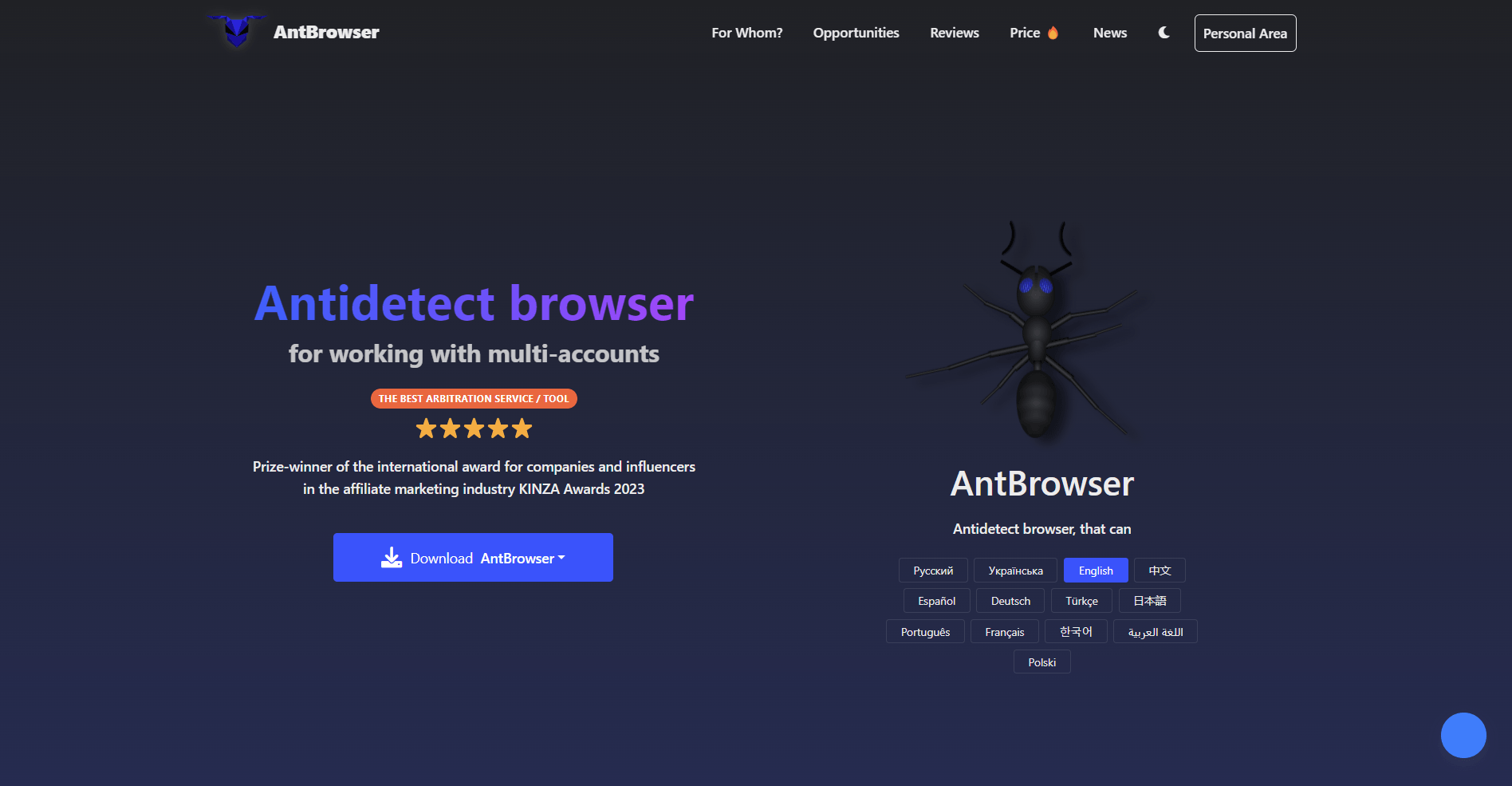
- Перейдите на официальный сайт Antbrowser, зарегистрируйте аккаунт и скачайте браузер.
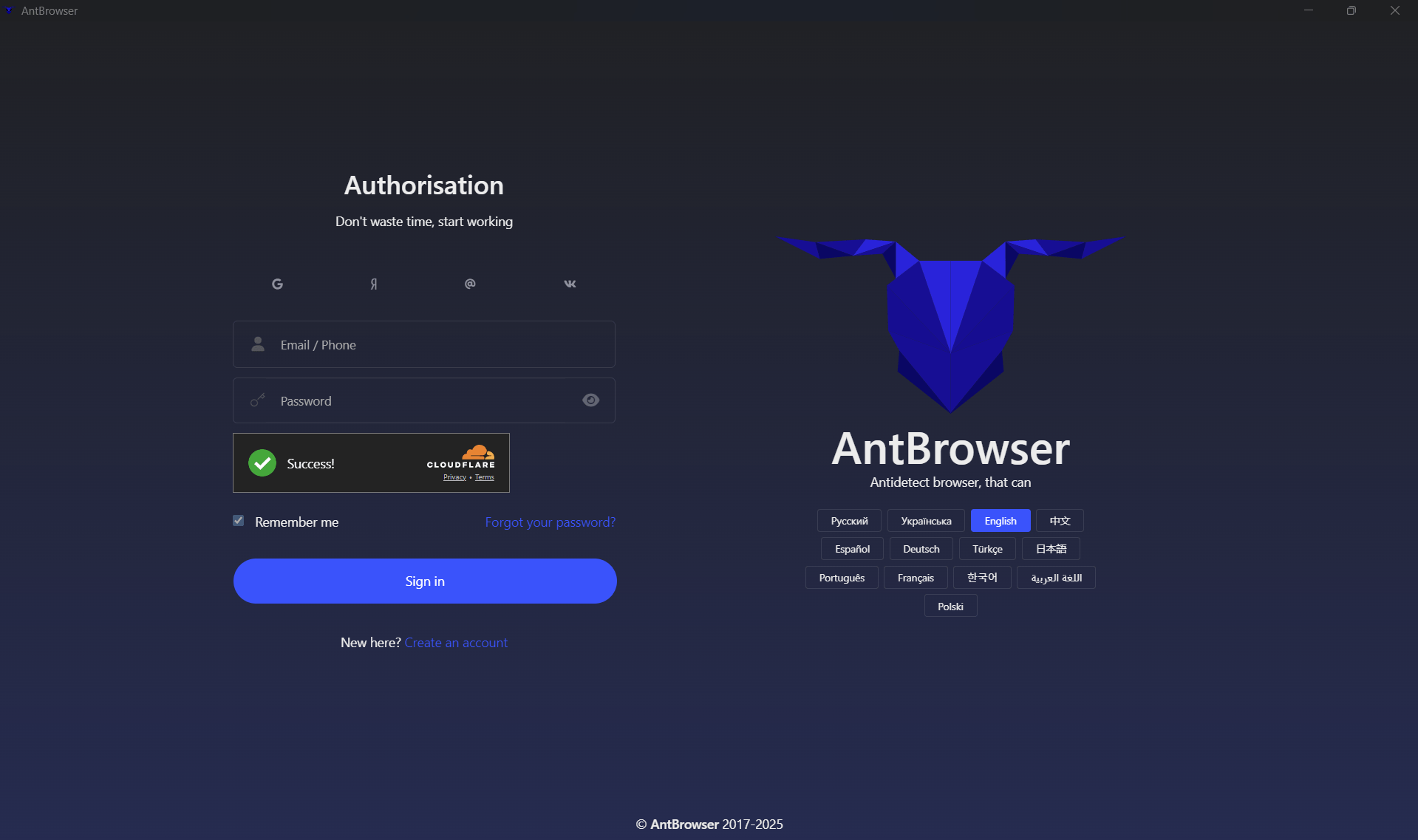
- Запустите Antbrowser и войдите в аккаунт.
-
Получите прокси Floppydata
- Перейдите на FloppyData, войдите в аккаунт или создайте новый.

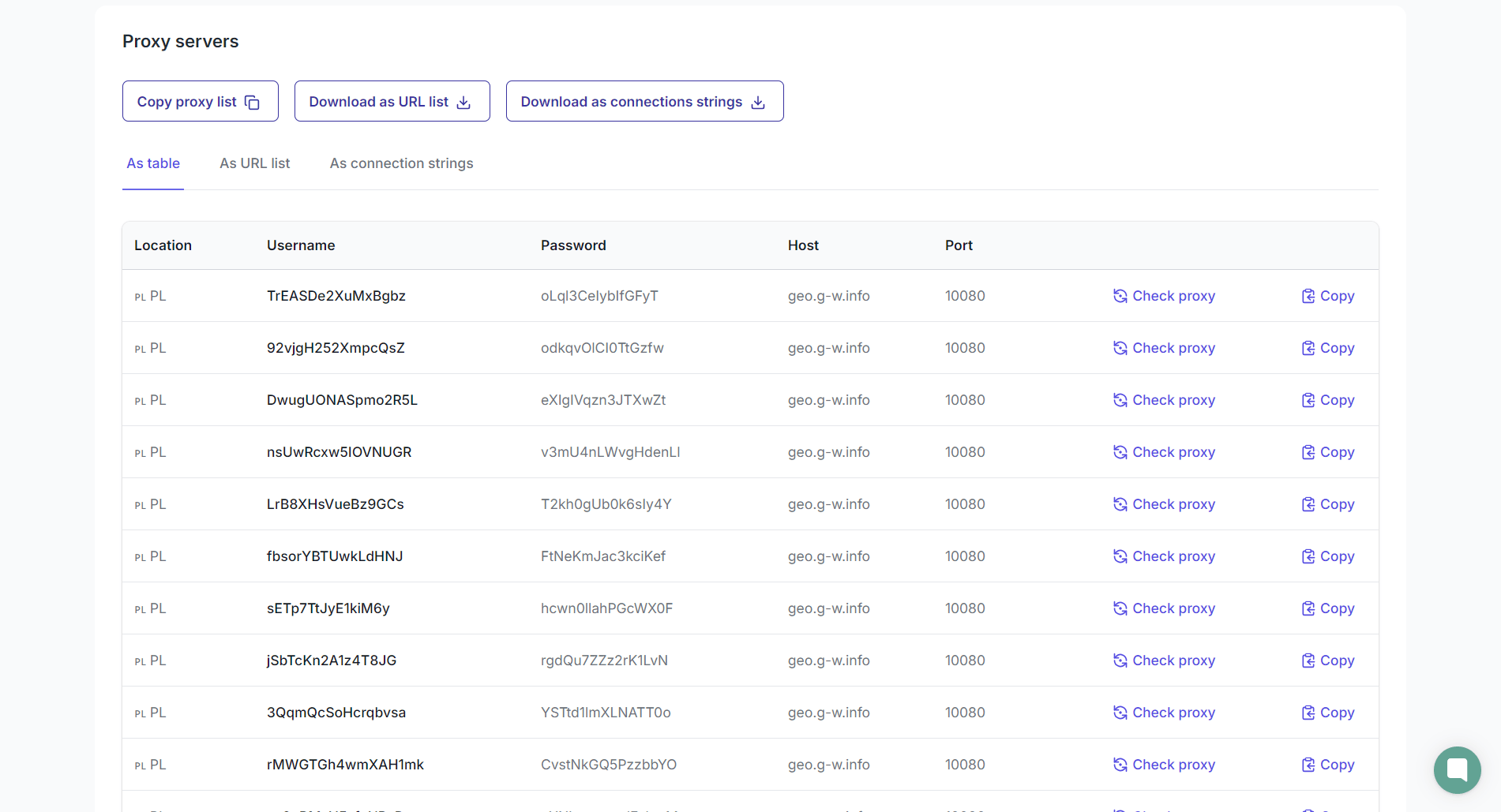
- В личном кабинете нажмите Создать пул прокси, укажите все необходимые настройки и сохраните, нажав Создать новый пул прокси. Вы увидите список прокси.
- Перейдите на FloppyData, войдите в аккаунт или создайте новый.
-
Добавим один прокси.
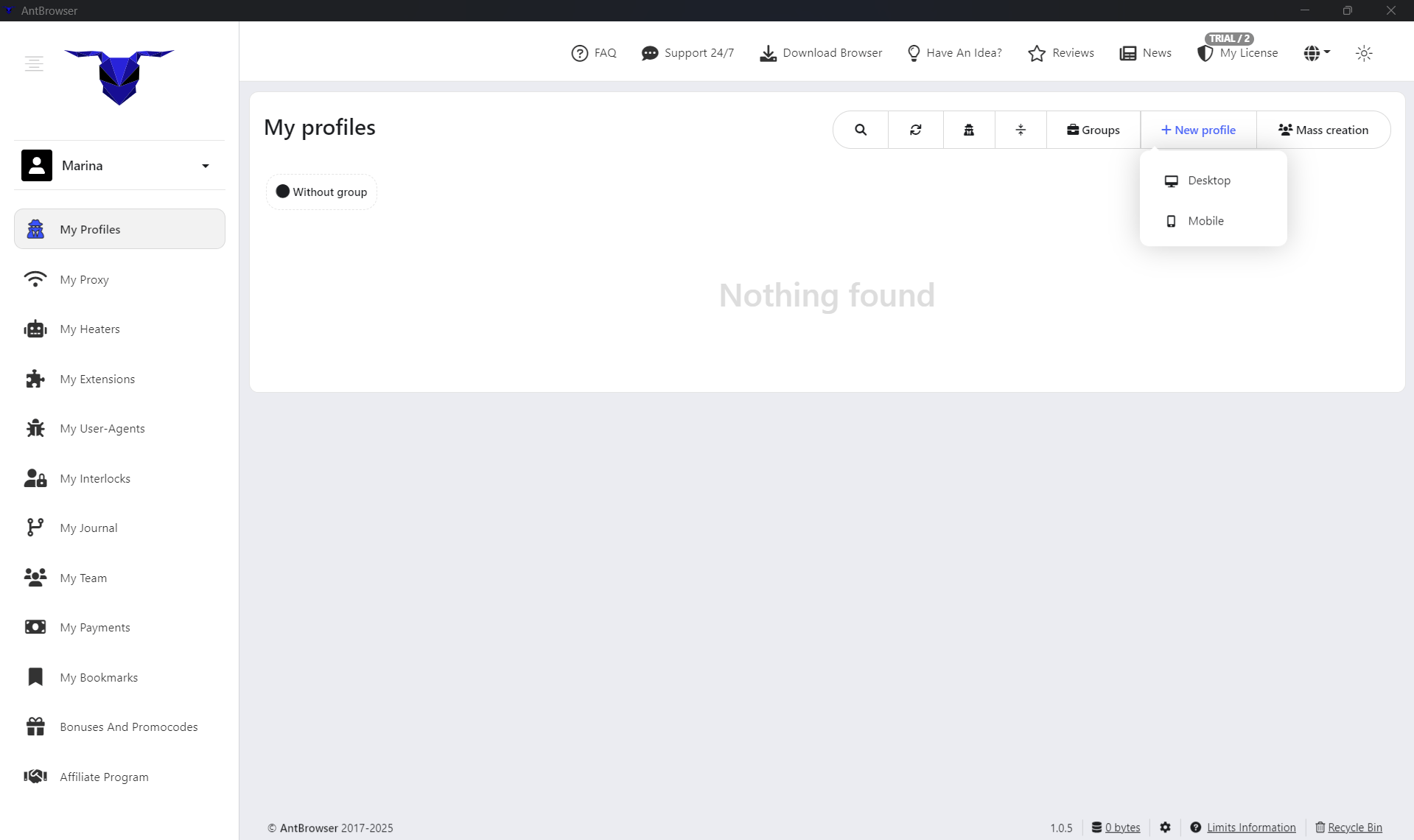
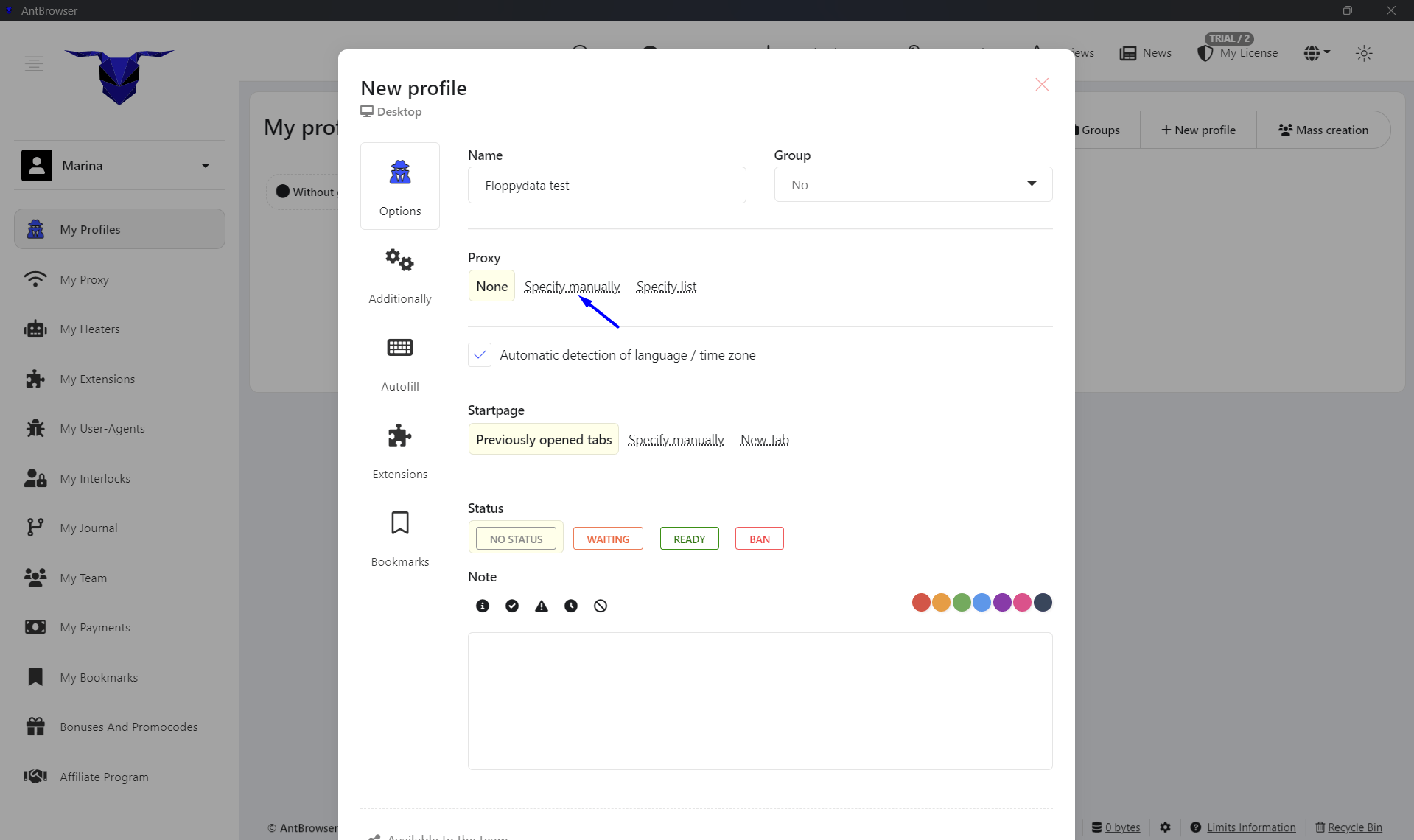
- Создайте новый профиль, нажав Новый профиль – Десктоп (Antbrowser также позволяет создать мобильную версию профиля).
- Укажите название профиля и нужные настройки. В разделе «Прокси» выберите Указать вручную.
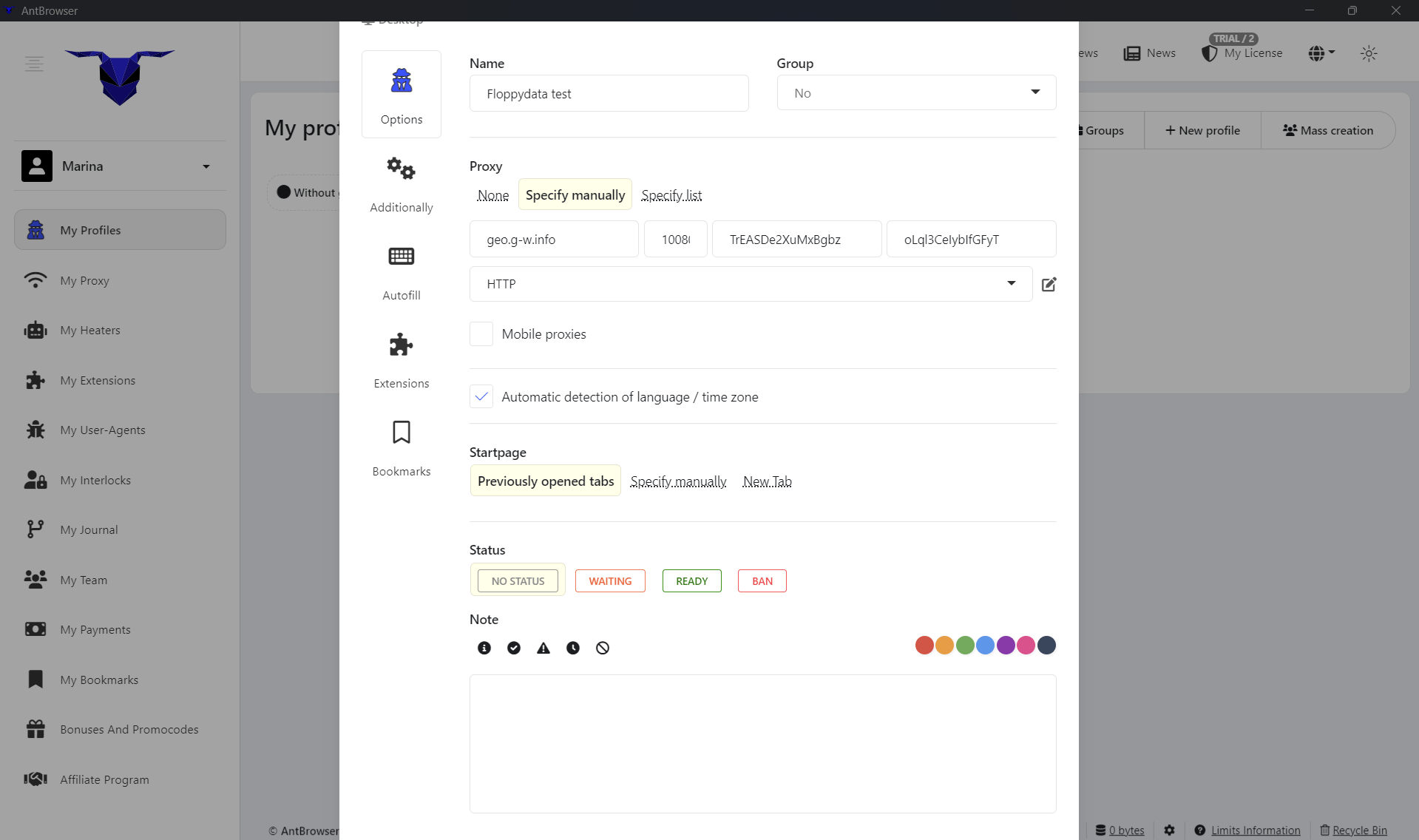
- Добавьте данные прокси Floppydata и сохраните изменения.
- Создайте новый профиль, нажав Новый профиль – Десктоп (Antbrowser также позволяет создать мобильную версию профиля).
-
Добавим список прокси.
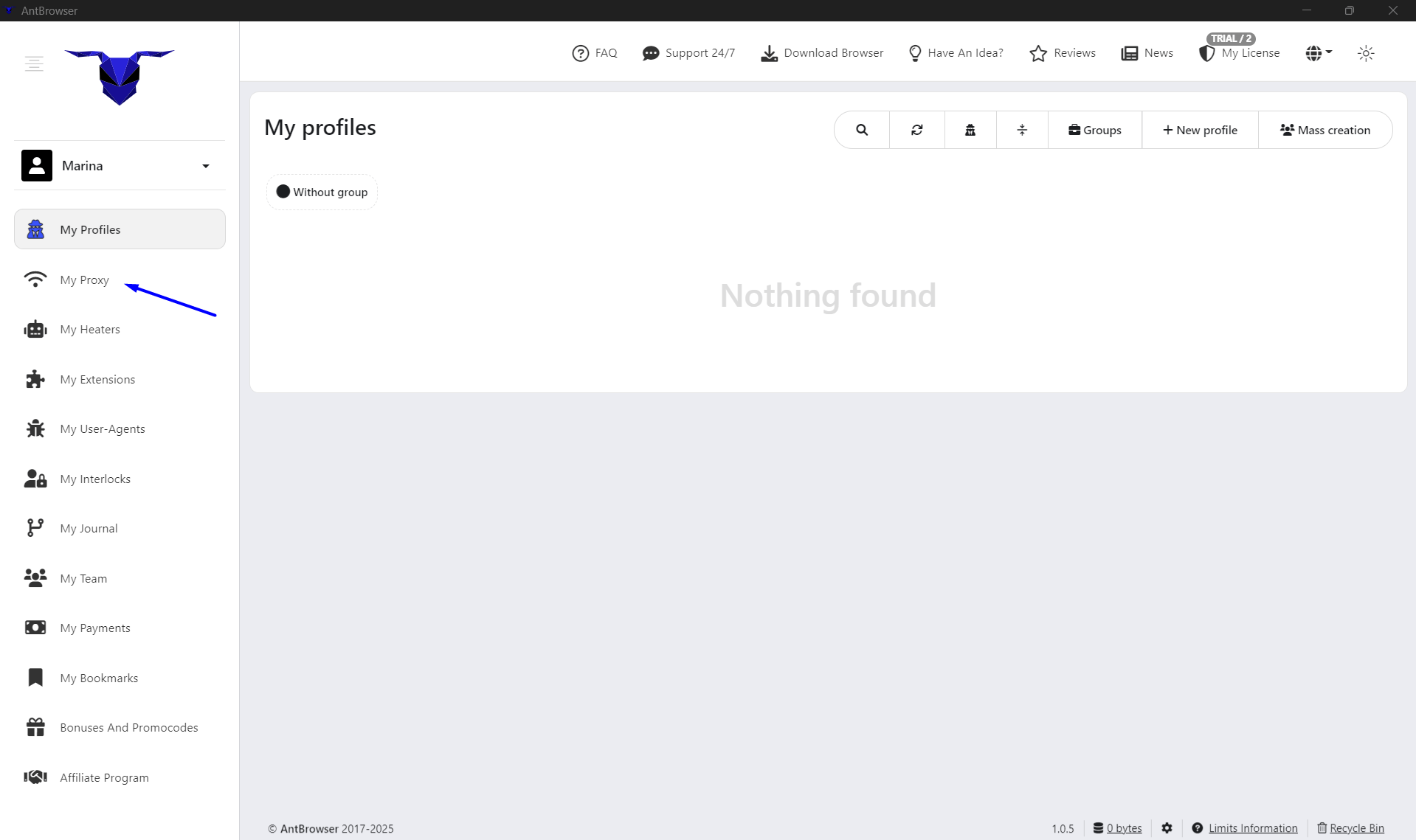
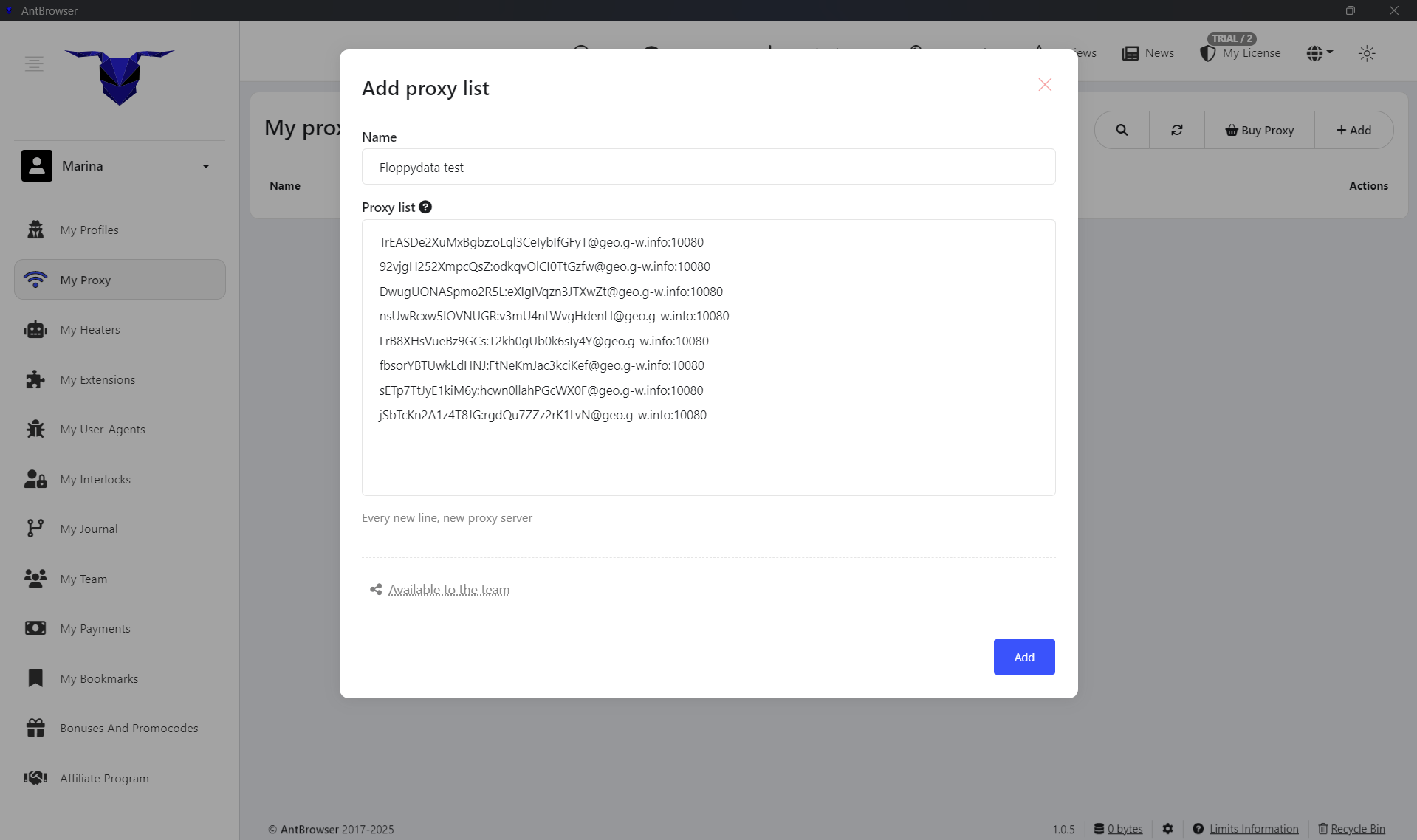
- Чтобы добавить список прокси, откройте меню Мои прокси в левой части экрана.
- Нажмите Добавить.
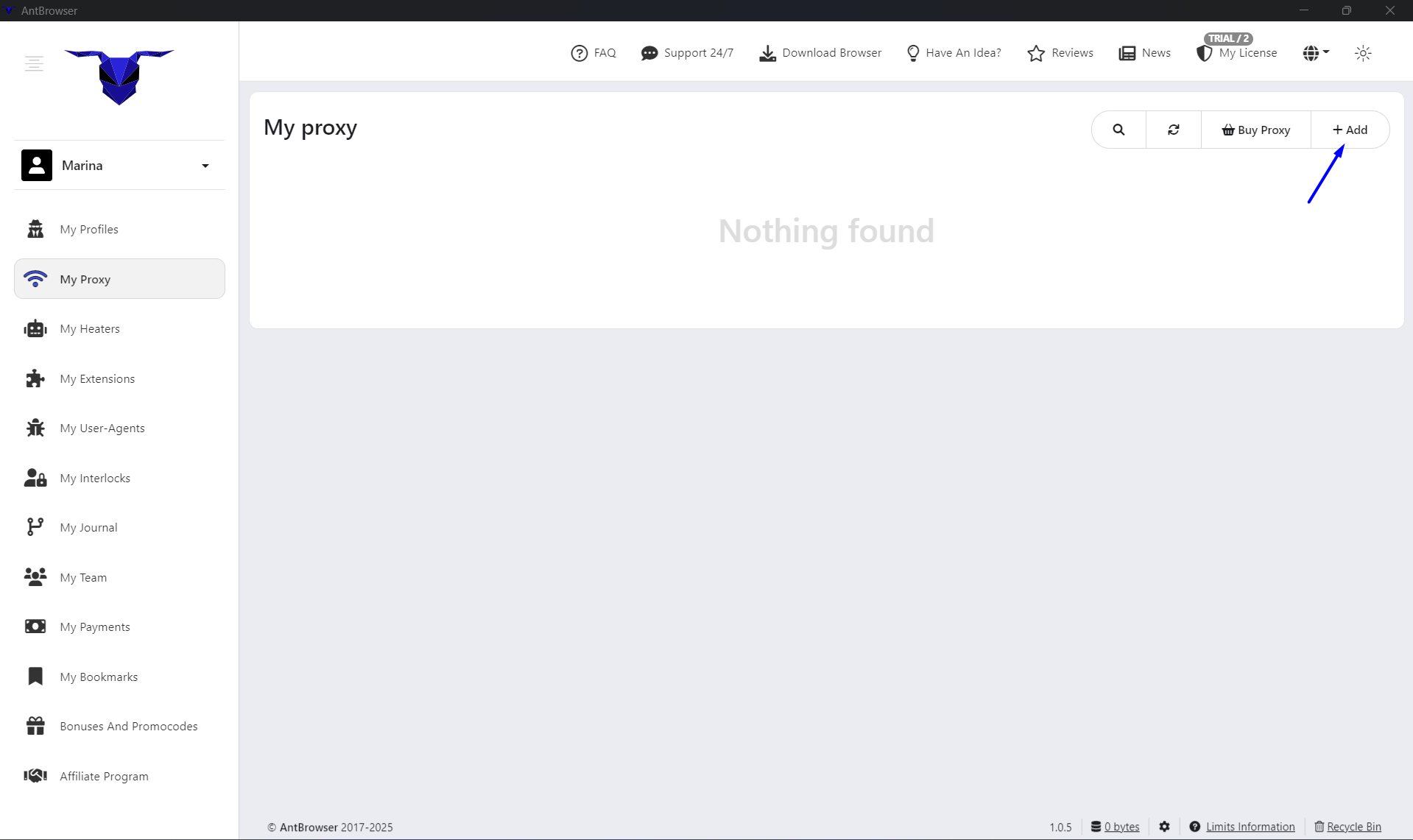
- Формат добавления ограничен, что усложняет работу (username, password:host,port). Прокси Floppydata копируются в формате ссылки, поэтому их придётся скорректировать вручную. Дайте списку название и сохраните.
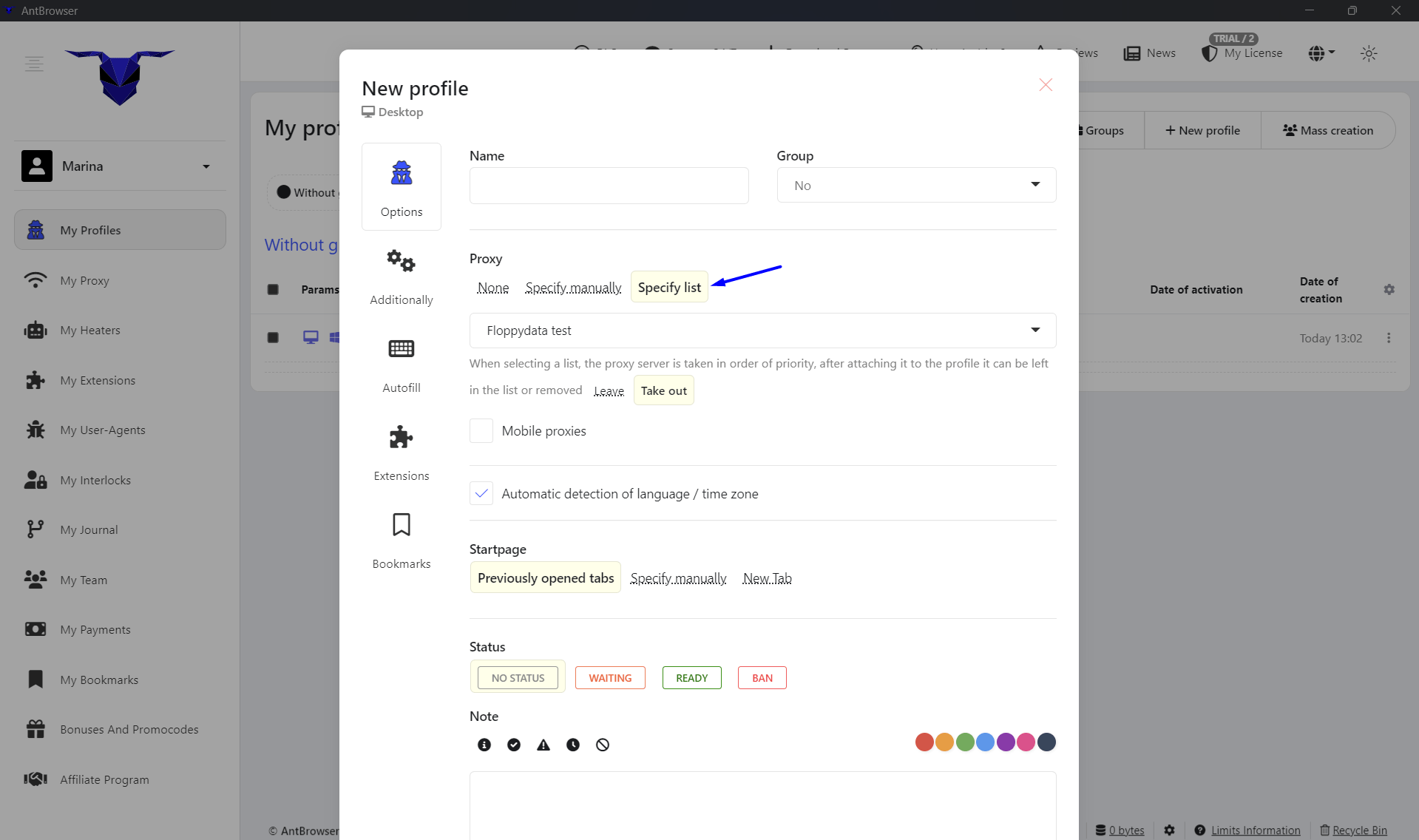
- В настройках профиля в разделе «Прокси» нужно выбрать Указать список и выбрать нужный список в раскрывающемся меню.
- Чтобы добавить список прокси, откройте меню Мои прокси в левой части экрана.
- Запустим профиль.
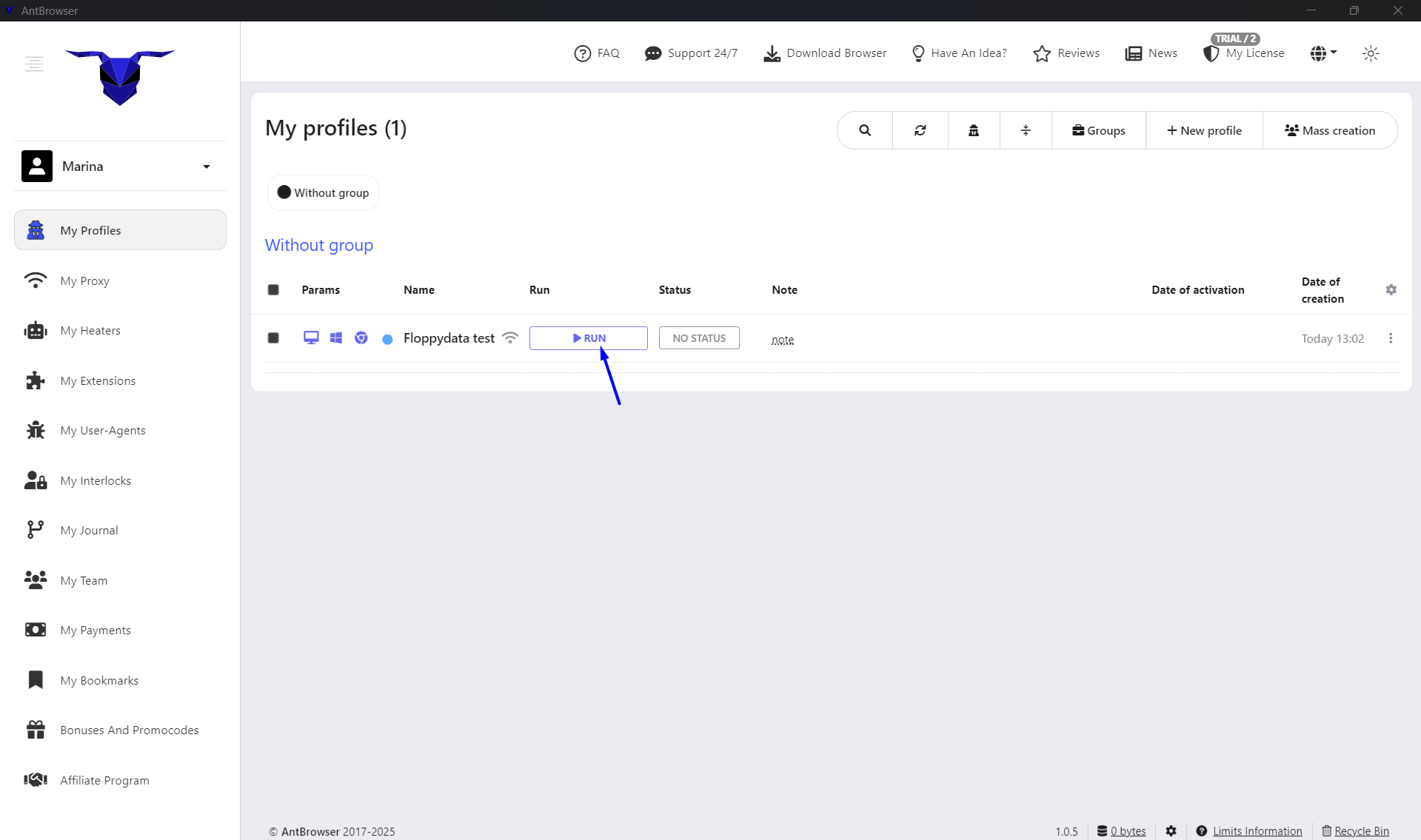
- Для запуска нажмите RUN.
- Чтобы проверить прокси, откройте Iphey или любой похожий сайт для проверки IP и убедитесь, что прокси работают правильно.
- Для запуска нажмите RUN.
Зачем использовать прокси FloppyData в Antbrowser?
- Повышенная анонимность и безопасность — уровень защиты вашего IP-адреса вырастет, если использовать Antbrowser вместе с мощной сетью прокси FloppyData, чтобы скрыть своё местоположение в сети.
- Надёжные и быстрые подключения — прокси FloppyData рассчитаны на быструю работу, чтобы ваши сессии в сети не прерывались.
- Разнообразный пул IP — с помощью нашей сети прокси вы можете выбирать резидентские, мобильные и серверные IP-адреса, которые помогают решать задачи в разных направлениях онлайн-бизнеса.
- Непревзойдённая доля успешных запросов — 99,8 % — наш сервис подключается успешно в 99,8 % случаев, чтобы точно парсить данные и управлять аккаунтами.
- Непревзойдённый аптайм прокси — 99,99 % — прокси-система работает без перерывов круглые сутки и обеспечивает непрерывный сервис.
- Непревзойдённая доля чистых IP — 95 % — 95 % IP-сети FloppyData сохраняют чистый статус, чтобы избежать обнаружения и блокировок в сети.
Вопросы и ответы
Как настроить прокси FloppyData в AntBrowser?
Установите и запустите AntBrowser, затем войдите в аккаунт. Далее войдите в FloppyData и создайте пул прокси. Сгенерируйте прокси, после чего в AntBrowser создайте новый профиль (десктопный или мобильный) и в настройках прокси выберите «Указать вручную». Вставьте данные прокси FloppyData (IP, порт, учётные данные), сохраните профиль, и можно начинать работу.
Как импортировать сразу несколько прокси в AntBrowser?
Откройте меню «Мои прокси» в AntBrowser и нажмите «Добавить», чтобы создать список прокси. Вставьте прокси FloppyData в формате username:password@host:port.
Дайте списку название и сохраните его. В настройках прокси своего профиля выберите «Указать список», а затем выберите этот список прокси для автоматической ротации.