Table des matières
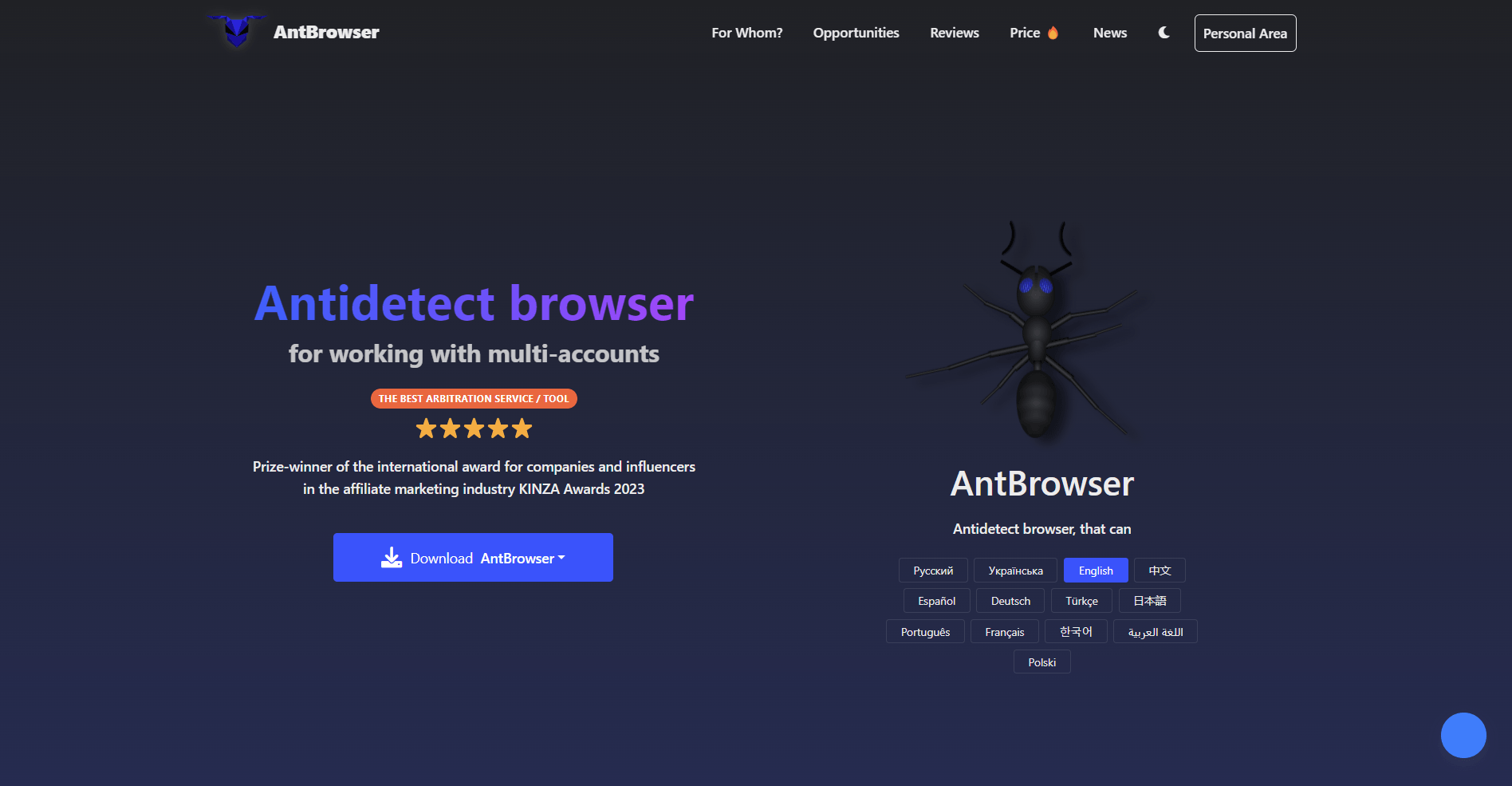
Qu’est-ce qu’AntBrowser ?
AntBrowser est un navigateur anti-détection professionnel qui vous permet de travailler avec un nombre illimité de comptes sur un seul appareil. Il permet aux webmasters et aux arbitragistes d’imiter certains éléments importants d’une machine, notamment les adresses IP, les User Agents et le système d’exploitation. Le navigateur repose sur l’environnement Firefox et est donc compatible avec la plupart des systèmes. AntBrowser comprend également des fonctionnalités de collaboration en équipe, comme une gestion simple des droits d’accès et la synchronisation des profils entre appareils.
Principales fonctionnalités d’AntBrowser :
- Le stockage local des données consiste à enregistrer les profils et les paramètres des utilisateurs sur leur appareil, ce qui réduit le risque de divulgation des données.
- Le système offre une conception conviviale qui permet même aux débutants de naviguer facilement dans ses sections.
- L’outil de masquage de l’empreinte numérique modifie le User-Agent, ainsi que WebRTC, Canvas et divers autres éléments afin de contourner les systèmes antifraude.
- Le navigateur propose des fonctionnalités de collaboration qui permettent aux utilisateurs de gérer l’accès partagé aux profils.
- Toute la gestion des profils se fait en local, sans qu’il soit nécessaire de passer par le cloud, ce qui convient aux utilisateurs qui souhaitent garder leurs données hors ligne.
Inconvénients d’AntBrowser :
- Informations limitées sur l’entreprise qui développe le navigateur.
- Mises à jour et améliorations des fonctionnalités peu fréquentes.
- Fonctionnement instable lorsqu’un grand nombre de profils est utilisé.
- Capacités d’intégration limitées avec les services externes.
Guide pas à pas pour configurer des proxys Floppydata dans AntBrowser
- Rendez-vous sur le site officiel d’AntBrowser, créez un compte et téléchargez le navigateur.
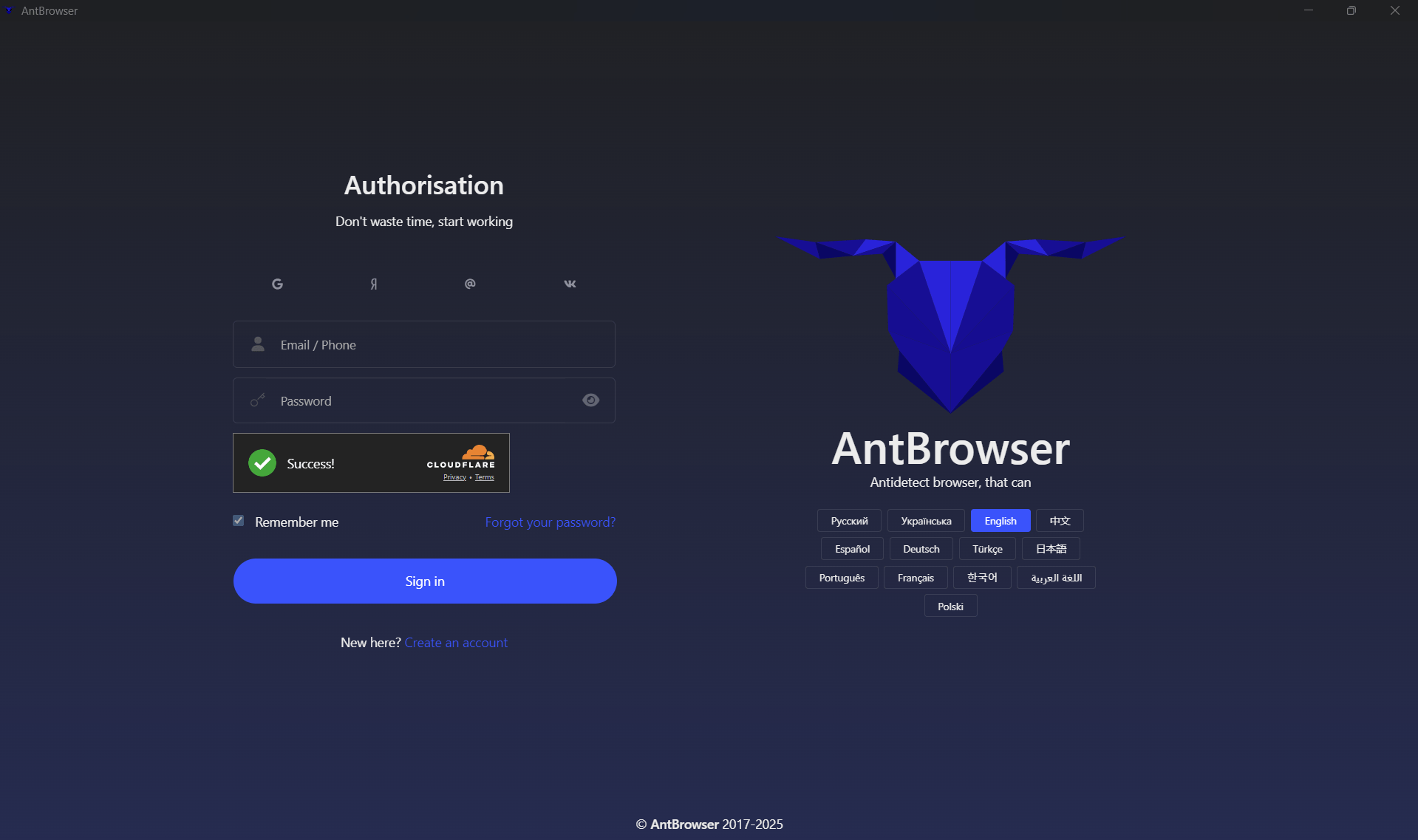
- Lancez AntBrowser et connectez-vous.
-
Obtenir votre proxy Floppydata
- Rendez-vous sur Floppydata, connectez-vous ou créez un nouveau compte.

- Dans votre compte, cliquez sur Créer un pool de proxys, indiquez tous les paramètres nécessaires, puis enregistrez en cliquant sur Créer un nouveau pool de proxys. Une liste de proxys s’affiche.
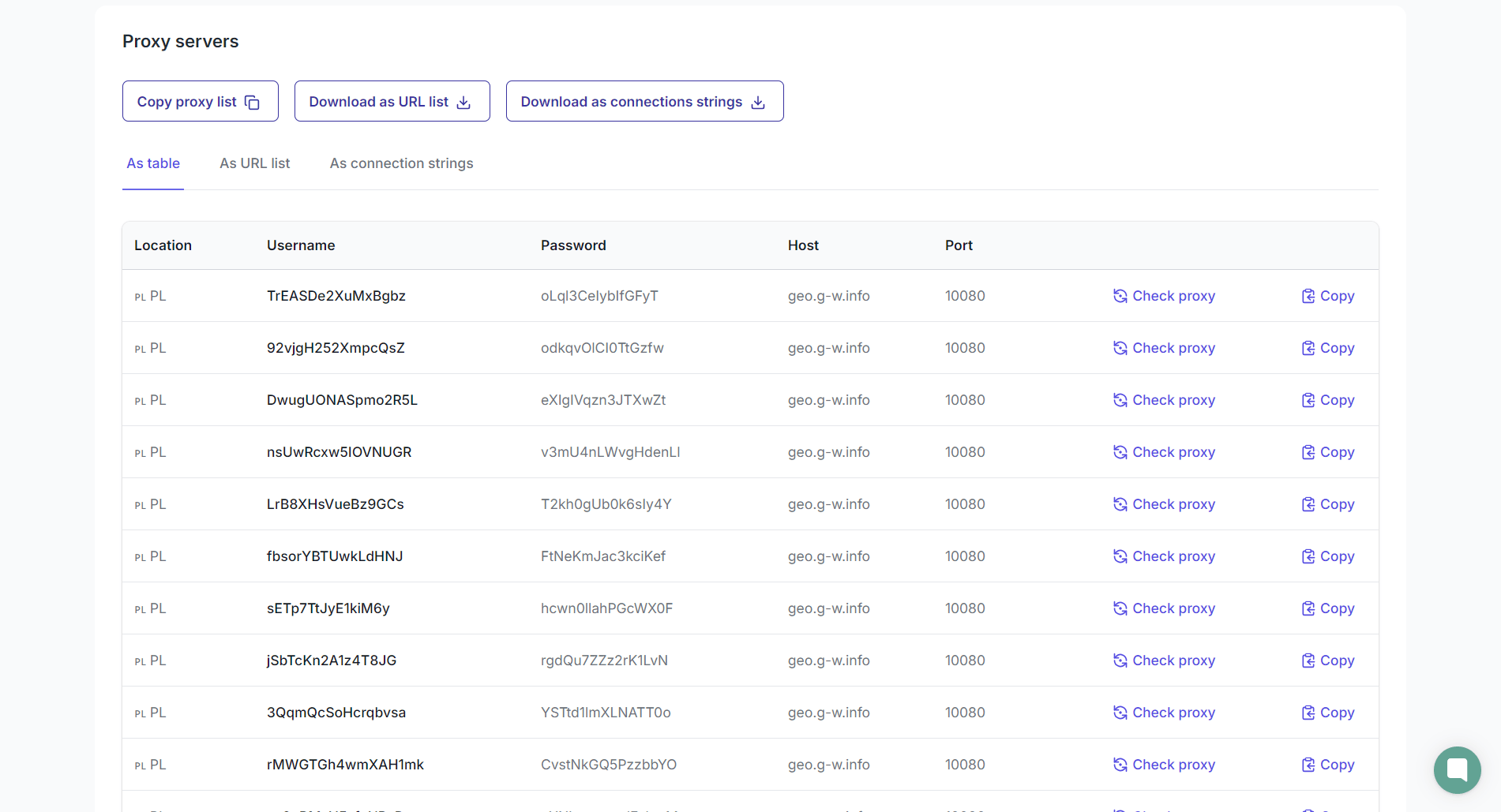
- Rendez-vous sur Floppydata, connectez-vous ou créez un nouveau compte.
-
Ajoutons un proxy.
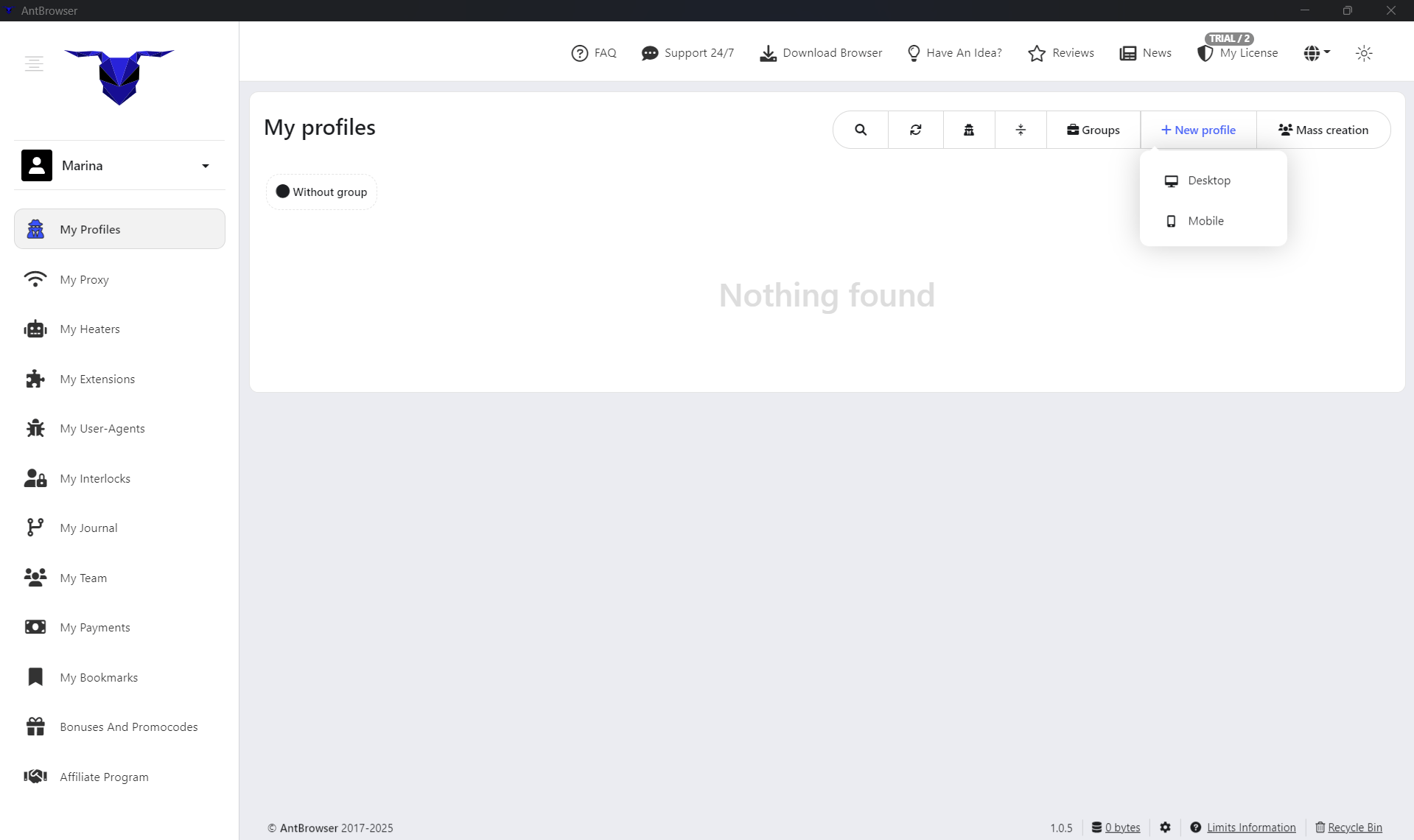
- Créez un nouveau profil en cliquant sur Nouveau profil – Ordinateur (AntBrowser permet aussi de créer une version mobile du profil).
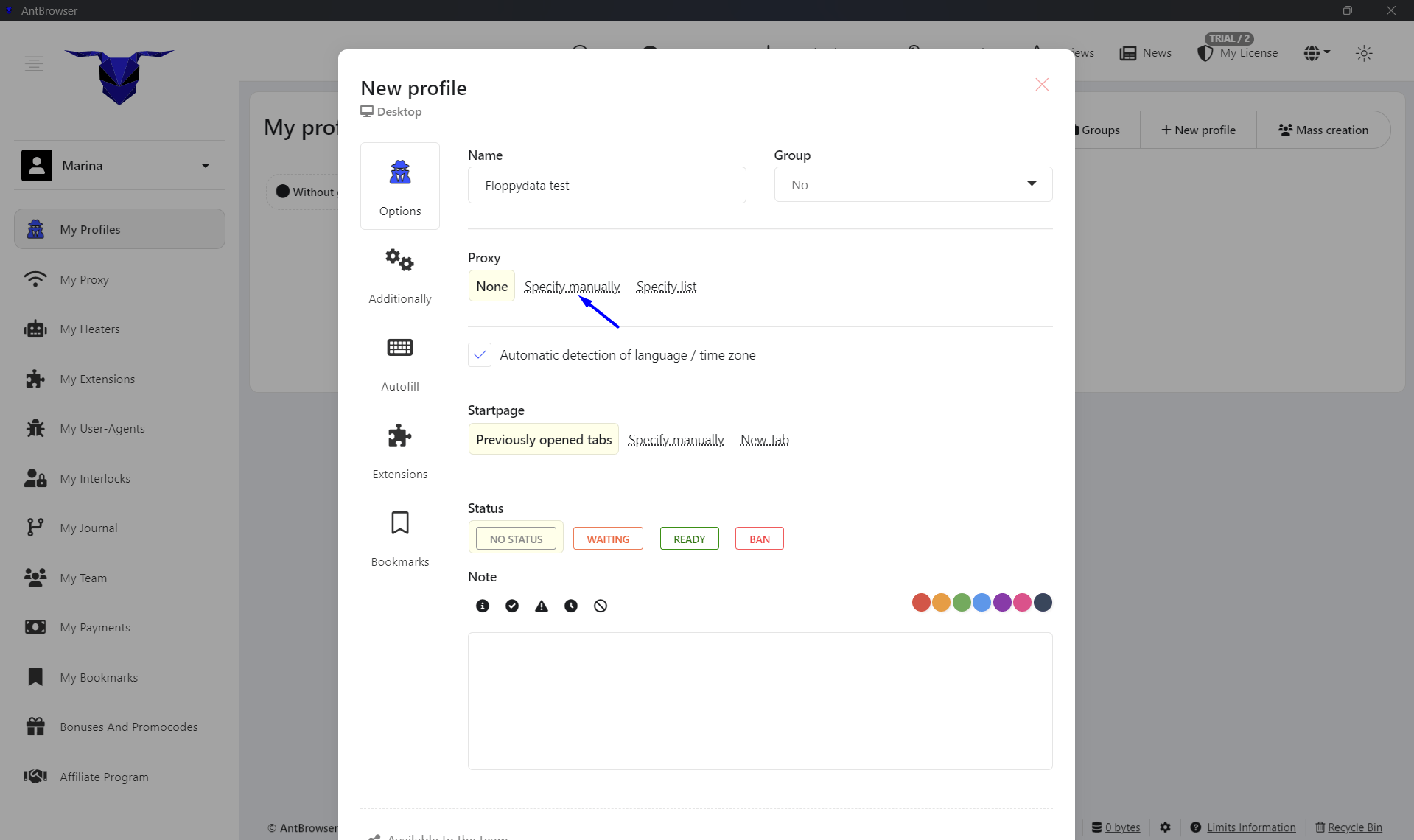
- Indiquez le nom du profil et les paramètres souhaités. Dans la section Proxy, sélectionnez Définir manuellement.
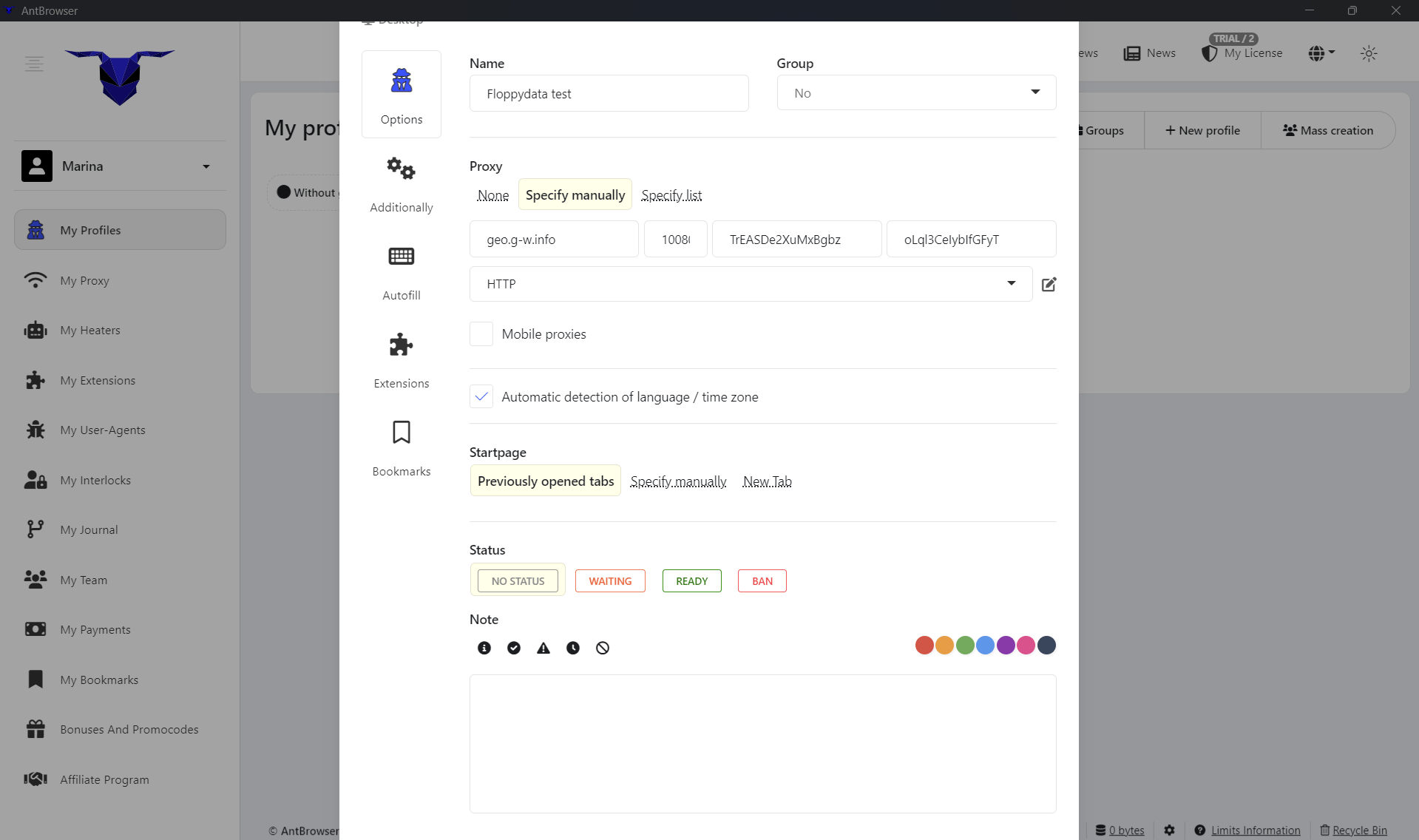
- Ajoutez les données du proxy Floppydata et enregistrez les modifications.
- Créez un nouveau profil en cliquant sur Nouveau profil – Ordinateur (AntBrowser permet aussi de créer une version mobile du profil).
-
Ajoutons une liste de proxys.
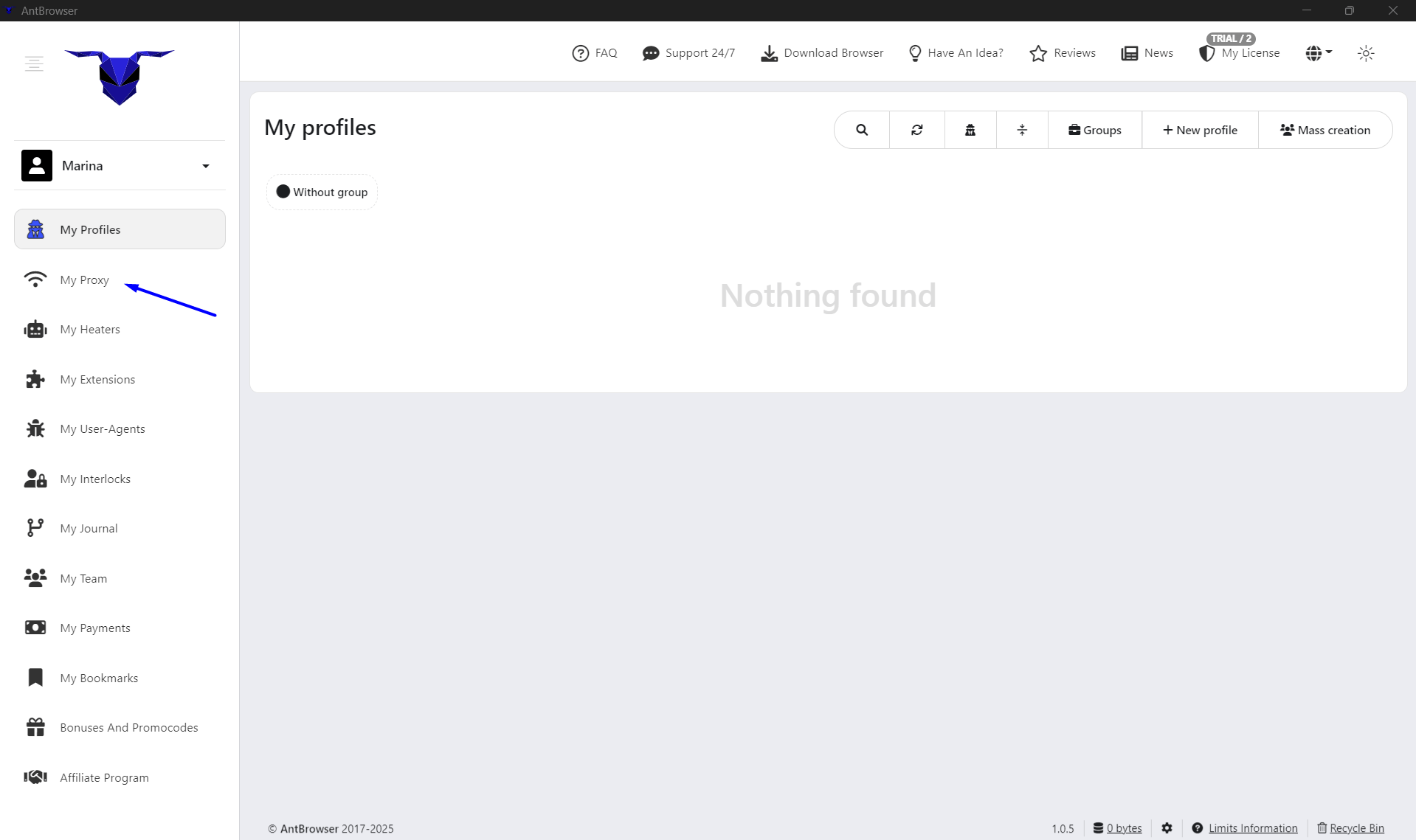
- Pour ajouter une liste de proxys, ouvrez le menu Mes proxys sur le côté gauche de l’écran.
- Cliquez sur Ajouter pour ajouter.
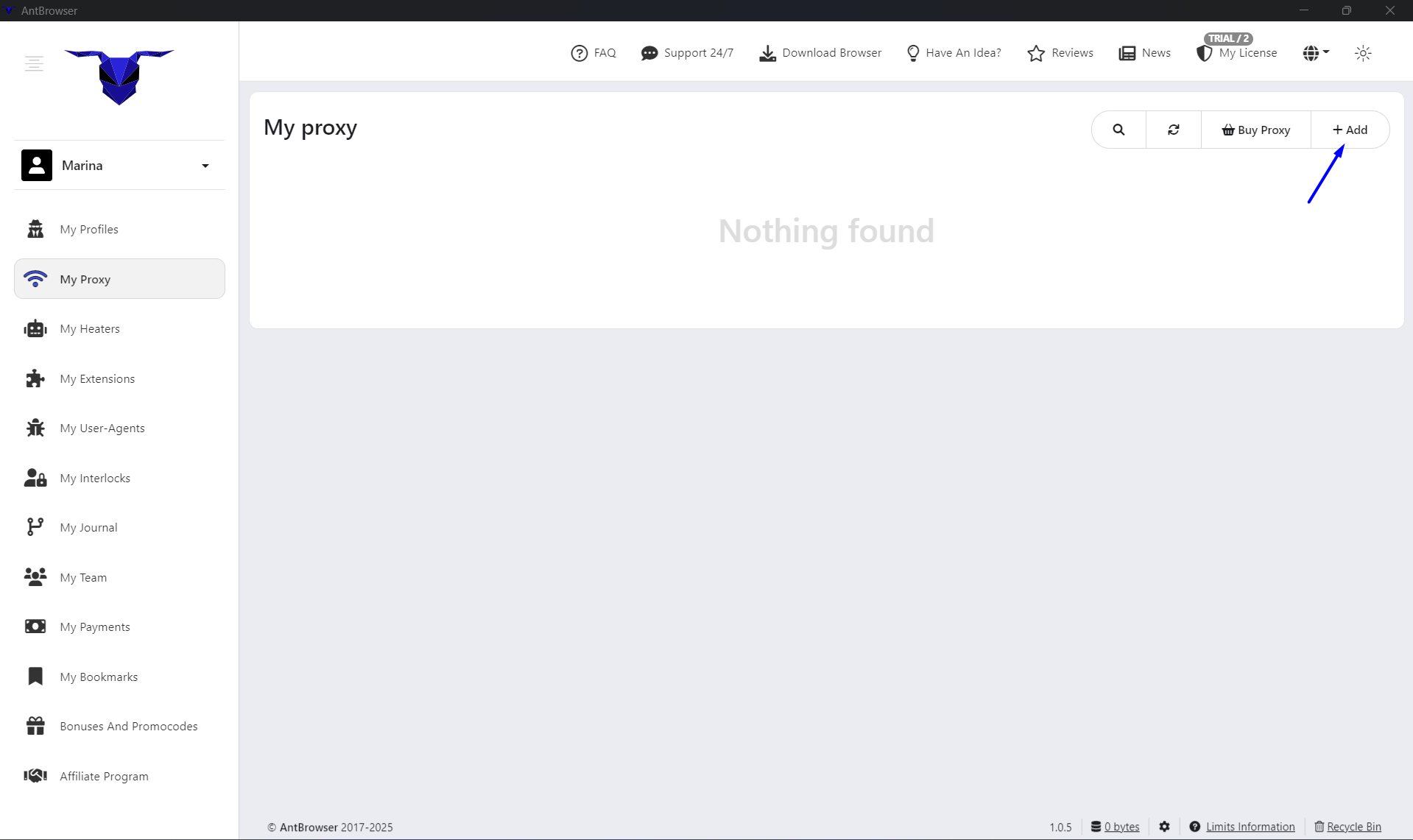
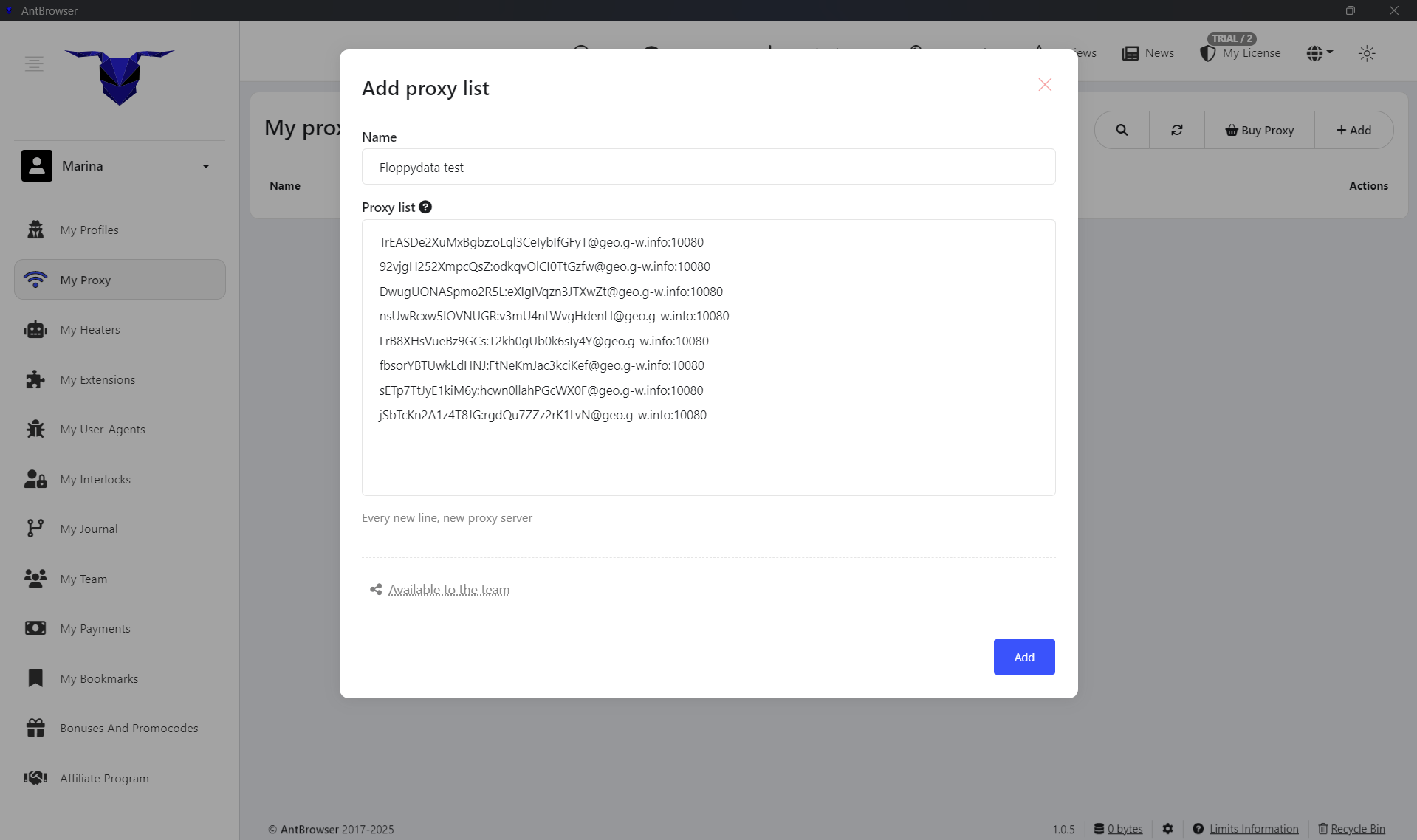
- Le format d’ajout est limité, ce qui complique le travail (nom d’utilisateur, mot de passe:hôte,port). Les proxys Floppydata sont copiés au format lien ; vous devrez donc les ajuster manuellement. Donnez un nom à la liste et enregistrez.
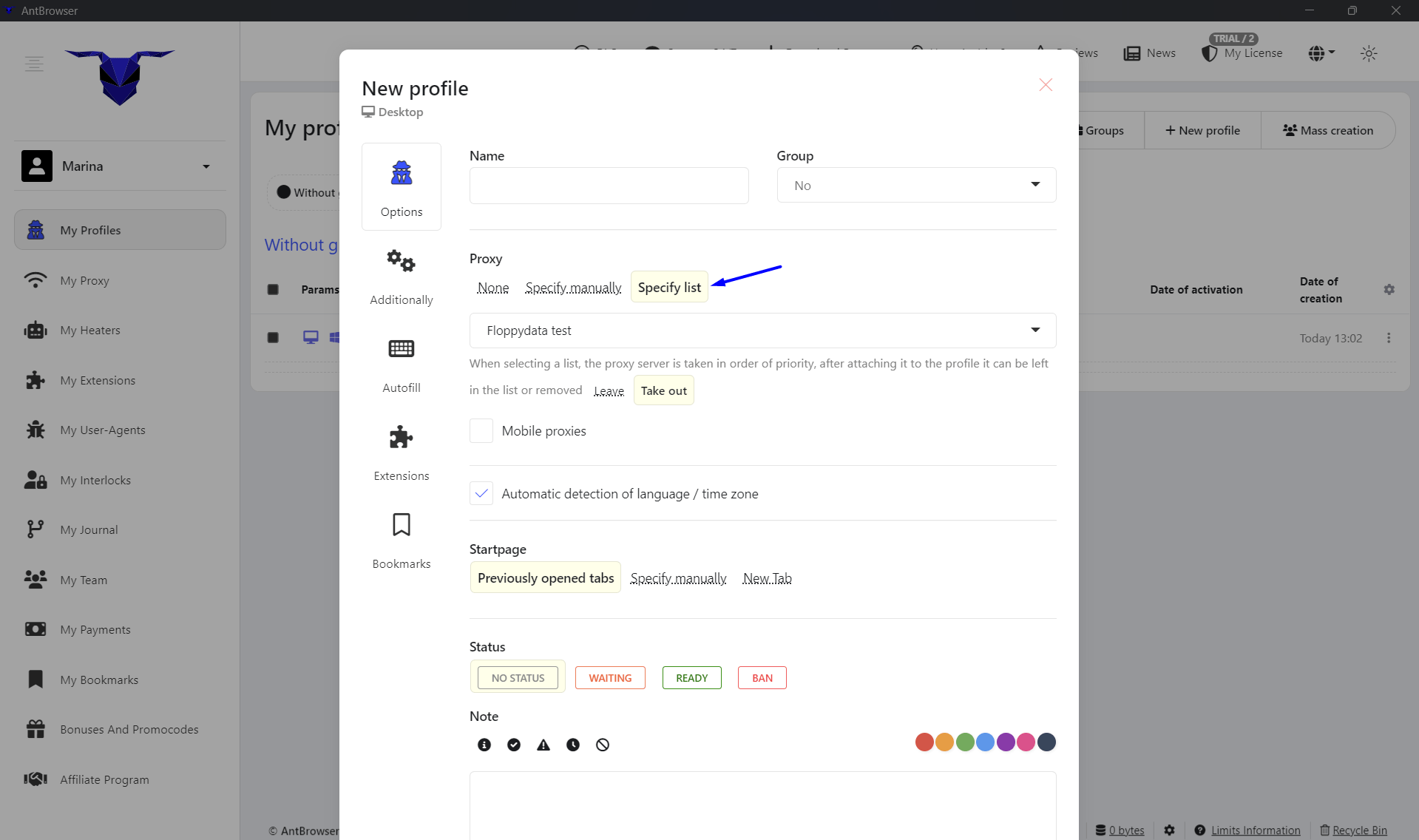
- Dans les paramètres du profil, section Proxy, vous devrez sélectionner Définir une liste et choisir la liste souhaitée dans le menu déroulant.
- Pour ajouter une liste de proxys, ouvrez le menu Mes proxys sur le côté gauche de l’écran.
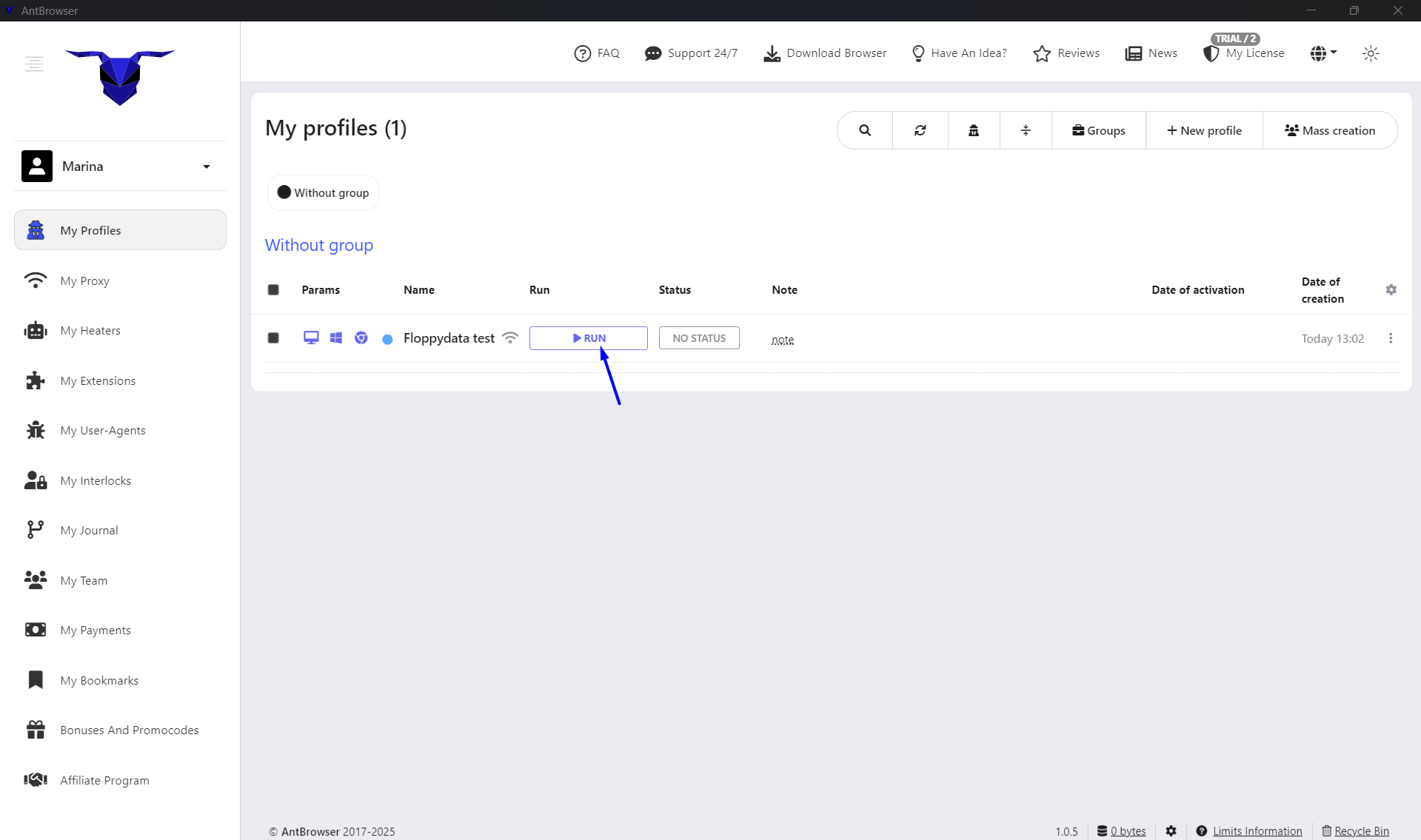
- Lançons le profil.
- Pour le lancer, cliquez sur RUN.
- Pour vérifier le proxy, vous pouvez vous rendre sur Iphey ou sur n’importe quel site similaire de vérification d’IP et vous assurer que les proxys fonctionnent correctement.
- Pour le lancer, cliquez sur RUN.
Pourquoi utiliser les proxys Floppydata dans AntBrowser ?
- Anonymat et sécurité renforcés — Le niveau de sécurité de votre adresse IP s’améliore lorsque vous utilisez AntBrowser avec le puissant réseau de proxys Floppydata pour masquer votre localisation en ligne.
- Connexions fiables et rapides — Les proxys Floppydata sont conçus pour fonctionner rapidement afin de vous offrir des sessions en ligne ininterrompues.
- Pool d’IP diversifié — Utilisez notre réseau de proxys pour choisir des adresses IP résidentielles, mobiles et de centre de données qui vous aident à résoudre des problèmes dans de multiples domaines d’activité en ligne.
- Un taux de réussite imbattable de 99,8 % — Notre service se connecte avec succès dans 99,8 % des cas pour scraper des données avec précision et contrôler des comptes.
- Un uptime des proxys imbattable de 99,99 % — Le système de proxys reste en ligne toute la journée pour assurer un service continu.
- Un taux d’IP propres imbattable de 95 % — 95 % du réseau d’IP de Floppydata conserve un statut propre afin d’éviter la détection et les blocages en ligne.
FAQ
Comment configurer un proxy Floppydata dans AntBrowser ?
Installez et lancez AntBrowser, puis connectez-vous. Connectez-vous ensuite à Floppydata et créez un pool de proxys. Générez vos proxys, puis, dans AntBrowser, créez un nouveau profil (ordinateur ou mobile) et sélectionnez « Définir manuellement » dans les paramètres Proxy. Collez les informations du proxy Floppydata (IP, port, identifiants), enregistrez le profil, et vous êtes prêt.
Comment importer plusieurs proxys dans AntBrowser ?
Ouvrez le menu Mes proxys dans AntBrowser et cliquez sur Ajouter pour créer une liste de proxys. Collez vos proxys Floppydata au format nom_d’utilisateur:mot_de_passe@hôte:port.
Donnez un nom à la liste et enregistrez-la. Dans les paramètres Proxy de votre profil, choisissez Définir une liste, puis sélectionnez cette liste de proxys pour une rotation automatique.