Índice
- Como ativar o proxy no WhatsApp (passos rápidos)
- Onde o WhatsApp está bloqueado? Países e datas
- Como obter proxy para o WhatsApp do Floppydata
- Como desbloquear o WhatsApp usando o proxy Floppydata no celular
- Como desbloquear o WhatsApp Web via Floppydata Proxy (Windows)
- O que você acha do recurso de proxy integrado do WhatsApp?
- O que significa “Proxy” no WhatsApp?
- Como usar a configuração de proxy integrada do WhatsApp (iOS e Android)
- Onde conseguir um host de proxy para o WhatsApp
- O proxy do WhatsApp não conecta? O que verificar
- Mantenha o WhatsApp desbloqueado em qualquer lugar com o Floppydata
O WhatsApp se tornou o principal ponto de contato para milhões de pessoas, incluindo indivíduos e empresas.
Portanto, quando o acesso é restrito, bloqueado ou simplesmente para de funcionar aleatoriamente, isso pode atrapalhar seriamente o seu dia ou os seus negócios.
Esse tipo de problema também não se limita aos residentes em países restritos. Até mesmo os turistas que viajam para regiões onde o WhatsApp é proibido muitas vezes ficam bloqueados sem uma alternativa. Mas, felizmente, você não precisa ficar preso nesse ciclo.
Neste guia, mostraremos a você exatamente como desbloquear o WhatsApp no seu telefone ou por meio de um navegador.
Você também aprenderá como os proxies Floppydata podem fazer o trabalho de forma confiável. Vamos começar.
Como ativar o proxy no WhatsApp (passos rápidos)
Se você já tem um host de proxy para o WhatsApp, basta isto:
- Atualize o WhatsApp para a versão mais recente.
- Abra as Configurações (no Android, toque primeiro no menu de três pontos).
- Vá em Armazenamento e dados > Proxy.
- Toque em Configurar proxy e digite o host do proxy (um endereço IP ou um nome de domínio).
- Salve, ative Usar proxy e espere o WhatsApp mostrar que o proxy está conectado.
Lembre-se: esse campo só aceita um servidor proxy do WhatsApp, não um proxy HTTP ou SOCKS comum. Se você ainda não tem um host, veja onde conseguir um host de proxy para o WhatsApp. Para usar um proxy comum, configure-o nas configurações de Wi-Fi do celular, como mostrado abaixo.
Onde o WhatsApp está bloqueado? Países e datas
O WhatsApp não é bloqueado da mesma forma em todo lugar. Em alguns países o aplicativo inteiro fica indisponível; em outros, só as chamadas de voz e vídeo são cortadas e as mensagens continuam funcionando; e muitos países desligam o WhatsApp por alguns dias durante protestos ou eleições. Estes são os casos mais conhecidos em novembro de 2026:
| País | O que é restringido | Desde / quando |
|---|---|---|
| China | Totalmente bloqueado | Desde 2017 |
| Coreia do Norte | Inacessível | A internet é fechada para a maior parte da população |
| Rússia | Primeiro as chamadas, depois o aplicativo inteiro | Chamadas desde agosto de 2025, o aplicativo desde fevereiro de 2026 |
| Irã | Bloqueado e depois desbloqueado | Bloqueado em setembro de 2022, desbloqueado em 24 de dezembro de 2024; novas interrupções em junho de 2025 |
| Emirados Árabes Unidos | Chamadas de voz e vídeo bloqueadas, mensagens funcionam | Desde 2017 |
| Catar, Egito, Jordânia | Chamadas restritas ou lentas, mensagens funcionam | Atualmente |
| Cuba | Bloqueado temporariamente durante protestos | 12–18 de julho de 2021 |
| Uganda | Bloqueado junto com outras redes sociais | 2021 |
| Venezuela | Restrições relatadas, junto com X e Telegram | Fim de 2024 – janeiro de 2025 |
A situação muda rápido, então, se o WhatsApp de repente parar de conectar, um bloqueio temporário é uma causa provável. Um proxy ajuda quando o bloqueado é o WhatsApp e o resto da internet funciona. Se a internet for cortada por completo, nenhum proxy vai ajudar.
Como obter proxy para o WhatsApp do Floppydata
O problema é que alguns provedores de proxy fazem grandes promessas e depois deixam você na mão quando é mais importante.
Então, o que você deve fazer? Você deve certificar-se de comprar proxies de um provedor de proxy confiável com um ótimo histórico. E é exatamente aí que a Floppydata pode ajudar você.
E como o Floppydata mascara seu IP real, você ganha um pouco mais de camuflagem digital.
Agora, vamos explicar como você pode obter seu próprio endereço proxy para o WhatsApp no Floppydata. É simples e você não levará mais do que alguns minutos:
- Primeiro, acesse o site da Floppydata.
- Clique no botão Get Started (Iniciar) no canto superior direito.
- Preencha suas informações básicas, como seu nome e endereço de e-mail.
- Você receberá um link de verificação na sua caixa de entrada. Clique nele para ativar sua conta.
- Quando você entrar, vá para a seção Create Proxy Pool (Criar pool de proxy ).
- Escolha o local de sua preferência (onde o WhatsApp não é proibido, como nos EUA), especifique outros detalhes e obtenha os detalhes do proxy.
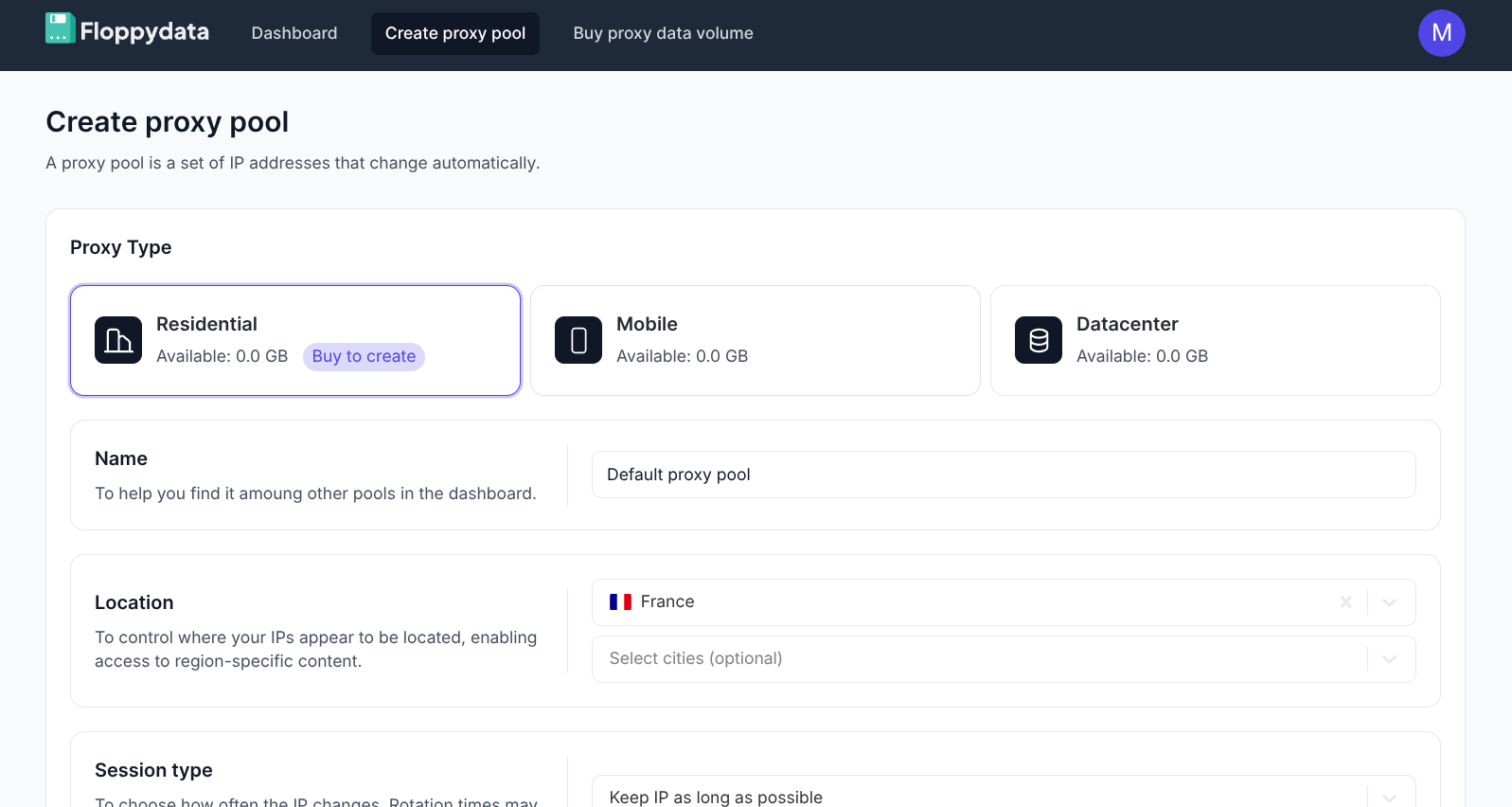
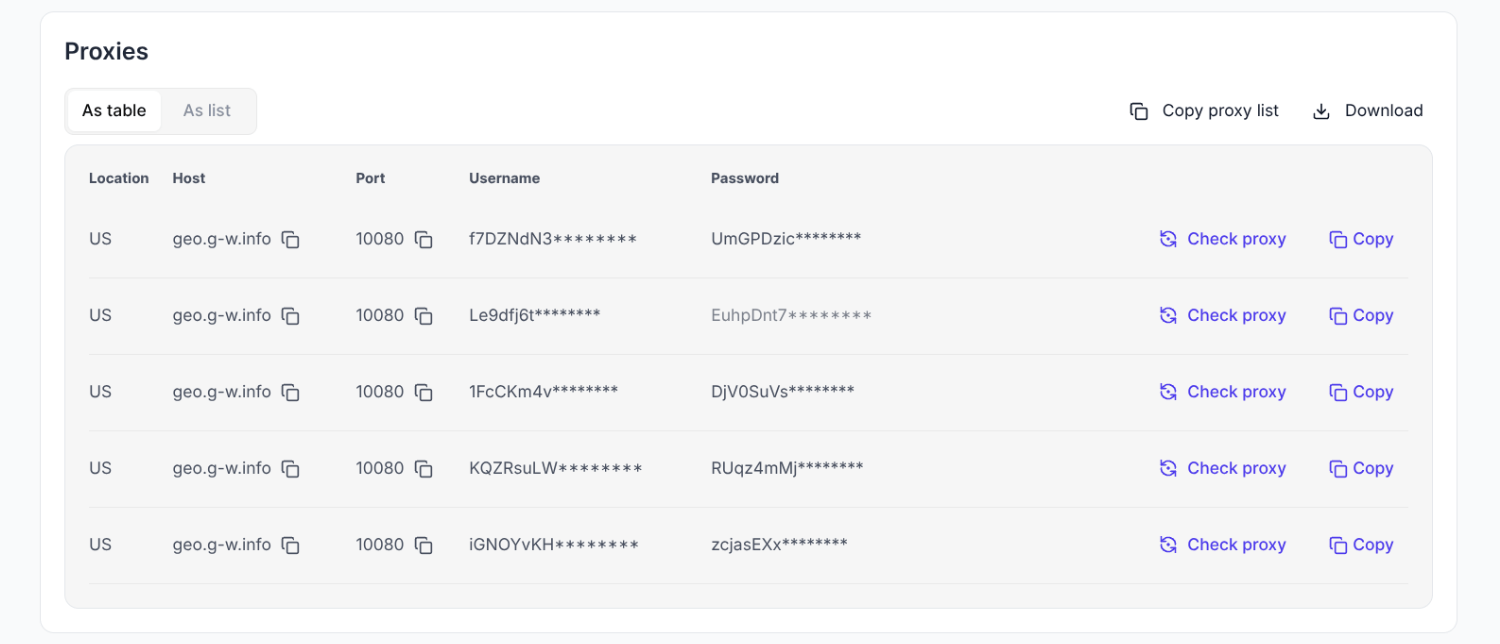
- Você obterá proxies imediatamente.
- Vá para o painel e copie a lista de proxy ou o host, a porta, o nome de usuário e a senha individuais mostrados na tela e use-os em qualquer lugar.
Como desbloquear o WhatsApp usando o proxy Floppydata no celular
Como a maioria de nós usa o WhatsApp em telefones celulares, vamos aprender como desbloquear o WhatsApp no celular.
Você pode desbloquear o acesso configurando o endereço proxy do Floppy Data para o WhatsApp diretamente nas configurações de rede do seu telefone. Esse método também mantém você conectado a outros serviços restritos enquanto permanece seguro.
Veja como você pode configurá-lo no Android e no iOS.
Android
Para aplicar as configurações de proxy do Floppydata em seu dispositivo Android, você pode usar o proxy do Floppydata:
- Abra o aplicativo Configurações e toque em Rede e Internet (o texto pode variar um pouco dependendo do seu dispositivo).
- Toque em WiFi e localize a rede à qual você está conectado no momento.
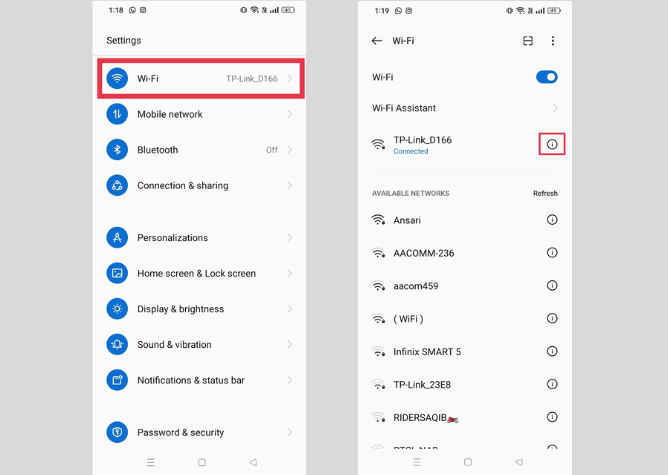
- Mantenha pressionado o nome da rede (ou toque no ícone de engrenagem/info ao lado dele) e selecione Modificar rede.
- Role a tela para baixo e expanda as opções avançadas.
- Em Proxy, selecione Manual.
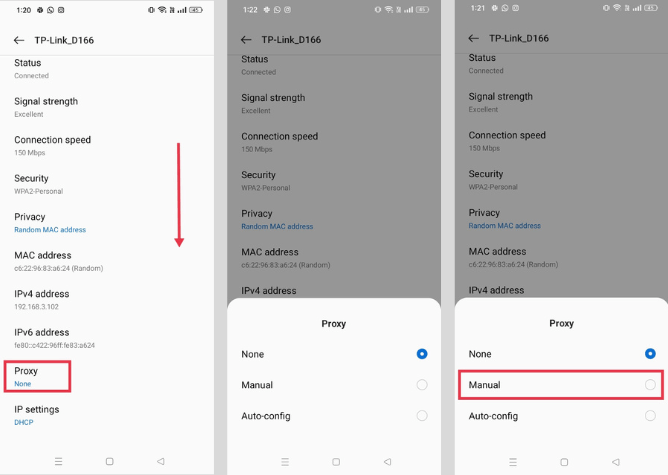
- Digite o endereço de proxy do WhatsApp (você o obterá no painel do Floppydata) e o número da porta correspondente.
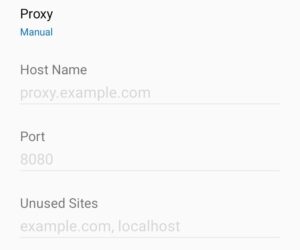
- Opcionalmente, insira os domínios que você deseja ignorar o proxy, embora, para a maioria dos usuários, não haja problema em deixá-lo em branco.
- Pressione Salvar e reconecte-se ao WiFi, se necessário.
iOS
Para os usuários do iPhone, a configuração do proxy é igualmente fácil:
- Vá para Configurações > WiFi e toque no ícone “i” ao lado da rede ativa.
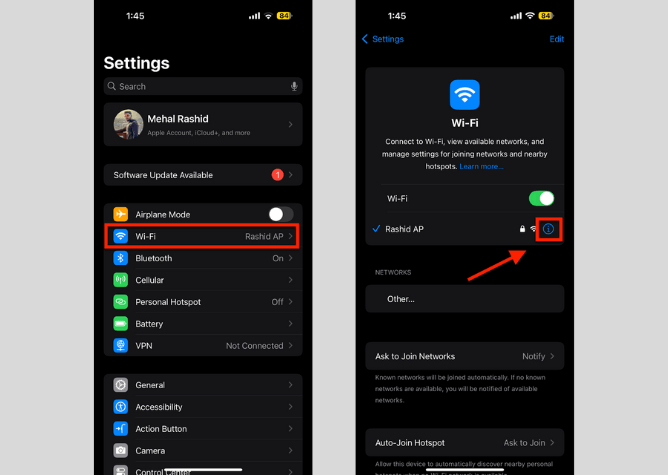
- Role para baixo até a seção Proxy HTTP e toque em Configurar proxy.
- Selecione Manual.
- Digite os detalhes do proxy Floppydata e a porta que você recebeu anteriormente.
- Se o proxy exigir autenticação, ative-a e digite seu nome de usuário e senha fornecidos pela Floppydata.
- Quando tudo estiver preenchido, toque em Save (Salvar ) no canto superior direito.
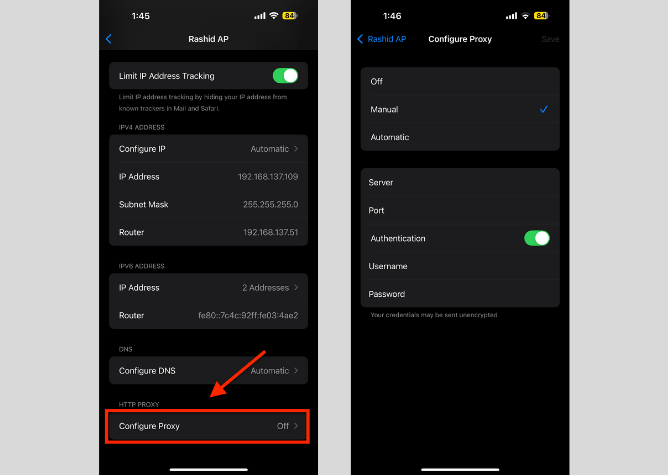
E é isso. O tráfego do seu telefone, incluindo o WhatsApp, agora será roteado pelo proxy Floppydata, e você poderá desbloquear o WhatsApp.
Como desbloquear o WhatsApp Web via Floppydata Proxy (Windows)
O suporte a proxy integrado do WhatsApp só funciona no Android e no iOS. Isso significa que, se você estiver usando o WhatsApp Web e tentando permanecer conectado em uma região restrita, precisará de uma solução um pouco diferente.
Você ainda pode fazê-lo funcionar usando o endereço proxy do WhatsApp da Floppydata, mas não diretamente pelo aplicativo.
Em vez disso, você o configurará no nível do sistema em seu computador. Quando o proxy estiver ativo, o tráfego do seu navegador, incluindo o WhatsApp Web, passará por essa conexão.
Agora vamos mostrar a você como desbloquear o WhatsApp Web no Windows.
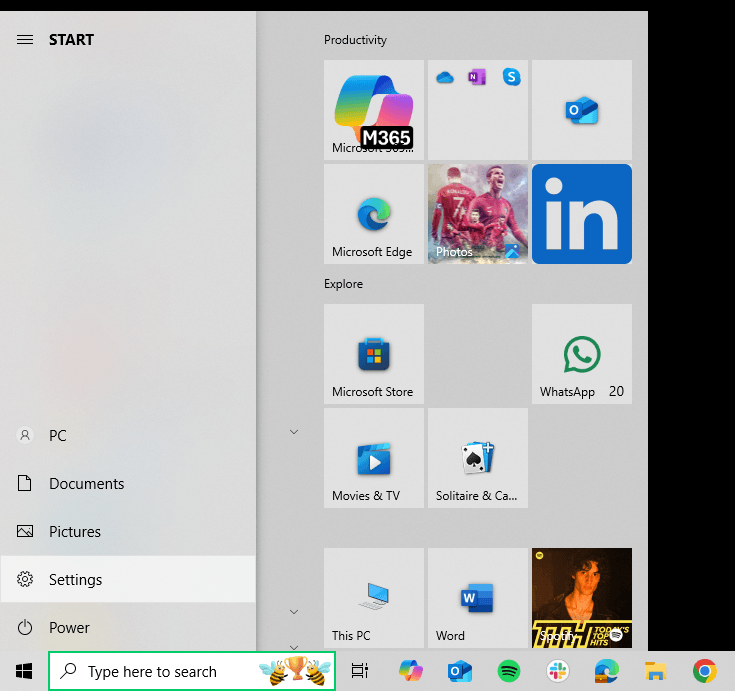
- Pressione o botão Iniciar e abra Configurações.
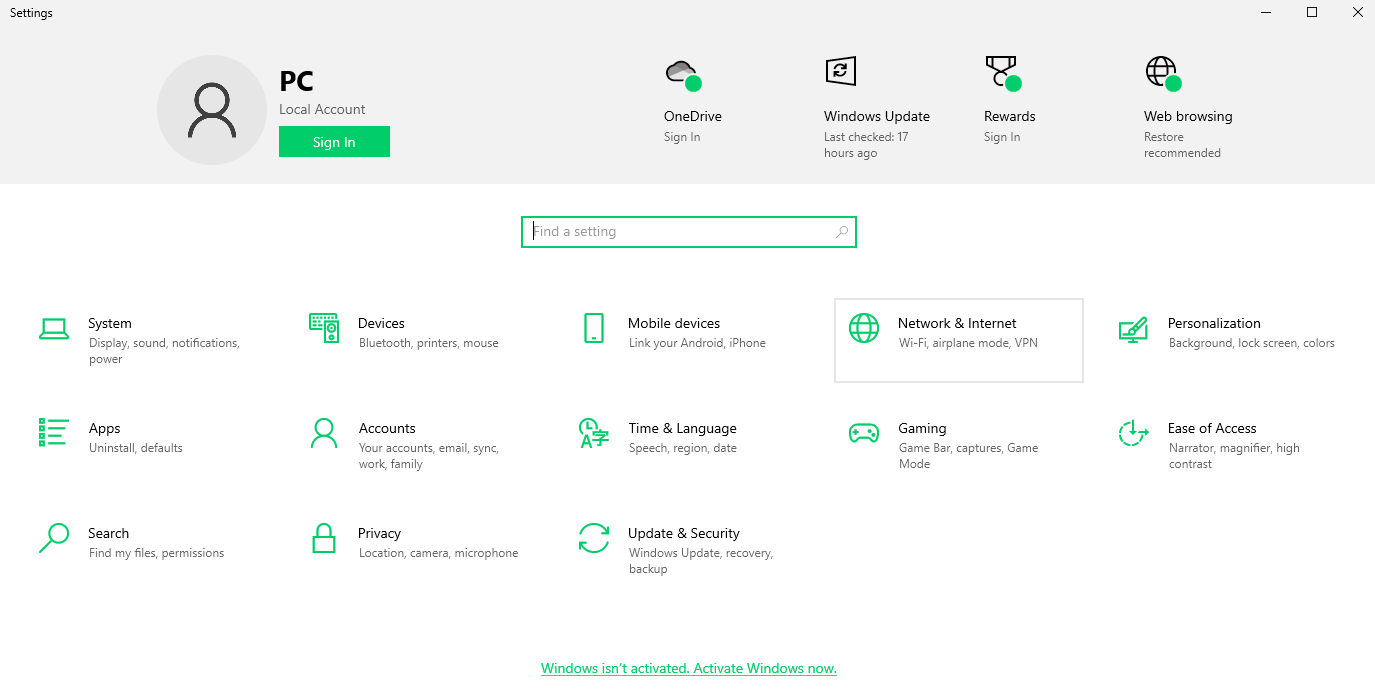
- Clique na opção Rede e Internet no menu.
- Selecione Proxy no painel esquerdo.
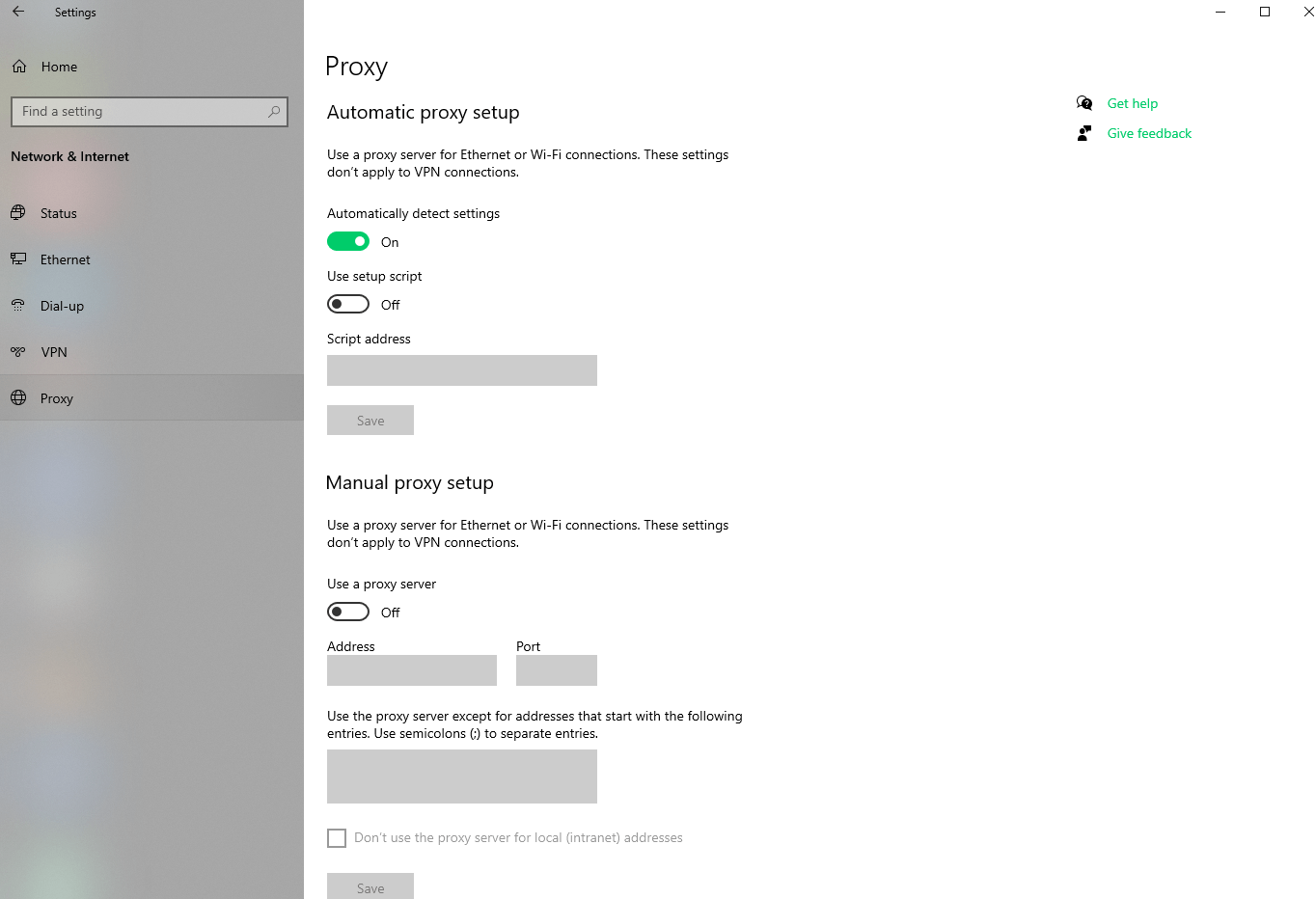
- Em Configuração manual de proxy, ative a opção Usar um servidor proxy.
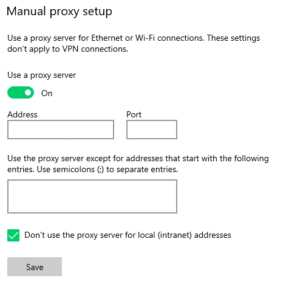
- Agora você verá campos para inserir seus detalhes de proxy.
- A barra Address (Endereço) é para o valor do Host na lista Floppydata e, no campo Port (Porta), digite o número da porta fornecida com esse host.
- Clique em Salvar para aplicar as configurações.
Depois de fazer isso, você deverá confirmar se tudo está funcionando corretamente:
- Abra seu navegador e acesse whoer.net ou ipinfo.io.
- Verifique se seu endereço IP mudou. Se tiver mudado, parabéns, agora você está navegando pelo proxy Floppydata.
Caso tenha um sistema operacional diferente, você pode consultar nossos guias para configurar um proxy no seu dispositivo:
- Como configurar o proxy Floppydata no Windows 10 e 11
- Como configurar o proxy Floppydata no macOS
- Como configurar o proxy Floppydata no Android
- Como configurar o proxy Floppydata no iOS
O que você acha do recurso de proxy integrado do WhatsApp?
A partir de 5 de janeiro de 2023, o WhatsApp lançou oficialmente o suporte para conexões proxy de terceiros para usuários de Android e iOS.
Desde então, o aplicativo tem uma configuração integrada na qual você pode configurar proxies.
A plataforma denominou essa medida como uma resposta aos frequentes desligamentos da Internet em determinadas regiões. Você sabe quais são.
No entanto, muitos usuários relataram que esse recurso não funciona.
E aqui está a razão não tão surpreendente para isso: o proxy do WhatsApp é um simples servidor de retransmissão em contêiner (o WhatsApp publica o código no GitHub) que encaminha seu tráfego para os servidores do WhatsApp por portas padrão, como a 443.
Esse é o tipo de firewall corporativo e de governos que se preocupam com a censura e têm anos de experiência em detectar e bloquear.
Embora seja louvável que o WhatsApp tenha feito um movimento oficial para oferecer suporte a proxies, a implementação carece de esforço.
Dito isso, ainda assim mostraremos a você como configurá-lo, pois, em alguns casos, ele pode ser suficiente para realizar o trabalho.
Mais uma coisa que muitos guias erram: no campo “Proxy” do WhatsApp não dá para colocar um proxy HTTP ou SOCKS comum. Segundo a documentação do próprio WhatsApp, ele só aceita proxy TCP por meio de um servidor proxy do WhatsApp, e não tem campos para usuário ou senha. Um proxy comum com login é configurado nas configurações de rede do celular ou do computador, como mostrado nas seções acima.
O que significa “Proxy” no WhatsApp?
A opção Proxy nas configurações do WhatsApp faz o aplicativo se conectar aos servidores dele por meio de outro servidor, em vez de diretamente. Com o proxy desligado, o WhatsApp se conecta normalmente. Com o proxy ligado, o celular fala só com o host do proxy, e o proxy repassa o tráfego para o WhatsApp. Se a sua rede bloqueia os servidores do WhatsApp, mas não o proxy, o aplicativo volta a funcionar.
Suas conversas continuam com criptografia de ponta a ponta: o proxy só repassa um tráfego que ele não consegue ler. O dono do servidor proxy, porém, vê seu endereço IP e que você está se conectando ao WhatsApp, então use apenas hosts de confiança.
Como usar a configuração de proxy integrada do WhatsApp (iOS e Android)
Agora você tem o que precisa para se conectar por meio de um proxy de terceiros e desbloquear o WhatsApp sempre que ele for restrito.
A seguir, mostraremos a você como configurar esse proxy dentro do WhatsApp para que ele saiba onde se conectar.
Vamos mostrar a você a maneira de configurar o proxy para o WhatsApp no Android e no iOS:
Configuração de proxy do WhatsApp para Android
- Primeiro, verifique se o WhatsApp está atualizado com a versão mais recente. Isso é importante porque as versões mais antigas podem não oferecer suporte a configurações de proxy.
- Abra o WhatsApp, vá para a guia Chats e toque no menu de três pontos.
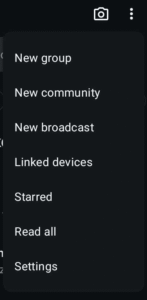
- Selecione Configurações e, em seguida, vá para Armazenamento e dados.
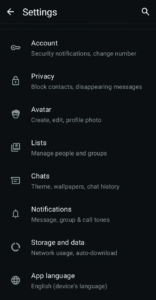
- Toque em Proxy e depois em Set Up Proxy.
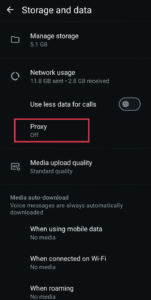
- Digite o host do proxy: o endereço IP ou o nome de domínio de um servidor proxy do WhatsApp, por exemplo proxy.example.com.
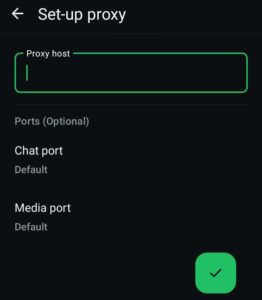
- Você pode personalizar a porta de bate-papo (para enviar textos) e a porta de mídia (para enviar mensagens de voz, vídeos e imagens).
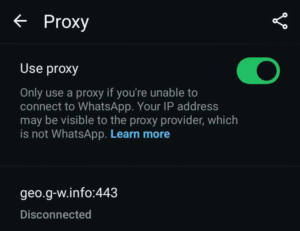
- Toque na marca de seleção para salvar suas configurações.
- Se a conexão for bem-sucedida, o WhatsApp mostrará uma mensagem de confirmação.
Configuração de proxy do WhatsApp para iOS
Para os usuários do iPhone, o processo é um pouco diferente, mas igualmente fácil:
- Certifique-se de que seu WhatsApp esteja atualizado. Novamente, isso é necessário.
- Abra o WhatsApp e vá para Configurações.
- Toque em Armazenamento e dados e, em seguida, vá para Proxy.
- Escolha Configurar proxy e toque em Endereço proxy.
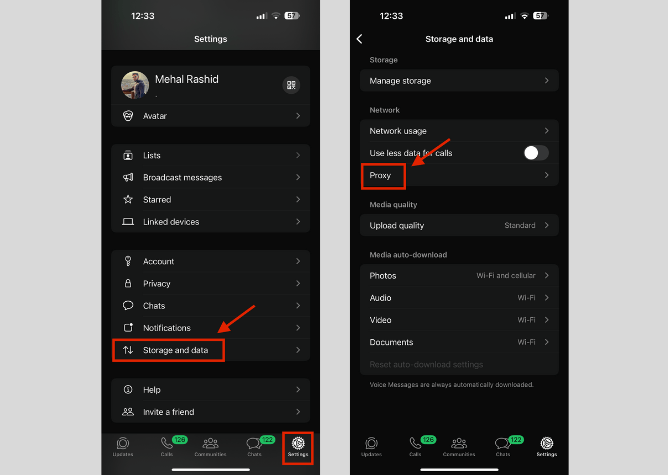
- Digite o endereço do proxy: o endereço IP ou o nome de domínio de um servidor proxy do WhatsApp.
- Assim como no Android, você pode ajustar as portas de bate-papo e de mídia, se necessário.
- Toque em Salvar para bloquear suas configurações.
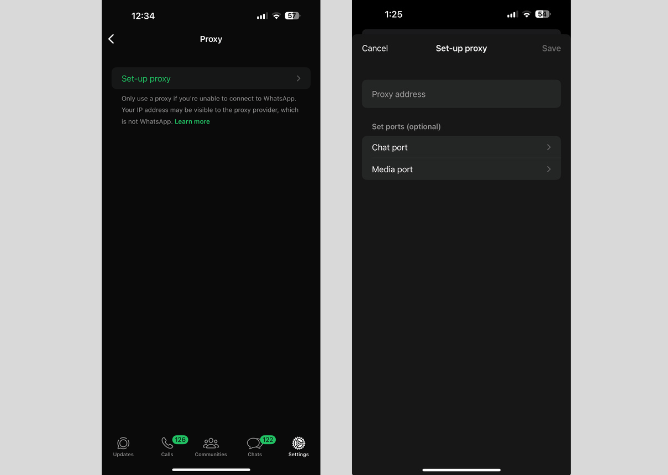
- Agora, ative o botão Usar proxy para habilitar a conexão.
- Você verá uma mensagem de status informando se funcionou.
Onde conseguir um host de proxy para o WhatsApp
É aqui que a maioria das pessoas trava: o WhatsApp pede um “host de proxy” (também chamado de endereço ou código de proxy), mas não fornece nenhum. Há duas formas de conseguir um.
Crie seu próprio servidor proxy do WhatsApp
A opção mais confiável é rodar o proxy oficial do WhatsApp em um pequeno servidor na nuvem (VPS) localizado em um país onde o WhatsApp não é bloqueado. Você precisa de um servidor com IP público e Docker instalado. Depois:
- Baixe a imagem oficial:
docker pull facebook/whatsapp_proxy:latest - Inicie-a:
docker run -d -p 80:80 -p 443:443 -p 5222:5222 -p 8199:8199 facebook/whatsapp_proxy:latest - Abra as portas 80, 443 e 5222 no firewall do servidor (e no do provedor de nuvem, se houver).
- Confira se está funcionando: abra
http://<IP>:8199no navegador, trocando <IP> pelo IP do servidor. A página de estatísticas do proxy deve aparecer. - No WhatsApp, digite o IP do servidor como host do proxy. Se você informar só o host, o WhatsApp se conecta à porta 443 por padrão.
Você pode compartilhar esse host com família e amigos: ele funciona igual para todos.
Use um host que alguém compartilhou
Algumas pessoas também compartilham seus hosts de proxy do WhatsApp publicamente, por exemplo em uma discussão dedicada no repositório do WhatsApp no GitHub. Eles são gratuitos, mas costumam parar de funcionar sem aviso, e você não sabe quem os mantém. Suas mensagens continuam criptografadas, mas o dono vê seu endereço IP. Por isso a busca por “proxy grátis para WhatsApp” tantas vezes termina em um host que não conecta.
Se não quiser lidar com um servidor proxy do WhatsApp, use um proxy comum do Floppydata nas configurações de rede do celular ou do computador, como descrito na primeira parte deste guia.
O proxy do WhatsApp não conecta? O que verificar
- Atualize o WhatsApp. Versões antigas não têm a opção de proxy ou lidam mal com ela.
- Verifique o host. Digite apenas o IP ou o domínio: sem
http://, sem barras, sem usuário ou senha. - Verifique as portas. Os proxies do WhatsApp funcionam nas portas 80, 443 ou 5222. Se a porta padrão não conectar, tente outra no campo da porta de chat.
- Confirme que é um proxy do WhatsApp. Um proxy HTTP ou SOCKS comum não vai conectar nesse campo.
- Tente outro host. Hosts compartilhados caem ou são bloqueados com frequência.
- Troque de rede. Use dados móveis em vez de Wi-Fi ou o contrário: algumas redes bloqueiam também o próprio proxy.
- Tem seu próprio servidor? Verifique se o contêiner está rodando e se as portas 80, 443 e 5222 estão abertas; a página de estatísticas na porta 8199 mostra se o proxy está ativo.
Mantenha o WhatsApp desbloqueado em qualquer lugar com o Floppydata
Agora que você já viu como desbloquear o WhatsApp Web e configurar um proxy confiável para o WhatsApp no celular e no computador, uma coisa está clara: o Floppydata torna todo o processo ridiculamente simples.
E os benefícios são muito mais do que apenas conveniência. Você obtém locais personalizáveis que permitem controlar como e para onde o tráfego é direcionado.
A Floppydata também oferece planos flexíveis de proxy para o WhatsApp. Você também tem proxies móveis, proxies residenciais ou opções de data center.
E com vários locais de proxy globais para escolher, você nunca fica preso a um único lugar.