Si vous êtes un étudiant qui fait du design pour gagner un peu d’argent afin de soutenir votre travail éducatif ou un travailleur indépendant qui compte sur un revenu à temps partiel grâce à ses travaux de design, Canva est l’un des principaux outils que vous utilisez probablement. C’est également l’un de mes outils préférés. C’est un outil formidable pour créer des bannières, des posts, des flyers et des designs de travail. En tant qu’étudiant ou designer à temps partiel, vous n’êtes peut-être pas en mesure d’acheter Canva Pro tout seul. Ce que vous pouvez faire, c’est vous associer à des amis et partager un compte ensemble. Croyez-moi, c’est ainsi que j’ai procédé lorsque j’ai commencé ma carrière de freelance.
Cependant, il n’est pas facile de partager un compte Canva Pro entre plusieurs utilisateurs. Canva pourrait vous bloquer. À l’époque, j’étais très inquiet à l’idée de trouver une solution de contournement. J’ai dû passer quelques nuits après mon travail au bureau pour tester plusieurs options. J’ai lu une tonne de forums en ligne, de fils Reddit et d’articles de blog au hasard.
Finalement, j’ai trouvé la meilleure combinaison. Oui, c’était ça. Proxies + navigateurs anti-détection. Heureusement pour nous, et je veux dire vraiment chanceux, cela a fonctionné. Les interdictions de compte ? C’est fini. Coûts supplémentaires ? Zéro maintenant.
C’est la raison pour laquelle cet article de blog est écrit. Vous êtes peut-être dans la même situation que moi et vous vous posez les mêmes questions. Ce guide vous montrera comment partager votre Canva Pro en utilisant un proxy et un navigateur anti-détection. Il m’a fallu des semaines pour trouver cette solution, alors j’espère vous faire gagner du temps.
Pourquoi les gens partagent des comptes Canva Pro
Je vois cette question surgir partout. Les gens peuvent partager des comptes Canva Pro pour de nombreuses raisons.
Lorsque je travaillais en équipe, je ne voulais pas que mon équipe m’appelle chaque fois qu’elle avait besoin de faire quelque chose. La collaboration devenait désordonnée.
Gestion de plusieurs projets ou clients
Actuellement, nous traitons avec de multiples marques, souvent cinq clients ou plus par semaine. Chaque client demande constamment des modèles.
Le fait d’avoir des plans Pro séparés n’a jamais été approuvé par notre chef d’équipe en raison de la tarification. Dans ce cas, vous devez partager le même plan Pro.
C’est l’une des raisons les plus courantes pour lesquelles il est nécessaire de partager des comptes Canva Pro.
Collaborer avec des amis ou des membres de l’équipe
Des projets avec des amis. Cela peut être stressant, n’est-ce pas ?
Pire encore, les fonctions premium sont verrouillées sur le compte d’une seule personne. J’ai vu des coéquipiers se débattre avec ce problème.
Tout le monde utilise un Canva Pro partagé ? Le travail d’équipe se fait en douceur.
Économiser sur les sièges supplémentaires
Les sièges supplémentaires coûtent de l’argent. Beaucoup, en fait, pour les petites équipes.
C’est à cette époque que j’ai testé des alternatives. Le compte devait être partagé en toute sécurité (cette partie est très importante), sans que des restrictions de connexion soient déclenchées ou que l’accès soit interdit.
Il m’a fallu quelques essais et erreurs pour trouver ce qui fonctionne.
La structure des prix de Canva Pro
| Plan Canva | Canva Gratuit | Canva Pro | Équipes Canva |
| Prix mensuel | $0 | $15 | A partir de 30 |
| Nombre d’utilisateurs | 1 | 1 | Minimum 3 |
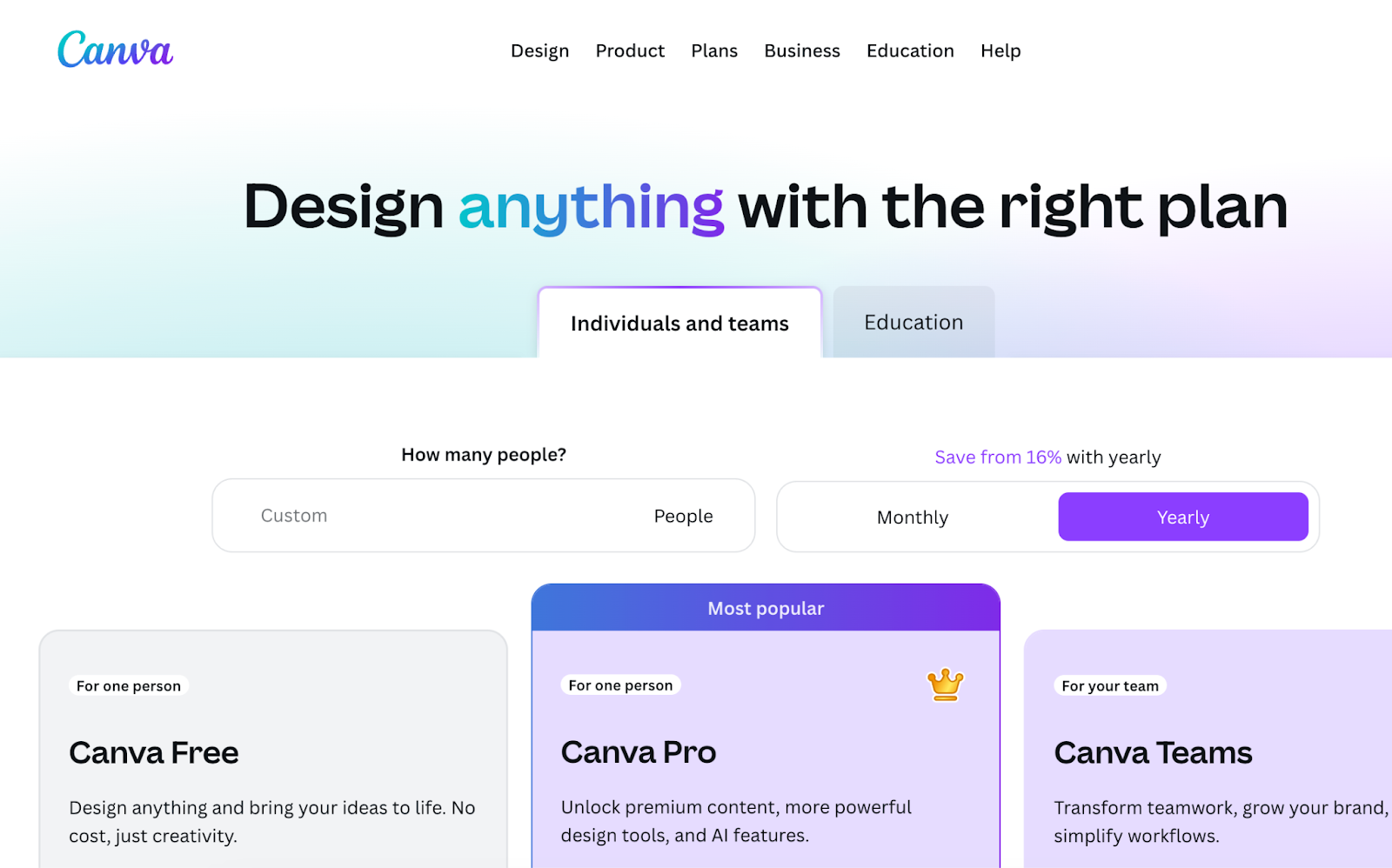
Tout comme les autres produits, Canva propose également différentes formules pour les particuliers et les équipes.
Lors de ma première mise à niveau ? Ohhh, je pensais que mes amis pouvaient aussi se connecter. Eh bien… J’avais complètement tort.
- Canva Free – Idéal pour le travail en solo. Fonctionnalités avancées ? Non.
- Canva Pro – Un seul utilisateur principal. D’autres personnes peuvent être invitées à consulter ou à commenter. Les fonctionnalités Pro sont verrouillées pour eux.
- Canva Teams – Il faut au moins 3 utilisateurs. Des espaces de travail partagés sont disponibles. Tout le monde bénéficie des fonctionnalités Pro. Mais ce qui est triste à entendre, c’est que le paiement est requis par personne.
Vous vous dites peut-être : « Pourquoi ne pas partager mes données de connexion ? » Je comprends.
Honnêtement ? La politique de Canva n’encourage pas l’utilisation d’un seul compte par plusieurs personnes. Chaque utilisateur est censé avoir son propre compte.
Ils peuvent détecter plusieurs connexions à partir de différents endroits. Des suspensions temporaires ont déjà été imposées pour mon compte également.
C’est pourquoi j’ai voulu savoir comment partager Canva Pro en toute sécurité. Il a fallu faire quelques recherches, en fait.
4 façons simples de partager l’accès au compte Canva Pro
Cette section de l’article sera l’une de vos préférées. Vous savez pourquoi ? J’ai découvert certaines méthodes pour partager l’accès au compte Canva Pro. Certaines sont très bonnes, mais d’autres le sont moins. Cependant, j’ai pensé à partager ces informations avec vous.
1. Invitez des personnes à rejoindre votre équipe (méthode officielle)
Il s’agit de l’itinéraire officiel. Créez une équipe dans Canva et ajoutez des membres. Attribuez-leur ensuite des rôles, afin que chacun ait accès aux créations et aux actifs de la marque.
Pourquoi cela n’a-t-il pas fonctionné pour nous ? Pour ce faire, vous devez passer au plan Canva Teams. Ce plan coûte plus cher par utilisateur. Les petits groupes peuvent voir leurs dépenses augmenter rapidement. J’ai vérifié les prix une fois et je me suis dit : « Non merci ».
2. Partagez vos identifiants de connexion
C’est l’un des moyens les plus rapides. Il suffit de donner votre adresse électronique et votre mot de passe à toute personne qui vient vous déranger.
Mais c’est la méthode la plus risquée. Voyons pourquoi ?
Canva remarque les différents appareils. Différents lieux également. Des blocages temporaires peuvent être déclenchés. J’ai essayé une fois et, malheureusement, Canva a pu le détecter et mon compte a été bloqué. J’ai donc dû faire appel à l’équipe d’assistance à la clientèle pour récupérer l’accès.
Voici donc ce que je pense de cette méthode. S’agit-il d’une situation ponctuelle ? Peut-être bien. À long terme ? Mauvaise idée.
3. Utilisez un VPN ou un proxy
C’est ici que les choses deviennent intéressantes. Les mandataires sont le secret. Je sais que vous êtes curieux.
Les proxys résidentiels fonctionnent parce que chaque utilisateur se connecte à partir d’une IP différente. Mais ils apparaissent dans la même région. Les connexions multiples ne seront pas bloquées par Canva de cette manière.
Les équipes peuvent travailler ensemble sur des projets. Il n’est pas nécessaire de payer pour des sièges supplémentaires. Plus sûr que le partage de mot de passe.
Ça vous paraît trop beau ? Eh bien… c’est un peu le cas. Mais Canva peut tout de même détecter différentes empreintes digitales d’appareils.
Pourquoi ne pas utiliser le même serveur VPN pour tout le monde ? Canva détecte toujours différentes empreintes digitales d’appareils. Et les IP VPN ? Il s’agit probablement d’IP de centres de données déjà signalées par Canva. Ne vous y fiez pas trop.
4. Utiliser les outils d’accès à distance
Voici une autre astuce intéressante que j’ai testée. Contrôlez Canva Pro à distance.
Je l’ouvre sur mon ordinateur. Mes collègues y accèdent par le biais d’applications de bureau à distance. C’est un peu plus lent. Mais le compte est sécurisé. Les avertissements « connexion suspecte » ont disparu.
Comment partager un compte Canva Pro à l’aide de Proxy Floppydata
Si vous vous demandez comment partager un compte Canva Pro en toute sécurité avec des amis, voici la méthode la plus simple.
Vous n’avez besoin que de deux outils : un proxy Floppydata et un navigateur anti-détection comme Gologin. Cette méthode permet de sécuriser votre compte Canva. Elle permet également à plusieurs utilisateurs de Canva d’y accéder sans déclencher d’avertissements de connexion.
Étape 1 : Obtenir des procurations de Floppydata
- Allez sur Floppydata.com et créez un compte.
- Choisissez un plan de proxy (vous pouvez choisir des proxys résidentiels ou mobiles). Vous pouvez également utiliser des proxys gratuits.
- Créez un pool de proxy.
- Copiez les détails de votre proxy (IP, port, nom d’utilisateur, mot de passe).
Vous aurez besoin de ces informations lorsque vous configurerez les profils des navigateurs. J’utilise Floppydata parce qu’il est fiable et qu’il fonctionne parfaitement avec des outils de conception tels que Canva.
Étape 2 : Ajouter des proxies à un navigateur anti-détection
- Téléchargez un navigateur antidétection comme Gologin.
- Ouvrez-le et cliquez sur le bouton « + » en haut à gauche de l’écran pour créer un profil.
- Il doit y avoir un profil pour chaque ami ou employé avec lequel vous souhaitez partager des informations.
(Exemple : 3 amis = 3 profils). - Collez vos proxies Floppydata en masse en utilisant l’option Coller les proxies, qui se trouve à côté de l’emplacement (Exemple : Allemagne) d’un profil.
Chaque profil doit avoir un proxy unique. De cette manière, Canva considère que toutes les connexions proviennent d’une seule région ou d’un appareil de confiance. Il ne semble plus que les connexions proviennent de plusieurs utilisateurs suspects.
Étape 3 : Accéder à Canva et partager des profils
- Vous devez maintenant exécuter le profil de navigateur que vous avez créé.
- Une nouvelle fenêtre apparaît. Connectez-vous à votre compte Canva Pro.
- Dans Gologin, trouvez et cliquez sur les trois points près du bouton Exécuter.
- Ensuite, cliquez sur l’option Partager.
- Saisissez l’adresse électronique de votre ami ainsi que le niveau d’accès. Votre ami recevra une invitation par courriel. Il peut maintenant ouvrir et utiliser votre profil avec le proxy directement depuis son propre appareil.
Lorsque votre ami ouvre le profil de navigateur partagé, il est déjà connecté au compte Canva. Aucun partage de mot de passe n’est nécessaire.
Ils peuvent utiliser toutes les fonctionnalités de Canva Pro à partir de leur propre appareil tout en restant sous le même compte. Vous n’avez pas à vous soucier de problèmes éventuels. Canva pense qu’il s’agit de la même personne sur le même appareil.
Étape 4 : Profitez de l’accès partagé en toute sécurité
Désormais, tout le monde peut travailler ensemble sur des projets. Pas de déconnexion permanente. Pas d’alerte de connexion suspecte.
Voici la meilleure réponse à « Puis-je partager mon compte Canva Pro en toute sécurité ? » Oui, vous pouvez le faire si vous utilisez des proxies et un navigateur anti-détection.
Cette méthode peut être utilisée pour partager d’autres comptes de services d’abonnement, tels que Ahrefs, Midjourney, Claude et Google Ads.
Partagez votre compte Canva Pro en toute sécurité à l’aide de Floppydata
Floppydata est l’option que je recommande. Vous savez pourquoi ?
Essayez leurs proxys. Votre compte Canva ne sera jamais détecté par les scans de sécurité de Canva. J’utilise leurs proxys depuis quelques mois. Ils étaient super cool et ont fait le travail plus que je ne l’espérais. En fait, Floppydata m’a aidé à me libérer de mes soucis et à consacrer ce temps au travail. C’est pourquoi je le recommande vivement à tous ceux qui recherchent un bon fournisseur de services proxy.
Inscrivez-vous sur Floppydata et consultez la page des services proxy. Vous pouvez en savoir plus sur les fonctionnalités prises en charge. Faites-moi confiance. Partager Canva Pro avec votre équipe devient beaucoup plus facile.