Midjournys Politik der gemeinsamen Nutzung von Konten ist nicht existent. Mit anderen Worten, die Plattform erlaubt es Ihnen nicht, ein Midjourney-Abonnement zu teilen.
Hier ist der genaue Wortlaut aus den Nutzungsbedingungen von Midjourney:
- Pro registriertem Konto kann nur ein Nutzer die Dienste nutzen. Jeder Nutzer der Dienste darf nur ein Konto haben.
- Midjourney behält sich das Recht vor, Ihren Zugang zu den Services jederzeit und ohne Angabe von Gründen auszusetzen oder zu sperren.
- Wenn Sie ein Unternehmen oder ein Angestellter eines Unternehmens mit einem Jahresumsatz von mehr als $1.000.000 USD sind, müssen Sie einen „Pro“- oder „Mega“-Tarif abschließen, um Ihre Assets zu besitzen.
Lassen Sie sich die Preise der Midjourney-Tarife anzeigen.
| Laufzeit | Basisplan | Standard-Tarif | Profi-Tarif | Mega-Tarif |
| Monatlicher Preis | $10 | $30 | $60 | $120 |
| Jährlicher Preis | $96
($8 / Monat) |
$288
($24/Monat) |
$576
($48 / Monat) |
$1.152
($96 / Monat) |
Wenn Sie sich an die Vorgabe von Midjourney halten, für jedes einzelne Mitglied Ihres Teams, das Zugang benötigt, ein individuelles Pro- oder Mega-Abonnement zu erwerben, können Ihre Gesamtkosten enorm werden. Wenn Sie zum Beispiel ein Team von 10 Personen haben und für jeden ein Pro-Abo kaufen, sind das 600 $ pro Monat oder 5.760 $ pro Jahr. Und wenn Sie sich für die Mega-Pläne für alle entscheiden, sind das $1.200 pro Monat oder $11.520 pro Jahr. Das ist eine Menge Geld, vor allem, wenn nicht alle in Ihrem Team Midjourney intensiv nutzen werden. Sie fügen nur weitere wiederkehrende Kosten zu Ihrer bereits langen Liste von Softwareausgaben hinzu.
Gibt es einen Workaround für die gemeinsame Nutzung eines Midjourney-Kontos?
Wenn Midjourney Teampläne mit Funktionen zur Zusammenarbeit oder ein Midjourney Share-Abonnement anbieten würde, könnten Sie einfach ein Abonnement abschließen. Aber so wie es aussieht, gibt es keinen solchen Plan. Wie kann man also ein Midjourney-Konto teilen, ohne mehrere Abonnements zu kaufen? Sie müssen einen Weg finden, die Karten zu spielen, die Ihnen gegeben wurden. Sie brauchen eine Lösung, um ein einziges Midjourney-Abonnement mit mehreren Benutzern zu teilen.
Zum Glück haben wir die Lösung für Sie. Zunächst erklären wir Ihnen die Lösung und zeigen Ihnen dann Schritt für Schritt, wie Sie sie umsetzen können.
Lösung: Midjourney-Abonnement mit Floppydata-Proxys auf einem Anti-Detect-Browser freigeben
Das Problem mit der gemeinsamen Nutzung von Midjourney-Konten hat zwei Seiten, so dass Sie eine Kombination von Tools benötigen, um es zu lösen.
- Das erste Problem ist, dass Sie ein Midjourney-Konto technisch nicht teilen können, weil Midjourney einfach keine Möglichkeit dazu bietet.
- Zweitens weist Midjourney darauf hin, dass es sich das Recht vorbehält, Ihr Konto zu sperren oder auszuschließen, wenn Sie gegen die Nutzungsbedingungen verstoßen. In diesem Fall würde der Versuch, ein Abonnement mit mehreren Nutzern durch externe Mittel zu teilen, als Verstoß gegen die ToS gelten.
Unsere Lösung, Anti-Detect Browser + Floppydata Proxies, löst beide Probleme auf narrensichere Weise. Ein Anti-Detect-Browser ist wie ein normaler Browser, aber mit der zusätzlichen Möglichkeit, mehrere Browser-Profile zu erstellen und diese mit anderen Benutzern zu teilen.
Sie können ein Browser-Profil in einem Anti-Detect-Browser erstellen, sich mit diesem Profil bei Ihrem Midjourney-Konto anmelden und den Zugriff auf dieses Profil mit anderen teilen. Diese öffnen dann den gleichen Anti-Detect-Browser auf ihren Geräten und nutzen das Midjourney-Konto über das gemeinsame Browser-Profil, ohne sich bei Midjourney anmelden zu müssen.
Damit ist das erste Problem gelöst. Das zweite Problem besteht weiterhin, und Floppydata kümmert sich darum.
Mehrere Anmeldungen von verschiedenen Orten aus, verschiedene Geräte mit unterschiedlichen digitalen Fingerabdrücken, verdächtige Aktivitätsmuster, die nicht mit dem Verhalten eines einzelnen Benutzers übereinstimmen, können Midjournys Erkennungssystem alarmieren und dazu führen, dass es Ihr Konto sperrt. Und da die meisten Leute Midjourney über Discord nutzen werden, müssen Sie auch die Sicherheitsüberprüfungen von Discord umgehen.
Sie können einfach denselben Floppydata-Proxy in den Anti-Detect-Browsern aller Benutzer konfigurieren, und es wird so aussehen, als ob sie Midjourney vom selben Standort aus nutzen würden.
Lassen Sie uns nun an die Arbeit gehen und Ihnen zeigen, wie Sie dies umsetzen können.
Aber was sind Antidetect-Browser und Proxies?
Ein Antidetect-Browser ist ein Softwareprogramm, mit dem Sie mehrere und völlig isolierte Browser-Profile erstellen können, von denen jedes seinen eigenen Fingerabdruck hat. Stellen Sie sich vor, Sie haben mehrere Computer, aber alle diese Computer laufen von einem Gerät aus. Genau das macht ein Antidetect-Browser (Multikonto-Browser).
Ein Proxy hingegen ist ein Server, der die Aufgabe eines Vermittlers zwischen Ihnen und dem Internet übernimmt. Wenn Sie sich also mit einem Proxy mit dem Internet verbinden, sehen Websites und Plattformen im Internet die IP-Adresse des Proxys anstelle Ihrer ursprünglichen Adresse.
Wenn Sie jetzt denken: „Aber warum brauche ich beides?“, dann liegt das daran:
- Der Antidetect-Browser ändert den Fingerabdruck Ihres Geräts und ermöglicht es Ihnen, Ihre Browserprofile mit mehreren Benutzern zu teilen.
- Und der Proxy ändert Ihren Standort
Wie Sie Ihr Midjourney-Konto freigeben: Schritt-für-Schritt-Anleitung
Folgen Sie dieser Schritt-für-Schritt-Anleitung und erfahren Sie, wie Sie ein einzelnes Midjourney-Konto ganz einfach für mehrere Benutzer freigeben können.
Schritt 1: Holen Sie sich Proxys von Floppydata
Floppydata ist einer der sichersten und größten Proxy-Pool-Anbieter der Welt. Um Floppydata-Proxys zu erhalten, müssen Sie zunächst ein Konto bei Floppydata erstellen. Hier erfahren Sie, wie Sie das tun:
- Besuchen Sie die FloppyData-Website.
- Klicken Sie auf die Schaltfläche Starten in der oberen rechten Ecke.
- Geben Sie Ihre Basisinformationen ein.
- Suchen Sie in Ihrem E-Mail-Posteingang nach dem Bestätigungslink und klicken Sie darauf, um Ihr Konto zu aktivieren.
Als nächstes müssen Sie einen Proxy-Pool erstellen. Folgen Sie diesen Schritten:
1. Melden Sie sich in Ihrem Floppydata-Dashboard an und gehen Sie zum Abschnitt Proxy-Pool erstellen.
2. Wählen Sie einen Proxy-Typ. Wir bieten alle drei Arten von Proxys an:
Von den drei Proxys sind die Proxys für Privatanwender am sichersten für dieses Szenario, d.h. die Umgehung von Sicherheitssystemen. Ich empfehle Ihnen daher dringend, sie zu verwenden. Wählen Sie keine Rechenzentrums-Proxys, da sie jederzeit von Hunderten von anderen Benutzern genutzt werden.
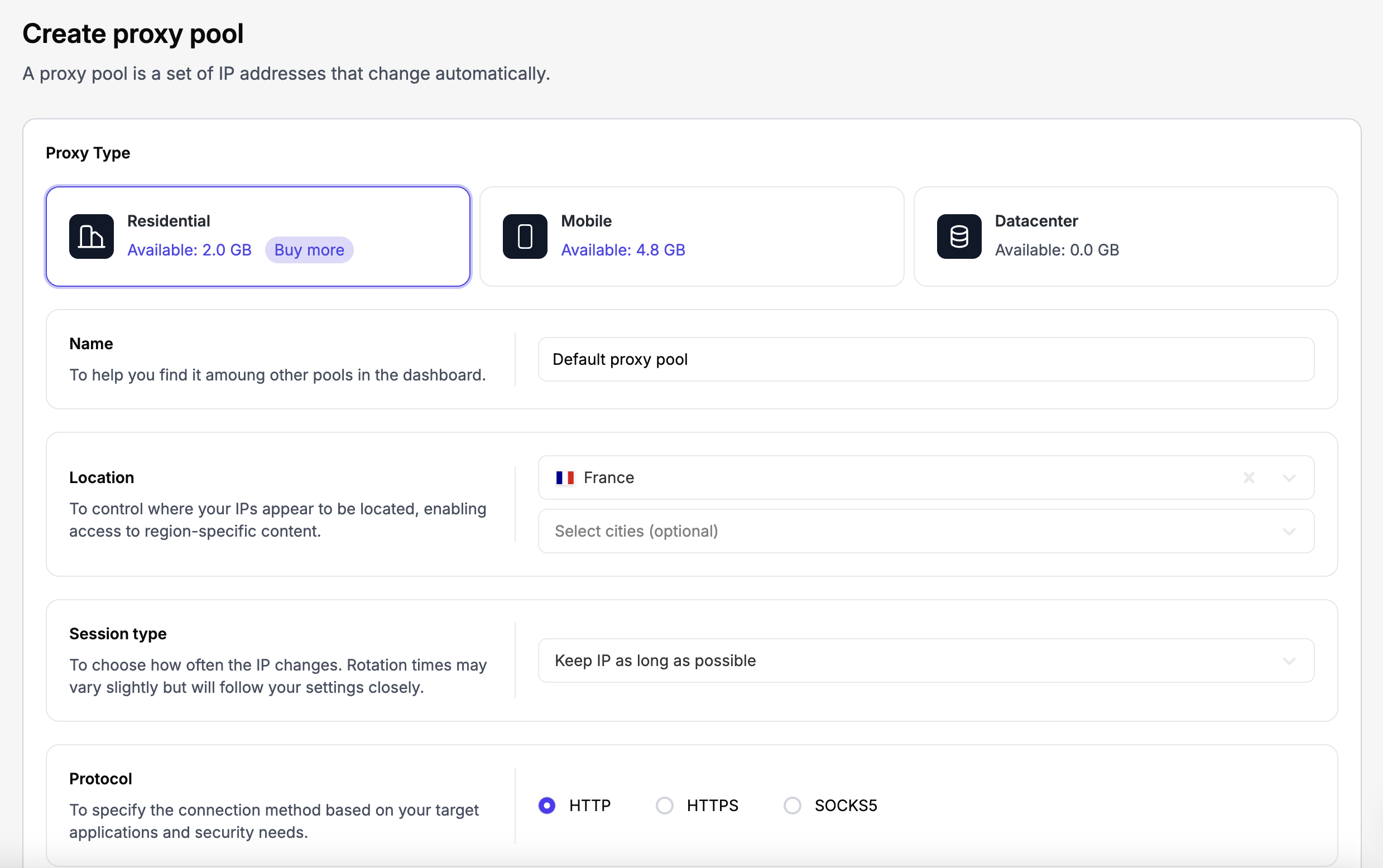
3. Wählen Sie Ihren bevorzugten Standort (stellen Sie sicher, dass es ein Land ist, in dem Midjourney funktioniert). Geben Sie außerdem an, wie viele Proxys Sie wünschen.
4. Klicken Sie auf die Schaltfläche Kaufen, um zu erstellen, und Sie erhalten Ihre Proxy-Liste im Bereich Dashboard, die den Proxy-Host sowie den Benutzernamen, das Passwort und die Port-Informationen für jeden enthält.
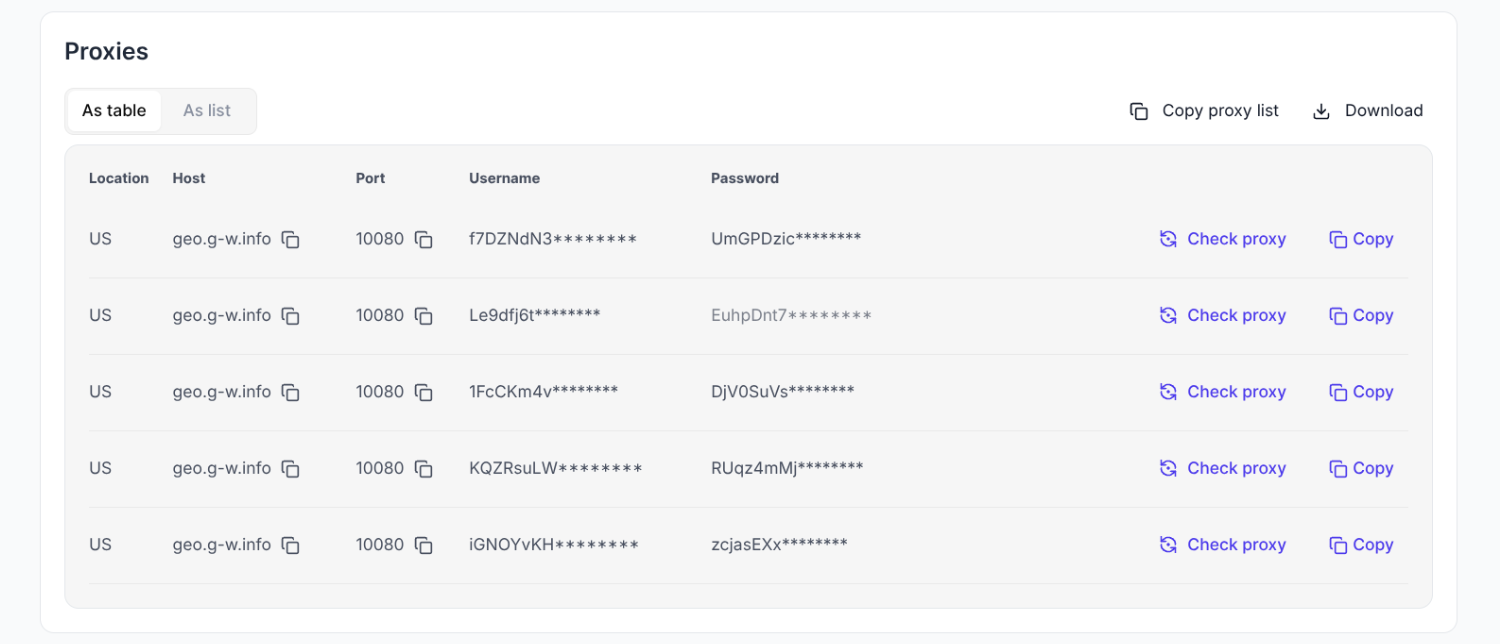
Sie benötigen diese Proxy-Daten, wenn Sie Browser-Profile im Antidetect-Browser einrichten.
Schritt 2: Downloaden und installieren Sie einen Antidetect Browser
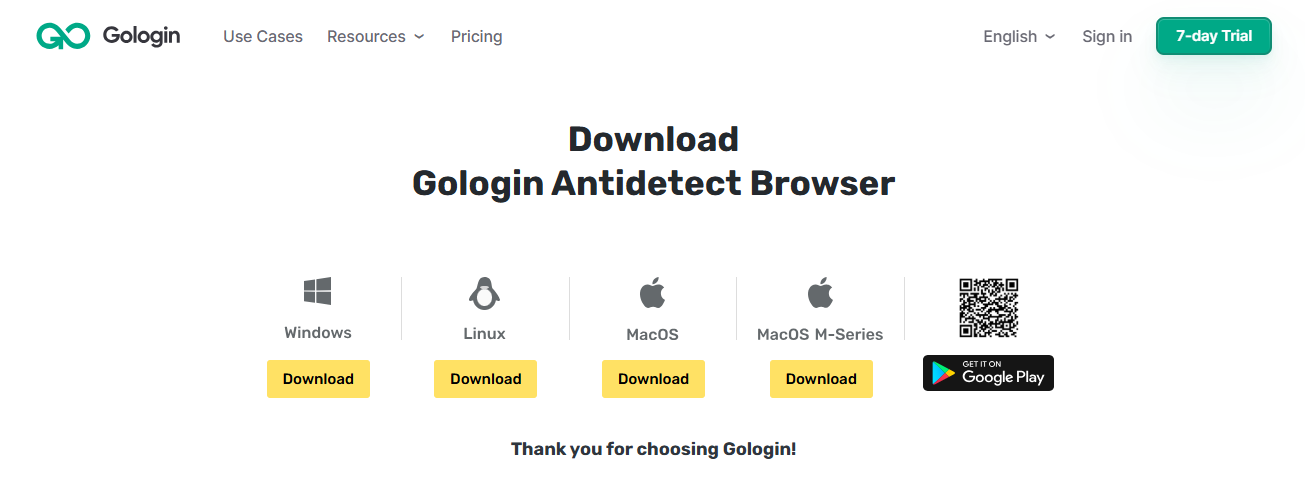
Der Rest des Prozesses ist schnell und einfach. Suchen Sie sich einen guten Anti-Detektiv-Browser. Unsere erste Wahl ist Gologin, weil es einfach zu bedienen ist und sich am besten für die gemeinsame Nutzung von Konten eignet. Registrieren Sie sich also für ein kostenloses Konto bei Gologin und laden Sie dann die App herunter und installieren Sie sie auf Ihrem Gerät.
Schritt 3: Erstellen Sie ein Browser-Profil
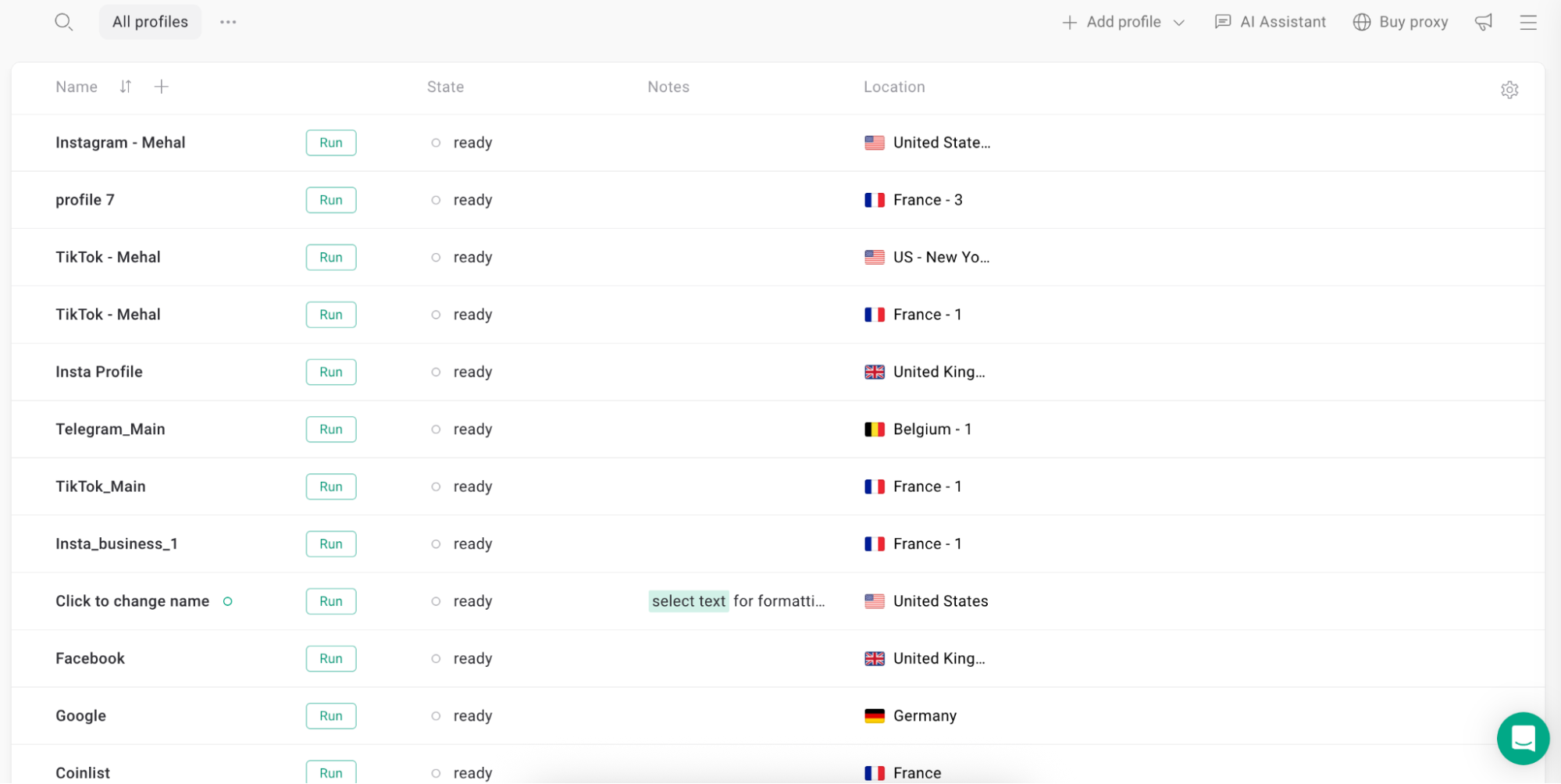
Öffnen Sie den neu installierten Gologin-Browser und erstellen Sie ein neues Browserprofil.
- Klicken Sie auf die Schaltfläche „+ Profil hinzufügen“ im Gologin Dashboard
- Optional: Geben Sie Ihrem Profil einen passenden Namen (z.B. „Midjourney-Konto“)
- Klicken Sie auf „Profil erstellen“.

Schritt 4: Konfigurieren Sie den Floppydata Proxy
Gehen Sie zu Ihrem Floppydata-Dashboard und holen Sie die Details eines Proxys aus dem Proxy-Pool, den Sie gerade erstellt haben.
Kehren Sie nun zum Gologin-Dashboard zurück und öffnen Sie die Proxy-Einstellungen des Browser-Profils (klicken Sie auf das Pluszeichen in der Spalte Standort), das Sie für Midjourney erstellt haben, und fügen Sie die Proxy-Daten ein, die Sie von Floppydata kopiert haben.
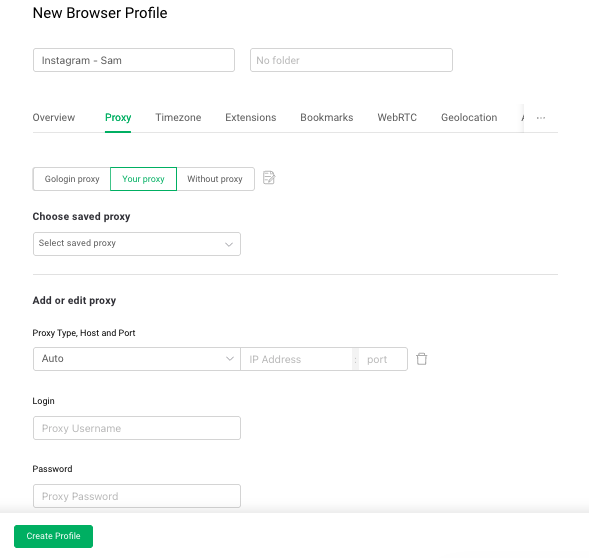
Hinweis: Wir haben eine vollständige Anleitung zum Importieren von Floppydata-Proxys in Gologin.
Schritt 5: Starten Sie das Browser-Profil und öffnen Sie Midjourney
Klicken Sie auf die Schaltfläche Ausführen neben dem Profilnamen. Es öffnet sich ein Browser-Fenster, als wäre es Google Chrome, da Gologin auf Chromium aufgebaut ist. Öffnen Sie dann die Anmeldeseite von Midjourney und melden Sie sich bei Ihrem Konto an. Oder öffnen Sie Ihr Discord und loggen Sie sich ein, wenn Sie Midjourney von dort aus benutzen.
Schritt 6: Teilen Sie das Browser-Profil mit anderen
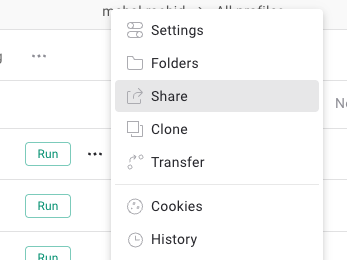
Kehren Sie zu Ihrem Gologin Dashboard zurück, wo Sie das Profil erstellt haben. Klicken Sie auf das Drei-Punkte-Menü des Midjourney-Profils und dann auf Teilen.
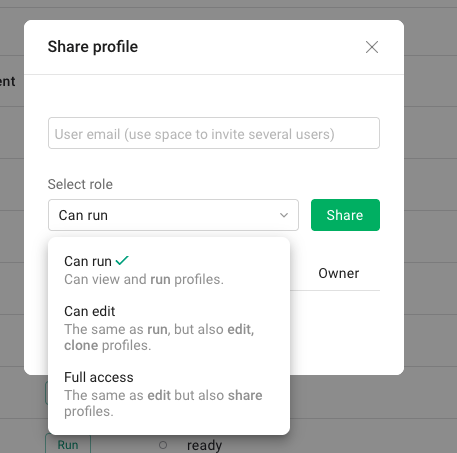
Geben Sie die E-Mail-Adresse des Gologin-Kontos Ihres Mitspielers in das Einladungsfeld ein und legen Sie dessen Zugriffsberechtigung fest. Klicken Sie dann auf Einladung senden. Ihr Teamkollege kann dieses Profil über die Web-App von Gologin öffnen, wenn er Gologin nicht auf seinem Gerät installiert hat.
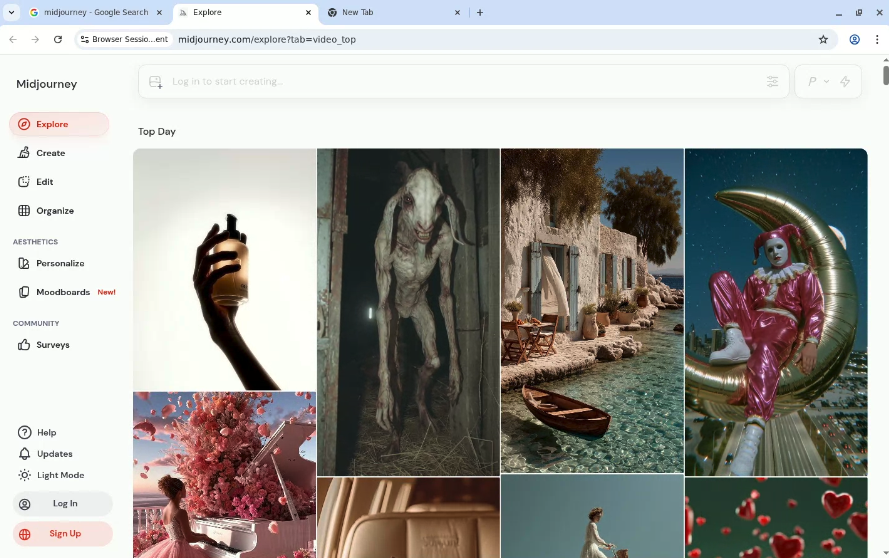
Sie öffnen einfach dieses Profil und verwenden das Midjourney-Konto, das bereits angemeldet ist.
Und schon haben Sie ein Midjourney-Konto geteilt, ohne weitere Abonnements zu kaufen oder Zugangsdaten weiterzugeben.