La política de cuentas compartidas de Midjourney es inexistente. En otras palabras, la plataforma no permite compartir una suscripción a Midjourney.
Estas son las palabras exactas del documento de condiciones de servicio de Midjourney:
- Sólo un usuario puede utilizar los Servicios por cuenta registrada. Cada usuario de los Servicios solo puede tener una cuenta.
- Midjourney se reserva el derecho de suspender o prohibir su acceso a los Servicios en cualquier momento y por cualquier motivo.
- Si usted es una empresa o cualquier empleado de una empresa con más de 1.000.000 USD al año de ingresos, debe estar suscrito a un plan «Pro» o «Mega» para ser propietario de Sus Activos.
Te mostramos los precios de los planes Midjourney.
| Plazo | Plan Básico | Plan Estándar | Plan Pro | Plan Mega |
| Precio mensual | $10 | $30 | $60 | $120 |
| Precio anual | 96 $
(8 $ / mes) |
288 $
(24 $ / mes) |
576 $
(48 $ / mes) |
1.152 $
(96 $ / mes) |
Si cumples con el requisito de Midjourney de comprar suscripciones individuales Pro o Mega para cada miembro de tu equipo que necesite acceso, tu coste total puede llegar a ser enorme. Por ejemplo, si tienes un equipo de 10 personas y compras planes Pro para todos, son 600 $ al mes o 5.760 $ al año. Y si optas por los planes Mega para todos ellos, son 1.200 $ mensuales o 11.520 $ anuales. Eso es mucho dinero, sobre todo si no todos los miembros de tu equipo van a utilizar mucho Midjourney. Sólo añadirás otro coste recurrente a tu ya larga lista de gastos de software.
¿Existe alguna solución para compartir una cuenta de Midjourney?
Si Midjourney ofreciera planes de equipo con funciones de colaboración o una suscripción compartida a Midjourney, podrías adquirir simplemente una suscripción. Pero tal y como están las cosas, no hay ningún plan de este tipo disponible. Entonces, ¿cómo compartir una cuenta Midjourney sin comprar varias suscripciones? Tienes que encontrar la manera de jugar con las cartas que te han tocado. Necesitas una solución para compartir una única suscripción a Midjourney entre varios usuarios.
Por suerte, tenemos esa solución para ti. En primer lugar, explicaremos la solución y, a continuación, demostraremos cómo aplicarla paso a paso.
Solución: Compartir la suscripción a Midjourney utilizando proxies Floppydata en un navegador antidetección
El problema de compartir la cuenta de Midjourney es doble, por lo que necesitarás una combinación de herramientas para resolverlo.
- El primer problema es que técnicamente no se puede compartir una cuenta de Midjourney porque Midjourney simplemente no ofrece ninguna forma de hacerlo.
- En segundo lugar, Midjourney advierte de que se reserva el derecho a suspender o bloquear tu cuenta si se descubre que infringes sus condiciones de servicio. En este caso, el intento de compartir una suscripción entre varios usuarios a través de medios externos se consideraría una violación de las condiciones de servicio.
Nuestra solución, Navegador antidetección + proxies Floppydata, aborda ambos problemas de forma infalible. Un navegador antidetección es como cualquier navegador normal, pero con la capacidad adicional de crear varios perfiles de navegador y compartirlos entre usuarios.
Puedes crear un perfil de navegador en un navegador antidetección, iniciar sesión en la cuenta Midjourney en ese perfil y compartir el acceso a ese perfil con otras personas. Estos abrirán el mismo navegador antidetección en sus dispositivos y empezarán a utilizar la cuenta Midjourney desde el perfil de navegador compartido sin tener que iniciar sesión en Midjourney.
Esto resuelve el primer problema. El segundo persiste, y Floppydata lo soluciona.
Múltiples inicios de sesión desde diferentes lugares, diferentes dispositivos con diferentes huellas digitales, patrones de actividad sospechosos que no coinciden con el comportamiento de un solo usuario, todo puede alertar al sistema de detección de Midjourney y llevarlo a suspender tu cuenta. Y como la mayoría de la gente va a utilizar Midjourney a través de Discord, también tendrás que eludir los controles de seguridad de Discord.
Basta con configurar el mismo proxy Floppydata en los navegadores antidetección de todos los usuarios, y parecerá que utilizan Midjourney desde la misma ubicación.
Ahora, pongámonos manos a la obra y te mostraremos cómo ponerlo en práctica.
Pero, ¿qué son los navegadores antidetección y los proxies?
Un navegador antidetect es un programa de software que le permite crear múltiples perfiles de navegador completamente aislados, cada uno con su propia huella digital. Imagina que tienes varios ordenadores, pero todos ellos se ejecutan desde un único dispositivo, y eso es exactamente lo que hace un navegador antidetect (navegador multicuenta).
Un proxy, por otro lado, es un servidor que hace de intermediario entre tú e Internet. Así, cada vez que te conectes a Internet con un proxy, los sitios y plataformas online verán la dirección IP del proxy en lugar de la tuya original.
Ahora, si estás pensando «¿Pero por qué necesito las dos cosas?», es porque:
- El navegador antidetección cambia la huella digital de tu dispositivo y te permite compartir tus perfiles de navegación con varios usuarios
- Y el proxy cambia su ubicación
Cómo compartir la cuenta de Midjourney: Guía paso a paso
Sigue esta guía paso a paso y aprende a compartir fácilmente una única cuenta Midjourney con varios usuarios.
Paso 1: Obtener proxies de Floppydata
Floppydata es uno de los proveedores de proxies más grandes y seguros del mundo. Para obtener proxies de Floppydata, primero necesitas crear una cuenta en Floppydata. He aquí cómo hacerlo:
- Visita el sitio web de FloppyData.
- Haga clic en el botón Empezar en la esquina superior derecha.
- Rellena tus datos básicos.
- Busca en tu buzón de correo electrónico el enlace de verificación y haz clic en él para activar tu cuenta.
A continuación, debe crear un grupo de proxy. Siga estos pasos:
1. Inicie sesión en su panel de Floppydata y vaya a la sección Crear grupo de proxy.
2. Elija un tipo de proxy. Ofrecemos los tres tipos de proxy:
De los tres, los proxies residenciales son los más seguros para este escenario, es decir, para eludir los sistemas de seguridad. Por lo tanto, te recomiendo encarecidamente que los utilices. No elijas proxies de centros de datos, ya que son compartidos por cientos de usuarios en cualquier momento.
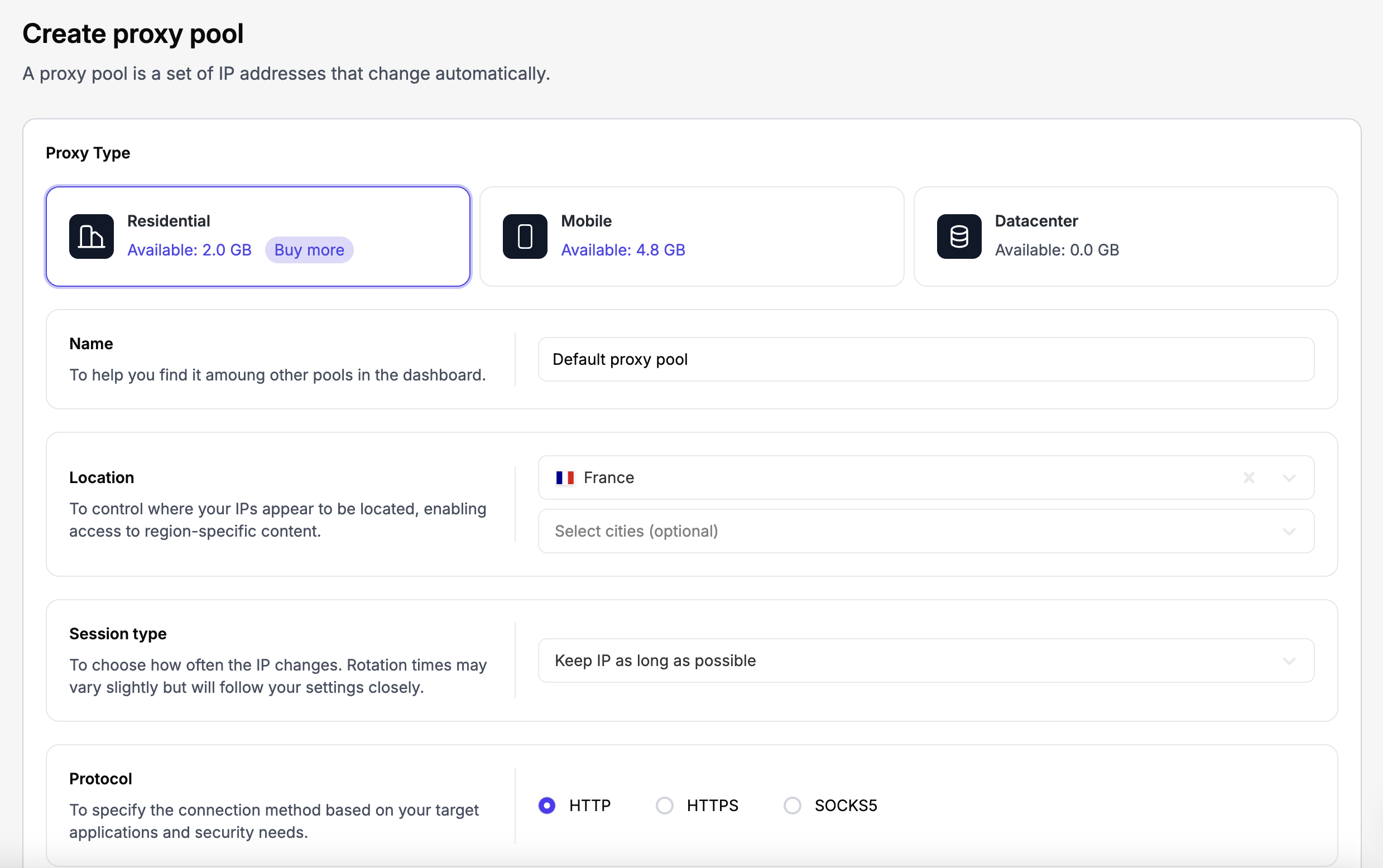
3. Elige la ubicación que prefieras (asegúrate de que sea un país en el que funcione Midjourney). Especifica también cuántos proxies quieres.
4. Pulsa el botón Comprar para crear y obtendrás tu lista de proxy en la sección Panel de control, que incluirá el host del proxy, junto con el nombre de usuario, la contraseña y la información del puerto de cada uno.
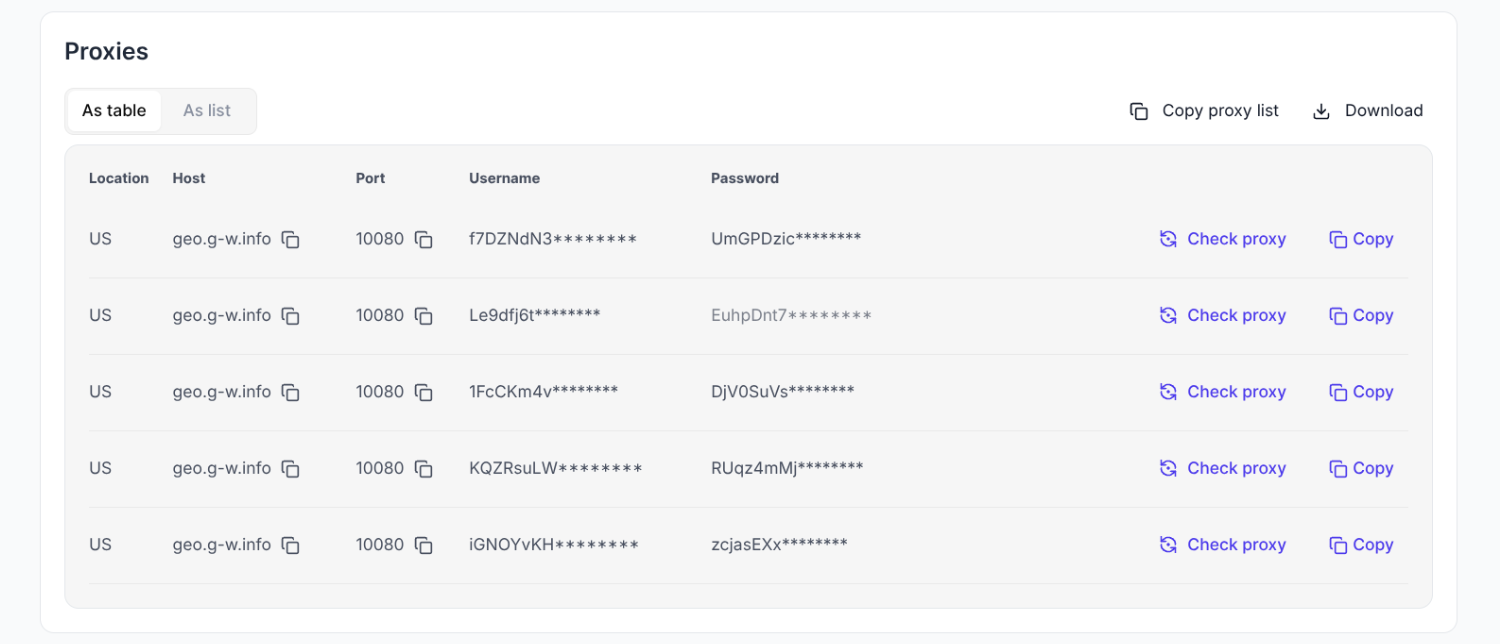
Necesitará estos datos del proxy cuando configure los perfiles del navegador en el navegador antidetect.
Paso 2: Descargar e instalar un navegador antidetección
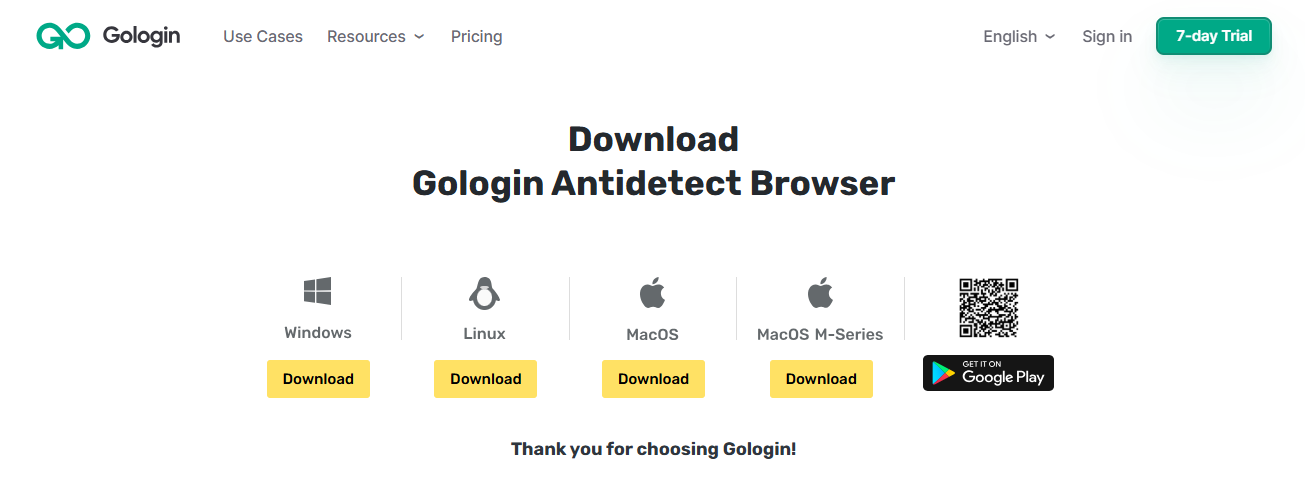
El resto del proceso es rápido y sencillo. Encuentra un buen navegador antidetección. Nuestra mejor elección es Gologin porque es fácil de usar y el mejor para compartir cuentas. Así que, regístrate para obtener una cuenta gratuita en Gologin, luego descarga e instala la app en tu dispositivo.
Paso 3: Crear un perfil de navegador
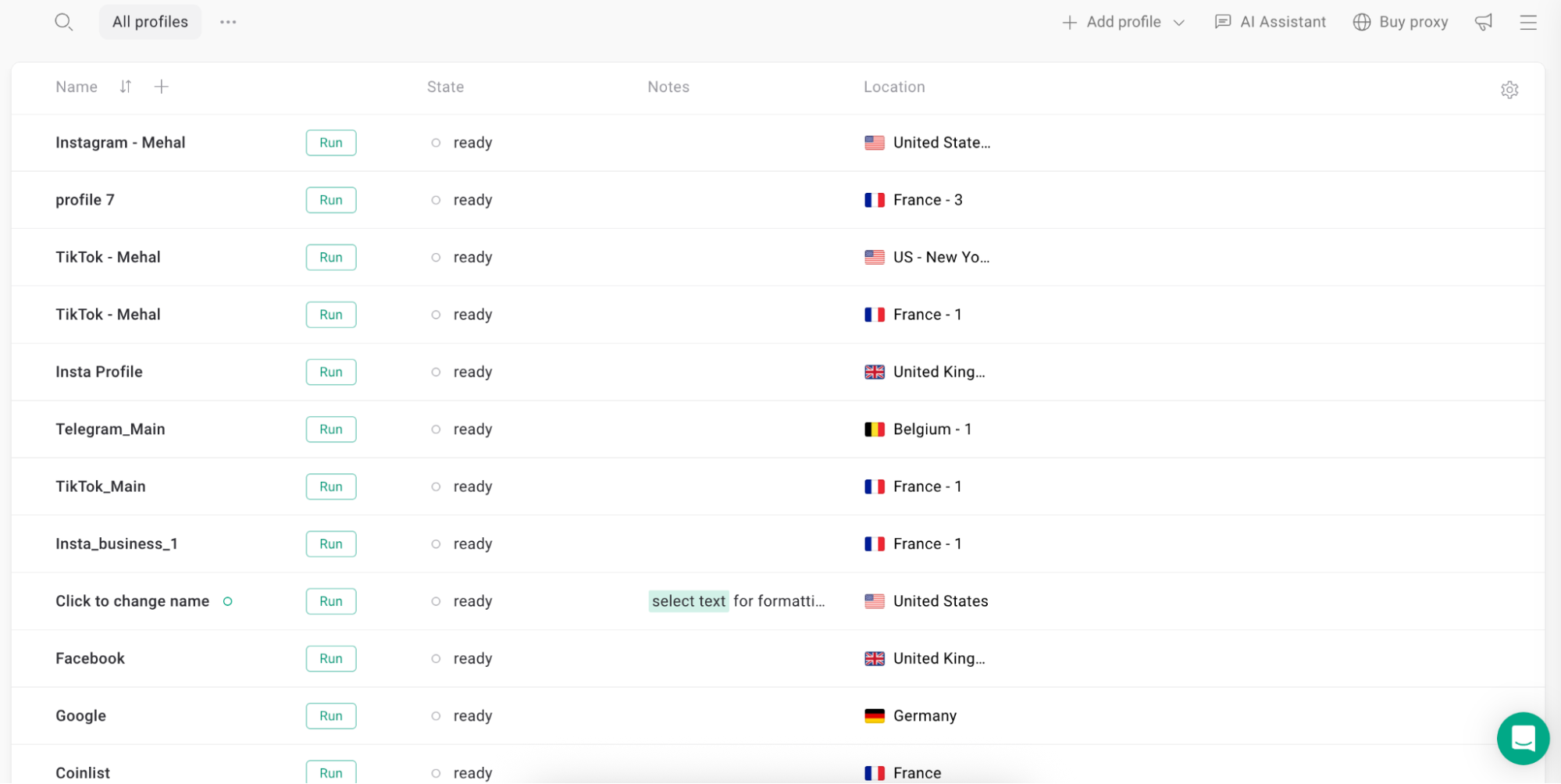
Abra el navegador Gologin recién instalado y cree un nuevo perfil de navegador.
- Haga clic en el botón «+ Añadir perfil» del panel de control de Gologin.
- Opcional: dé a su perfil un nombre apropiado (por ejemplo, «Cuenta Midjourney»)
- Haga clic en «Crear perfil».

Paso 4: Configurar Floppydata Proxy
Vaya a su panel de Floppydata y obtenga los detalles de un proxy del grupo de proxies que acaba de crear.
Ahora vuelve al panel de control de Gologin y abre la configuración del proxy del perfil del navegador (haz clic en el signo más de la columna Ubicación) que creaste para Midjourney y pega los datos del proxy que copiaste de Floppydata.
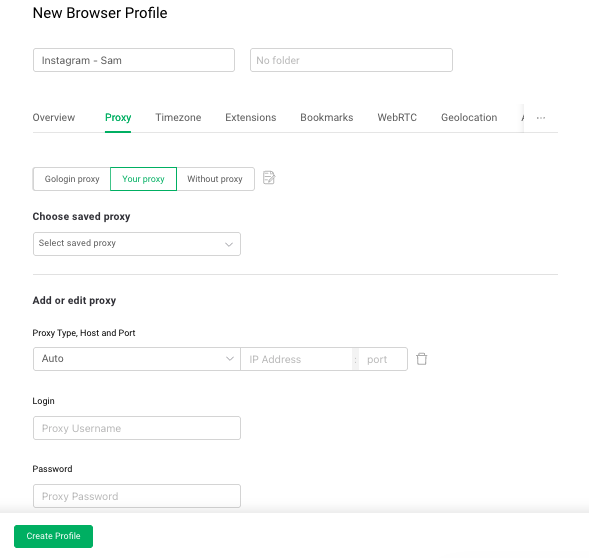
Nota: Disponemos de una guía completa sobre cómo importar proxies de Floppydata en Gologin.
Paso 5: Iniciar el perfil del navegador y abrir Midjourney
Haz clic en el botón Ejecutar situado junto al nombre del perfil. Se abrirá una ventana del navegador como si fuera Google Chrome porque Gologin está construido sobre Chromium. A continuación, abre la página de inicio de sesión de Midjourney e inicia sesión en tu cuenta. O abre e inicia sesión en tu Discord si es ahí donde utilizas Midjourney.
Paso 6: Compartir el perfil del navegador con otras personas
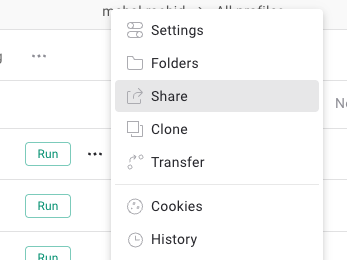
Vuelve a tu panel de control de Gologin donde creaste el perfil. Haz clic en el menú de tres puntos del perfil Midjourney y haz clic en Compartir.
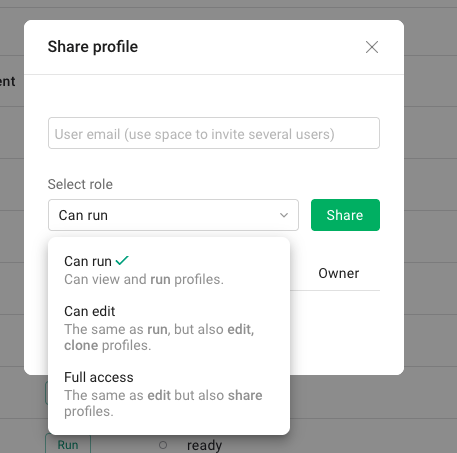
Introduce el correo electrónico de la cuenta Gologin de tu compañero de equipo en el campo de invitación y establece su permiso de acceso. A continuación, haz clic en Enviar invitación. Tu compañero de equipo podrá abrir este perfil desde la aplicación web de Gologin si no tiene Gologin instalado en su dispositivo.
Simplemente abrirán este perfil y empezarán a utilizar la cuenta Midjourney, que ya estará conectada.
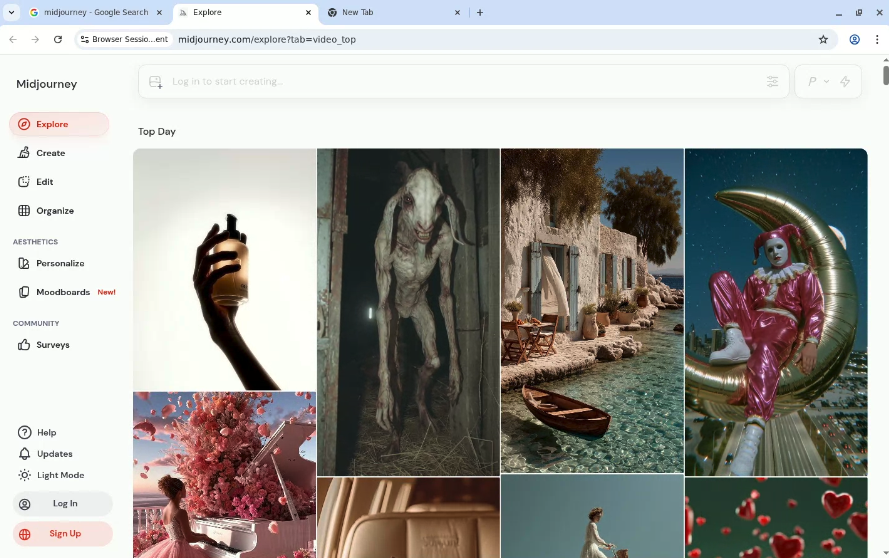
Y así de fácil, habrás compartido una cuenta Midjourney sin tener que comprar más suscripciones ni compartir las credenciales de la cuenta.