WhatsApp hat sich von einer gelegentlichen Chat-App zu einer unverzichtbaren Geschäftsplattform für den Vertrieb, den Kundensupport, die Teamkommunikation und vieles mehr entwickelt. Unternehmen verwalten mehrere wichtige Vorgänge von verschiedenen WhatsApp-Konten aus, um die Dinge zu rationalisieren. Ein WhatsApp-Konto kann jedoch nicht gleichzeitig auf zwei mobilen Geräten verwendet werden. Sie können Ihren Teammitgliedern jedoch erlauben, über das Internet darauf zuzugreifen (erfordert QR-Code), was für Remote-Teams keine Option ist.
In diesem Blog werde ich einige Methoden erörtern, mit denen Sie mehrere WhatsApp-Konten gleichzeitig von einem einzigen Gerät aus verwalten, sie mit Ihrem Team teilen (und gleichzeitig ausführen) können, ohne dass Sie QRs hin- und herschicken müssen, und die Produktivität Ihres Teams auf einem maximalen Niveau halten.
Szenarien, in denen Sie mehrere WhatsApp-Konten benötigen
WhatsApp erlaubt Ihnen, zwei Konten zu behalten (wenn Sie ein Dual-Sim-Telefon haben), aber Sie müssen in der App zwischen ihnen wechseln, wenn Sie das andere Konto verwenden möchten. Es gibt jedoch viele Szenarien, in denen Sie mehr als zwei Konten benötigen.
Vertrieb & Support Teams
Unternehmen haben manchmal verschiedene WhatsApp-Konten für jedes Team, z.B. eines für den Vertrieb und eines für den Kundensupport. Der Hauptzweck besteht darin, DMs einfacher zu verwalten. Im Kundensupport-Konto können Sie keine Vertriebsanfragen erhalten und auch das Vertriebsteam kann sich nicht in Ihre Kommunikation einmischen.
Agenturen & Virtuelle Assistenten
Agenturen und VAs, die Social-Media-Dienste für Unternehmen verwalten, müssen mehrere WhatsApp-Konten gleichzeitig auf einem einzigen Gerät betreiben und sogar dasselbe Konto mit mehreren Personen teilen.
Regionalspezifische Konten
Große Unternehmen ziehen es vor, ihre Vertriebs- und Kundenserviceteams in verschiedene Zonen mit jeweils eigenen Kontaktnummern aufzuteilen. Ein Unternehmen, das in jedem Land oder sogar in jedem Gebiet ein eigenes WhatsApp-Konto hat, braucht ein robustes Team, das mehrere Konten gleichzeitig bearbeiten kann.
Wege zur Verwendung mehrerer WhatsApp-Konten auf einem Gerät
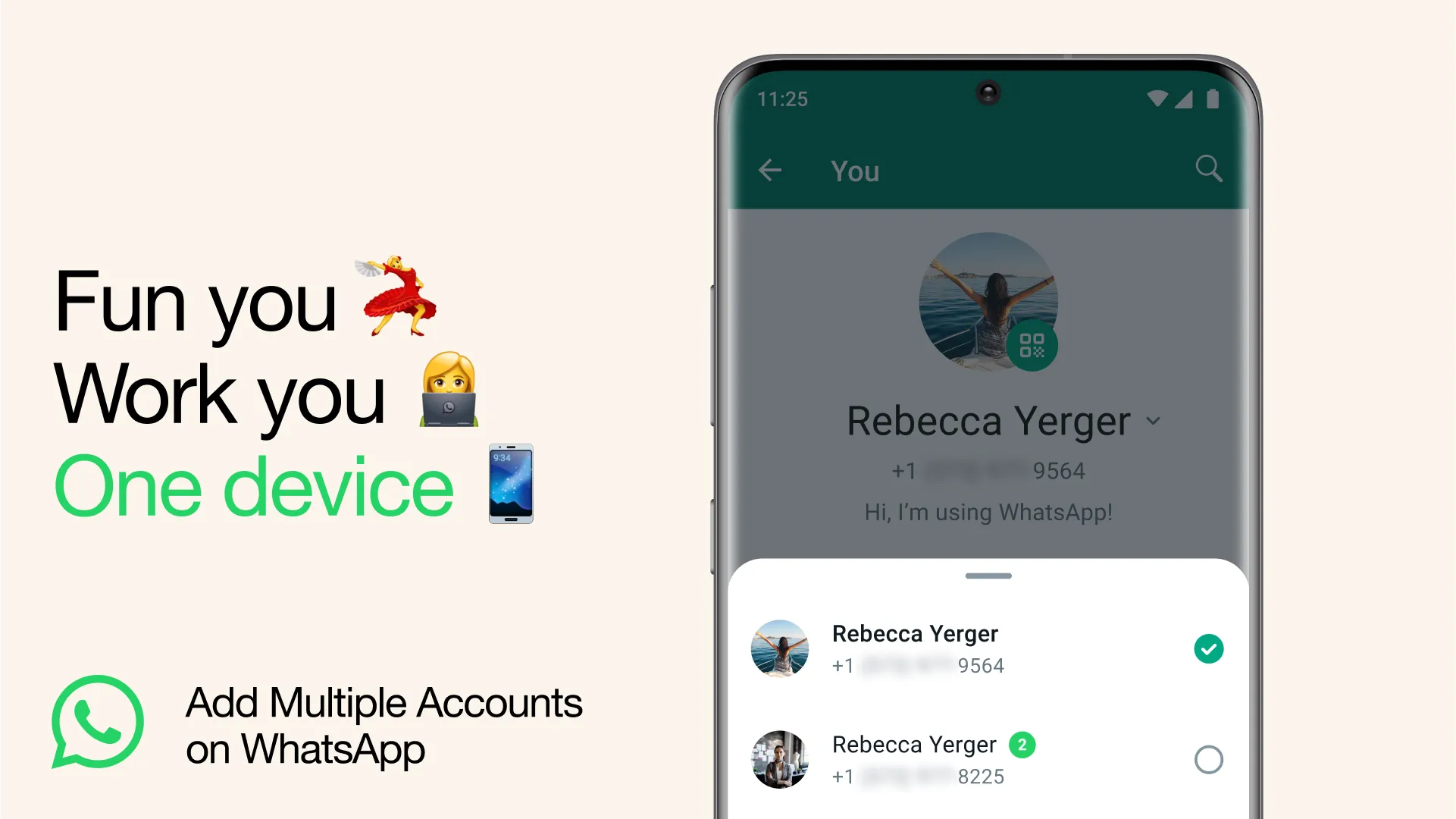
Hier sind einige Möglichkeiten, mehrere WhatsApp-Konten auf einem Gerät zu verwenden. Einige Methoden funktionieren für gleichzeitige Bearbeitungen.
Offizielle WhatsApp-Methode für mehrere Konten
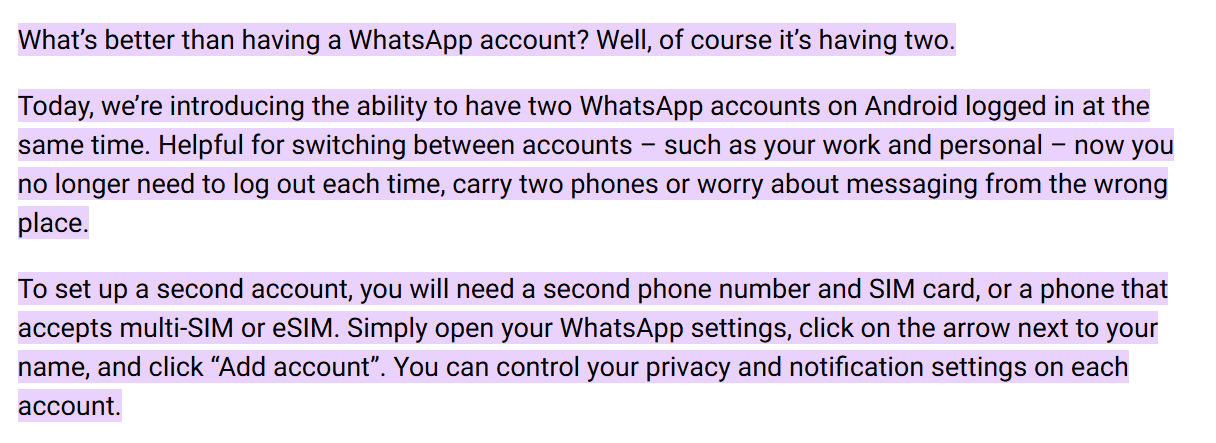
WhatsApp erlaubt es Ihnen, bis zu zwei Konten (wenn Sie ein Dual-SIM-Telefon haben) auf einem Gerät hinzuzufügen. Sie können auch ein drittes WhatsApp Business-Konto erstellen, aber dafür benötigen Sie eine dritte SIM-Karte. Eine gängige Lösung besteht darin, die SIM-Karte in das Gerät einzulegen, sich bei Ihrem WhatsApp-Konto anzumelden und die SIM-Karte herauszunehmen. Machen Sie dasselbe mit der anderen SIM-Karte. Auf diese Weise können Sie offiziell bis zu drei Konten auf Ihrem Mobiltelefon verwenden.
Das Problem bei dieser Methode ist jedoch, dass Sie nur ein WhatsApp-Konto auf einmal verwenden können und zu dem anderen wechseln müssen, um es zu nutzen. Außerdem muss bei der Freigabe dieses Kontos über WhatsApp Web der QR-Code für alle Teammitglieder gescannt werden. Da die Sitzung von WhatsApp Web aus Sicherheitsgründen ziemlich schnell abläuft, kann eine erneute Verifizierung durch Scannen des QR-Codes für Teams kontraproduktiv sein.
Gemeinsame Nutzung von Sitzungen mit mehreren Personen über WhatsApp Web
Wie ich oben erklärt habe, ist eine gängige Methode, Ihr WhatsApp-Konto über WhatsApp Web freizugeben. Wenn Sie jedoch ein Team aus der Ferne haben, müssen diese Ihnen einen Screenshot ihres QR-Codes schicken, den Sie einscannen und sie können von ihrem Gerät aus darauf zugreifen.
Auch bei der gemeinsamen Nutzung von Konten gibt es eine Einschränkung. Sie können ein WhatsApp-Konto auf bis zu vier verschiedenen Geräten über WhatsApp Web freigeben. Wenn mehrere Personen das gleiche Konto verwenden, sind diese Methoden nicht praktikabel.
Einrichten von WhatsApp-Konten auf mehreren physischen Geräten
Wenn Sie keine gleichzeitige Kontofreigabe benötigen, bei der mehrere Personen dasselbe Konto verwenden, können Sie sich auch mit mehreren WhatsApp-Konten auf physischen Geräten (d.h. mehreren Handys) anmelden. Diese Methode ist sicher, aber kostspielig, da Sie für jedes Konto mehrere Mobiltelefone kaufen müssen. Da die meisten Unternehmen außerdem Desktops für die Arbeit bevorzugen und die Aktivitäten ihrer Mitarbeiter über diese verfolgen (im Falle von Remote-Teams), sind Mobiltelefone keine besonders gute Alternative. Eine bessere Lösung ist die Verwendung von Cloud-Telefonen.
Verwendung des Cloud Phones Service zur Verwaltung mehrerer WhatsApp-Konten
Die Verwendung von Cloud-Telefonen löst das Problem des Kaufs mehrerer Geräte. Wir haben dafür die Cloud-Telefonprofile von GeeLark und Gologin verwendet. Mit diesen Browsern können wir isolierte Browser-Profile (mit Android OS) erstellen. Wir haben WhatsApp darauf installiert und uns mit einer SIM-Karte in unseren Laptops angemeldet. GeeLark ist ein spezielles Cloud Phone-Tool, das Android-Sitzungen in der Cloud startet. Sie können es wie jedes andere Telefon (von Ihrem Desktop aus) verwenden und WhatsApp von dort aus nutzen.
Verwendung von Proxies zur Verwaltung mehrerer WhatsApp-Konten
Die Verwendung eines Proxys ist die sicherste, schnellste und effizienteste Methode, die Sie mit allen oben genannten Methoden kombinieren können. WhatsApp verfolgt Ihre IP-Adresse, um zu sehen, welches Gerät gerade Ihr Konto nutzt. Wenn mehrere Benutzer gleichzeitig auf Ihr Konto zugreifen, löst das Sicherheitssystem von WhatsApp aus und loggt alle Web-Sitzungen aus. Um dieses Problem zu lösen und die Dinge in großem Maßstab zu betreiben, verwenden wir hochwertige Proxys.
Proxies helfen Ihnen, eine einheitliche IP-Adresse für mehrere Geräte beizubehalten. Da alle Geräte dieselbe IP-Adresse verwenden, sieht WhatsApp dies als denselben Datenverkehr an, der von einem einzigen Gerät kommt. Sie können Ihre Proxys auch mit Cloud-Telefonen (wenn Sie Gologin Android Cloud-Profile verwenden) und mit einfachen Webbrowsern (wenn Ihr Team WhatsApp Web verwendet) koppeln.
Auf diese Weise können Sie mehrere WhatsApp-Konten in verschiedenen Browser-Profilen betreiben. Achten Sie darauf, dass Sie jedem Browser-Profil eine eindeutige Proxy-IP zuweisen. Darüber hinaus können Sie den Zugriff auf dasselbe Konto auch mit mehreren Personen teilen, aber stellen Sie sicher, dass sie alle dieselbe Proxy-IP für den Zugriff auf das Konto verwenden.
Ist die Verwendung von Proxies eine skalierbare und effiziente Lösung?
Ja, Proxys sind die am besten skalierbare Lösung. Wenn Sie versuchen, sich auf mehr als 3 Geräten bei demselben WhatsApp-Konto anzumelden, wird WhatsApp Sie ausloggen. Mit Proxys vermeiden Sie den Ärger, sich immer wieder neu anzumelden. Außerdem hilft Ihnen die Verwendung von Proxys auf Cloud-Telefonen, Kontosperren zu vermeiden. Andernfalls kann WhatsApp Ihre Aktivitäten als Spam einstufen und Ihr Konto aus Sicherheitsgründen sogar dauerhaft sperren.
Schritt-für-Schritt-Anleitung: Mehrere WhatsApp-Konten mit Floppydata-Proxys verwenden
Wenn Sie Proxys einrichten möchten, finden Sie unten den genauen Ablauf, den ich befolge, von der Anmeldung bis zur Verwaltung der Proxys in meinem Browser.
Schritt 1: Erstellen Sie Ihr Floppydata-Konto
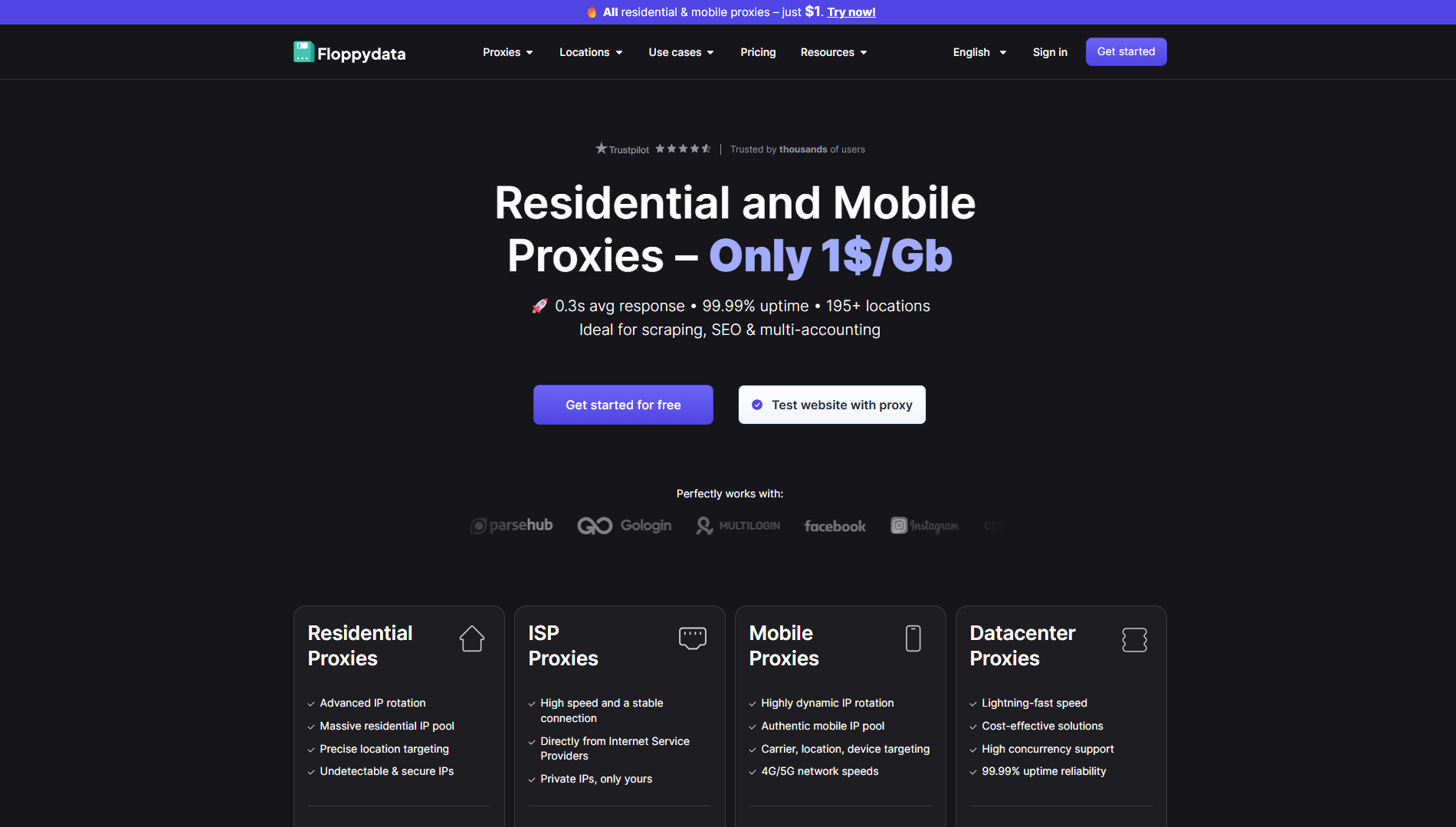
Beginnen Sie damit, sich auf der Floppydata-Website anzumelden. Der Anmeldevorgang ist einfach und dauert nur eine Minute. Nachdem Sie Ihre E-Mail-Adresse verifiziert haben, landen Sie direkt im Floppydata-Dashboard, in dem die gesamte Proxy-Verwaltung stattfindet.
Schritt 2: Wählen und kaufen Sie einen Proxy-Plan
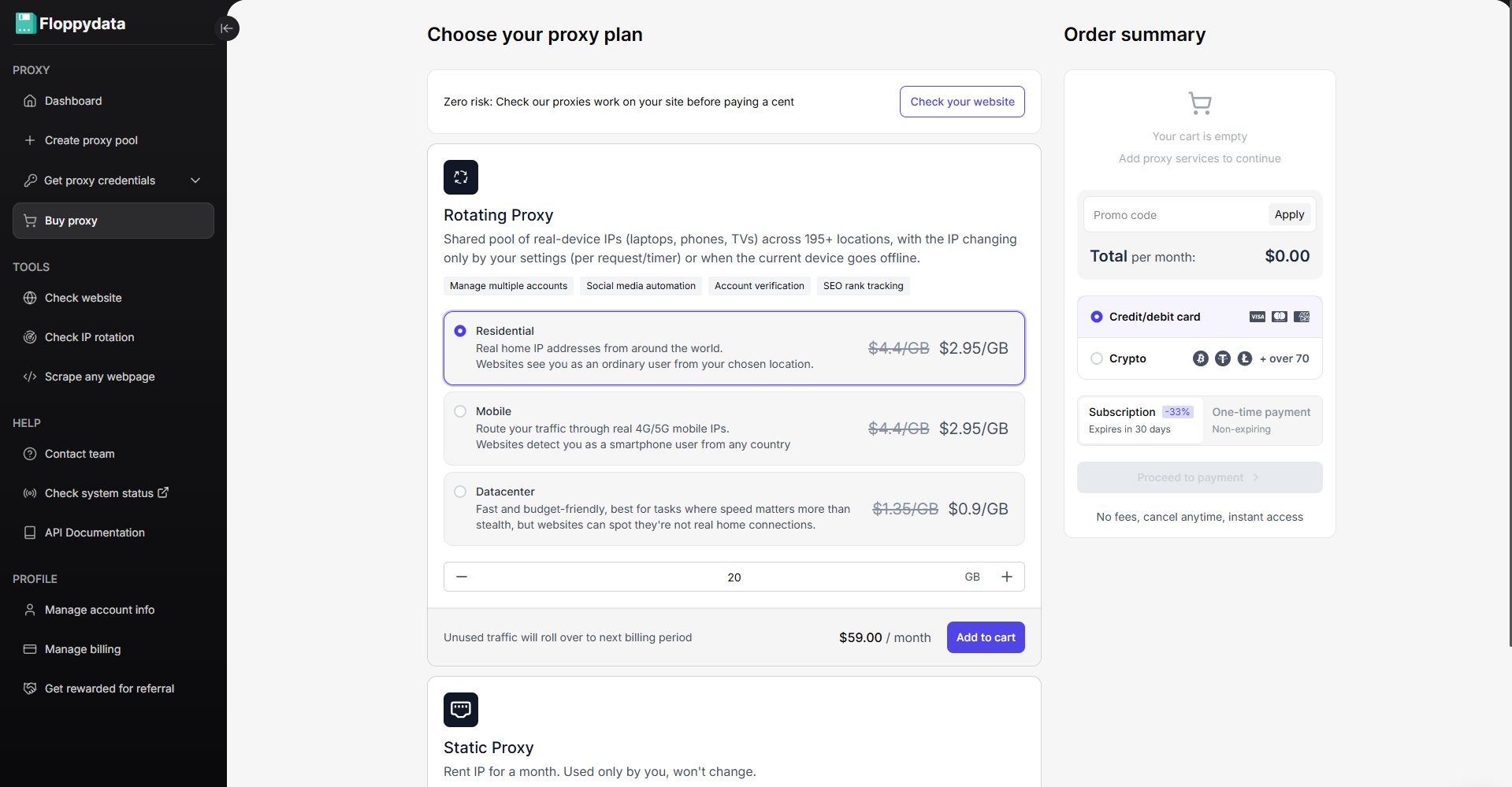
Wenn Sie mit der kostenlosen Testversion von Floppydata im Wert von 1 $ fertig sind, können Sie die günstigsten und sichersten Proxys direkt von Ihrem Dashboard aus kaufen.
Gehen Sie zum Abschnitt Proxy kaufen. Hier sehen Sie verschiedene Proxy-Typen:
- Proxys für Rechenzentren
- Wohnsitzvollmachten
- Mobile Proxys
Für soziale Medien und Messenger wie WhatsApp verwende ich in der Regel private Proxys, da sie wie echte Benutzerverbindungen aussehen und ein geringeres Risiko haben, gesperrt zu werden. Sobald Sie ausgewählt haben, schließen Sie die Zahlung ab, und Ihr Guthaben wird sofort gutgeschrieben. Floppydata hat einen der günstigsten Preispläne mit einem Pay-as-you-go-Modell, bei dem nur das berechnet wird, was Sie tatsächlich nutzen.
Schritt 3: Erstellen Sie einen Proxy-Pool im Dashboard
Erstellen Sie jetzt einen Proxy-Pool. Wählen Sie ein beliebiges Land und eine Stadt, wählen Sie den Proxy-Typ, die Anzahl und den Namen. Sobald Sie einen Proxy-Pool erstellt haben, weist Floppydata Ihnen eindeutige Proxys zu. Dieser Pool ist wiederverwendbar und kann jederzeit bearbeitet werden.
Schritt 4: Holen Sie sich Ihre Proxy-Zugangsdaten
Innerhalb Ihres Proxy-Pools werden Sie sehen:
- Proxy-Host
- Hafen
- Benutzername
- Passwort
Floppydata ermöglicht auch:
- Generierung von Massenproxys
- Massendownload von Proxy-Listen
- Kopieren von Proxys in Browser-kompatible Formate
Wenn Sie viele Konten verwalten, spart der Bulk-Download eine Menge Zeit. Sie können nun diese Proxy-Details mit Ihrem Team teilen und angeben, welcher Proxy für welches WhatsApp-Konto verwendet werden soll. Auf diese Weise wird das gesamte Team denselben Proxy für das Konto verwenden, so dass WhatsApp denkt, dass es sich um dieselbe Sitzung handelt. Sie können diese Proxys zu Ihrem Browser hinzufügen, wie z.B. Chrome, Firefox, Gologin, etc.
Wie kann ich das QR-Scanning von WhatsApp Web umgehen?
Auf WhatsApp Web kann nur durch Scannen eines QR-Codes von dem Gerät aus zugegriffen werden, auf dem das Konto angemeldet ist. Eine einfache und effiziente Umgehung ist die Verwendung von Gologin oder einem anderen Antidetektiv-Browser. Gologin bietet gemeinsam nutzbare Cloud-Webprofile. Sie erstellen ein Browser-Profil, verknüpfen Ihren Floppydata-Proxy damit und melden sich bei WhatsApp an. Nun können Sie dieses Profil mit Ihrem Team teilen. Alles, was diese tun müssen, ist, die Gologin-App auf ihren Desktop herunterzuladen und auf Ihr gemeinsames Profil zuzugreifen. Bei diesem Profil ist das WhatsApp-Web bereits mit dem von Ihnen eingestellten Proxy eingeloggt. Sie müssen weder einen QR-Code scannen noch einen Proxy separat einrichten.
Einfacher ausgedrückt, sie nutzen Ihr Gologin-Browserprofil von ihrem Gerät aus. Sie können dieses Profil mit so vielen Teammitgliedern teilen, wie Sie möchten, und alle können auf die WhatsApp-Websitzung zugreifen, bei der Sie sich angemeldet haben. Auf diese Weise muss sich nur eine Person um die lästigen QR-Codes kümmern, während der Rest ein produktives und reibungsloses Erlebnis genießt.
Fazit
Zusammenfassend lässt sich sagen, dass Sie mehrere Methoden verwenden können, um Ihr WhatsApp-Konto mit mehreren Personen zu teilen oder mehrere WhatsApp-Konten von einem Gerät aus zu verwalten. Die sicherste Methode ist die Verwendung sicherer Floppydata-Proxys in Verbindung mit einem hochwertigen Anti-Detektiv-Browser wie Gologin. Dieser Ansatz ist effizient, skalierbar und mühelos. Wenn Sie keinen Antidetekt-Browser verwenden möchten und mit QR-Codes und der Einrichtung eines Proxys zurechtkommen, sind eigenständige Proxys in Ihrem üblichen Chrome- oder Firefox-Browser ebenfalls eine gute Wahl.