Vielleicht mussten Sie sich schon einmal mit verschiedenen Konten bei ein und demselben Dienst anmelden, um dann festzustellen, dass Sie nur bei einem Konto gleichzeitig angemeldet sein können. Wenn Sie beispielsweise von einem beliebigen Browser aus bei Ihrem persönlichen Instagram-Konto angemeldet sind und versuchen, sich bei Ihrem alternativen oder geschäftlichen Konto anzumelden, können Sie nicht einfach einen neuen Tab öffnen und sich dort anmelden. Sie müssen sich von einem Konto abmelden, sich mit dem anderen Konto wieder anmelden, überprüfen, was Sie brauchen, und sich dann wieder abmelden, um zu Ihrem persönlichen Feed zurückzukehren. Das ist kein Multi-Accounting. Stellen Sie sich vor, Sie müssten dies mit fünf Konten tun. Oder mit Dutzenden von Kundenkonten zusätzlich zu Ihrem eigenen.
In normalen Browsern ist das einfach nicht möglich. Sie erlauben Ihnen nur die gleichzeitige Nutzung eines Kontos pro Website. Um mehr als ein Konto gleichzeitig zu verwenden, benötigen Sie spezielle Browser, die mehrere Konten unterstützen. Ja, solche Browser gibt es. Sie können Proxys in Browsern mit mehreren Konten konfigurieren und sich mit einer unbegrenzten Anzahl von Konten bei jeder beliebigen Website anmelden. Wir werden Ihnen zeigen, wie diese Browser und Proxys zusammenarbeiten, aber zunächst müssen wir das Multi-Accounting im Detail verstehen.
Was ist Multi Accounting?
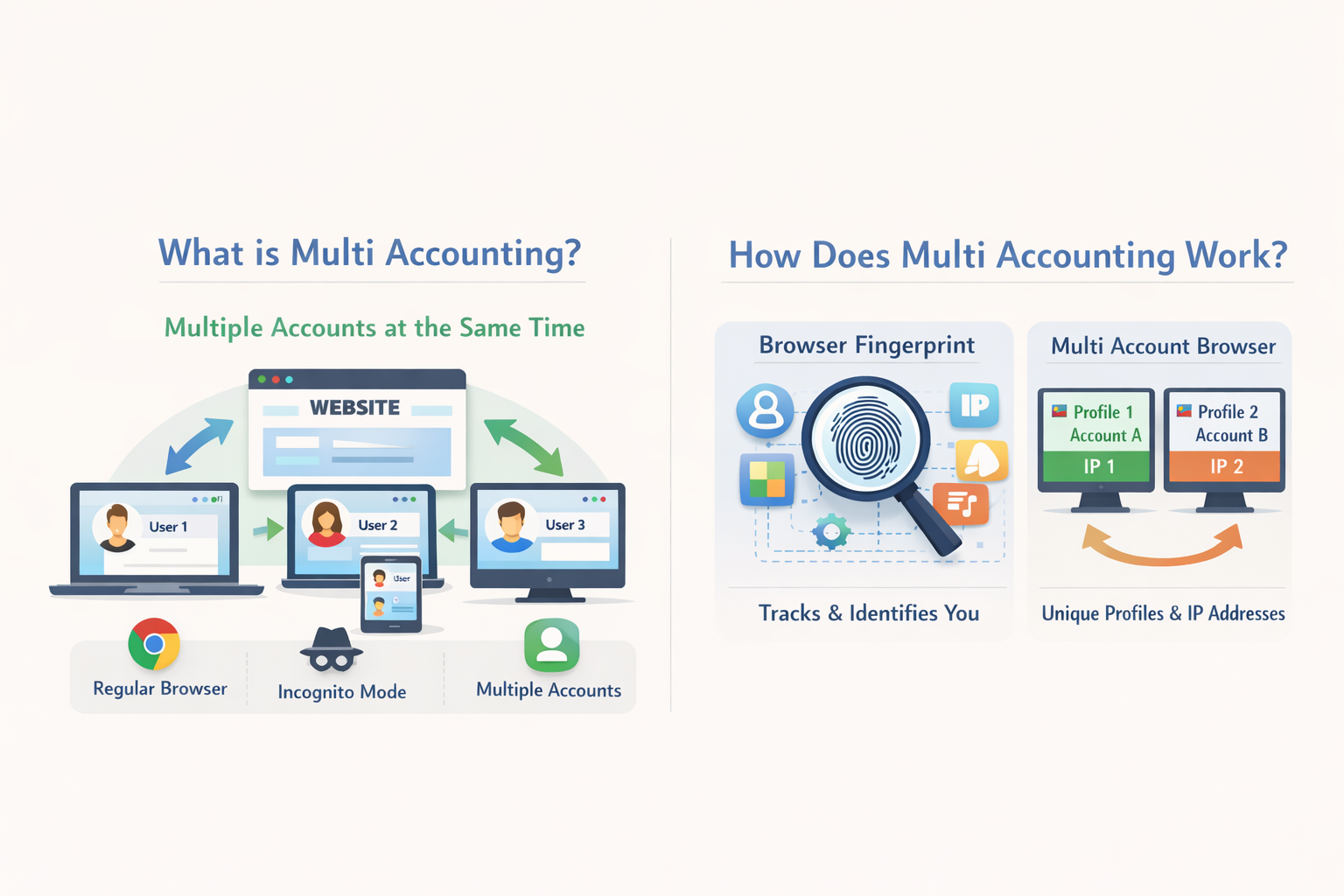
Multi-Accounting ist die Praxis, mehrere Konten auf derselben Website oder Plattform gleichzeitig zu betreiben. Die Betonung liegt hier auf „gleichzeitig“. Wenn die Konten alle gleichzeitig eingeloggt sind und genutzt werden, spricht man von echtem Multi-Accounting.
Wie ich bereits erwähnt habe, können Sie mit einem normalen Browser wie Chrome oder Firefox immer nur ein Konto pro Website verwenden. Sicher, Sie können ein Inkognito-Fenster für ein zweites Konto öffnen, aber damit enden Ihre Möglichkeiten auch schon. Ganz zu schweigen davon, dass ein Inkognito-Fenster nicht für die langfristige Nutzung geeignet ist, da es so konzipiert ist, dass es Dinge vergisst, wenn Sie es schließen. Es bleibt Ihnen also nur die Möglichkeit, ein neues Browser-Profil zu erstellen. Für die Erstellung eines neuen Browser-Profils in Chrome zum Beispiel ist ein neues Google-Konto erforderlich. Und Sie können realistischerweise nicht immer wieder neue Google-Konten anlegen, wenn Ihr Bedarf an Mehrfachkonten wächst, oder?
Wie führen Sie dann eine echte Mehrfachbuchhaltung durch?
Mit speziellen Browsern, den so genannten Multikonto-Browsern. Mit diesen Browsern können Sie für jedes Konto ein eigenes Browser-Profil erstellen, ohne dass Sie irgendwelche Voraussetzungen wie ein Google-Konto benötigen. Sie erstellen einfach per Mausklick ein neues Browser-Profil. Das ist so einfach wie das Öffnen einer neuen Registerkarte.
Sie können sich mit einem Konto in einem Browser-Profil bei verschiedenen Diensten anmelden. Erstellen Sie dann ein zweites Browser-Profil und melden Sie sich bei denselben Diensten mit einem anderen Konto an. Erstellen Sie weitere Browser-Profile und wiederholen Sie den Vorgang, bis Sie sich bei allen Ihren Konten angemeldet haben.
Wie funktioniert die Einrichtung mehrerer Konten genau?
Lassen Sie uns nun die technische Seite der Dinge besprechen.
Wenn Sie eine Website besuchen, sendet Ihr Browser eine Vielzahl von Informationen über Sie an diese Website. Nicht nur Ihre IP-Adresse, sondern auch Dinge wie:
- Ihre Bildschirmauflösung
- Die Schriftarten, die Sie installiert haben
- Ihre Zeitzone
- Welche Grafikkarte Sie verwenden
- Und sogar wie Ihr Gerät Ton verarbeitet
Die Websites kombinieren all diese Daten, um einen so genannten Browser-Fingerabdruck zu erstellen. Und genau wie Ihr tatsächlicher Fingerabdruck ist er ziemlich einzigartig für Ihr Gerät. Daher wird er auch als Fingerabdruck bezeichnet. Websites nutzen diesen Fingerabdruck für verschiedene Zwecke. Der Zweck, der uns im Moment beschäftigt, ist die Identifizierung. Websites identifizieren Sie über Ihren Browser-Fingerabdruck. Wenn Sie also mehrere Konten von demselben Gerät und demselben Browser aus betreiben, können Websites denken, dass Sie versuchen, verschiedene Personen zu imitieren und könnten Ihre Konten sperren oder verbieten.
Wie ermöglichen Multi-Account-Browser eine Mehrfachbuchhaltung?
Multi-Account-Browser umgehen die Erkennung, indem sie jedem Profil einen eigenen Fingerabdruck zuweisen. Wenn Sie also Konto A in Profil 1 und Konto B in Profil 2 öffnen, sieht die Website sie als zwei völlig unterschiedliche Personen auf zwei völlig unterschiedlichen Geräten. Zur weiteren Sicherheit können Sie jedem Profil mithilfe von Proxys unterschiedliche IP-Adressen zuweisen. Dadurch wird der Eindruck erweckt, dass die Konten von verschiedenen Standorten aus geführt werden und nicht nur von verschiedenen Geräten.
Was sind Antidetect-Browser und Proxies?
Ein Antidetektiv-Browser ist eigentlich das, was wir einen Multi-Account-Browser nennen. Es handelt sich um eine Software, mit der Sie isolierte Browser-Profile erstellen können, die jeweils einen eigenen Fingerabdruck haben. Stellen Sie sich vor, Sie haben mehrere Computer, die aber alle von einem Gerät aus gesteuert werden. Genau das macht ein Antidetect-Browser (Multikonto-Browser). Ein Proxy hingegen ist ein Server, der die Aufgabe eines Vermittlers zwischen Ihnen und dem Internet übernimmt. Wenn Sie sich über einen Proxy mit dem Internet verbinden, sehen Websites die IP-Adresse des Proxys anstelle der Ihren.
Wenn Sie jetzt denken: „Aber warum brauche ich beides?“, dann liegt das daran:
- Der Antidetect-Browser ändert den Fingerabdruck Ihres Geräts
- Und der Proxy ändert Ihren Standort
Ein Konto könnte so aussehen, als würde es von einem Windows-Laptop in New York aus laufen, während ein anderes auf einem Mac in London zu sein scheint. Wenn Sie diese beiden Konten kombinieren, erhalten Sie zwei völlig getrennte Online-Identitäten, die Sie davor schützen, markiert oder gesperrt zu werden.
Hinweis: Zu Demonstrationszwecken verwende ich die Proxys von Gologin und Floppydata. Gologin ist einer der beliebtesten Multi-Account-Browser auf dem Markt und bekannt für seine übersichtliche Oberfläche, die den Benutzer nicht mit Optionen überfordert. Die Verwaltung der Fingerabdrücke erfolgt automatisch für jedes von Ihnen erstellte Profil, was Ihnen viel technisches Kopfzerbrechen erspart. Ich werde Floppydata für die Proxy-Konfiguration verwenden, weil Floppydata-Proxys gut mit Multi-Account-Konfigurationen funktionieren. Wenn Sie mir folgen möchten, können Sie den kostenlosen Plan von Gologin nutzen, um die Dinge zu testen.
Wie verwendet man Floppydata Proxies mit Gologin Browser für Multi-Accounting?
Jetzt zeigen wir Ihnen, wie Sie mit Floppydata-Proxys auf dem Gologin Multi-Account-Browser Multi-Accounting betreiben können.
Der gesamte Vorgang ist nur ein paar einfache Schritte.
1. Gologin herunterladen und installieren
Sie müssen den Gologin-Browser für Ihr jeweiliges Betriebssystem von der offiziellen Website herunterladen.
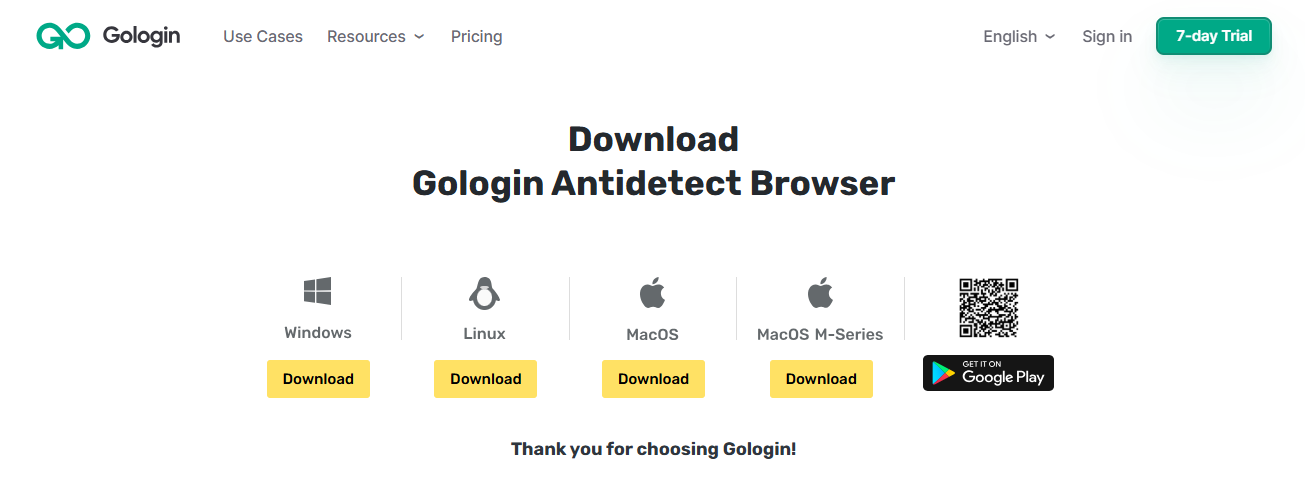
Installieren Sie es und melden Sie sich mit Google oder per E-Mail an. Ihre 7-tägige kostenlose Testversion beginnt, mit der Sie Zugang zu fast allen Funktionen von Gologin erhalten.
2. Browser-Profile erstellen
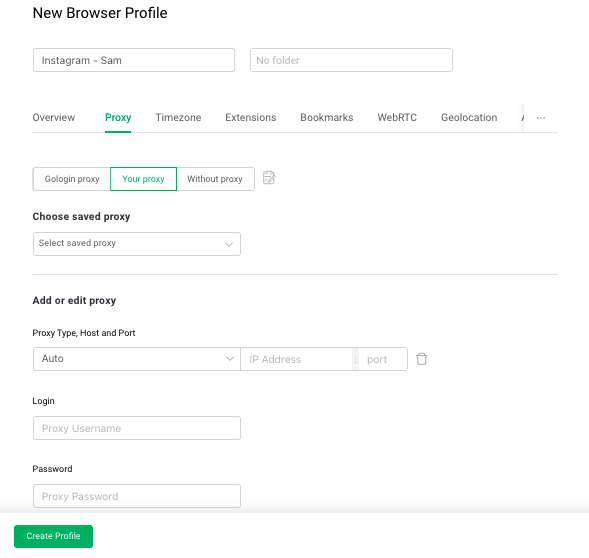
Jetzt müssen Sie für jedes Ihrer Konten ein Browser-Profil erstellen. Klicken Sie auf die Schaltfläche „+ Profil hinzufügen“ oben in Ihrem Gologin-Dashboard.
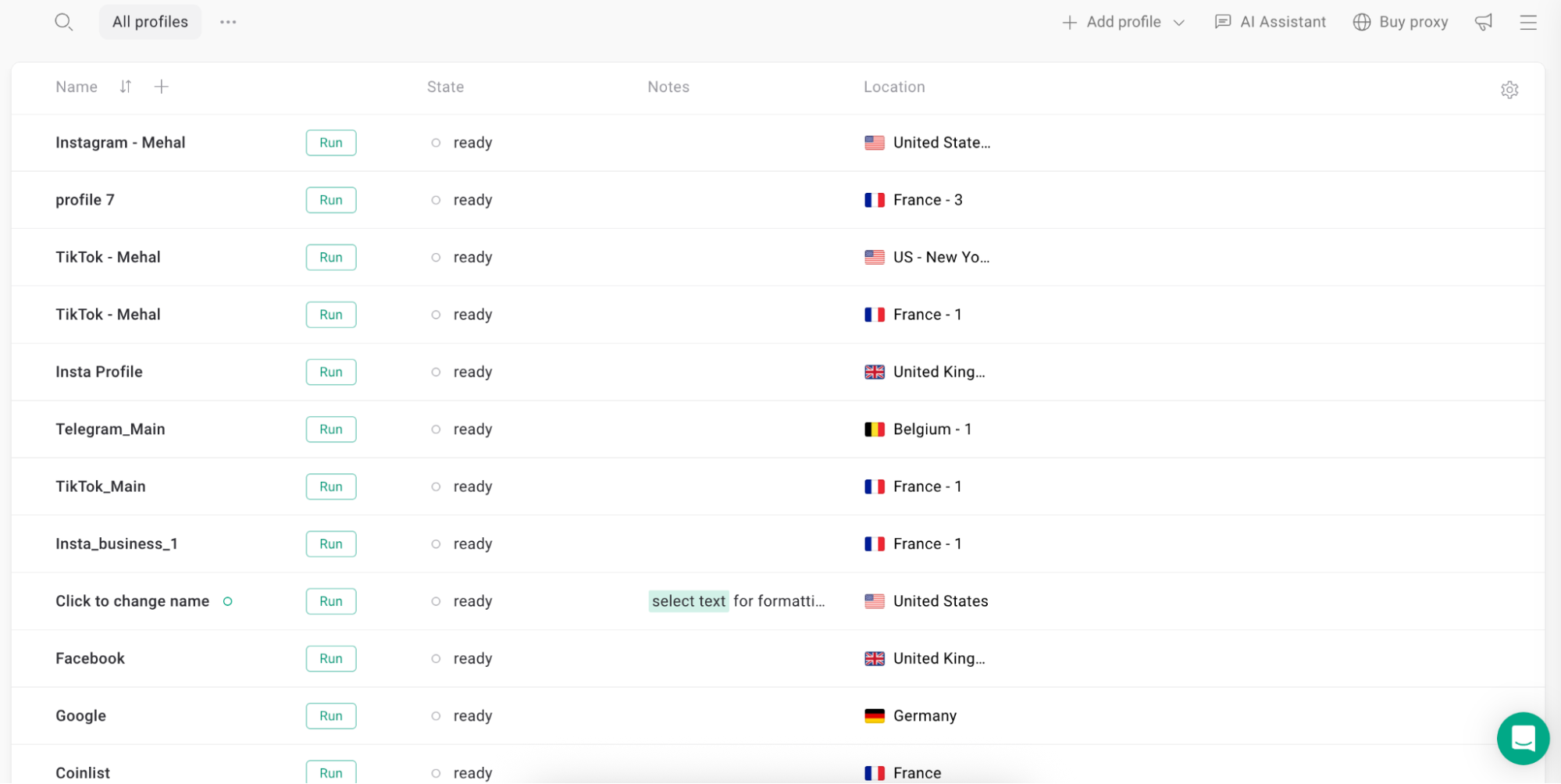
Sie sollten diesem Profil einen passenden Namen geben. Wenn Sie es zum Beispiel für ein Instagram-Konto eines Kunden namens Sam verwenden, nennen Sie es „Instagram – Sam“. Dies ist nur ein Beispiel. Sie können sich Ihre eigene Namenskonvention ausdenken. Neben der Namensgebung haben Sie auch die Möglichkeit, einen Proxy in Gologin zu konfigurieren.
3. Floppydata Proxy konfigurieren
Um einen Proxy in Gologin zu konfigurieren, müssen Sie zunächst Ihre Proxy-Details abrufen. Gehen Sie zu Ihrem Floppydata-Dashboard und wählen Sie den Proxy, den Sie auf Gologin konfigurieren möchten.
Hinweis: Eine vollständige Anleitung zum Importieren von Floppydata-Proxys in Gologin finden Sie in unserem Leitfaden.
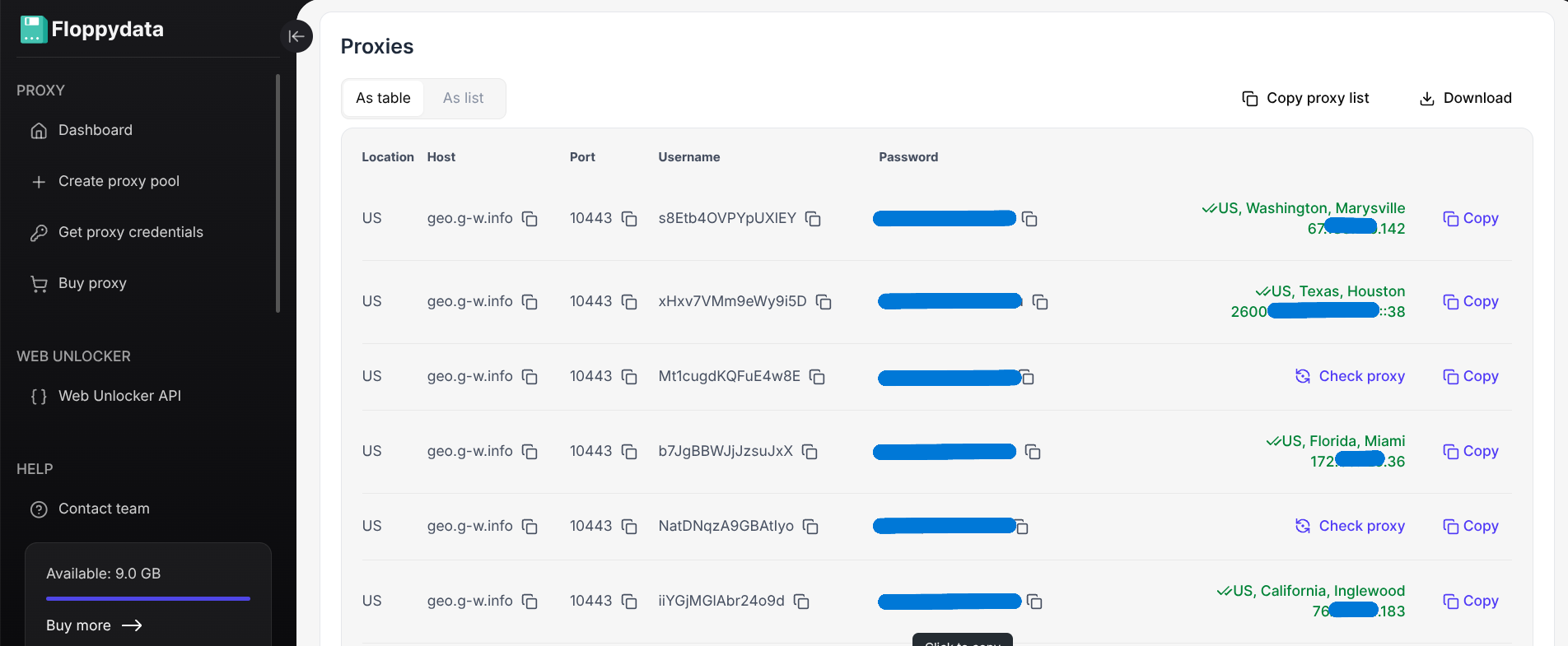
Kopieren Sie die relevanten Details zu einem Proxy und gehen Sie dann zum Gologin Dashboard. Suchen Sie das Browserprofil, mit dem Sie Floppydata-Proxys verbinden möchten, öffnen Sie dessen Einstellungen und fügen Sie im Abschnitt „Ihr Proxy“ die Proxy-Details ein, die Sie von Floppydata kopiert haben.
Sie sehen einen grünen Punkt und den Standort des Proxys, der eine erfolgreiche Verbindung anzeigt.
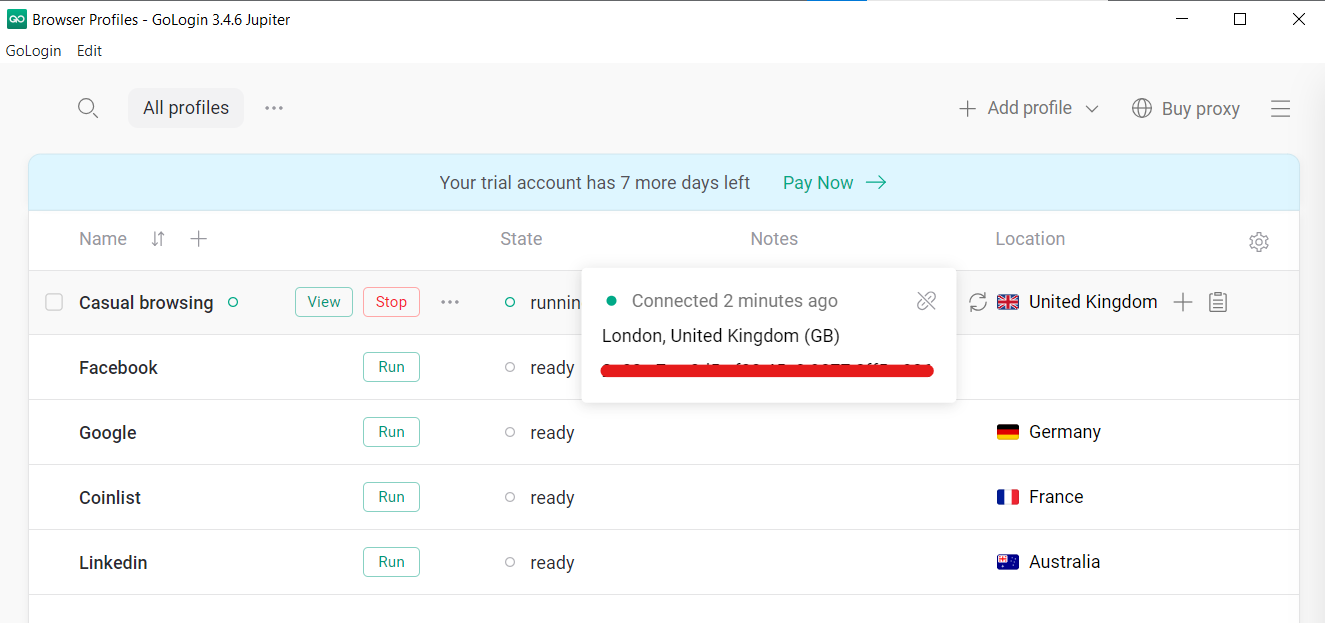
4. Starten Sie Ihr Profil und melden Sie sich bei Ihren Konten an
Klicken Sie nun auf „Ausführen“ neben dem Namen eines Profils und es wird in einem Browserfenster geöffnet. Das Fenster sieht aus, als wäre es Chrome. Besuchen Sie in der neuen Registerkarte eine beliebige Website, z.B. Instagram, und melden Sie sich bei einem Konto an.
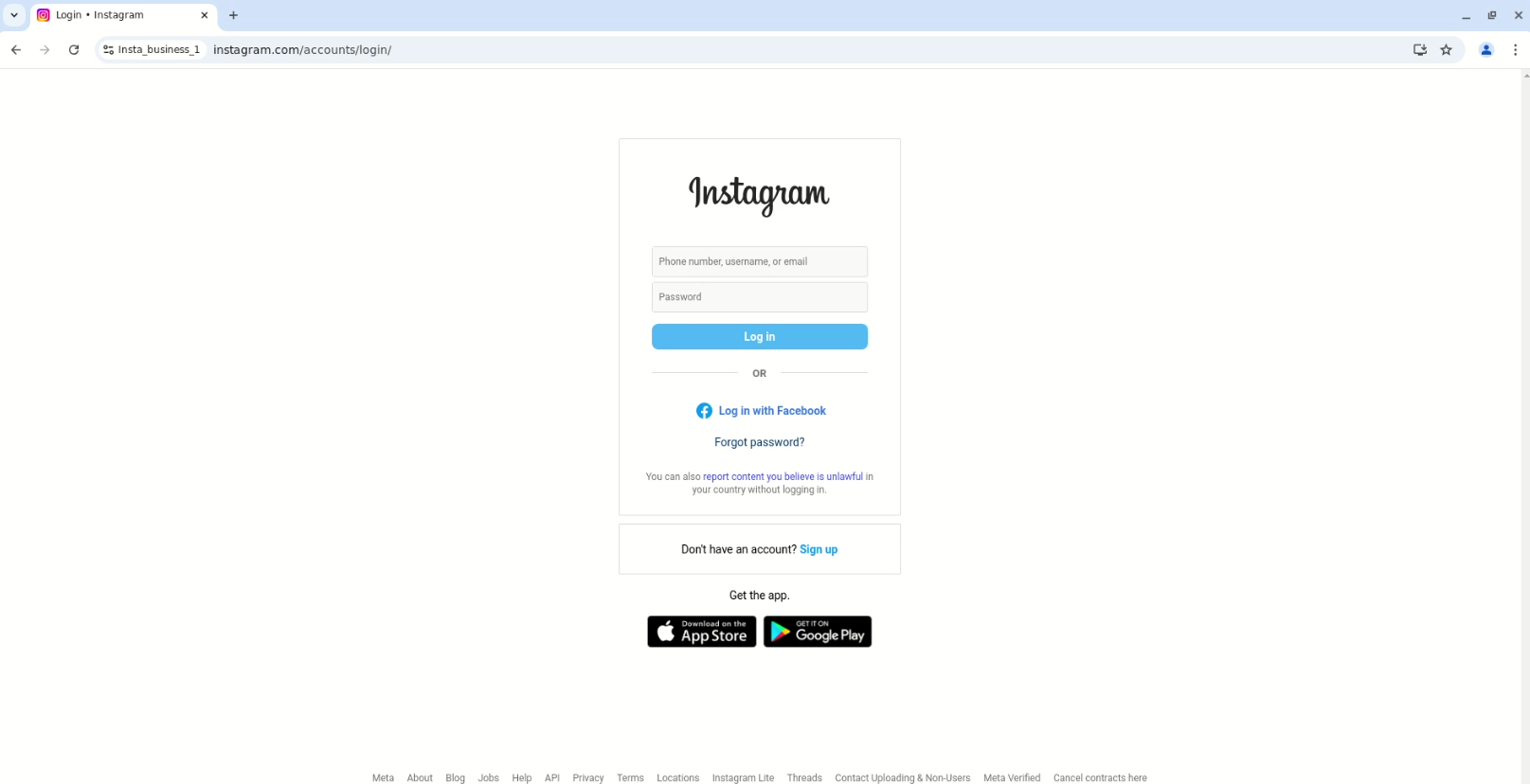
Sie können den gleichen Vorgang wiederholen und beliebig viele Browser-Profile für weitere Konten der gleichen Dienste erstellen.
So einfach wird Multibuchhaltung, wenn Sie einen guten Multikonten-Browser mit einem sicheren Proxy-Anbieter wie Floppydata verwenden.