Wenn Sie ein Student sind, der Design macht, um etwas Geld für seine Ausbildung zu verdienen, oder ein Freiberufler, der auf ein Teilzeiteinkommen durch Designarbeiten angewiesen ist, ist Canva wahrscheinlich eines der wichtigsten Tools, die Sie verwenden. Es ist auch eines meiner Lieblingstools. Es ist ein großartiges Tool für die Erstellung von Bannern, Posts, Flyern und Jobdesigns. Als Student oder Teilzeitdesigner können Sie Canva Pro vielleicht nicht allein kaufen. Was Sie aber tun können, ist, sich mit ein paar Freunden zusammenzutun und gemeinsam ein Konto zu nutzen. Glauben Sie mir, so habe ich es auch gemacht, als ich meine freiberufliche Karriere begann.
Es ist jedoch nicht einfach, ein Canva Pro-Konto mit mehreren Benutzern zu teilen. Canva könnte Sie sperren. Damals war ich ernsthaft besorgt, eine Lösung zu finden. Ich musste ein paar Nächte nach meiner Büroarbeit verbringen, um verschiedene Optionen zu testen. Ich habe eine Menge Online-Foren, Reddit-Threads und zufällige Blogbeiträge gelesen.
Schließlich habe ich die beste Kombination gefunden. Ja, das war sie. Proxies + Anti-Detect-Browser. Zum Glück für uns, und ich meine wirklich zum Glück, hat es funktioniert. Kontosperrungen? Vorbei. Zusätzliche Kosten? Jetzt Null.
Das ist der Grund, warum ich diesen Blogbeitrag geschrieben habe. Vielleicht befinden Sie sich in der gleichen Situation wie ich und machen sich über die gleichen Probleme Gedanken. In dieser Anleitung erfahren Sie, wie Sie Ihr Canva Pro über einen Proxy und einen Anti-Detect-Browser freigeben können. Ich habe Wochen gebraucht, um das herauszufinden, also hoffe ich, dass ich Ihnen diese Zeit ersparen kann.
Warum Menschen Canva Pro-Konten teilen
Ich sehe diese Frage überall auftauchen. Die Leute könnten Canva Pro-Konten aus vielen Gründen teilen.
Als ich in einem Team arbeitete, wollte ich nicht, dass mein Team mich jedes Mal anrief, wenn sie etwas erledigen mussten. Die Zusammenarbeit wurde unübersichtlich.
Mehrere Projekte oder Kunden verwalten
Im Moment haben wir mit mehreren Marken zu tun, oft mit fünf oder mehr Kunden pro Woche. Jeder Kunde fordert ständig Vorlagen an.
Separate Pro-Pläne wurden von unserem Teamleiter wegen der Preisgestaltung nie genehmigt. In diesen Fällen müssten Sie denselben Pro-Plan verwenden.
Dies ist einer der häufigsten Gründe, warum jemand Canva Pro-Konten teilen muss.
Zusammenarbeit mit Freunden oder Teammitgliedern
Projekte mit Freunden. Das kann stressig sein, oder?
Noch schlimmer ist es, wenn Premium-Funktionen für das Konto einer Person gesperrt sind. Ich habe gesehen, wie Teamkollegen damit zu kämpfen hatten.
Alle verwenden ein gemeinsames Canva Pro? Die Teamarbeit funktioniert tatsächlich reibungslos.
Sparen bei zusätzlichen Sitzen
Zusätzliche Sitze kosten Geld. Für kleinere Teams sogar eine Menge.
Damals habe ich Alternativen getestet. Das Konto musste sicher geteilt werden (dieser Teil ist sehr wichtig), ohne dass Anmeldebeschränkungen ausgelöst oder der Zugriff gesperrt wird.
Ich habe einige Versuche gebraucht, um herauszufinden, was funktioniert.
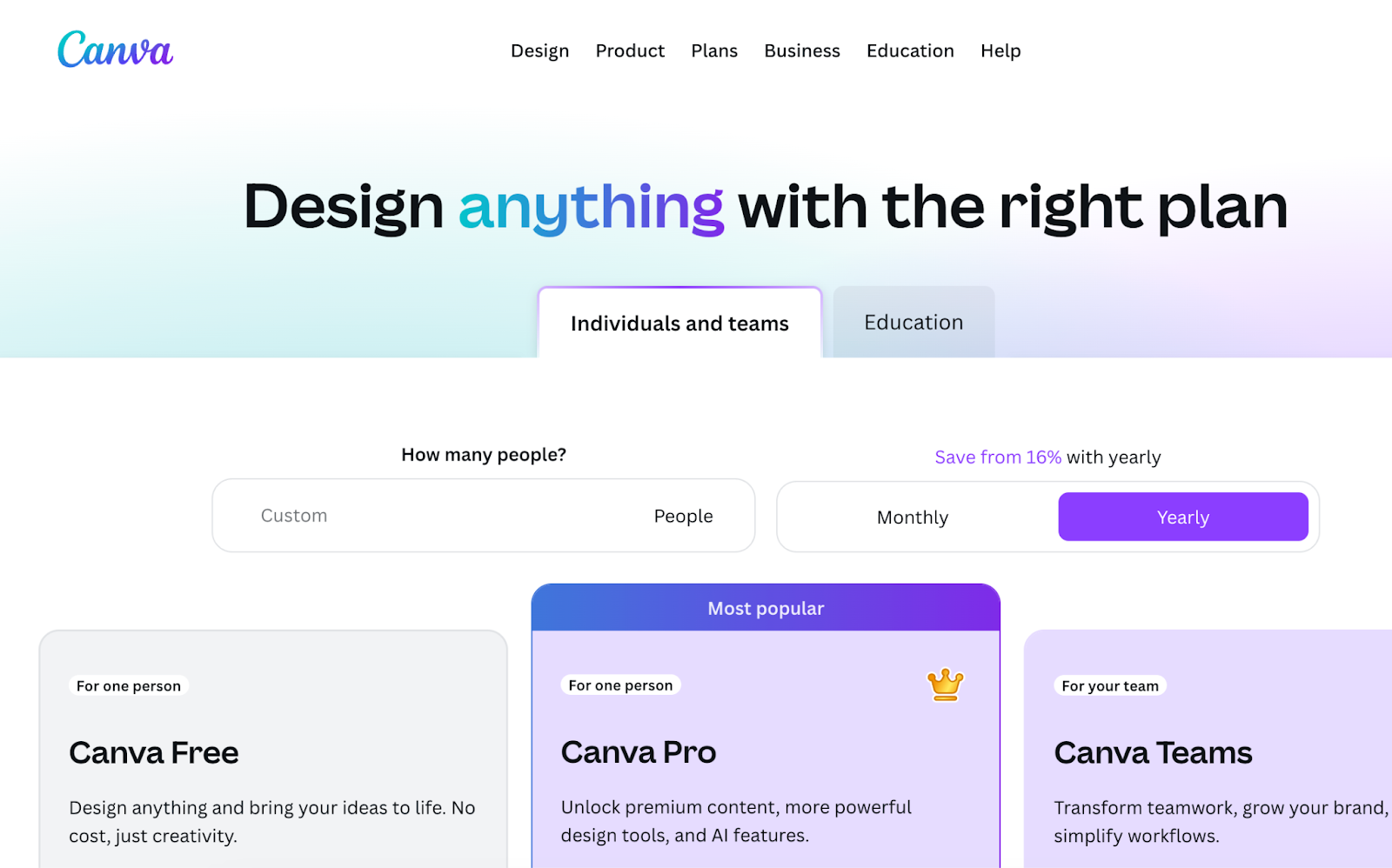
Die Preisstruktur von Canva Pro
| Canva Plan | Canva Kostenlos | Canva Pro | Canva Teams |
| Monatlicher Preis | $0 | $15 | Beginnt bei $30 |
| Anzahl der Benutzer | 1 | 1 | Minimum 3 |
Ähnlich wie bei allen anderen Produkten gibt es auch bei Canva verschiedene Pläne für Einzelpersonen und Teams.
Als ich das erste Mal upgegradet habe? Ohhh, ich dachte, meine Freunde könnten sich auch einfach anmelden. Nun ja… Da lag ich völlig falsch.
- Canva Free – Am besten für Einzelarbeiten. Erweiterte Funktionen? Nein.
- Canva Pro – Nur 1 Hauptnutzer. Andere können zum Ansehen oder Kommentieren eingeladen werden. Die Pro-Funktionen sind für sie gesperrt.
- Canva Teams – Benötigt mindestens 3 Benutzer. Gemeinsame Arbeitsbereiche sind verfügbar. Jeder erhält die Pro-Funktionen. Schade ist jedoch, dass pro Person eine Zahlung erforderlich ist.
Vielleicht denken Sie: „Warum sollte ich meine Anmeldedaten nicht freigeben?“ Ich verstehe das.
Ganz ehrlich? Die Richtlinien von Canva sehen nicht vor, dass mehrere Personen ein Konto verwenden. Jeder Benutzer sollte sein eigenes Konto haben.
Mehrere Anmeldungen von verschiedenen Standorten aus können von ihnen erkannt werden. Auch für mein Konto wurden bereits vorübergehende Sperrungen verhängt.
Deshalb wollte ich herausfinden, wie ich Canva Pro sicher weitergeben kann. Das hat mich einiges an Recherche gekostet.
4 einfache Möglichkeiten, den Zugang zu Ihrem Canva Pro-Konto freizugeben
Dieser Abschnitt des Artikels wird einer Ihrer Favoriten sein. Und wissen Sie warum? Ich habe einige Methoden entdeckt, um den Zugang zum Canva Pro-Konto zu teilen. Einige sind recht gut, andere weniger. Trotzdem möchte ich diese Informationen mit Ihnen teilen.
1. Laden Sie Menschen in Ihr Team ein (offizieller Weg)
Dies ist der offizielle Weg. Erstellen Sie ein Team in Canva und fügen Sie Mitglieder hinzu. Weisen Sie ihnen dann Rollen zu, so dass jeder Zugriff auf Designs und Marken-Assets erhält.
Warum hat das bei uns nicht funktioniert? Um dies zu tun, müssen Sie ein Upgrade auf den Plan Canva Teams durchführen. Dieser Plan kostet mehr pro Benutzer. Bei kleinen Gruppen können die Kosten schnell in die Höhe schnellen. Ich habe mir die Preise einmal angesehen und dachte: Nein danke.
2. Teilen Sie Ihre Anmeldedaten
Dies ist einer der schnellsten Wege. Geben Sie einfach jedem, der Sie nervt, Ihre E-Mail und Ihr Passwort.
Aber dies ist die riskanteste Methode. Mal sehen, warum?
Canva bemerkt verschiedene Geräte. Auch verschiedene Standorte. Es können temporäre Sperren ausgelöst werden. Ich habe es einmal ausprobiert und leider konnte Canva dies erkennen und mein Konto wurde gesperrt. Also musste ich dem Kundensupport hinterherlaufen, um den Zugang wieder zu bekommen.
Daher möchte ich Ihnen meine Meinung zu dieser Methode mitteilen. Ist es eine einmalige Situation? Vielleicht gut. Langfristig? Schlechte Idee.
3. Verwenden Sie ein VPN oder einen Proxy
Hier wird es interessant. Proxies sind das Geheimnis. Ich weiß, dass Sie jetzt neugierig sind.
Residential Proxies funktionieren, weil sich jeder Benutzer von einer anderen IP aus anmeldet. Aber sie erscheinen in derselben Region. Mehrere Anmeldungen werden auf diese Weise nicht von Canva blockiert.
Teams können gemeinsam an Entwürfen arbeiten. Für zusätzliche Plätze muss nicht bezahlt werden. Außerdem ist es sicherer als die gemeinsame Nutzung von Passwörtern.
Klingt zu gut? Nun… das ist es auch irgendwie. Aber dennoch kann Canva verschiedene Geräte-Fingerabdrücke erkennen.
Wie wäre es, wenn Sie für alle denselben VPN-Server verwenden? Canva erkennt immer noch unterschiedliche Geräte-Fingerabdrücke. Und VPN-IPs? Das sind wahrscheinlich Rechenzentrums-IPs, die von Canva bereits erkannt wurden. Verlassen Sie sich nicht zu sehr auf sie.
4. Tools für den Fernzugriff verwenden
Dies ist ein weiterer interessanter Trick, den ich getestet habe. Steuern Sie Canva Pro aus der Ferne.
Ich öffne es auf meinem Computer. Die Teamkollegen greifen über Remote-Desktop-Anwendungen darauf zu. Das ist etwas langsamer, ja. Aber das Konto ist sicher. Diese lästigen Warnungen vor verdächtigen Anmeldungen sind verschwunden.
Canva Pro-Konto mit Floppydata-Proxys freigeben
Wenn Sie sich schon immer gefragt haben, wie Sie ein Canva Pro-Konto sicher mit Freunden teilen können, ist dies der einfachste Weg.
Sie benötigen nur zwei Tools: einen Floppydata-Proxy und einen Anti-Detect-Browser wie Gologin. Mit dieser Methode bleibt Ihr Canva-Konto sicher. Außerdem können so mehrere Canva-Benutzer darauf zugreifen, ohne dass es zu Login-Warnungen kommt.
Schritt 1: Holen Sie sich Proxys von Floppydata
- Gehen Sie zu Floppydata.com und erstellen Sie ein Konto.
- Wählen Sie einen Proxy-Plan (Sie können private oder mobile Proxies wählen). Sie können auch kostenlose Proxys verwenden.
- Erstellen Sie einen Proxy-Pool.
- Kopieren Sie Ihre Proxy-Daten (IP, Port, Benutzername, Passwort).
Sie benötigen diese Angaben, wenn Sie später Browser-Profile einrichten. Ich verwende Floppydata, weil es zuverlässig ist und reibungslos mit Design-Tools wie Canva zusammenarbeitet.
Schritt 2: Proxies zu einem Anti-Detect Browser hinzufügen
- Laden Sie einen Antidetektiv-Browser wie Gologin herunter.
- Öffnen Sie es und klicken Sie auf die Schaltfläche „+“ oben links auf dem Bildschirm, um ein Profil zu erstellen.
- Für jeden Freund oder Mitarbeiter, mit dem Sie sich austauschen möchten, muss ein Profil angelegt werden.
(Beispiel: 3 Freunde = 3 Profile.) - Fügen Sie Ihre Floppydata-Proxys in großen Mengen ein, indem Sie die Option Proxys einfügen verwenden, die sich neben dem Standort (Beispiel: Deutschland) eines Profils befindet.
Jedes Profil sollte einen eindeutigen Proxy haben. Auf diese Weise sieht Canva alle Anmeldungen als aus einer einzigen Region oder von einem vertrauenswürdigen Gerät stammend an. Es sieht nicht mehr so aus, als kämen die Anmeldungen von mehreren verdächtigen Benutzern.
Schritt 3: Zugriff auf Canva und gemeinsame Nutzung von Profilen
- Nun müssen Sie das von Ihnen erstellte Browser-Profil ausführen.
- Ein neues Fenster wird geöffnet. Melden Sie sich dort bei Ihrem Canva Pro-Konto an.
- Suchen Sie in Gologin die drei Punkte neben der Schaltfläche Ausführen und klicken Sie darauf.
- Klicken Sie dann auf die Option Teilen.
- Geben Sie die E-Mail-Adresse Ihres Freundes zusammen mit der Zugriffsstufe ein. Ihr Freund erhält eine E-Mail-Einladung. Er kann nun Ihr Profil mit dem Proxy direkt von seinem eigenen Gerät aus öffnen und nutzen.
Wenn Ihr Freund das gemeinsame Browser-Profil öffnet, ist er bereits bei seinem Canva-Konto angemeldet. Ein gemeinsames Passwort ist nicht erforderlich.
Sie können alle Canva Pro-Funktionen von ihrem eigenen Gerät aus nutzen, während sie unter demselben Konto bleiben. Sie müssen sich keine Gedanken über Probleme machen. Canva geht davon aus, dass es sich um dieselbe Person mit demselben Gerät handelt.
Schritt 4: Sicherer gemeinsamer Zugriff
Jetzt können alle gemeinsam an Projekten arbeiten. Keine ständigen Abmeldungen. Keine verdächtigen Login-Warnungen.
Dies ist die beste Antwort auf die Frage „Kann ich mein Canva Pro-Konto sicher freigeben?“ Ja, das können Sie, wenn Sie Proxys und einen Anti-Detect-Browser verwenden.
Diese Methode kann auch für die gemeinsame Nutzung anderer Abonnementkonten wie Ahrefs, Midjourney, Claude und Google Ads verwendet werden.
Teilen Sie Ihr Canva Pro-Konto sicher mit Floppydata
Floppydata ist die von mir empfohlene Option. Wissen Sie warum?
Probieren Sie einfach die Proxys aus. Ihr Canva-Konto wird von den Sicherheitsscans von Canva nicht erfasst. Ich benutze die Proxys schon seit ein paar Monaten. Sie waren super cool und haben den Job besser erledigt, als ich erwartet hatte. Floppydata hat mir tatsächlich geholfen, mich von meinen Sorgen zu befreien und die Zeit für die Arbeit zu nutzen. Daher kann ich Floppydata jedem, der einen guten Proxy-Anbieter sucht, wärmstens empfehlen.
Melden Sie sich bei Floppydata an und sehen Sie sich die Seite mit den Proxy-Diensten an. Dort können Sie mehr über die unterstützten Funktionen lesen. Vertrauen Sie mir. Die gemeinsame Nutzung von Canva Pro mit Ihrem Team wird viel einfacher.