Para obtener una dirección IP india, probablemente hayas probado a utilizar una VPN. Pero, ¿sabías que la mayoría de los sitios web indios te bloquearán cuando se enteren?
Esto se debe a que la mayoría de las organizaciones indias están suscritas a bases de datos de reputación de IP que tienen listas de las IP de VPN más comunes que existen, y en el momento en que detectan que te estás conectando utilizando una de estas IP, te bloquean.
La solución lógica a este problema es buscar IPs que no pertenezcan a esas «listas negras». Yo las llamo «direcciones IP limpias», y en esta guía enseñaré qué son, dónde encontrarlas y cómo usarlas.
Vamos a ello.
¿Qué son las IP «limpias»?
En realidad, no es sólo la VPN la que está bloqueada; es todo el Centro de Datos que contiene sus servidores el que está bloqueado.
Por lo tanto, para superar el bloqueo, necesita una dirección IP india que:
- Parece una casa particular (llamada IP residencial): se trata de una IP que pertenece a un hogar real. Cuando te conectas usando esta IP, en realidad estás usando la IP de una familia normal de Mumbai o Delhi.
- O una IP que parece un teléfono móvil (llamada IP móvil): Estas IP enrutan su tráfico a través de una tarjeta SIM india real. Las redes móviles utilizan una tecnología llamada CGNAT, en la que miles de personas comparten una única dirección IP. Si un banco bloquea una IP móvil, podría bloquear accidentalmente a 5.000 clientes legítimos a la vez. Por eso, estas IP tienen la «puntuación de confianza» más alta posible.
- Y preferiblemente, una IP que permanezca estable durante mucho tiempo (lo que se llama una IP Estática): si estás usando una dirección IP para acceder a tu cuenta bancaria, por ejemplo, la dirección IP tiene que permanecer igual cada vez que entres en esa cuenta, o de lo contrario se vuelve sospechoso. Así que un proxy rotativo es demasiado arriesgado; por eso un Proxy Residencial Estático es mucho más seguro.
En pocas palabras, las IP limpias son aquellas cuyo origen es Wi-Fi doméstico real o 4G/5G móvil.
Y para mayor «limpieza», una IP residencial estática le hará parecer un cliente local fiel que vuelve al sitio todos los días.
¿Dónde se puede encontrar una dirección IP india «limpia»?
Encontré las direcciones IP indias limpias que utilizo en Floppydata.
Es un proveedor de proxy que ofrece un conjunto de más de 65 millones de IP en más de 195 países, incluida la India y más de 95 de sus ciudades para la segmentación por ciudades.
Los proxies que Floppydata proporciona entran en la categoría de «IPs limpias» de la que hablábamos antes: Proxies Residenciales y Móviles con tiempos de rotación que pueden ser muy largos. La prueba es que tienen una tasa de limpieza del 95% y están verificados con bajos Fraud Scores en muchas fuentes.
Desde que empecé a usar las IPs indias de Floppydata, rara vez he pasado por captchas de verificación o pantallas de «acceso denegado». Y si quieres que te enseñe cómo conseguirlos, sigue esta guía.
Cómo obtener direcciones IP indias con Floppydata
Los pasos son sencillos:
- Ve a Floppydata y crea tu cuenta o inicia sesión si ya tienes una
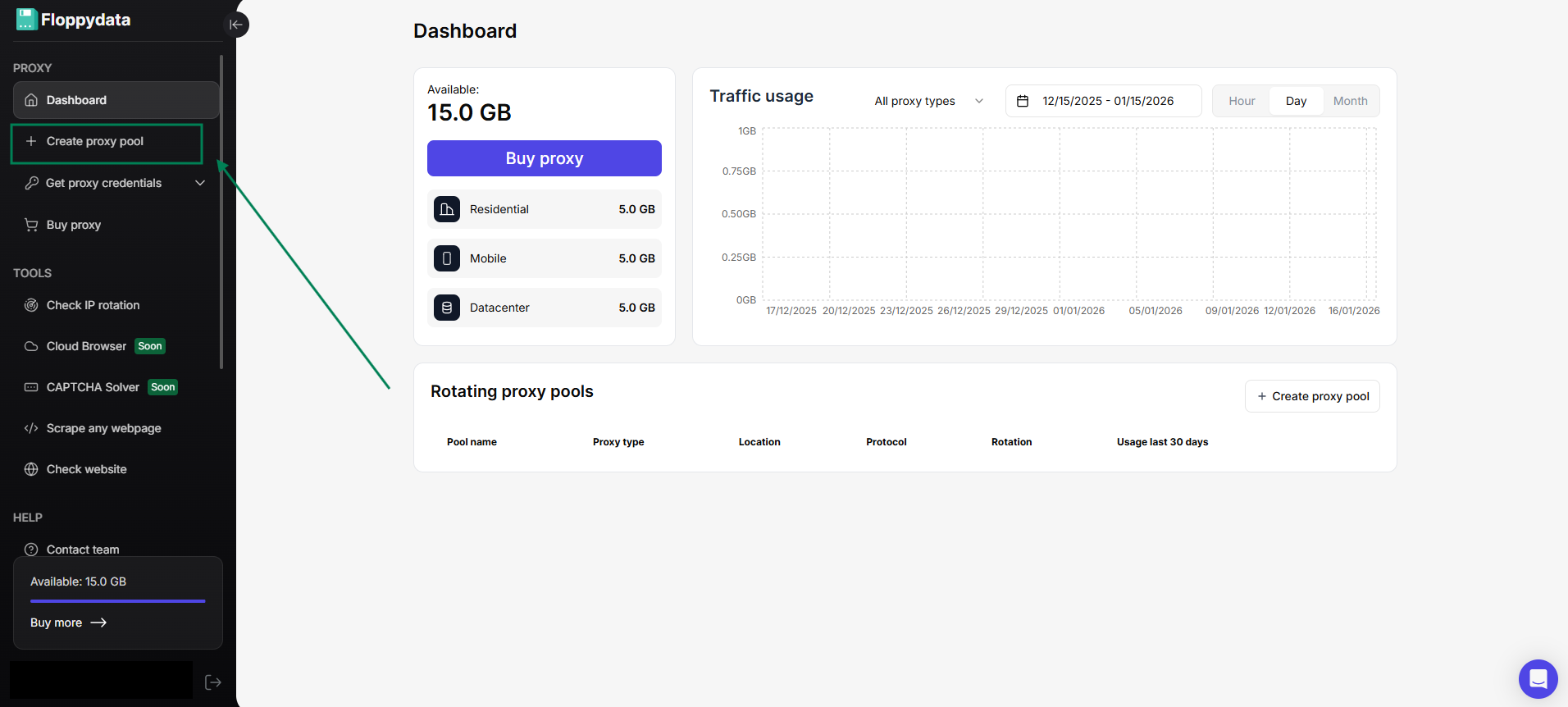
- Una vez dentro de la plataforma, desde la barra lateral izquierda, haz clic en «Crear pool de proxies»

- Elige el tipo de proxy, rellena los campos obligatorios, asegúrate de que la ubicación es India y, si quieres que tu sesión dure el mayor tiempo posible, asegúrate de seleccionarlo también y,cuando hayas terminado, haz clic en elbotón «Crear grupo de proxy» .

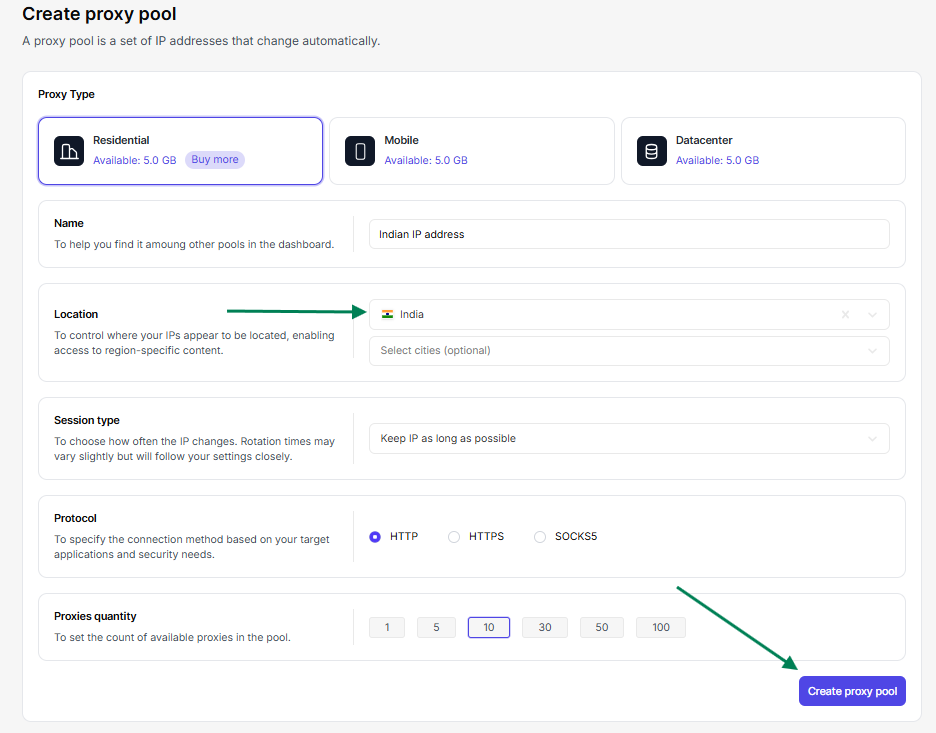
¡Enhorabuena! Ahora tiene direcciones IP indias limpias que puede utilizar sin ningún riesgo.
Si has elegido tener más de un proxy en tu pool, entonces tu lista debería tener este aspecto:
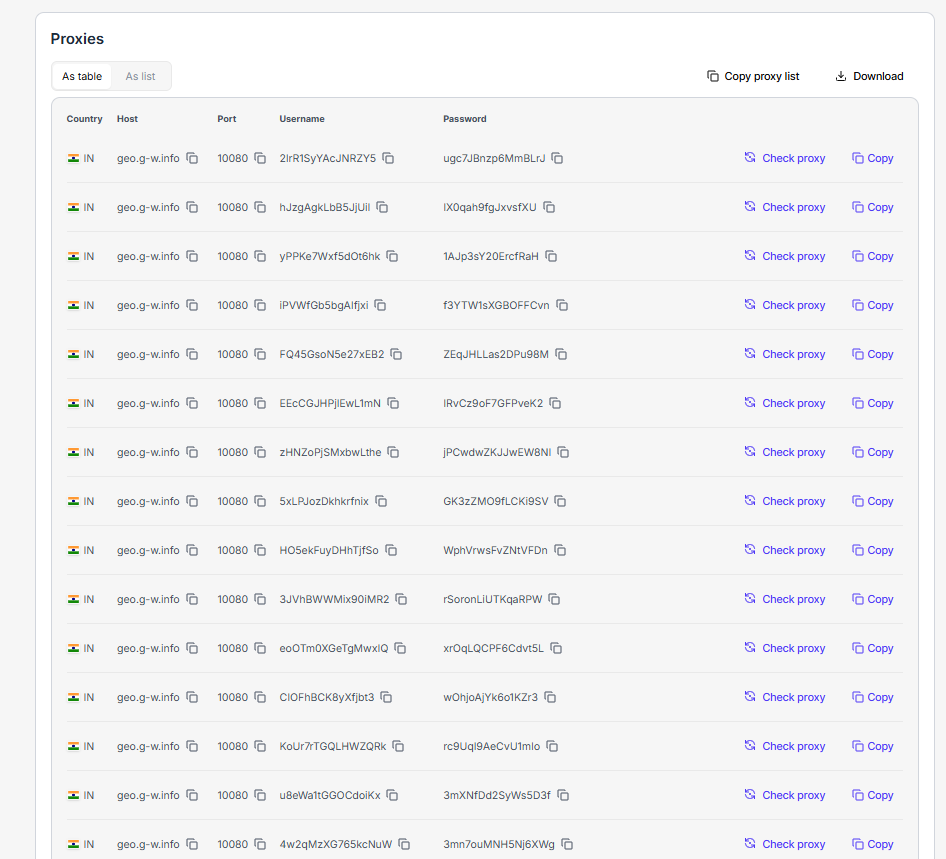
Ahora, para acceder a contenidos indios, tendrás que vincular tu IP india a un navegador.
Averigüemos cómo.
¿Cómo utilizar las IP indias de Floppydata?
Una vez que hayas comprado tus IPs a Floppydata, puedes utilizarlas de dos maneras, dependiendo del grado de anonimato que necesites:
Opción 1: Para no perder el anonimato, utiliza tu IP india en tu navegador
La mayoría de los navegadores que utilizamos a diario soportan el uso de proxies. En esta sección, te enseñaré a usar los proxies que conseguiste en Floppydata tanto en Chrome como en Firefox, ya que son los navegadores más populares hoy en día.
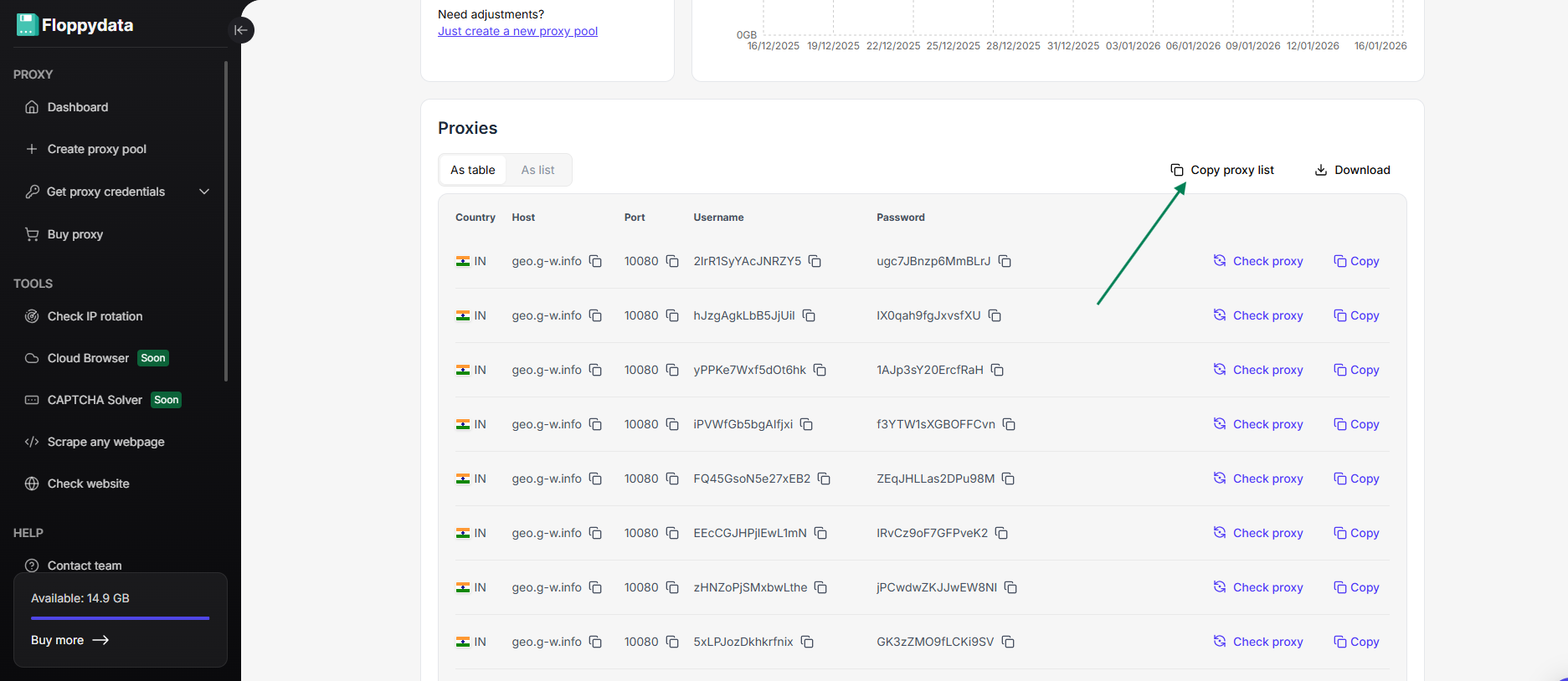
Antes de entrar en los pasos, necesito que vayas a tu lista de proxies en Floppydata, elijas un proxy de esa lista y copies esta información:
- El anfitrión del proxy
- Puerto
- Nombre de usuario
- y Contraseña
Están todos organizados en la lista, por lo que copiarlos es una tarea fácil; basta con hacer clic en el símbolo de copia que aparece delante de cada uno.
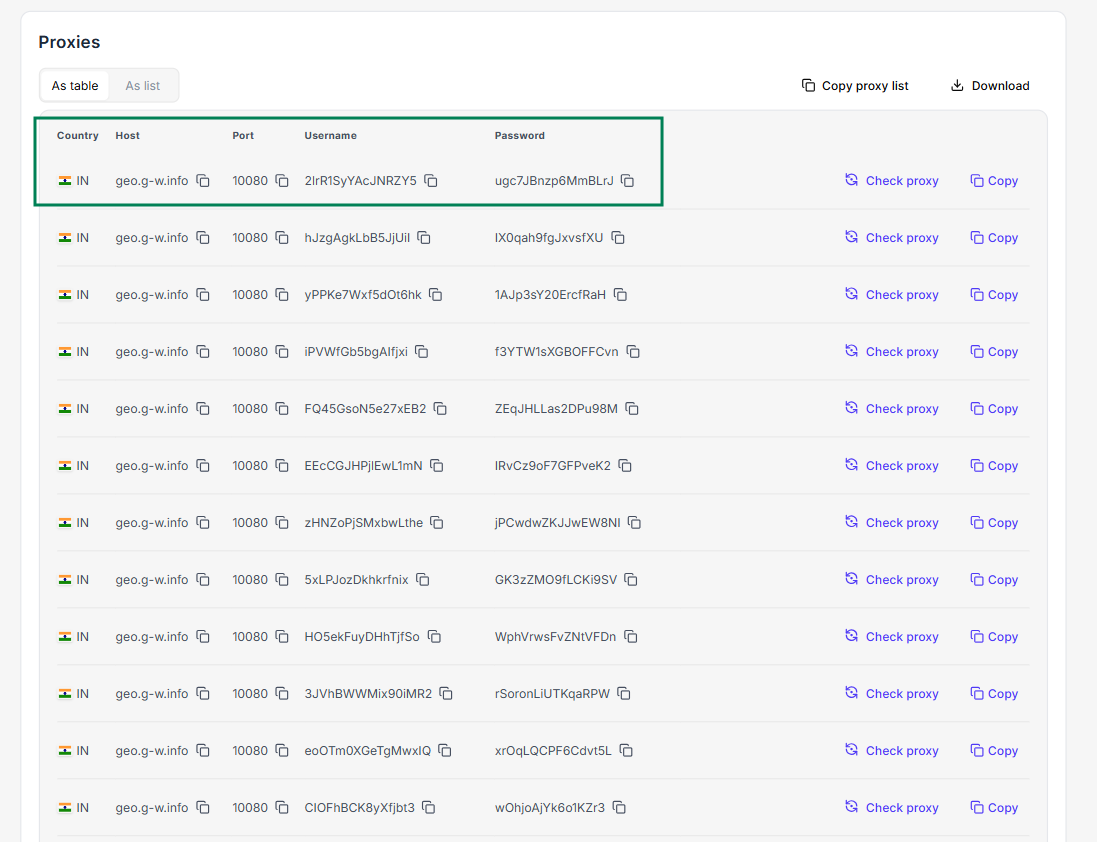
Ahora que ya tienes esta información lista para copiar, vamos a empezar con Chrome:
Utiliza tu dirección IP india en Chrome
Después de comprar tus IPs indias a Floppydata siguiendo las instrucciones anteriores, abre tu navegador Chrome y haz clic en los tres puntos de la esquina superior derecha y selecciona Configuración.
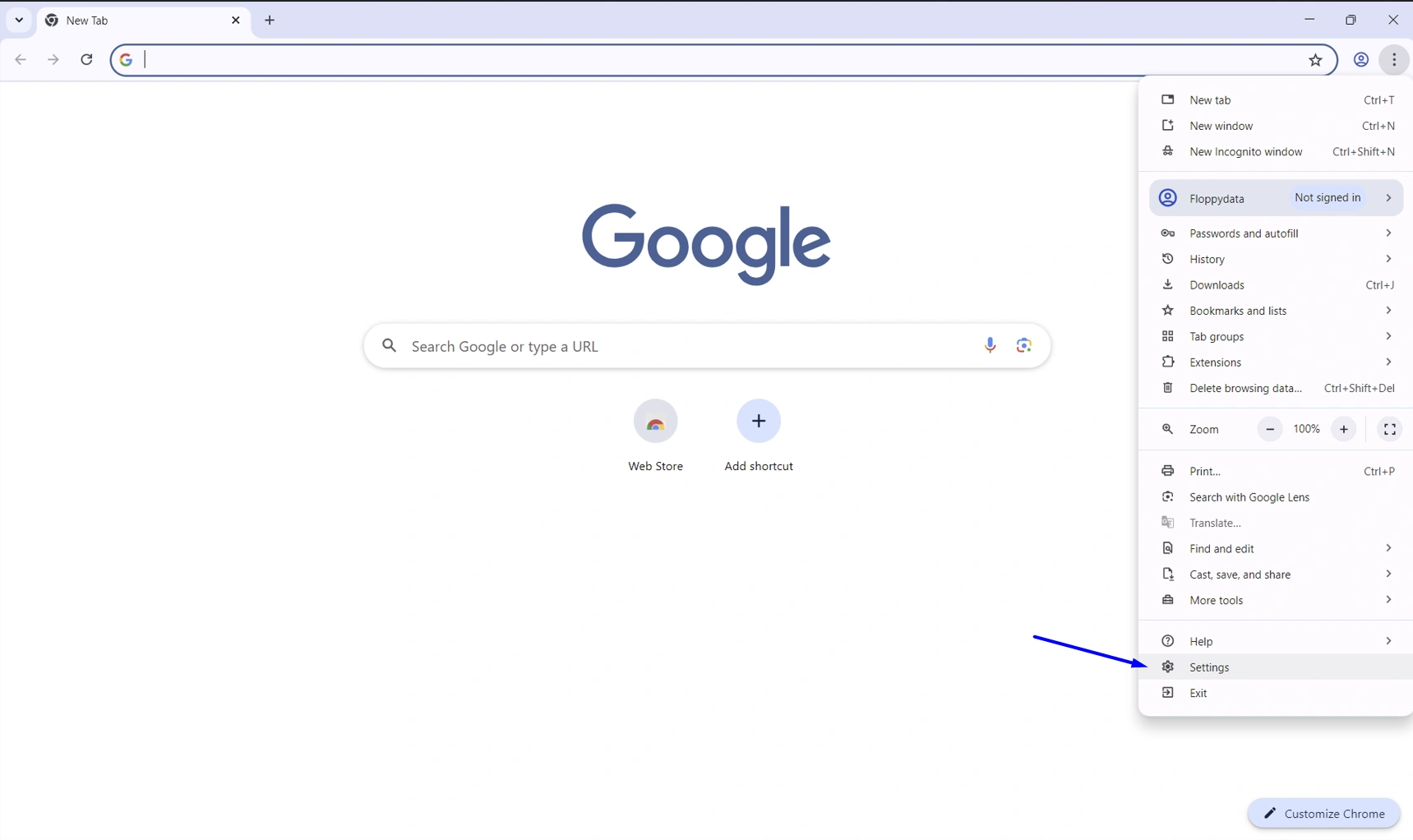
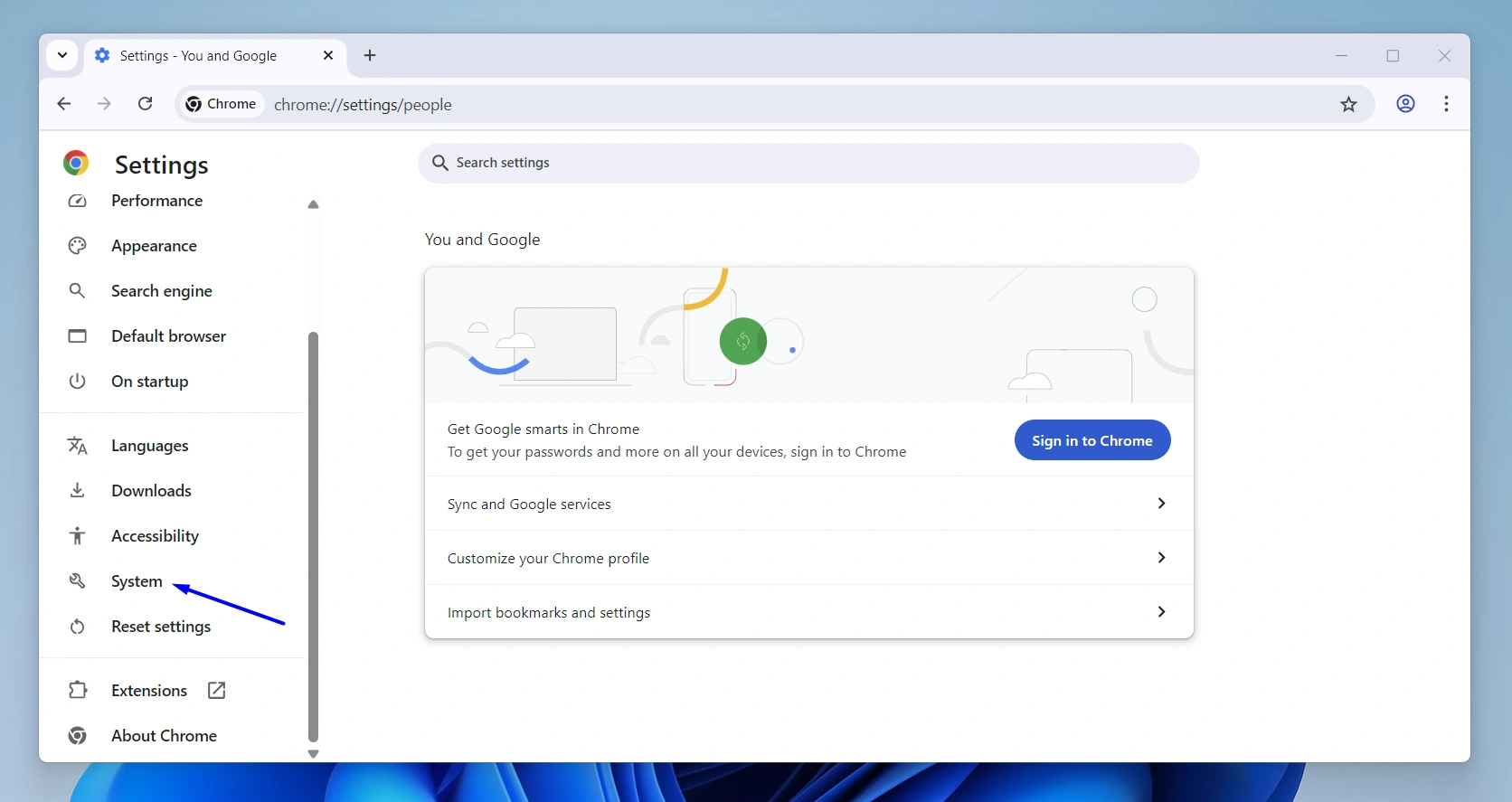
En el menú de la izquierda, desplácese un poco hasta encontrar Sistema y haga clic en él.
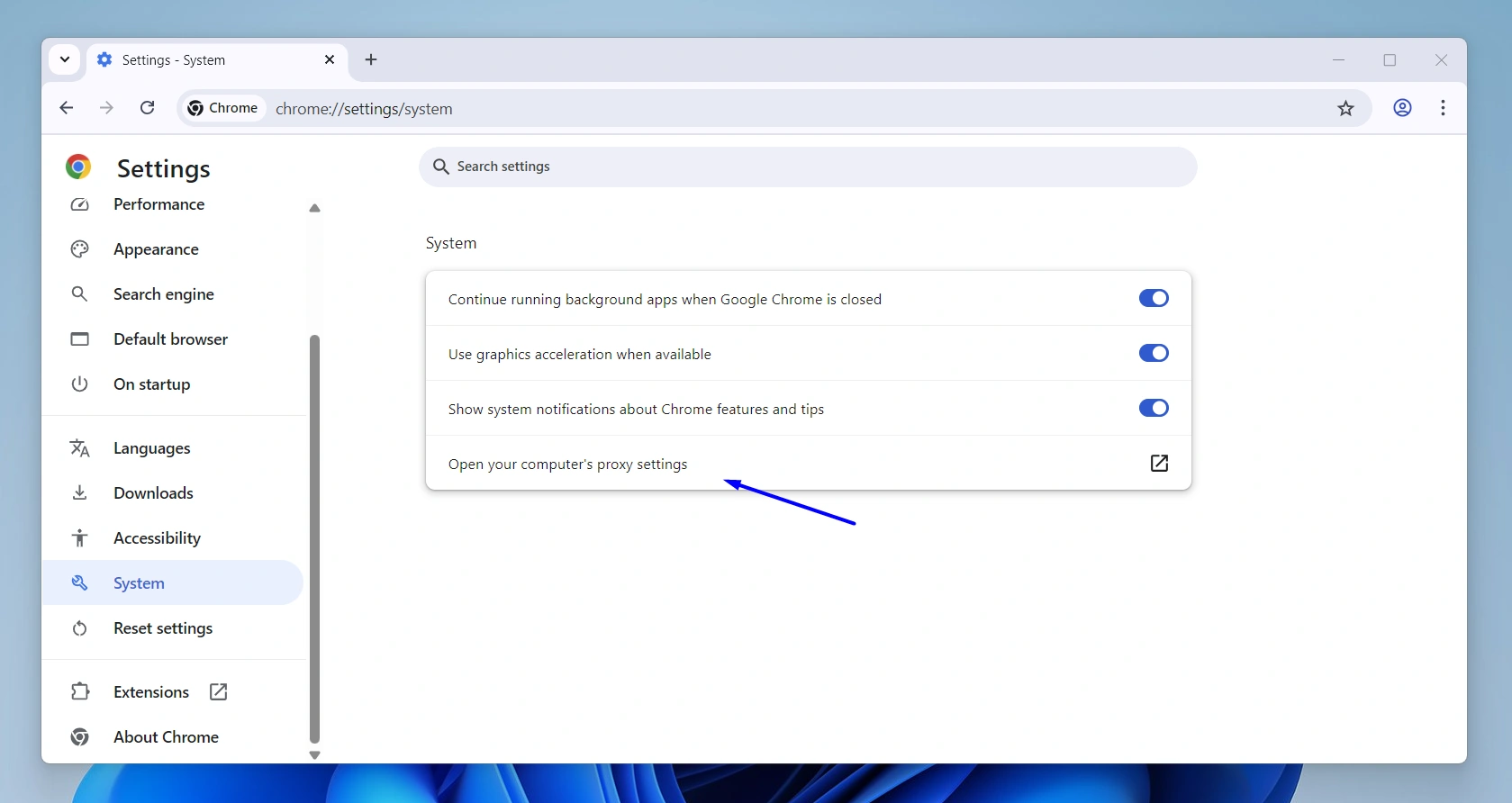
Seleccione la opción «Abrir la configuración proxy de su ordenador» .
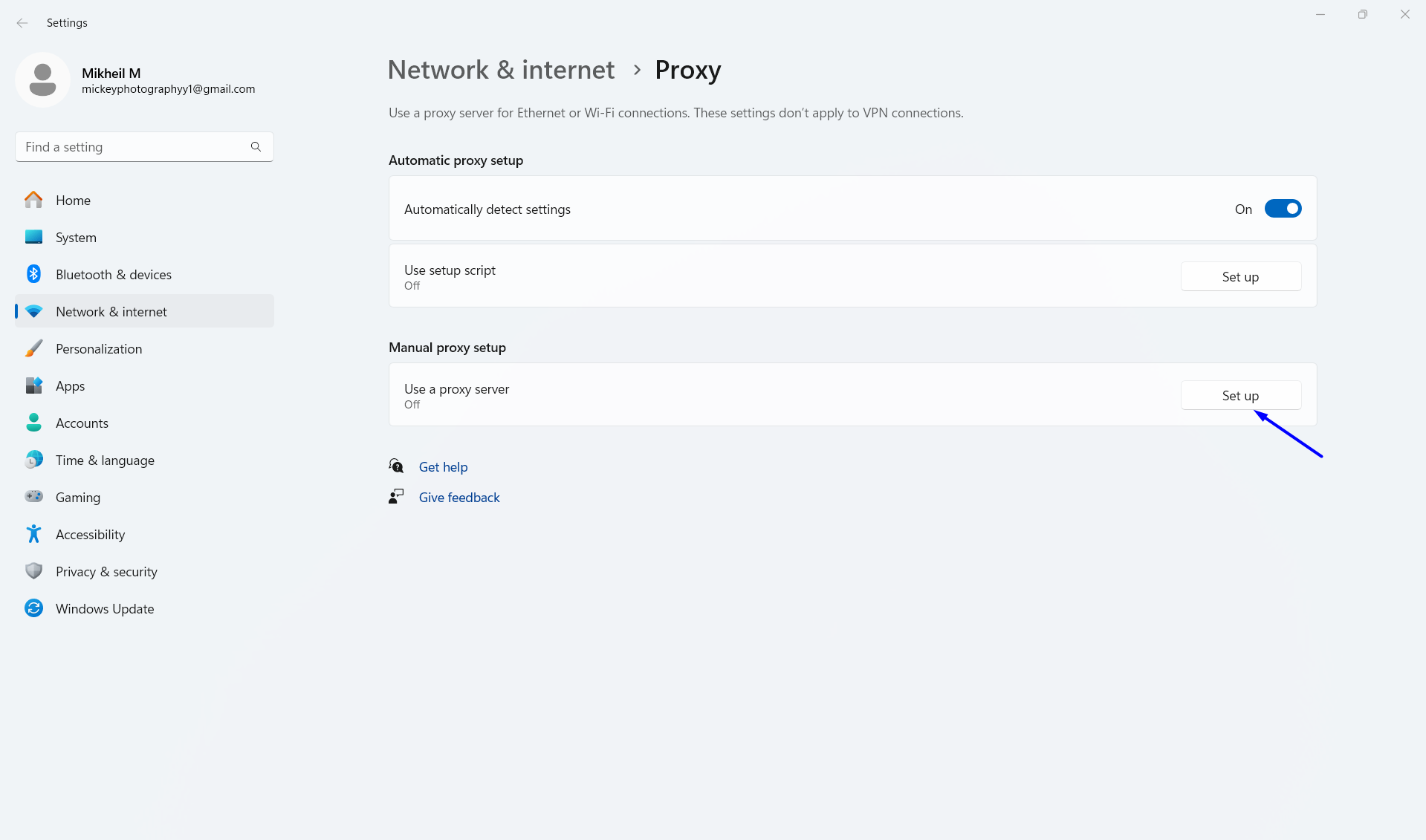
Esto abrirá la configuración proxy de tu ordenador. Vaya a la sección «Configuración manual del proxy» y haga clic en Configurar.
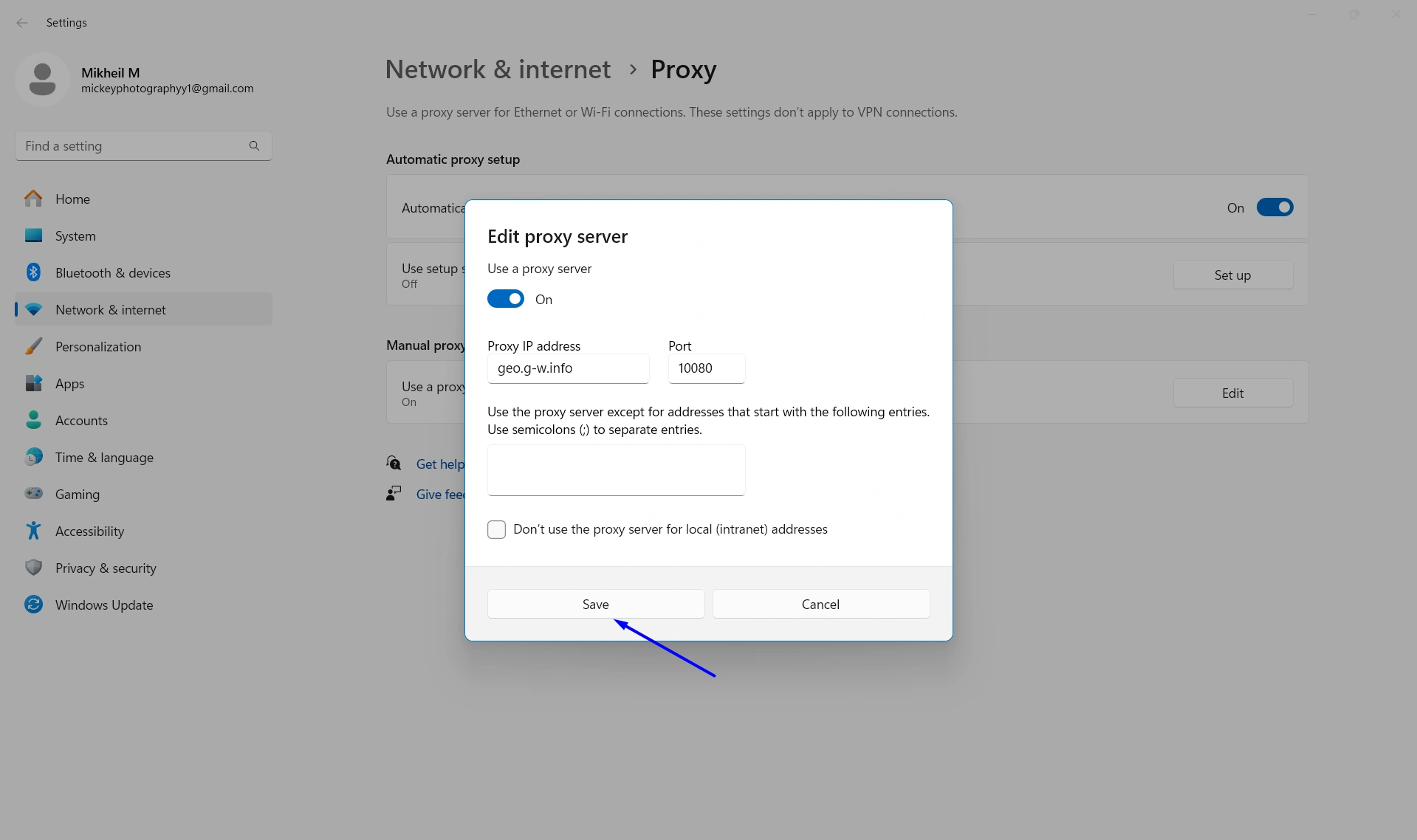
Se abrirá una nueva ventana en la que podrás configurar los ajustes del proxy.
En primer lugar, activa la opción «Utilizar un servidor proxy».
A continuación, pega el host del proxy que has copiado antes en «Dirección IP del proxy» y pega el puerto en «Puerto».
Haz clic en Guardar cuando hayas terminado.
Ahora, reinicia tu navegador Chrome y, cuando lo abras, se te pedirá que introduzcas un nombre de usuario y una contraseña. Esos también están en la lista de proxy pool, sólo tienes que copiarlos y pegarlos.
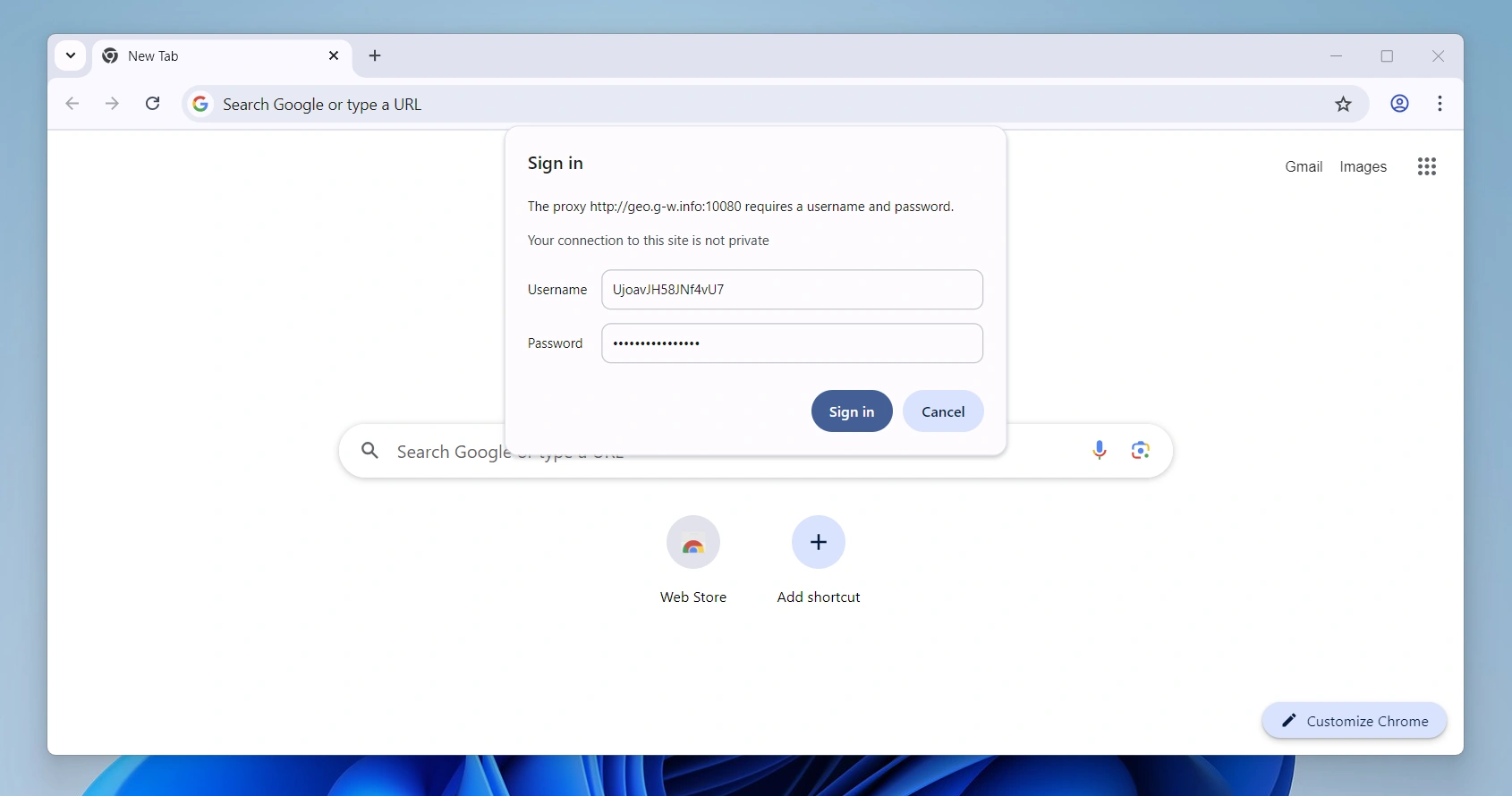
Una vez que hagas clic en Iniciar sesión, tu navegador Chrome empezará a funcionar con tu IP india correctamente.
Si en cambio eres usuario de Firefox, sigue estos pasos:
Utiliza tu dirección IP india en Firefox
Mantén accesibles el host, el puerto, el nombre de usuario y la contraseña de tu IP porque también los necesitarás aquí.
Abre tu navegador Firefox, haz clic en el menú hamburguesa (☰) de la esquina superior derecha y selecciona Configuración.
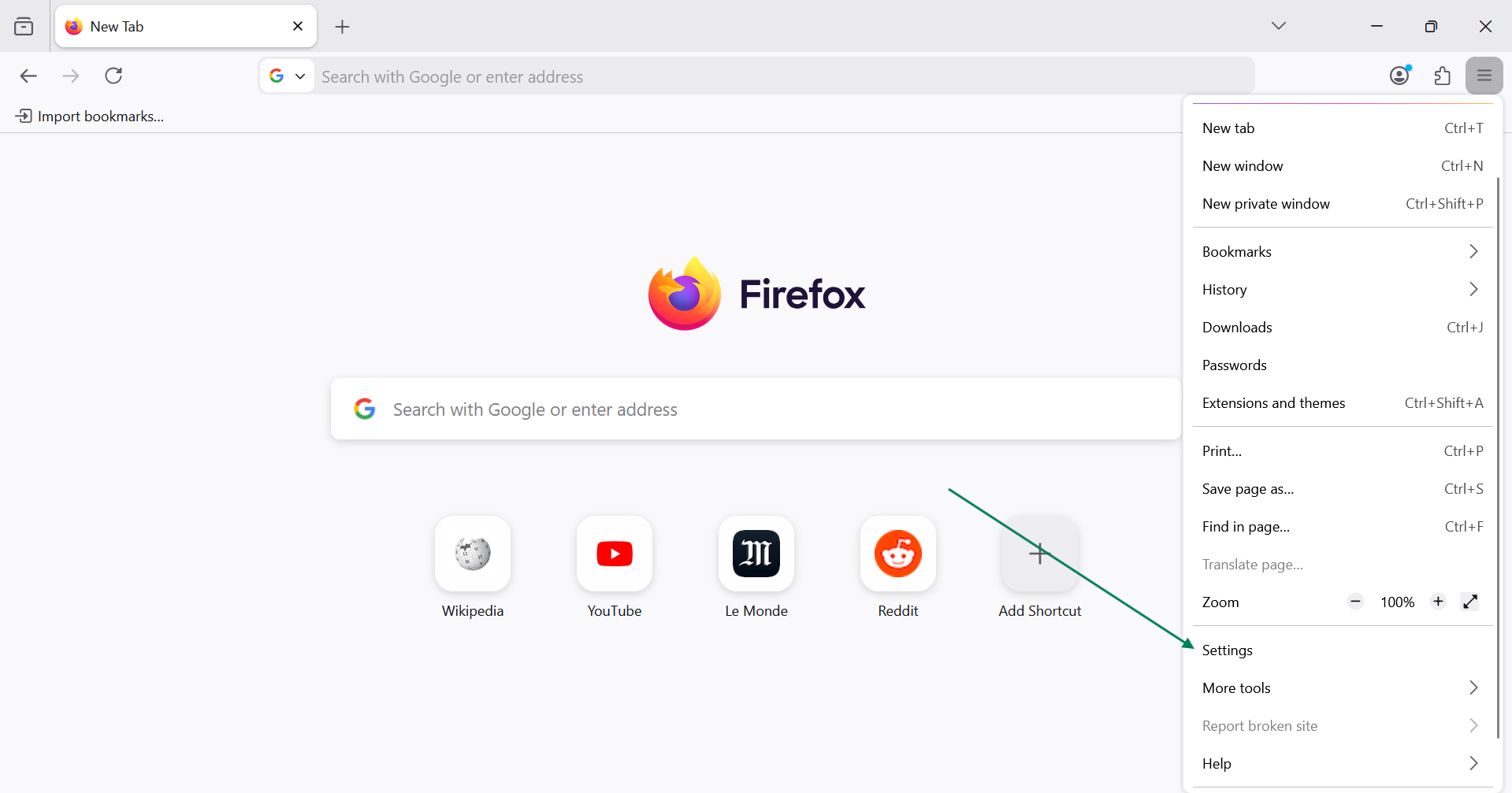
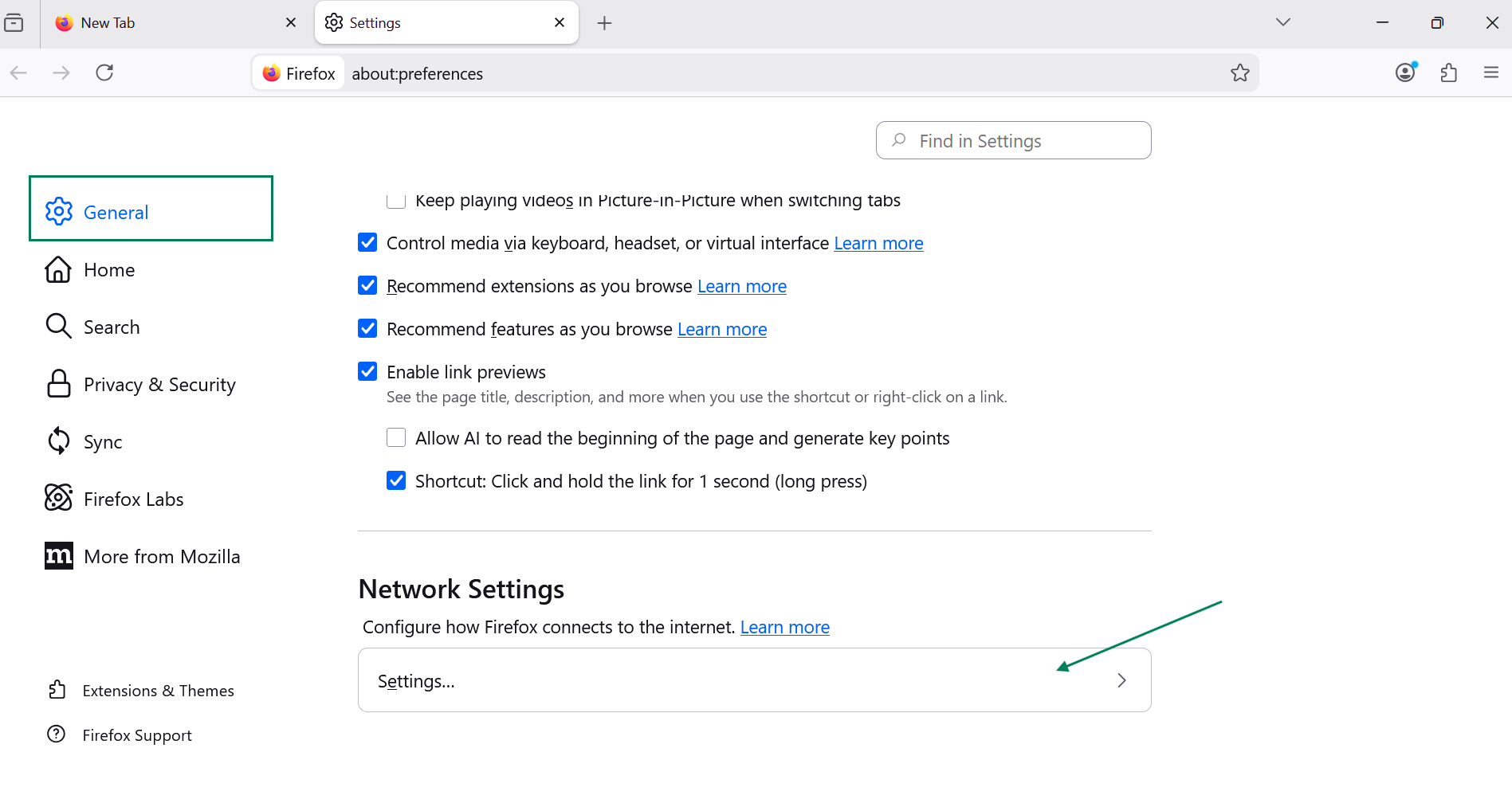
Permanezca en la pestaña General, desplácese hacia abajo hasta encontrar la sección Configuración de red . Haz clic en Configuración…
Se abrirá una ventana de Configuración de la conexión , selecciona «Configuración manual del proxy» e introduce tu dirección IP de host dentro de la casilla Proxy HTTP, y su puerto dentro de la casilla Puerto. (Copia y pega de la lista de Floppydata)
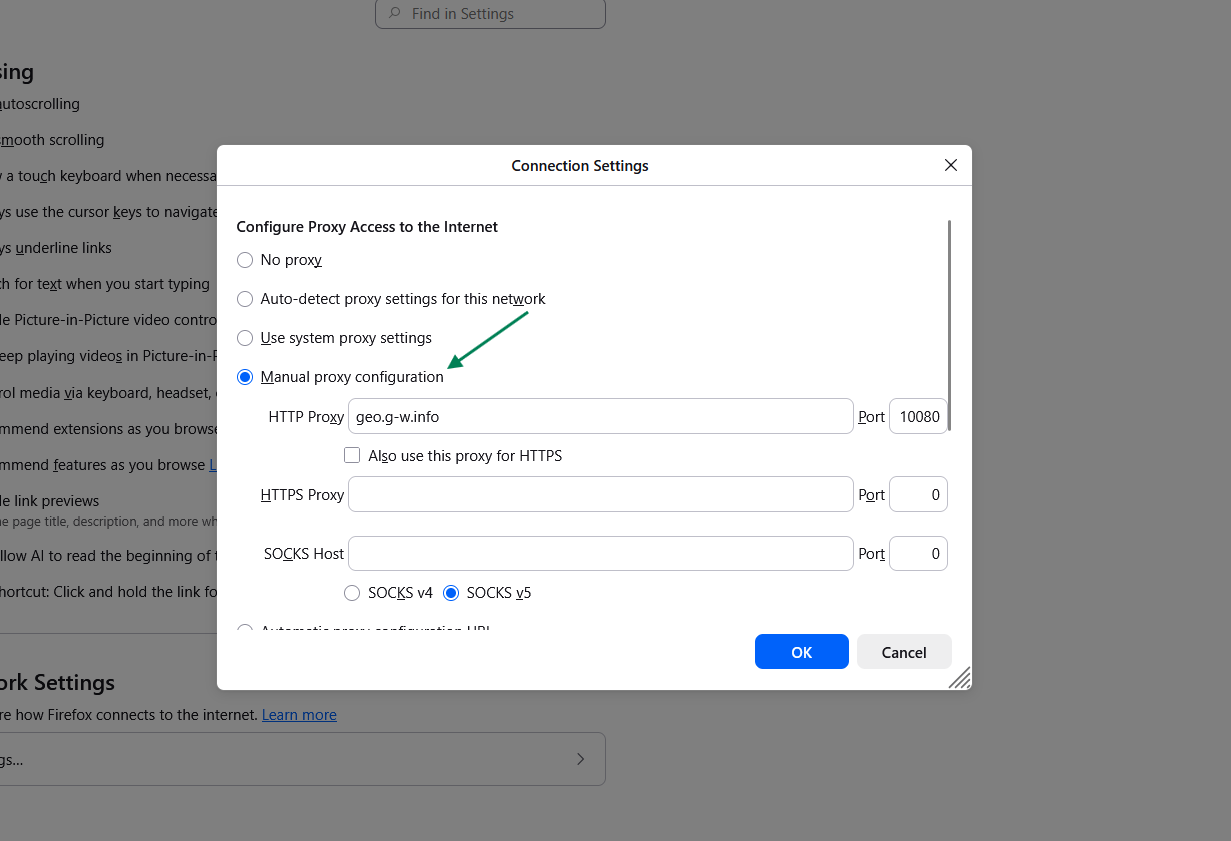
Cuando hayas terminado, haz clic en Aceptar y reinicia el navegador.
Cuando Firefox se abra de nuevo, se te pedirá que introduzcas un nombre de usuario y una contraseña, que también encontrarás en tu lista de proxy en Floppydata.
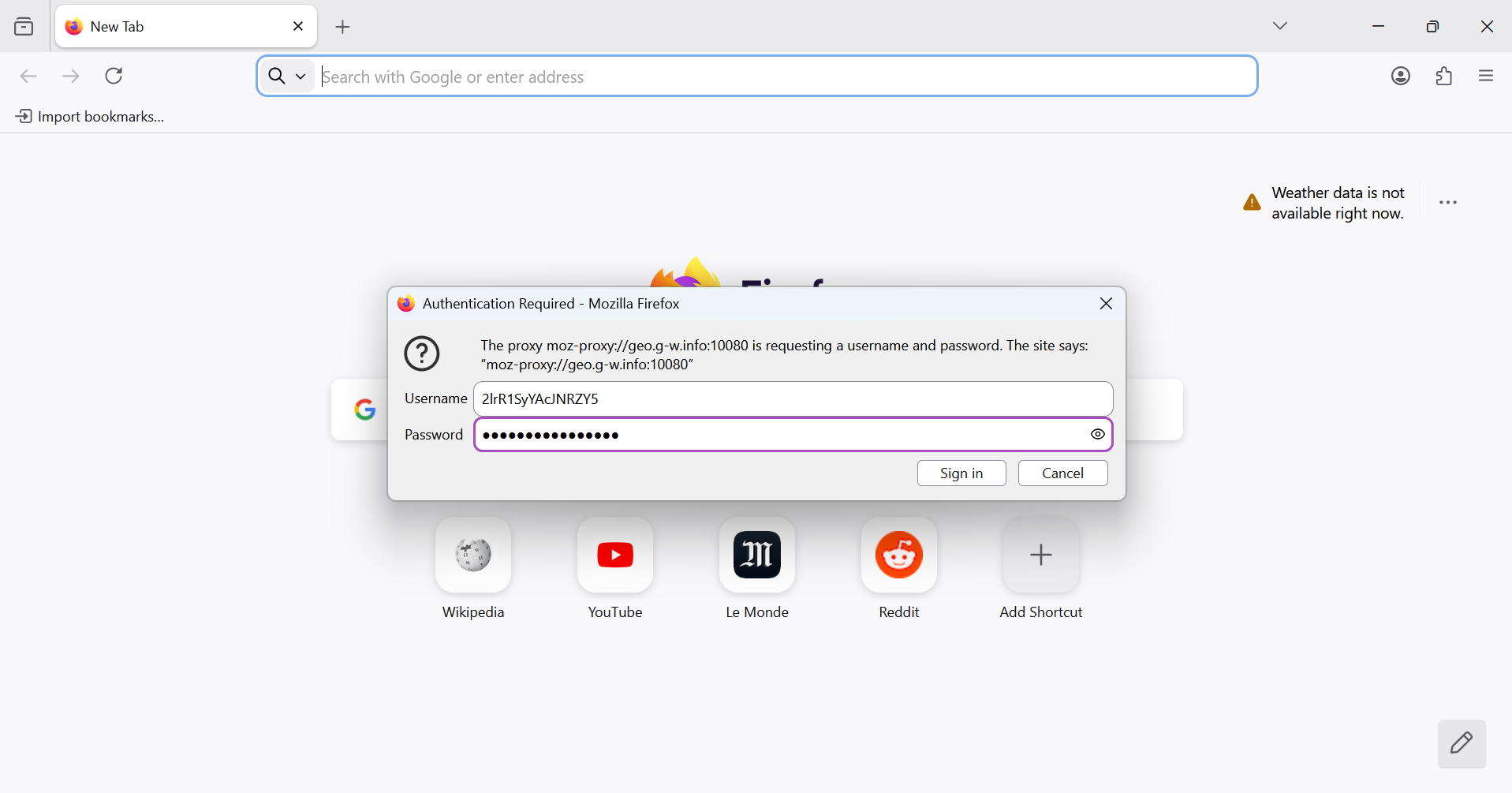
Una vez que hagas clic en iniciar sesión, tu navegador Firefox utilizará correctamente tu dirección IP india seleccionada.
Prueba de Whoer:
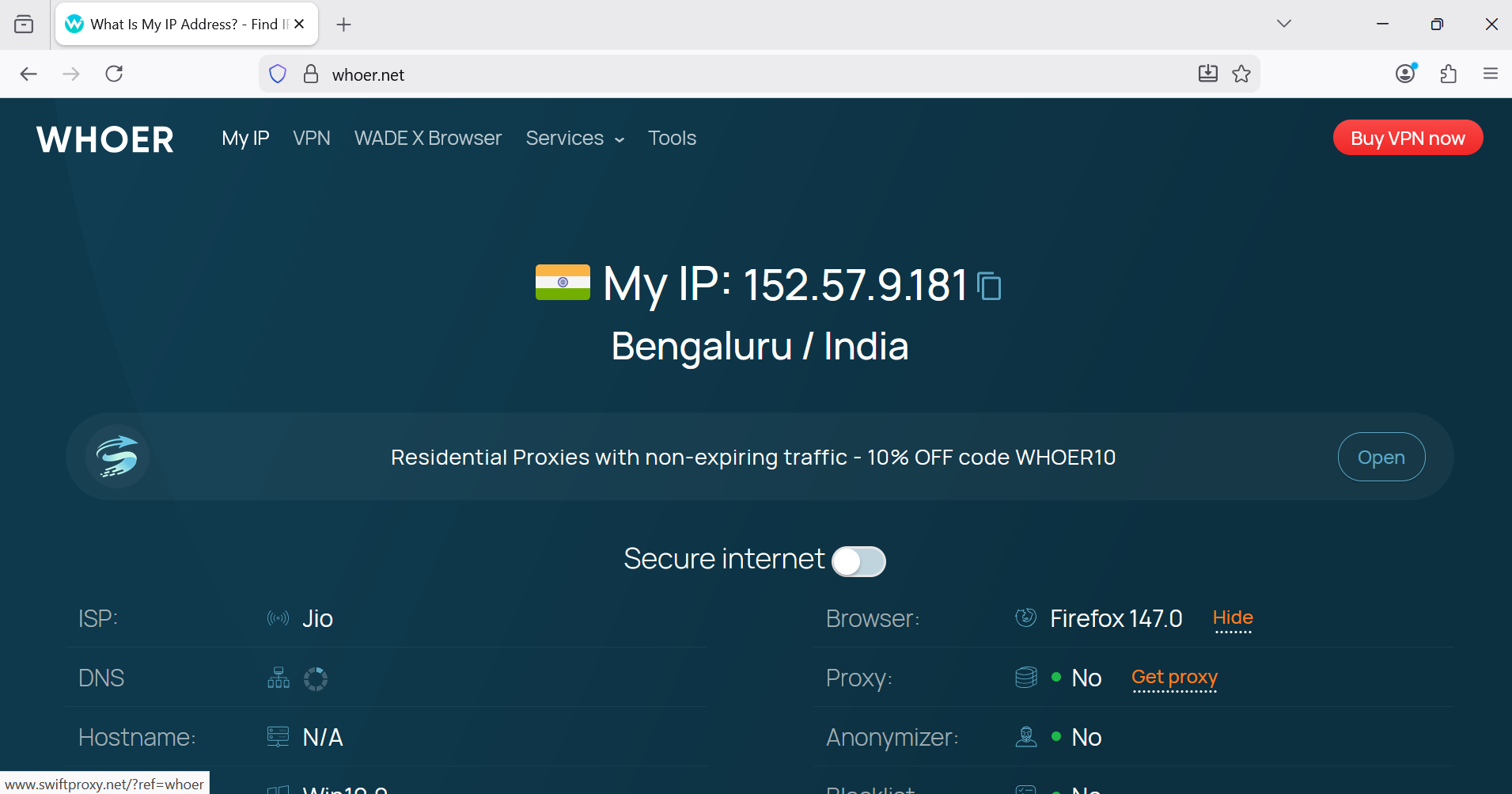
Opción 2: Para un mayor anonimato, utiliza tu IP india en Gologin
Si gestionas varias cuentas de redes sociales o si buscas una solución que te proporcione el máximo anonimato en línea, utiliza tus IP de Floppydata en el navegador antidetección Gologin.
Un navegador básico como Chrome puede filtrar tu huella digital a los sitios web que visitas. Gologin, en cambio, oculta automáticamente tu huella dactilar y te mantiene totalmente anónimo.
Configurarlo es aún más sencillo que con los navegadores básicos. Sólo tienes que seguir estos pasos:
En primer lugar, vuelve a tu lista de proxy de Floppydata y haz clic en «Copiar lista de proxy».
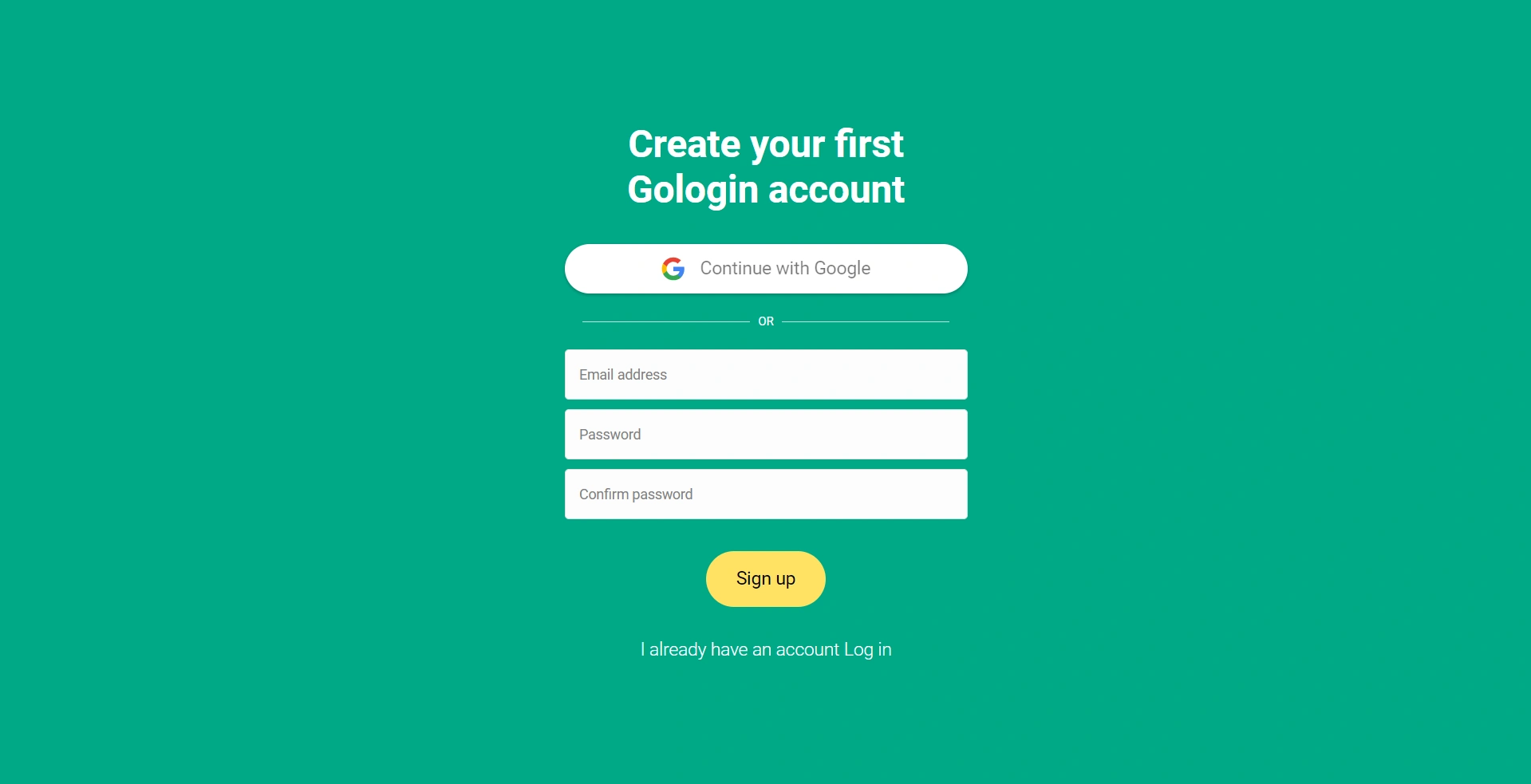
A continuación, ve a Gologin, instálalo en tu dispositivo y crea tu cuenta.
Una vez dentro del panel de control de Gologin, haz clic en el menú hamburguesa (☰) de la parte superior derecha y selecciona «Proxies».

Haz clic en Importar proxies en la esquina superior izquierda y pega allí tu lista de proxies:
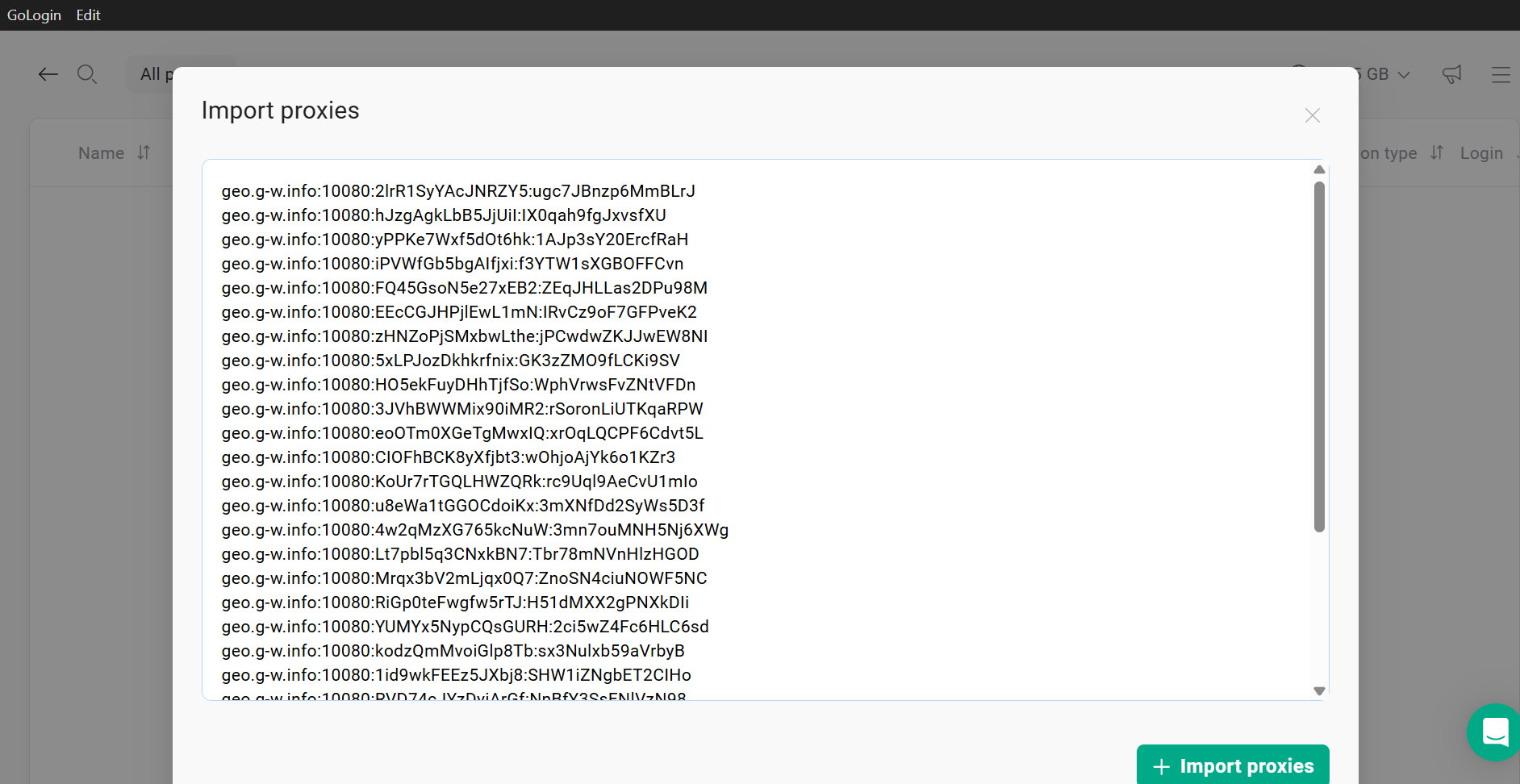
Una vez que haga clic en el botón verde «+ Importar proxies» , Gologin validará automáticamente sus proxies.
Este es el aspecto que tendrá tu lista de proxies indios en Gologin:
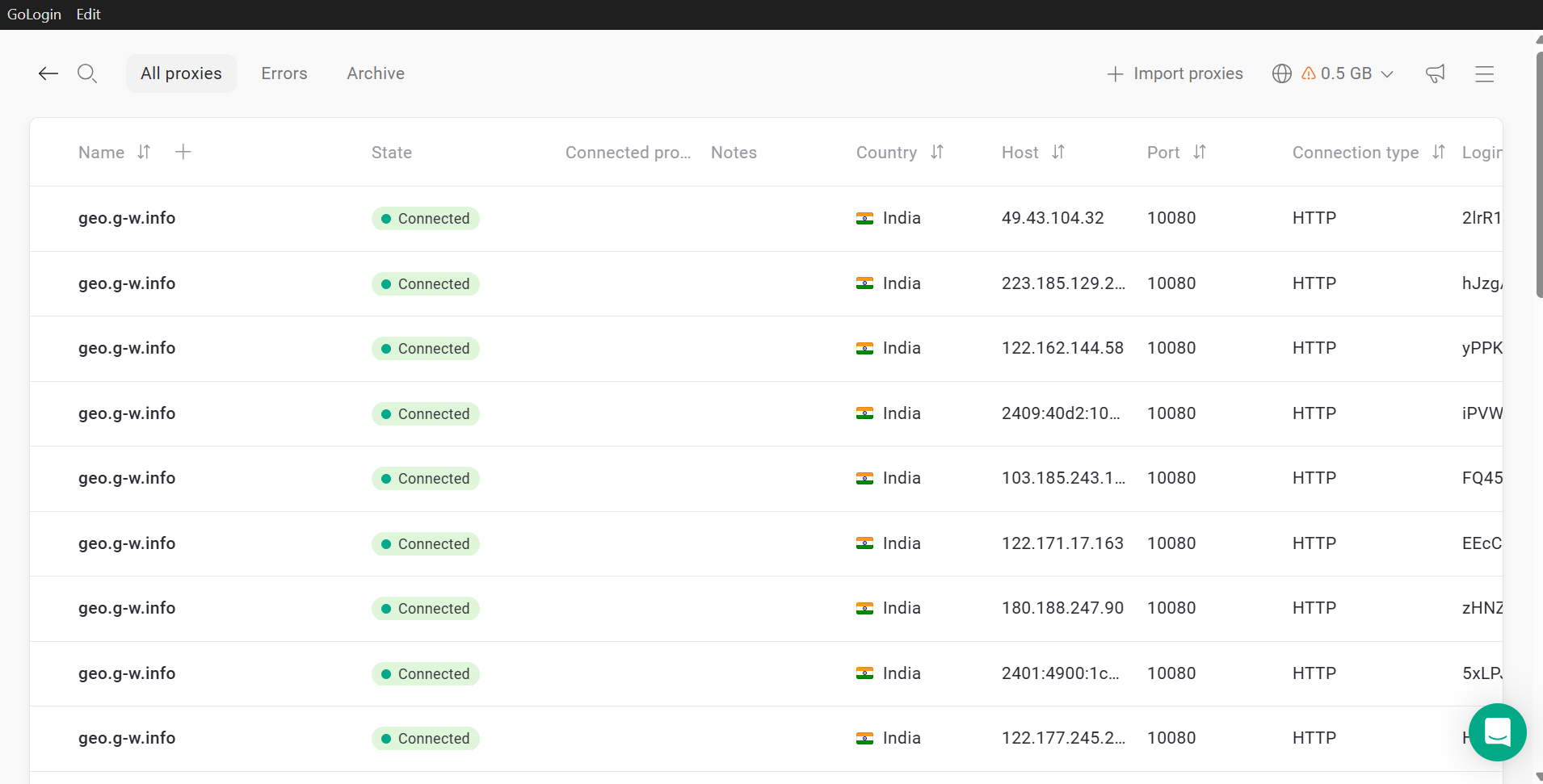
Lo siguiente que harás será crear el perfil del navegador. Ahí es donde utilizarás tu IP india para navegar por Internet de forma anónima.
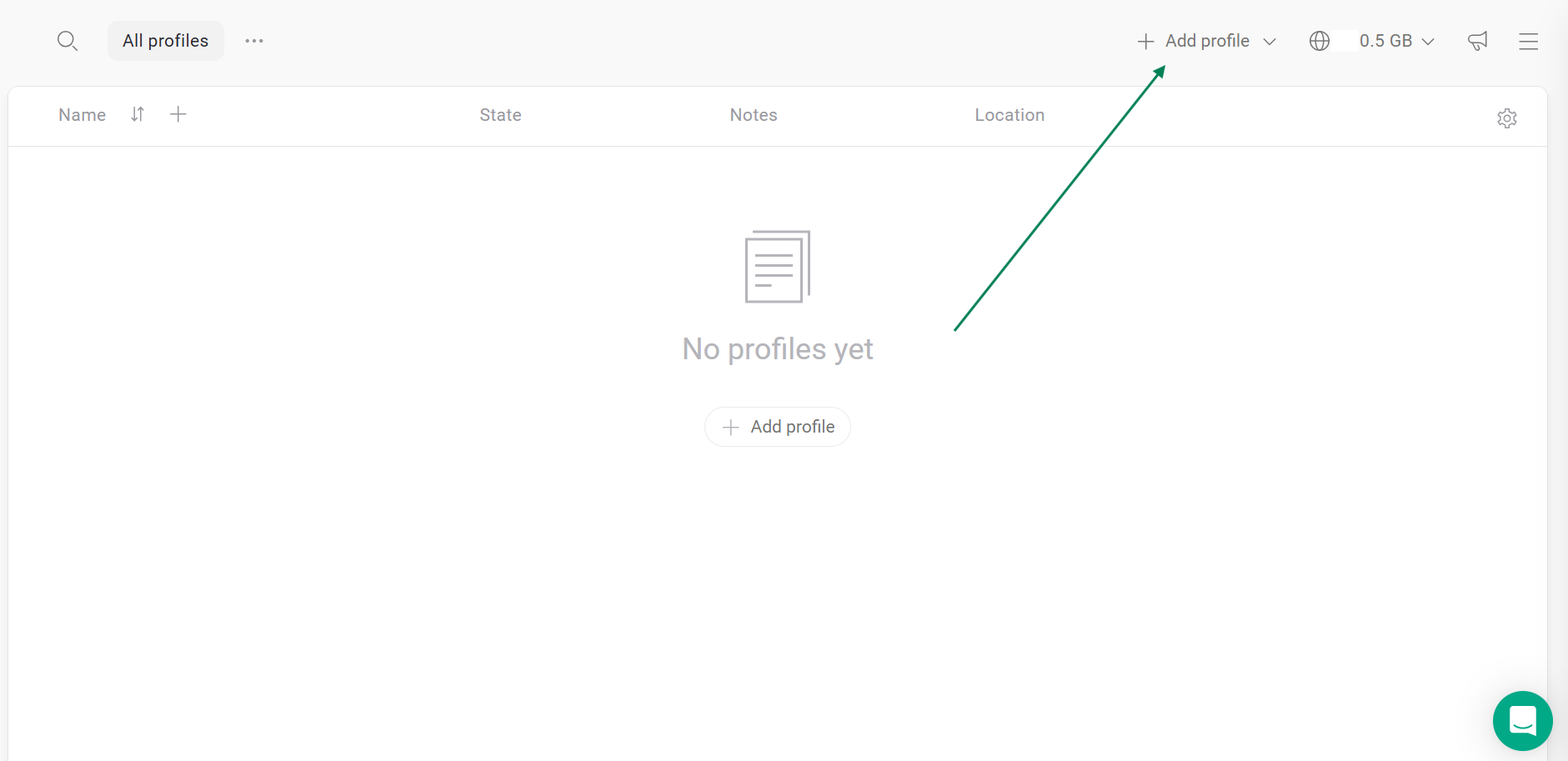
En primer lugar, vuelve al panel de control de Gologin y haz clic en Añadir perfil.
En la pestaña Proxy , dale un nombre a tu perfil, selecciona «Tu proxy» en lugar de «Gologin proxy», para poder elegir un proxy de tu lista de Floppydata guardada.
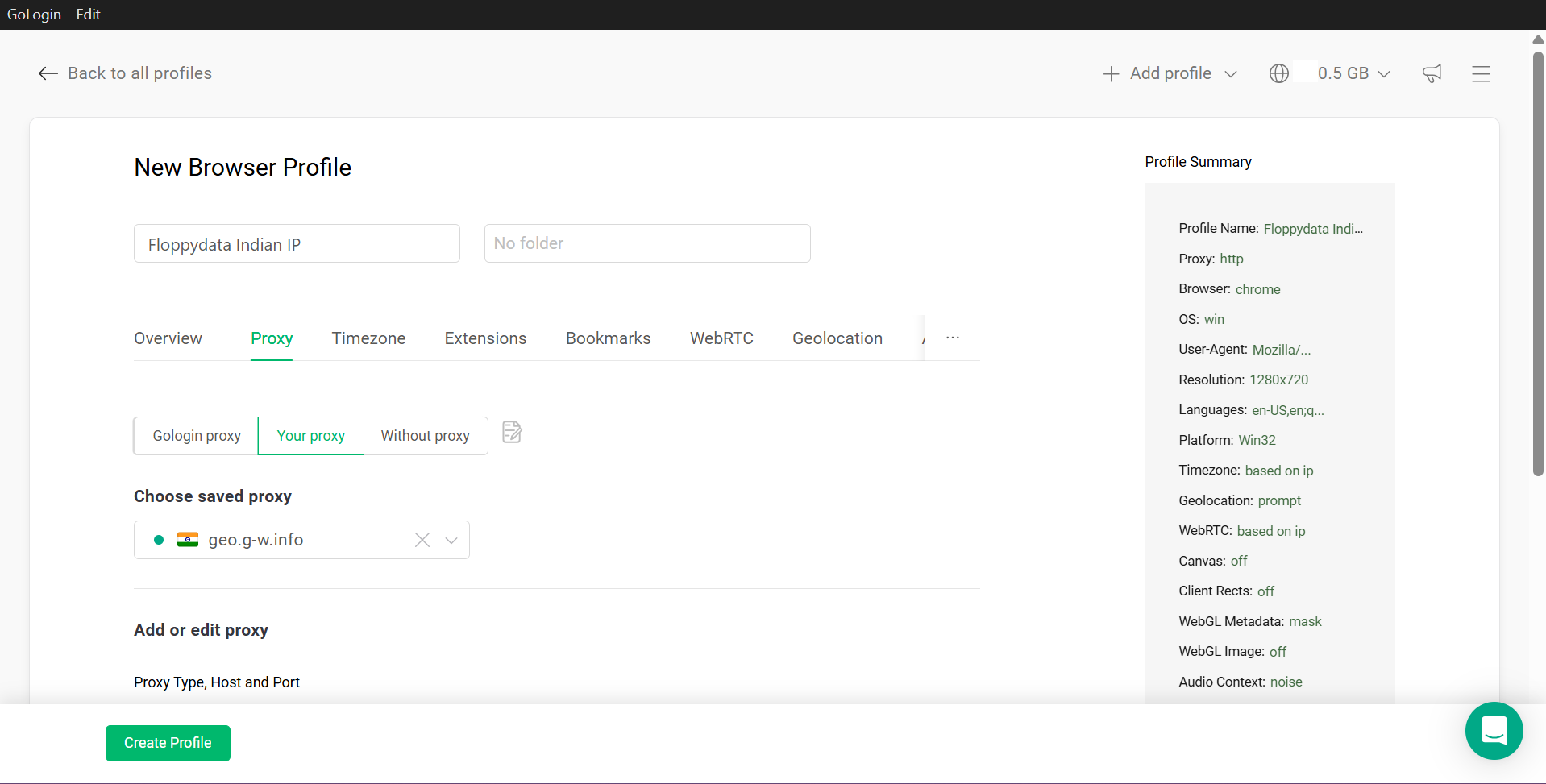
Haz clic en el botón «Crear perfil» y tu perfil ya estará creado.
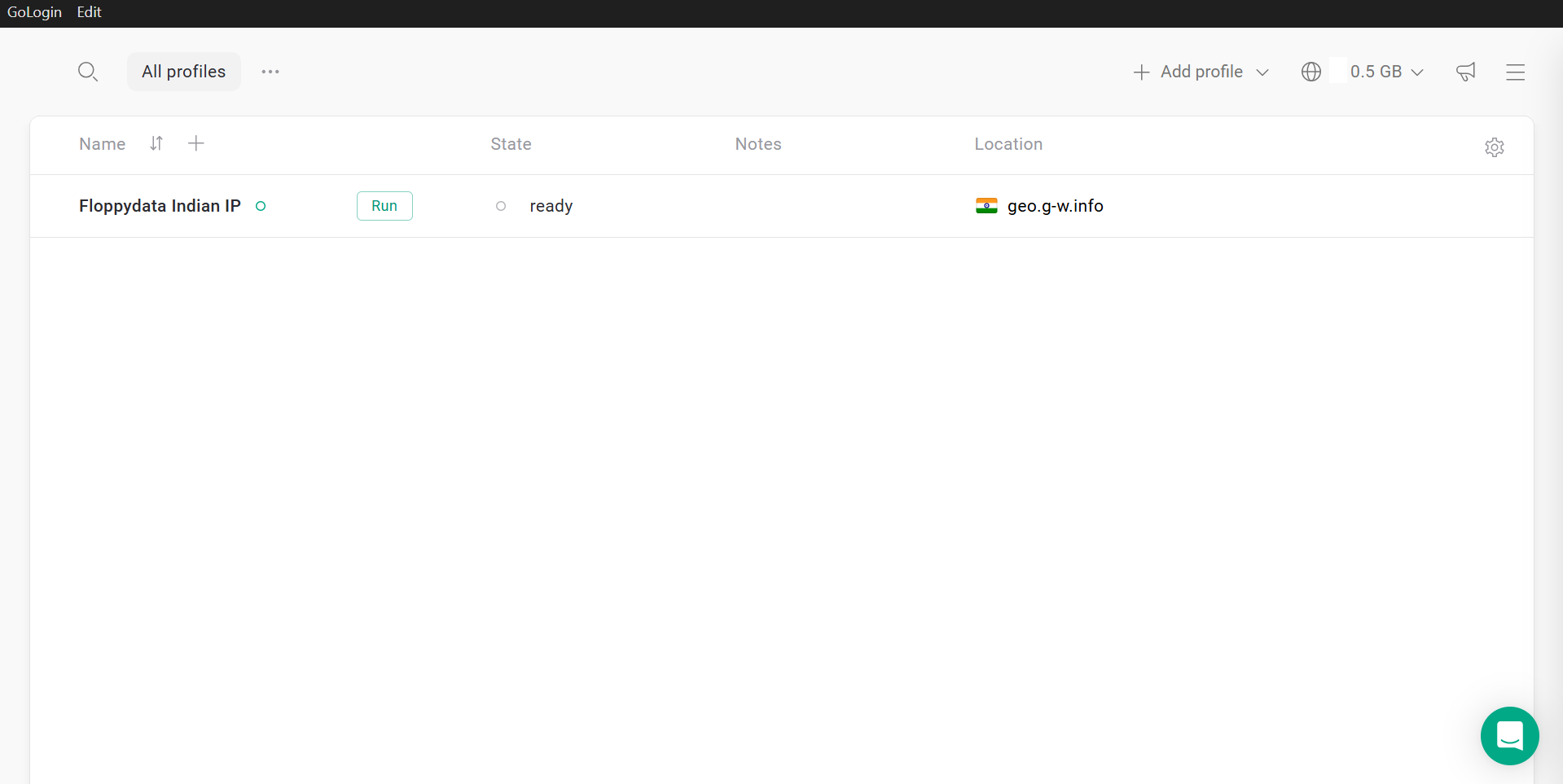
Haz clic en el botón verde Ejecutar y se abrirá una ventana del navegador. Ahí es donde puedes conectarte a internet usando tu dirección IP de Floppydata India ¡manteniéndote totalmente anónimo!
Reflexiones finales
Las organizaciones indias tienen sistemas sofisticados para detectar VPN o cualquier conexión sospechosa, por lo que es importante que encuentres IPs indias que estén limpias, procedentes de fuentes de confianza. Floppydata es un proveedor de proxy que ofrece algunas de las IPs de mayor calidad del mercado.
En esta guía, te enseñé cómo obtener tu IP india de esta plataforma, luego te mostré paso a paso cómo agregar esa IP a tu navegador (Chrome/Firefox) o a Gologin si quieres más anonimato y privacidad. ¡Gracias por seguirme!