Si eres un estudiante universitario que se dedica al diseño para ganar algo de dinero con el que apoyar tu trabajo educativo o un autónomo que depende de los ingresos a tiempo parcial a través de trabajos de diseño, Canva es una de las principales herramientas que probablemente utilices. También es una de mis favoritas. Es una gran herramienta para crear banners, posts, flyers y diseños de trabajos. Ahora bien, como estudiante o diseñador a tiempo parcial es posible que no puedas comprar Canva Pro solo. Lo que podrías hacer es unirte con algunos amigos y juntos compartir una cuenta. Créeme que así lo hice yo también cuando empecé mi carrera como freelance.
Sin embargo, no es fácil compartir una cuenta de Canva Pro entre varios usuarios. Canva podría bloquearte. Por aquel entonces me preocupaba seriamente encontrar una solución. Tuve que pasar algunas noches después de mi trabajo de oficina para probar varias opciones. Leí un montón de foros en línea, hilos de Reddit y entradas de blogs al azar.
Finalmente, encontré la mejor combinación. Sí, eso era. Proxies + Navegadores Anti-Detección. Por suerte para nosotros, y me refiero a mucha suerte, funcionó. ¿Prohibiciones de cuentas? Se acabaron. ¿Costes extra? Cero ahora.
Por eso escribo esta entrada. Quizá te encuentres en la misma situación que yo, preocupado por los mismos problemas. Esta guía te mostrará cómo compartir tu Canva Pro usando un proxy y un navegador anti-detección. Me llevó semanas averiguarlo, así que espero poder ahorrarte ese tiempo.
Por qué la gente comparte cuentas de Canva Pro
Veo esta pregunta por todas partes. La gente podría estar compartiendo cuentas canva pro por muchas razones.
Cuando trabajaba en equipo, no quería que mi equipo me llamara cada vez que necesitaban hacer algo. La colaboración se volvía un lío.
Gestión de varios proyectos o clientes
Ahora mismo estamos tratando con múltiples marcas, a menudo cinco o más clientes por semana. Cada cliente solicita plantillas constantemente.
Tener planes Pro separados nunca fue aprobado por nuestro jefe de equipo debido a los precios. En estos casos, tendrías que compartir el mismo plan Pro.
Esta es una de las razones más comunes por las que alguien necesitaría compartir cuentas de Canva Pro.
Colaborar con amigos o miembros del equipo
Proyectos con amigos. Puede ser estresante, ¿verdad?
Peor cuando las funciones premium están bloqueadas tras la cuenta de una persona. He visto a compañeros de equipo luchar contra esto.
¿Todo el mundo utiliza un Canva Pro compartido? El trabajo en equipo es realmente fluido.
Ahorrar en plazas extra
Los asientos extra cuestan dinero. Mucho, en realidad, para los equipos pequeños.
Fue entonces cuando yo estaba probando alternativas. La cuenta debía compartirse de forma segura (esta parte es muy importante), sin que se activaran restricciones de inicio de sesión o se prohibiera el acceso.
Me costó un poco de ensayo y error averiguar qué funcionaba.
Estructura de precios de Canva Pro
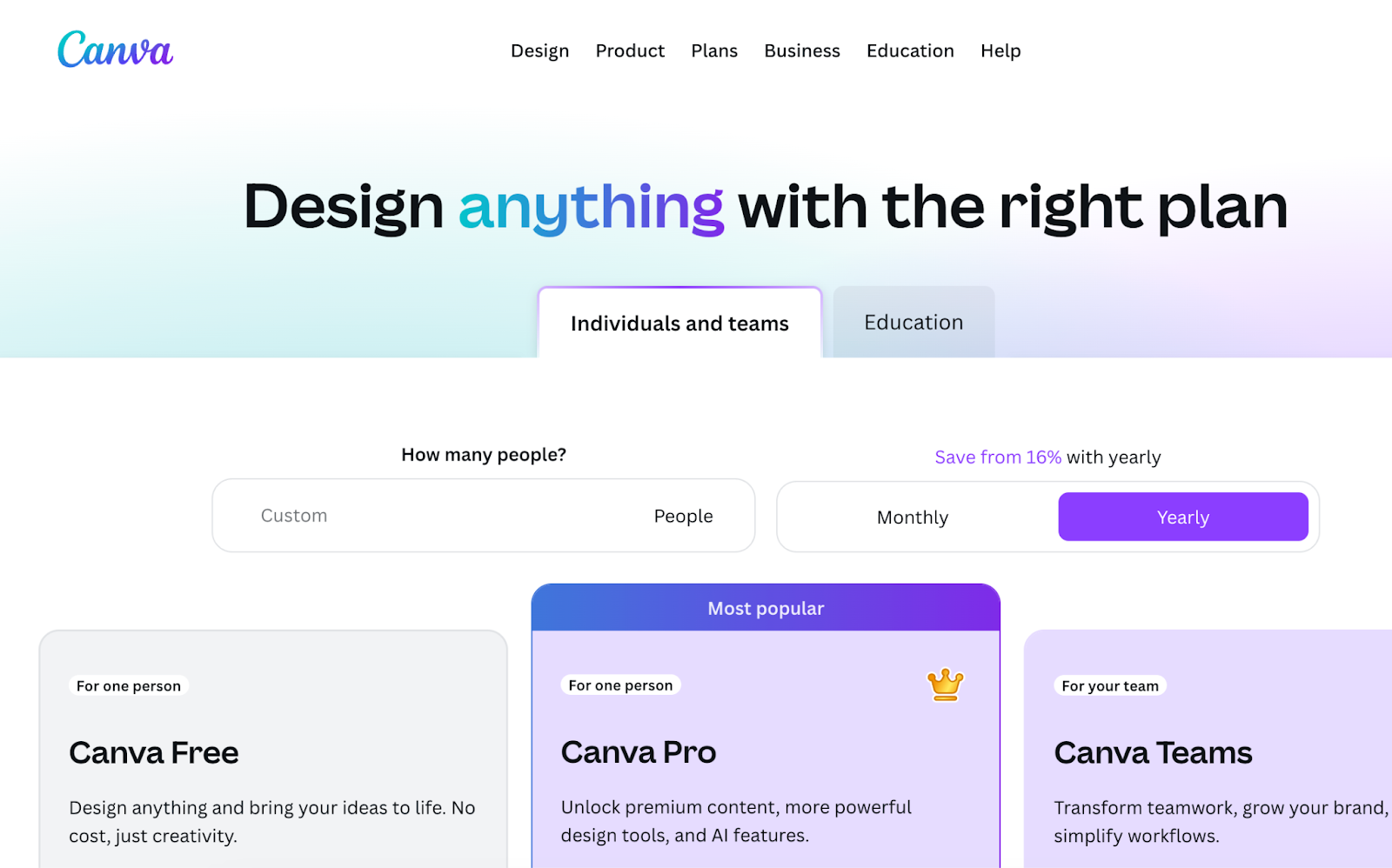
| Plan Canva | Canva gratuito | Canva Pro | Canva Equipos |
| Precio mensual | $0 | $15 | A partir de 30 |
| Número de usuarios | 1 | 1 | Mínimo 3 |
Al igual que el resto de productos, Canva también dispone de diferentes planes para particulares y equipos.
¿Cuando me actualicé por primera vez? Ohhh, pensé que mis amigos también podían entrar. Bueno… Estaba completamente equivocado sobre eso.
- Canva Free – Lo mejor para trabajar en solitario. ¿Funciones avanzadas? No.
- Canva Pro – Sólo 1 usuario principal. Otros pueden ser invitados a ver o comentar. Las funciones Pro están bloqueadas para ellos.
- Canva Teams – Necesita al menos 3 usuarios. Espacios de trabajo compartidos disponibles. Todos obtienen funciones Pro. Pero lo triste es que hay que pagar por persona.
Quizá estés pensando: «¿Por qué no compartir mis datos de acceso?». Lo entiendo.
¿En serio? La política de Canva no fomenta que varias personas utilicen una misma cuenta. Se supone que cada usuario debe tener la suya propia.
Pueden detectar varios inicios de sesión desde distintos lugares. A mi cuenta también le han impuesto suspensiones temporales.
Por eso quería averiguar cómo compartir Canva Pro de forma segura. Me llevó un poco de investigación, la verdad.
4 formas sencillas de compartir el acceso a la cuenta de Canva Pro
Esta sección del artículo va a ser una de tus favoritas. ¿Sabes por qué? He descubierto ciertos métodos para compartir el acceso a la cuenta de Canva Pro. Algunos son bastante buenos, pero otros no tanto. Sin embargo, he pensado en compartir esa información contigo.
1. Invita a gente a tu equipo (manera oficial)
Esta es la ruta oficial. Crea un equipo en Canva y añade miembros. Luego asígnales roles, para que todos tengan acceso a los diseños y activos de la marca.
¿Por qué no nos ha funcionado? Para hacerlo, tienes que actualizarte al plan Canva Teams. Este plan cuesta más por usuario. Los gastos de los grupos pequeños pueden aumentar rápidamente. Una vez comprobé los precios y pensé: «No, gracias».
2. Comparta sus credenciales de inicio de sesión
Esta es una de las formas más rápidas. Sólo tienes que entregar tu correo electrónico y contraseña a cualquiera que venga a molestarte.
Pero éste es el método más arriesgado. Veamos por qué.
Canva nota diferentes dispositivos. También diferentes ubicaciones. Se pueden activar bloqueos temporales. Lo intenté una vez y, por desgracia, Canva lo detectó y mi cuenta se congeló. Así que tuve que recurrir al equipo de atención al cliente para recuperar el acceso.
Por lo tanto, esto es lo que pienso de este método. ¿Es una situación puntual? Quizá esté bien. ¿A largo plazo? Mala idea.
3. Utilice una VPN o un proxy
Aquí es donde las cosas se ponen interesantes. Los proxies son el secreto. Sé que ahora tienes curiosidad.
Los proxies residenciales funcionan porque cada usuario se conecta desde una IP diferente. Pero aparecen en la misma región. De este modo, Canva no bloqueará los inicios de sesión múltiples.
Los equipos pueden trabajar juntos en los diseños. No es necesario pagar plazas adicionales. Además, es más seguro que compartir contraseñas.
¿Suena demasiado bien? Bueno… más o menos lo es. Pero aún así Canva puede detectar las huellas dactilares de diferentes dispositivos.
¿Qué tal si usas el mismo servidor VPN para todos? Canva sigue detectando huellas de dispositivos diferentes. ¿Y las IP de VPN? Probablemente sean IP de centros de datos ya marcados por Canva. No confíes demasiado en ellas.
4. Utilizar herramientas de acceso remoto
Este es otro truco interesante que he probado. Controla Canva Pro a distancia.
Yo lo abro en mi ordenador. Los compañeros de equipo acceden a través de aplicaciones de escritorio remoto. Esto es un poco más lento, sí. Pero la cuenta es segura. Esos molestos avisos de «inicio de sesión sospechoso»… han desaparecido.
Cómo compartir una cuenta de Canva Pro con proxies de Floppydata
Si te has estado preguntando cómo compartir una cuenta de Canva Pro de forma segura con amigos, esta es la forma más sencilla.
Sólo necesitas dos herramientas: un proxy Floppydata y un navegador antidetección como Gologin. Este método mantiene segura tu cuenta de Canva. También ayuda a que varios usuarios de Canva puedan acceder a ella sin que salten advertencias de inicio de sesión.
Paso 1: Obtener proxies de Floppydata
- Vaya a Floppydata.com y cree una cuenta.
- Elige un plan de proxy (puedes elegir proxies residenciales o móviles). También puedes usar proxies gratuitos.
- Crear un grupo de proxy.
- Copia los datos de tu proxy (IP, puerto, nombre de usuario, contraseña).
Necesitarás estos datos cuando configures los perfiles del navegador más adelante. Yo utilizo Floppydata porque es fiable y funciona sin problemas con herramientas de diseño como Canva.
Paso 2: Añadir proxies a un navegador antidetección
- Descargue un navegador antidetección como Gologin.
- Ábrelo y haz clic en el botón «+» de la parte superior izquierda de la pantalla para crear un perfil.
- Tiene que haber un perfil para cada amigo o empleado con el que quieras compartir.
(Ejemplo: 3 amigos = 3 perfiles). - Pegue sus proxies Floppydata en bloque utilizando la opción Pegar proxies, que se encuentra junto a la ubicación (Ejemplo: Alemania) de un perfil.
Cada perfil debe tener un proxy único. De este modo, Canva considera que todos los inicios de sesión proceden de una única región o de un dispositivo de confianza. Ya no parecerá que los inicios de sesión proceden de varios usuarios sospechosos.
Paso 3: Acceder a Canva y compartir perfiles
- Ahora tienes que ejecutar el perfil de navegador que has creado.
- Aparecerá una nueva ventana. Inicia sesión en tu cuenta de Canva Pro.
- En Gologin, busque y haga clic en los tres puntos situados cerca del botón Ejecutar.
- A continuación, haz clic en la opción Compartir.
- Introduce el correo electrónico de tu amigo junto con el nivel de acceso. Tu amigo recibirá una invitación por correo electrónico. Ahora podrá abrir y utilizar tu perfil con el proxy directamente desde su propio dispositivo.
Cuando tu amigo abra el perfil compartido del navegador, ya habrá iniciado sesión en la cuenta de Canva. No es necesario compartir la contraseña.
Pueden utilizar todas las funciones de Canva Pro desde su propio dispositivo mientras permanecen bajo la misma cuenta. No tienes que preocuparte por ningún problema. Canva cree que se trata de la misma persona en el mismo dispositivo.
Paso 4: Disfruta del acceso compartido con seguridad
Ahora todos pueden trabajar juntos en los proyectos. Sin cierres de sesión constantes. Sin alertas de inicio de sesión sospechoso.
Esta es la mejor respuesta a «¿Puedo compartir mi cuenta de Canva Pro de forma segura?» Sí, puedes hacerlo si utilizas proxies y un navegador antidetección.
Este método también se puede utilizar para compartir otras cuentas de servicios de suscripción, como Ahrefs, Midjourney, Claude y Google Ads.
Comparte tu cuenta de Canva Pro de forma segura con Floppydata
Floppydata es mi opción recomendada. ¿Sabe por qué?
Prueba sus proxies. Tu cuenta de Canva nunca será detectada por los escáneres de seguridad de Canva. He estado usando sus proxies durante unos meses en realidad. Eran super geniales y hacían el trabajo más de lo que esperaba. En realidad Floppydata me ayudó a alejarme de las preocupaciones y dedicar ese tiempo también al trabajo. Por lo tanto, puedo recomendarlo encarecidamente para cualquiera que busque un buen proveedor de servicios proxy.
Regístrate en Floppydata y consulta su página de servicios proxy. Puedes leer más sobre las características soportadas. Créeme. Compartir Canva Pro con tu equipo será mucho más fácil.